Archives de catégorie : Guitare

Reprise du travail de l’Atelier de Musiques Actuelles

GroupeSi vous suiviez mes aventure sur mon ancien blog, vous savez que je fais partie d’un Atelier de Musiques Actuelles (euphémisme pour « ceux qui font du bruit avec leurs instruments électriques » dans une école de musique classique).

L’année dernière nous avions un programme imposé et sympa qui nous a conduit à jouer de grands classiques de la musique noire américaine des années 60 à nos jours. Au menu, nous avions du Ray Charles, du James Brown, du Stevie Wonder et du Michael Jackson, tout ça accompagné par un chœur de 10 personnes et un orchestre de 50 instruments classiques (cordes, cuivre et vents). Ça le fait.

Cette année, nous avons décidés de revenir aux fondamentaux du genre rock’n’roll et nous avons changé de chanteur. Donc, on repart à zéro (ou presque). Nous nous sommes donc recentrés sur de la musique à guitares (je suis un des deux guitaristes du groupe). Pour l’instant, nous avons retenu deux de mes propositions, Gimme all your loving de ZZ Top et Life in the fast lane des Eagles. Je pense que la set list va s’étoffer dans les semaines qui viennent, mes camarades ayant proposé du Toto, AC/DC, The Fratellis et Gothard. On risque de se marrer.

Le 11 octobre (oui je suis très à la bourre), nous avons eu notre première répétition avec notre nouveau chanteur, Yannick et ça c’est plutôt bien passé. On a repris des chansons que nous jouions précédemment, Money for nothing de Dire Straits,  Shoot to thrill d’AC/DC et Wait until tomorrow de Jimi Hendrix.

Voici donc les extraits audio que j’ai capturé avec mon Zoom H2, et que j’essaierai de poster aussi régulièrement que possible. De cette manière, vous pourrez apprécier (hum, hum) nos progrès sur les diverses chansons.

Ces extraits audio, je vais les poster sur Deezer en créant une playlist, comme ça on aura sous la main tous les extraits au même endroit, classés chronologiquement.

Je vous invite donc à cliquer sur ce lien vers la playlist (qui s’ouvrira dans une nouvelle page). Et n’hésitez pas à commenter, je resterai calme c’est promis.

Photo Michael Jastremski

Gagner une guitare Lorensen sur le blog qui gratte

Le blog qui gratte, l’autre blog orienté guitare et musique, auquel je collabore, vient de lancer un concours fort intéressant pour nous autres guitaristes désargentés (et même les autres). Les guitares Lorensen en association avec le BQG vous proposent de gagner une guitare de leur catalogue, la LR-410S, une acoustique folk d’une valeur de 179 euros. Si vous la remportez, elle sera livrée à votre domicile par transporteur spécialisé.

Lorensen

Pour savoir comment la gagner, je laisse le micro à Netgui :

« Comment jouer et gagner cette guitare ?
C’est très simple. Le jeu est ouvert à tout le monde. Le gagnant sera tiré au sort par une main innocente dans 10 jours (à savoir la femme de Agat et en vidéo svp !!!)
Il vous suffit de remplir ce formulaire de contact en indiquant bien votre nom, prénom et adresse postale dans le corps du message. Vous devez aussi répondre à la question – facile – suivante : quelle est l’opération promotionnelle réalisée en ce moment par les guitares Lorensen ? (la réponse se trouve sur leur blog). »

Participez nombreux et bonne chance à tous.

Installer Guitar Pro 5 facilement sur Ubuntu 8.04 Hardy Heron

Il est désormais très simple d’installer Guitar Pro 5 sur Hardy Heron (les autres versions d’Ubuntu et également d’autres distributions) grâce à Play On Linux (POL pour les intimes). J’avais fait un tuto pour Gutsy, vous pouvez l’oublier si vous êtes sur la 8.04. Ce logiciel, disponible en ajoutant un dépôt à vos sources, permet à la base de faire fonctionner via Wine des jeux sur notre distribution préférée. Désormais, cela va beaucoup plus loin, puisque d’autres applications sont installables depuis POL.

POL, kezako

Voici la définition telle qu’elle est donnée sur le site officiel :

PlayOnLinux est un logiciel vous permettant d’installer et d’utiliser facilement de nombreux jeux et logiciels prévus pour fonctionner exclusivement sous Windows® de Microsoft®.
En effet, à l’heure actuelle, encore peu de jeux vidéo sont compatibles avec GNU/Linux, ce qui peut être un frein à l’adoption de ce système. PlayOnLinux apporte une solution accessible et efficace à ce problème, gratuitement et dans le respect du logiciel libre.
Faites fi de l’adversité ! Continuez à jouer !

J’ai donc découvert par hasard que Guitar Pro 5 fait partie des applications que POL peut installer. J’ai donc profité de ma nouvelle installation de Hardy pour tenter le coup. Ça a marché impeccablement bien. Merci POL.

Procédure

Pré requis, installer WINE, en suivant les instructions de la doc Ubuntu, ça se passe très bien.

Ensuite, il suffit de rajouter le dépôt POL et d’installer le logiciel via Synaptic. Encore une fois la doc Ubuntu est très bien faite.

Allez télécharger la version de démo de Guitar Pro sur le site officiel (ou votre version complète, si vous la possédez).

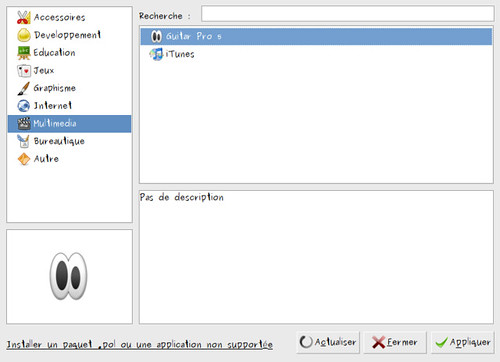
Après avoir lancé POL (la première fois, il va télécharger les mises à jour du logiciel et les polices Microsoft, laissez le faire), cliquez sur le bouton Installer et allez choisir Guitar Pro 5 dans Multimedia.

1install gp5

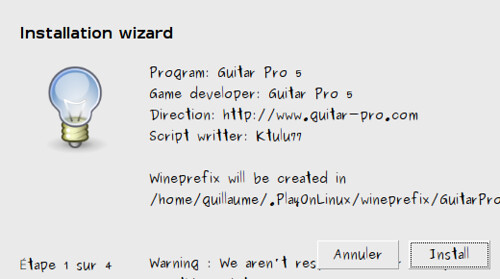
Le Wizard vous récapitule ce qui va se passer. Le programme que vous allez installer et GP5, il va créer un prefix Wine dans le dossier POL de votre home. Vous pouvez cliquer sur « Install ».

2 intall gp5

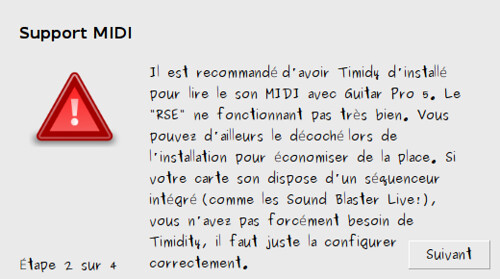
Pour que tout fonctionne au mieux, il est préférable d’installer le paquet timidity (passez par synaptic pour ça ou en ligne de commande : sudo apt-get install timidity).

3attention

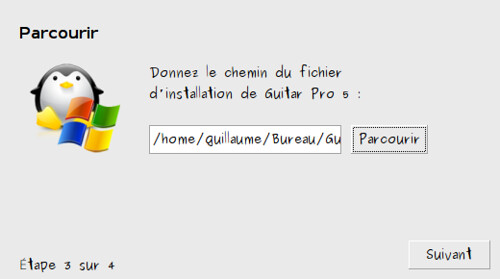
Enfin, il vous demande où est votre installeur de GP5. Naviguez jusqu’au dossier et cliquez sur suivant.

4path

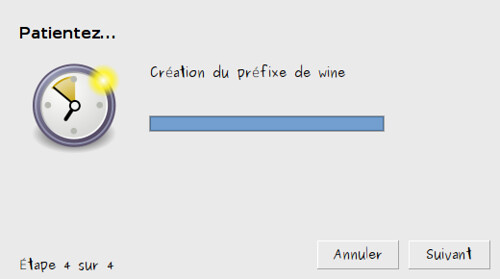
Ensuite, l’installation se fait comme sous Windows. Il crée le Préfix Wine et c’est fini.

5 install wine

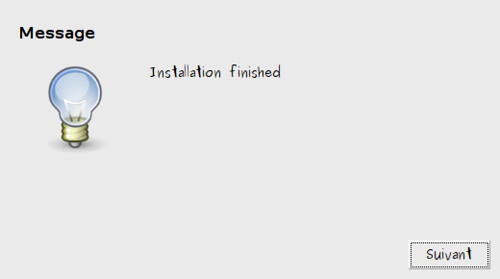
6 finished

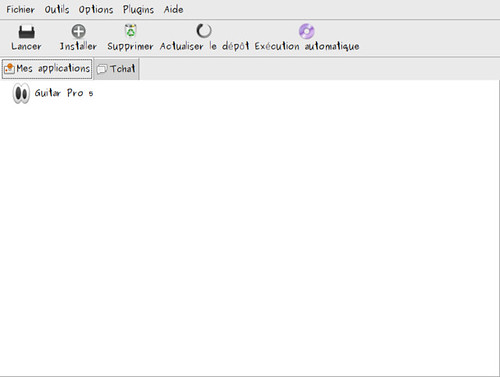
Pour lancer le programme, il suffit d’ouvrir POL, de choisir « Guitar Pro 5 » dans « Mes applications » et de cliquer sur « Lancer ».

POL-GP5

A noter que pour Crunchbang Linux, j’ai du télécharger en plus le paquet binutils, sinon POL ne se lançait pas.

Au final

Tout n’est toujours pas parfait, puisque les polices ne sont pas bien gérées (voire pas du tout en ce qui concerne les titres des partitions), mais les tablatures sont lues sans problème particulier et on peut également les éditer. Bref, le logiciel est pleinement fonctionnel.

IK Multimedia étoffe son offre de plugins guitare et basse

Après les annonces de Native Instruments, c’est au tour de IK Multimedia d’annoncer de la nouveauté au rayon plugin pour gratteux à 4 ou 6 cordes.

Total gtr ans bass bundle

Ils viennent de sortir un pack de plugins dénommé Total Guitar and Bass Gear Bundle, qui contient la totalité de la gamme « Powered by AmpliTube », à savoir AmpliTube 2, Ampeg SVX, AmpliTube Jimi Hendrix (excellent plugin, je l’utilise régulièrement), AmpliTube Metal et AmpliTube X-GEAR.

Ces merveilles sont disponibles pour PC et Mac aux formats VST, AU, RTAS et en Standalone.

Le tarif est assez salé, 449,99€, en tant qu’offre de lancement.  Si vous utilisez déjà un ou plusieurs produits de la marque, vous avez droit à une ristourne, vous payerez « seulement » 379,99€.

Native Instruments ajoute une carte son à Guitar Rig

Native Instruments, la société derrière Guitar Rig vient de mettre en vente le Guitar Rig Session, un boitier qui va permettre d’augmenter encore la polyvalence de cet excellent plugin de guitare.

Le Guitar Rig Session est en fait composé de deux parties : le hardware est une carte son USB avec châssis aluminium comportant des convertisseurs 24-bit/192 kHz. Les entrées sont au nombre de 3 : une instrument (pour la guitare ou la basse), une XLR avec alimentation fantôme et une entrée ligne. Les sorties sont une double au format jack 6.35 et une autre pour le casque, au même format.

GR Session Hardware

Les spécifications exactes de la bêtes se trouvent sur le site.

Quant au software, il s’agit de Guitar Rig XE, une version allégée (mais pas sans saveur) de Guitar Rig 3, puisqu’on y trouve « seulement » 5 amplis guitare et basse, 21 effets et 12 type de baffles.

GR Session software

En prime, vous aurez droit à Cubase LE 4, KORE PLAYER et le KORE SOUNDPACK POP DRUMS.

Guitar Pro 5 : avoir les diagrammes d’accord en même temps que la partition

Voici une question que m’avait posé mon co guitariste de l’atelier Edouard à propos de Guitar Pro 5 : de quelle manière faire apparaitre les diagrammes d’accords au dessus de la partition ou de la tablature (mais si vous êtes comme moi, ça doit plutôt être la tablature). C’est très simple, mais comme j’oublie la manipulation à chaque fois, voici la procédure.

Une fois votre fichier GP créé ou chargé, cliquez sur Piste > Propriétés , ou plus simple tapez sur la touche F6 de votre clavier.

Propriétés GP5

Il ne vous reste plus ensuite qu’à choisir la manière dont vous voulez voir apparaitre les diagrammes. Vous pouvez choisir dans le « style » (au milieu et sur la droite de la copie d’écran ci-dessous) de les faire ressortir dans la partition et/ou sous la notation standard. D’autres option existent, je vous laisse les tester en fonction de vos besoins.

GP Propriétés 2

J’espère que cette astuce vous aura été utile.

Gearbox passe en version 3.60

Le logiciel gérant notamment les simulations d’ampli et d’effets du Toneport Line6 (UX1 dans mon cas) vient de changer de version.

Vous pouvez désormais télécharger la version 3.60 pour mettre à jour le soft.

Comme d’habitude c’est un téléchargement très léger, environ 60 Mo !!! Un peu de patience pour en profiter.

Tutorial pour l’installation de Guitar pro 5 sous Ubuntu 7.10

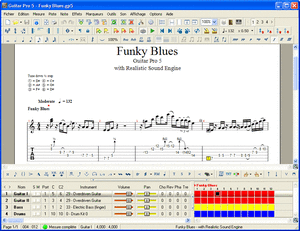
gp

N’ayant que très modérément apprécié l’interface et les fonctionnalités de Tux Guitar sous Ubuntu 7.10, je me suis vu obligé de devoir installer Guitar Pro 5 avec wine pour pouvoir lire mes fichier gp.

Le problème est que l’installation telle quelle de wine, puis de Guitar Pro, ne permet pas de lire directement ces fichiers. C’est un peu plus compliqué que ça.

Avec un peu de recherche (comme d’habitude avec Ubuntu) sur le forum et dans Google, je suis tombé sur le tutorial de guig0z que je me permets de reprendre en très grande partie ici (si tu n’es pas d’accord guig0z, dis moi et je retire le billet) avec quelques modifications à destination des débutants comme moi.

En tous cas, la manipulation a parfaitement fonctionné pour moi.

1 – Installez d’abord wine.

Taper dans un terminal

sudo apt-get install wine

Ne changez pas les repertoires par défaut (du genre, laissez « program files » avec un espace).

2 – Dans un terminal, lancez « winecfg » (ou cliquer sur applications > wine > configuration). Ça ouvre une fenêtre, allez dans l’onglet « drives » et faites « auto-detection ». Si ça ne marche pas essayez de créer manuellement un c:/. Si ça ne marche toujours pas, c’est que vous avez fait une erreur lors de l’installation, effacez le dossier .wine (qui se trouve normalement dans votre home et qui est un dossier caché, que vous pouvez faire apparaitre en faisant « ctrl + H » ou affichage > afficher les fichiers cachés si vous utilisez Nautilus) et recommencez.

3 – Récupérez le fichier d’installation windows de Guitar Pro et, dans un terminal, lancez la commande

wine nom_du_fichier_d’install_Guitar_Pro.exe

Vous pouvez aussi double cliquer sur l’exe et normalement c’est wine qui se charge de l’ouvrir. Si ce n’est pas le cas, choisissez Ouvrir le fichier avec wine dans l’invite faite au démarrage du téléchargement, si vous utilisez Firefox.

Installez Guitar Pro dans le dossier « program files » de la fausse partition Windows de wine (qui devrait être, si vous avez bien fait les choses dans : /home/votre_nom_d’utilisateur/.wine/drive_c/Program Files/)

4 – Pour faire fonctionner le midi, il vous faut installer timidity. Dans un terminal taper

sudo apt-get install timidity freepats

Cette partie n’a pas fonctionné chez moi, j’ai été obligé d’ouvrir le gestionnaire de paquets Synaptic et de chercher les paquets contenant « timidity ». J’ai installé finalement seulement le paquet « timidity ».

5 – Ensuite, dans un terminal, il faut faire :

sudo modprobe snd_seq_oss

Ceci étant nécessaire pour permettre à alsa (le service qui gère l’audio il me semble) d’utiliser le serveur midi. Dans le but de ne pas avoir à effectuer cette opération à chaque fois qu’on veut lancer Guitar Pro (enfin après chaque reboot pour être exact), il faut faire, toujours dans un terminal :

sudo gedit /etc/modules

Ajouter à la fin du fichier qui va s’ouvrir avec l’éditeur de texte « snd_seq_oss » au bas de la liste déjà présente.

6 – Ensuite, voici un petit script qui lance Guitar Pro 5 et timidity, configure ce dernier, et le ferme lors de la fermeture de Guitar Pro (autrement dit le script fait tout tout seul comme un grand quoi).

Pour cela, il faut d’abord créer un nouveau fichier texte, nommez le guitar_pro par exemple, et copiez ce qui suit dedans :

timidity -iA -B2,8 -Os -EFreverb=0&

cd /home/votre_nom_d’utilisateur/.wine/drive_c/Program\ Files/Guitar\ Pro\ 5/ $1 {adaptez cette ligne à votre installation, mais dans l’idée c’est ça}

wine GP5.exe

wait%-

killall timidity

Notez la manière de faire pour signifier que l’espace entre Program et Files n’est pas la fin de la commande, mais bien un espace dans le nom du dossier. Il faut simplement ajouter un anti slash (alt Gr + touche 8 du clavier) avant l’espace.

Rendez le ensuite exécutable pour pouvoir le lancer d’un double clic. Dans un terminal, placez vous dans le dossier où se trouve le fichier, par exemple votre home :

cd /home/votre_nom_d’utilisateur/

Puis tapez la commande suivante :

chmod +x guitar_pro

7 – Si vous voulez vous pouvez copier-coller ce script dans votre /usr/bin/, et ensuite en saisissant dans un terminal la commande suivante, le fichier gp5 sera ouvert automatiquement

guitar_pro un_fichier_gp5.gp5

8 – Si le midi ne marche pas, dans Guitar Pro, option>configuration midi>sélectionner un port timidity (timidity port 0 par exemple).

Normalement, tout devrait fonctionner, si votre ordinateur est suffisamment puissant bien sûr (mon portable avec Pentium 1.6 Ghz et 512 Mo de mémoire est totalement à la ramasse là-dessus).

Si vous désirez changer l’icône du script que vous venez de créer, vous pouvez suivre le tuto que j’ai mis en ligne dans un précédent billet en l’adaptant.

Jouer de la guitare sur son PC avec EnergyXT

Une première utilisation du séquenceur EnergyXT peut être de s’en servir comme d’un VST Host, c’est-à-dire d’une coquille permettant d’utiliser un plugin VST qui n’a pas vocation à tourner en tant que programme indépendant (standalone).

Personnellement, je voulais jouer de la guitare sur mon ordinateur et accessoirement, pouvoir m’enregistrer pour progresser et voir les erreurs commises dans le feu de l’action.

De nombreux programmes peuvent servir de VST Host, comme Chainer par exemple qui est ultra simple. Mais ils ont en général beaucoup moins de fonctions qu’EnergyXT.

Voici donc la marche à suivre pour pouvoir arriver à se servir de son PC comme d’un ampli et / ou d’un multieffets.

Tout d’abord, il faut savoir si vous avez une carte son dédiée à la musique. Si c’est le cas, le paramétrage sera beaucoup plus facile, grâce aux drivers ASIO fournis par le constructeur.

Si ce n’est pas le cas, la galère commence car EnergyXT ne fonctionne qu’avec ces drivers ASIO (comme une bonne partie des applications de MAO d’ailleurs). Il faudra donc installer la dernière version des drivers ASIO4ALL, qui simulent la présence de vrais drivers ASIO et permettent donc d’utiliser ce type de programmes avec une carte son comme celles qui sont intégrées à la carte mère du PC.
Je ne rentre pas dans les détails du paramétrage d’ASIO4ALL (vous trouverez de l’aide facilement sur de nombreux forums de musique) car chez moi, je n’ai jamais réussi à les faire fonctionner correctement, ni sur mon PC de bureau, ni sur mon portable. C’est d’ailleurs ce qui m’a poussé à m’acheter une vraie carte son dédiée et fini les problèmes 😉

Bien entendu, et avant toute chose, allez télécharger EnergyXT sur le site de l’éditeur et installez le.

Au premier démarrage de l’application, il va falloir paramétrer les entrées et sorties audio et midi.

Suivant votre configuration et la présence ou non des fameux drivers ASIO (ou ASIO4ALL), ça peut varier, mais en gros le principe reste le même.

La première ligne et ses deux menus déroulants correspond dans l’ordre au type de driver utilisé, et au driver lui-même. Le bouton Setup va vous renvoyer vers l’interface de paramétrage de votre driver. Le buffer size va vous servir à réduire la latence (c’est à dire le temps que le son que vous jouez met à arriver à vos oreilles en passant par le logiciel). Sa valeur varie d’une config à l’autre (encore) mais je pense qu’entre 256 et 512 c’est une bonne base de travail (à modifier par la suite en faisant des essais si la latence est trop importante). Le sample rate c’est le taux d’échantillonnage. C’est ce paramètre qui va déterminer la qualité de vos futurs enregistrement. Ce taux de 44100 est le même qu’un CD audio. Enfin record delay c’est le temps de latence que vous désirez.

driver

setup1

Les lignes suivantes correspondent aux entrées et sorties midi et audio. Là encore suivant votre configuration, ça peut varier. A la limite vous pouvez tout cocher et faire des tests par la suite pour voir si tout fonctionne.

folders1

folders_vst4Ensuite, nous allons chercher les dossiers dans lesquels se trouvent les plugins VST. Faire un clic droit dans la partie droite de l’application et choisir Folders. Une fois dans ce menu choisir le dossier voulu sur le disque dur et cliquer sur Add. Recommencer éventuellement pour chaque dossier contenant des plugins (pour simplifier les choses essayez de tout mettre au même endroit).

Une fois le programme paramétré, il est temps de faire un peu de guitare. Il faut maintenant insérer un plugin de simulation d’ampli et / ou d’effet pour brancher votre planche favorite.

3

Faire un clic droit dans la partie droite de l’application, choisir VST et le plugin voulu. Ici nous avons choisi Amplitube.

Enfin relier l’entrée audio du plugin (le petit carré vert en haut de sa représentation à l’écran) à l’entrée audio (Master In) par un clic gauche maintenu et glissé d’un carré à l’autre. Si jamais vous vouliez supprimer ce lien, un clic droit sur l’un des carrés sera suffisant.

Si tout est bien paramétré vous devriez avoir le son de votre plugin dans les doigts et les oreilles.

A propos des plugins, on trouve de tout sur le Net, du gratuit au très cher avec des résultats … surprenants. A mon sens aucun plugin n’est à l’aise dans tous les registres. En tout cas, voici ceux que j’utilise plus ou moins régulièrement.

  • Guitar Rig 2 : très complet avec plein d’accessoires sympa (dont un double enregistreur genre cassette, un accordeur, un métronome, …) et une tonne d’effets. Une démo est téléchargeable sur le site de l’éditeur.
  • Amplitube : un simulateur d’ampli pur et dur avec quelques effets. On peut trouver de nombreux presets sur le Net. La version 2 est sortie apparemment, mais je n’ai pas pu l’essayer encore. Elle a l’air d’être beaucoup plus complète désormais, au même niveau que Guitar Rig 2 je pense.
  • Simulanalog : celui-ci est gratuit (freeware). On trouve dans le package SimulAnalog Guitar Suite deux simulations d’ampli (un Twin Fender et un Marshall JCM900) plus quelques pédales d’effet célèbres (dont la Boss DS1). Par contre, il n’y a pas d’interface graphique. Mais ce qui compte c’est le son.

Je vous renvoie également vers ce site en français qui m’a bien aidé au début et qui liste un plus grand nombre de plugins et logiciels dédiés à la guitare sur PC et Mac.

Enfin, voici des extraits enregistrés avec le séquenceur d’EnergyXT et chacun de ces plugins pour que vous vous fassiez une idée. La guitare utilisée est une Musicman Special avec simples bobinages. J’espère que vous reconnaitrez les chansons.

Mary_had_Guitar_rig_2_SRV_clean.mp3

Sultans_avec_Amplitube_Mark_Knopfler_SC_.mp3

Sunshine_JCM900_SimulAnalog_Canal_B.mp3

Keep on playin’ et n’hésitez pas à me laissez des messages si vous pensez que je peux vous aider.