Archives de catégorie : Ubuntu Linux

Tutorial pour l’installation de Guitar pro 5 sous Ubuntu 7.10

gp

N’ayant que très modérément apprécié l’interface et les fonctionnalités de Tux Guitar sous Ubuntu 7.10, je me suis vu obligé de devoir installer Guitar Pro 5 avec wine pour pouvoir lire mes fichier gp.

Le problème est que l’installation telle quelle de wine, puis de Guitar Pro, ne permet pas de lire directement ces fichiers. C’est un peu plus compliqué que ça.

Avec un peu de recherche (comme d’habitude avec Ubuntu) sur le forum et dans Google, je suis tombé sur le tutorial de guig0z que je me permets de reprendre en très grande partie ici (si tu n’es pas d’accord guig0z, dis moi et je retire le billet) avec quelques modifications à destination des débutants comme moi.

En tous cas, la manipulation a parfaitement fonctionné pour moi.

1 – Installez d’abord wine.

Taper dans un terminal

sudo apt-get install wine

Ne changez pas les repertoires par défaut (du genre, laissez « program files » avec un espace).

2 – Dans un terminal, lancez « winecfg » (ou cliquer sur applications > wine > configuration). Ça ouvre une fenêtre, allez dans l’onglet « drives » et faites « auto-detection ». Si ça ne marche pas essayez de créer manuellement un c:/. Si ça ne marche toujours pas, c’est que vous avez fait une erreur lors de l’installation, effacez le dossier .wine (qui se trouve normalement dans votre home et qui est un dossier caché, que vous pouvez faire apparaitre en faisant « ctrl + H » ou affichage > afficher les fichiers cachés si vous utilisez Nautilus) et recommencez.

3 – Récupérez le fichier d’installation windows de Guitar Pro et, dans un terminal, lancez la commande

wine nom_du_fichier_d’install_Guitar_Pro.exe

Vous pouvez aussi double cliquer sur l’exe et normalement c’est wine qui se charge de l’ouvrir. Si ce n’est pas le cas, choisissez Ouvrir le fichier avec wine dans l’invite faite au démarrage du téléchargement, si vous utilisez Firefox.

Installez Guitar Pro dans le dossier « program files » de la fausse partition Windows de wine (qui devrait être, si vous avez bien fait les choses dans : /home/votre_nom_d’utilisateur/.wine/drive_c/Program Files/)

4 – Pour faire fonctionner le midi, il vous faut installer timidity. Dans un terminal taper

sudo apt-get install timidity freepats

Cette partie n’a pas fonctionné chez moi, j’ai été obligé d’ouvrir le gestionnaire de paquets Synaptic et de chercher les paquets contenant « timidity ». J’ai installé finalement seulement le paquet « timidity ».

5 – Ensuite, dans un terminal, il faut faire :

sudo modprobe snd_seq_oss

Ceci étant nécessaire pour permettre à alsa (le service qui gère l’audio il me semble) d’utiliser le serveur midi. Dans le but de ne pas avoir à effectuer cette opération à chaque fois qu’on veut lancer Guitar Pro (enfin après chaque reboot pour être exact), il faut faire, toujours dans un terminal :

sudo gedit /etc/modules

Ajouter à la fin du fichier qui va s’ouvrir avec l’éditeur de texte « snd_seq_oss » au bas de la liste déjà présente.

6 – Ensuite, voici un petit script qui lance Guitar Pro 5 et timidity, configure ce dernier, et le ferme lors de la fermeture de Guitar Pro (autrement dit le script fait tout tout seul comme un grand quoi).

Pour cela, il faut d’abord créer un nouveau fichier texte, nommez le guitar_pro par exemple, et copiez ce qui suit dedans :

timidity -iA -B2,8 -Os -EFreverb=0&

cd /home/votre_nom_d’utilisateur/.wine/drive_c/Program\ Files/Guitar\ Pro\ 5/ $1 {adaptez cette ligne à votre installation, mais dans l’idée c’est ça}

wine GP5.exe

wait%-

killall timidity

Notez la manière de faire pour signifier que l’espace entre Program et Files n’est pas la fin de la commande, mais bien un espace dans le nom du dossier. Il faut simplement ajouter un anti slash (alt Gr + touche 8 du clavier) avant l’espace.

Rendez le ensuite exécutable pour pouvoir le lancer d’un double clic. Dans un terminal, placez vous dans le dossier où se trouve le fichier, par exemple votre home :

cd /home/votre_nom_d’utilisateur/

Puis tapez la commande suivante :

chmod +x guitar_pro

7 – Si vous voulez vous pouvez copier-coller ce script dans votre /usr/bin/, et ensuite en saisissant dans un terminal la commande suivante, le fichier gp5 sera ouvert automatiquement

guitar_pro un_fichier_gp5.gp5

8 – Si le midi ne marche pas, dans Guitar Pro, option>configuration midi>sélectionner un port timidity (timidity port 0 par exemple).

Normalement, tout devrait fonctionner, si votre ordinateur est suffisamment puissant bien sûr (mon portable avec Pentium 1.6 Ghz et 512 Mo de mémoire est totalement à la ramasse là-dessus).

Si vous désirez changer l’icône du script que vous venez de créer, vous pouvez suivre le tuto que j’ai mis en ligne dans un précédent billet en l’adaptant.

Ca y est, Hardy Heron aka Ubuntu 8.04 est sorti

Juste un petit billet pour dire que la nouvelle version 8.04 d’Ubuntu Hardy Heron est sortie depuis aujourd’hui. Il faut relayer l’information, c’est une release importante.

Ubuntu 8.04 Hardy Heron

Comme j’ai commandé mon cd, je ne pense pas que je vais la télécharger, mais pour vous, voici un miroir pour récupérer l’image ISO. Si vous le pouvez, essayez de privilégier les torrents pour épargner la bande passante. Il semble que les serveurs soient saturés de toute façon.

Bon DL

Afficher les sites utilisant Flash avec Opera

Je vous avais conté précédemment comment installer le navigateur Opera dans Ubuntu. Je l’utilise désormais, car il est vraiment très très rapide (beaucoup plus que Firefox je dois dire). Mais, j’ai rencontré un problème ennuyeux et frustrant avec cette version installée, la 9.27. Il n’affichait pas les animations flash. Donc, pas de stat dans la console d’administration WordPress et pas de Youtube par exemple.

Mais, le problème c’est que cela marche très bien avec Firefox. Donc, il ne s’agissait pas d’un problème d’installation de Flash sur le PC, mais bien d’un problème de rendu d’Opera.

Une recherche Google plus tard j’ai trouvé plusieurs façon de remédier à cette situation.

Celle qui a fonctionné pour moi, c’est d’installer la dernière version béta en date pour Linux, la 9.50 béta. Malheureusement, cette version ne se trouve pas dans les dépôts, il faut donc l’installer avec le paquet .deb.

Avant toute chose, vérifiez que vous n’avez plus aucune trace d’une précédente installation. Par le menu Ajouter / Supprimer des programmes, faites une recherche sur Opera et désinstallez le s’il est présent sur le PC. Ouvrez ensuite Nautilus (ou votre gestionnaire de fichiers favori) dans votre dossier personnel. Affichez les fichiers et dossiers cachés (Ctrl + H ou Affichage > Afficher les fichiers cachés). Trouvez le dossier nommé .opera et supprimez le.

Voilà, vous pouvez maintenant double cliquer sur le fichier .deb téléchargé sur le site d’Opera pour installer la dernière version, tout devrait rouler. Attention, cette version est en anglais. Je n’ai pas eu le temps de chercher s’il y avait un traduction française.

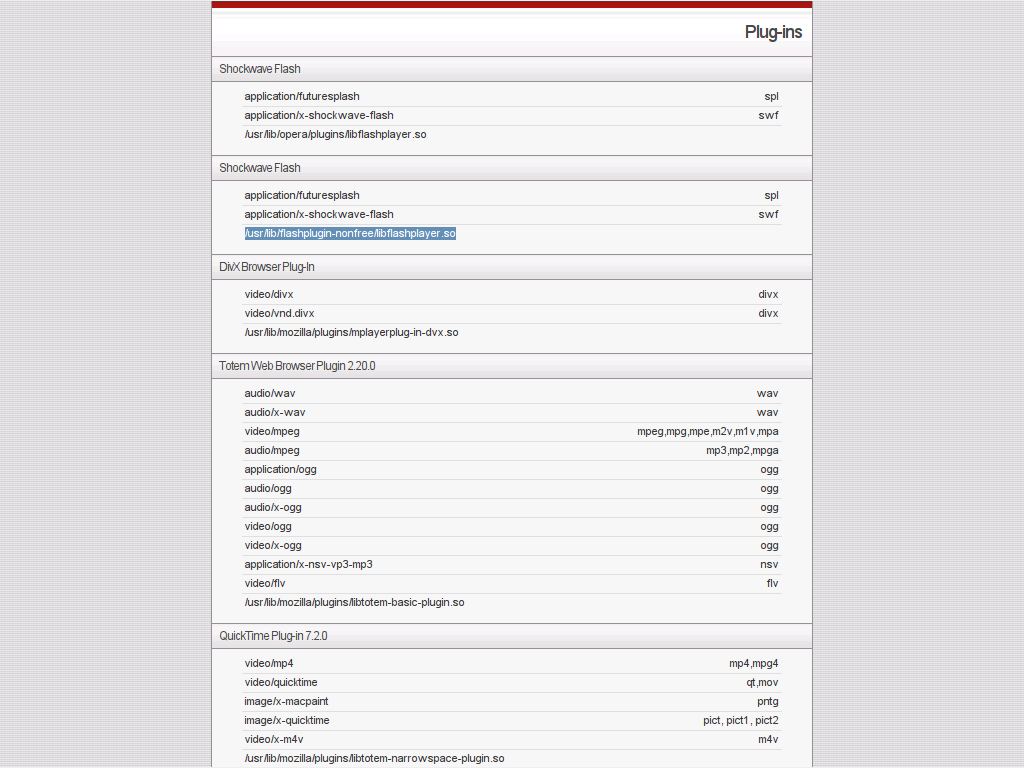
Si par malheur ça ne fonctionnait toujours pas, il reste à vérifier que le plugin flash est bien reconnu par le navigateur et qu’il est au bon endroit.

Tapez dans la barre d’adresse la commande suivante : opera:plugins

Vous devriez voir une ou plusieurs ligne intitulées Shockwave Flash, comme dans la copie d’écran.

opera_plugins.png

Si celle-ci apparait tout devrait être OK :

/usr/lib/opera/plugins/libflashplayer.so

Si c’est celle-ci qui apparait, il peut y avoir conflit Opera ne sachant pas quel plugin choisir :

/usr/lib/flashplugin-nonfree/libflashplayer.so

Si c’est le cas, il suffit de remplacer le fichier se trouvant dans /usr/lib/opera/plugins/ par celui se trouvant dans /usr/lib/flashplugin-nonfree/ et tout devrait rentrer dans l’ordre.

Pré commandez votre cd d’Hardy Heron Ubuntu 8.04

Les pré commandes sont ouvertes sur Shipit pour l’envoi des cd de la prochaine version d’Ubuntu, Hardy Heron, dont la sortie est prévue le 24 avril.

Shipit

L’intérêt de commander son cd, c’est d’éviter d’avoir à le télécharger et le graver. Comme en plus l’envoi est gratuit, on aurait bien tort de s’en priver.

Vous pouvez aller sur Shipit pour passer commande de votre cd (version desktop ou serveur), sachant que le délai annoncé est de 6 à 10 semaines. Il vous faudra simplement vous inscrire sauf si vous possédez un compte Launchpad.

Merci à Cedynamix pour l’info.

Paramétrage de GRUB pour un dual boot d’Ubuntu avec Windows XP ou Vista

Si vous débutez sous Ubuntu (ou que vous désirez débuter), vous êtes certainement face à un dilemme. Effacer complètement Windows et repartir sur une base vierge avec Ubuntu ou faire cohabiter les deux systèmes d’exploitation (OS en anglais, Operating System).

Pour cela, il y a plusieurs solutions.

  • La virtualisation tout d’abord, qui va vous permettre de faire tourner un système tout en étant dans l’autre, c’est à dire d’avoir une fenêtre de programme dans une session Windows qui fera tourner tout un système Ubuntu (ou autre distribution Linux ou même un autre Windows). L’avantage de cette solution, c’est que tout est en marche en même temps. Si vous avez un problème, vous changez simplement de fenêtre pour éventuellement rechercher la solution sur internet à partir de Windows. L’inconvénient, c’est qu’elle demande une configuration assez musclée, puisque tout étant en fonctionnement au même moment, les ressources du PC sont pas mal sollicitées, surtout la mémoire vive qui sera partagée entre les deux OS. Plusieurs solutions sont disponibles, certaines commerciales à divers degrés (VMWare) ou open source comme VirtualBox (qui se trouve dans les paquets officiels et la documentation d’Ubuntu).
  • Wubi, vous permet d’installer Ubuntu directement depuis Windows, comme un programme standard. Cela évite tous les problèmes d’une installation traditionnelle, notamment le partitionnement.
  • Et la solution la plus simple à mon sens, c’est le dual boot avec une installation traditionnelle, c’est à dire avoir au démarrage de l’ordinateur le choix entre les deux systèmes (ou plus, on peut en mettre autant qu’on veut dans la limite de la capacité du disque dur).

C’est justement GRUB qui va vous permettre de faire ce choix au démarrage. GRUB est un boot loader (un gestionnaire d’amorçage ou de démarrage) qui va se substituer à celui installé par défaut par Windows, afin de vous permettre de choisir, entre autres choses, le système par défaut. Libre à vous de choisir celui que vous voulez, je vais simplement vous donner les clés pour paramétrer GRUB selon vos gouts personnels. Tout d’abord, vous devrez être sous Ubuntu pour modifier les options de GRUB. Pour cela, il va falloir ouvrir en super utilisateur le fichier texte de configuration. Ouvrez un terminal et tapez sudo gedit /boot/grub/menu.lst Gedit va vous ouvrir le fichier menu.lst dans lequel sont listées toutes les options de GRUB, et qui se trouve dans le dossier grub qui lui même se trouve dans le dossier boot. Notez bien que (comme tous les fichiers de configuration de Linux) les lignes commençant par des dièses ne sont pas actives, soit par volonté de ne pas mettre en place ces options, soit pour s’en servir comme de lignes de commentaires. Ca fait un peu fouillis, mais c’est très puissant et ça permet de bien s’y retrouver.

Les lignes qui nous intéressent concernant l’OS à charger par défaut sont d’abord celle qui commencent par « default » (qui détermine le système qui démarrera par défaut si vous ne faites rien) et celles contenant les dénominations des systèmes installés sur le disque dur.
Normalement, Ubuntu gardera dans ces entrées votre Windows, et le fera apparaitre dans les choix de GRUB. Vous devriez donc avoir quatre lignes concernant Ubuntu et une concernant Windows, plus une ligne de séparation entre les entrées Linux et celle de Windows.

Voici une copie d’écran de mon fichier au niveau des entrées du GRUB. Vous pouvez voir que j’ai 6 entrées, 4 Ubuntu (2 fois le kernel 386 et 2 fois le generic) plus le séparateur « Other operating systems » qui compte pour une entrée aussi et enfin l’entrée de Windows XP.

grub

Mon « default » est paramétré à 0, ce qui veut dire que c’est la première entrée qui sera sélectionnée au démarrage.
Le principe en fait est de compter le nombre d’entrées pour choisir le système à faire démarrer par défaut.
La seule chose qu’il faut savoir, c’est qu’on commence à compter à partir de zéro.
Donc, si je voulais booter sur Windows XP, il faudrait que la ligne « default » soit renseignée avec 5 (0 : Ubuntu 7.10, kernel 2.6.22-14-386 ; 1 : Ubuntu 7.10, kernel 2.6.22-14-386 recovery mode ; 2 : Ubuntu 7.10, kernel 2.6.22-14-386 generic ; 3 : Ubuntu 7.10, kernel 2.6.22-14-386 generic recovery mode ; 4 : le séparateur « Other operating systems » et 5 : Windows XP.

Et voilà, ce n’est pas bien compliqué, il faut seulement connaitre le truc.

Pour terminer, vous voudrez peut être diminuer ou augmenter le temps pendant lequel GRUB vous propose la liste de choix. C’est la ligne « timeout », qui est juste en dessous de la ligne « default », qu’il faut modifier, en lui donnant le nombre de seconde que vous voudrez.

N’hésitez pas à m’envoyer un mail (disponible dans la page Qui suis je ?) ou à laisser un commentaire si je n’ai pas été assez clair.