Archives de catégorie : Internet

Salut et merci pour tout le poisson

Bon, je ne sais pas si je suis le seul à avoir rencontré ce problème, mais c’est très pénible quand on essaie de commenter et que lors de la validation on a ce message.

So long and ...

C’est d’autant plus énervant que ça se produit sur des blogs différents, aussi bien du bureau que de la maison.
Je dois dire que je ne comprends pas …
>Si vous avez une idée, elle sera la bienvenue, parce que même l’ami G sèche sur le sujet.

Nouvelle version de WordPress en vue

J’ai appris sur le blog du WordPress Francophone que notre CMS préféré, WordPress, va passer le 10 novembre en version 2.7. Les copies d’écran des nouveautés font envie, le menu notamment est complètement remanié et va ressembler pas mal à ce que j’utilise dans mon interface d’administration en ce moment mais grâce à des plugins.

Wordpress 2.7

Ce qui me plait bien dans cette nouvelle version, ce sont deux trois petites chose qui n’ont l’air de rien mais qui simplifient grandement l’usage au quotidien. Il y a notamment le menu latéral dépliable et qui est désormais étudié pour ne pas avoir plus de 2 clics de souris à faire pour arriver aux fonctions les plus utilisées. L’accès aux derniers brouillons directement depuis le tableau de bord sera implémenté également. Tout ça va m’être d’une grande aide pour la rédaction et la gestion du blog.

Wordpress 2.7 bis

Ma seule peur était de me trouver réduit dans mon espace vital sur mon eeepc 701, mais Xavier m’a informé que le menu latéral sera escamotable, ne laissant visible que les icônes correspondantes aux fonctions.

Il y a encore beaucoup d’autres choses qui vont changer pour une meilleure expérience (la mise à jour automatique, ça va être super, même s’il y a déjà des solutions, là aussi sous forme de plugin), alors j’attends novembre avec impatience.

Si vous voulez la liste complète de ces nouvelles fonctionnalités allez faire un tour sur le blog WordPress FR et si vous voulez en voir une partie en live (toutes les modif ne sont pas visible sur ce site), allez sur le blog de test et connectez vous sur l’administration (en tapant simplement login : admin et Mdp : admin).

Un outil précieux dans le choix des couleurs : Kuler

Suite à la parution de ce billet sur l’aide au choix des couleurs, j’ai essayé quelques unes des adresses situées en fin de billet. La première fut la meilleure de toutes.

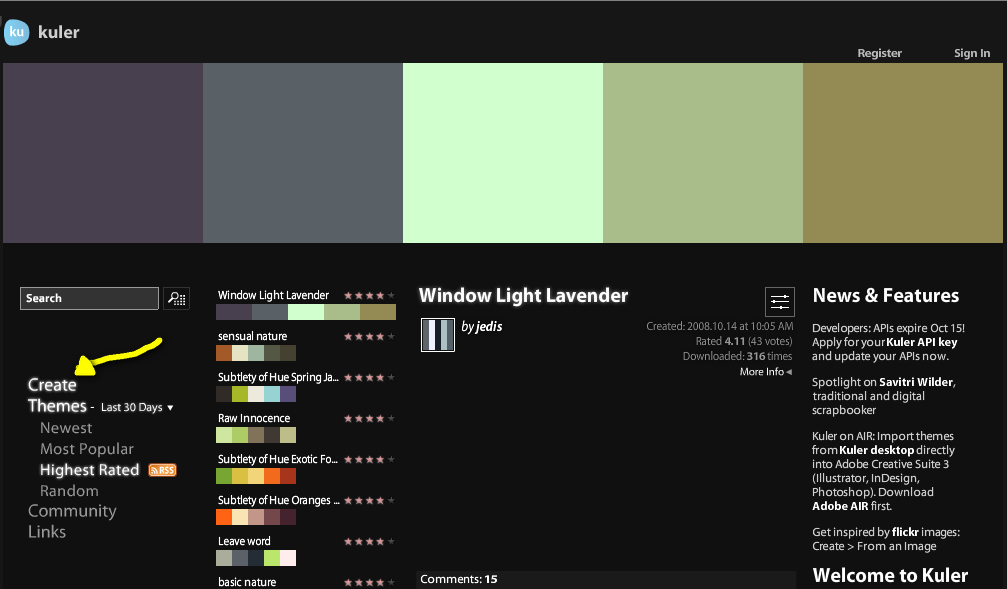
Kuler (lire couleur) est un site produit par Adobe et on voit tout de suite que c’est du travail de professionnel.

L’interface est superbe, sobre. C’est très simple à manipuler. On s’y retrouve tout de suite. Mais malgré cette apparente simplicité, on peut aller très loin dans le fignolage de ses choix de palettes et de couleurs. Largement plus que mon besoin actuel (vous pourrez certainement en voir les effets dans les jours ou semaines à venir sur le look du blog). Une seule limite jusqu’à maintenant, c’est que le site est codé en Flash (Adobe oblige).

Pas besoin de s’inscrire pour l’utiliser, par contre ce sera nécessaire pour sauvegarder vos créations. Tout reste gratuit cependant.

UTILISATION

On clique sur la page d’accueil sur le bouton « create » (voir la flèche sur la copie d’écran ci-dessous) pour créer une nouvelle palette.

kuler homepage

Ensuite on joue avec au choix :

  • avec le cercle colorométrique (désolé je ne sais pas comment l’appeler) en bougeant les petites extrémités de l’étoile qui sont à l’intérieur
  • Les curseurs qui sont sous chaque carré de couleur
  • les valeurs RGB qui sont en dessous des curseurs
  • Et en prime vous avez le menu « select a rule » qui vous permettre de changer les types de couleurs définies à partir de votre couleur de base

kuler interface

Avec tout ça, il y a déjà de quoi faire. Sachant qu’on peut partir d’une image (pas testé), ça permet de voir les couleurs qu’on pourrait utiliser sur son blog.

Vu que je ne suis pas un modèle de bon goût dans le choix des couleurs parfois, ce genre de site m’aide pas mal.

MEME

Avant de suivre des flux RSS anglophones sur Linux, je ne savais pas ce qu’était un MEME. Si vous voulez devenir moins ignare (comme moi, il y a dix minutes) je vous mets un lien vers la définition de Wikipedia.

Pour faire court, c’est une sorte de chaine. Tout le monde doit faire la MEME chose.

Celle-ci demande juste de prendre une photo de soi, comme on est au moment où on lit le MEME.

Comme il y a une webcam sur mon eeepc, c’est facile à faire avec Cheese sous Ubuntu, donc voilà ma trombine non retouchée :

MEME

Si vous voulez vous aussi continuer le MEME, voici les instructions (en anglais) :

  1. Take a picture of yourself right now.
  2. Don’t change your clothes, don’t fix your hair…just take a picture.
  3. Post that picture with NO editing.
  4. Post these instructions with your picture.

Trraduction :

  1. prends une photo de toi maintenant
  2. ne change pas tes fringues, ne remet pas tes cheveux en place, … prends juste la photo
  3. poste la photo SANS la retoucher
  4. poste ces instructions avec la photo

Vu sur le blog de Kagou, le KBU

Ajouter le moteur de recherche de votre site dans Firefox

Ça me trottait dans la tête depuis un moment et un billet de Maigret sur son (excellent) blog m’a fait sauter le pas. J’avais envie d’avoir à ma disposition dans Firefox le moteur de recherche de mon blog. Quand on rédige des billets et que l’on veut faire des liens internes, il n’est pas très aisé de passer par l’interface d’administration de WordPress pour retrouver ses articles précédents. En général, j’utilisais Google, mais ça me faisait faire des clics inutiles et ouvrir plusieurs onglets.

Heureusement, une sympathique extension pour Firefox 3 existe qui va vous permettre de rajouter n’importe quel moteur dans la barre de recherche de notre navigateur préféré.

SE Michtoblog

Cette extension s’appelle Add to search bar et je vous engage à la télécharger.

Son utilisation est très simple. Il suffit de cliquer droit dans le champ de recherche du moteur qui vous intéresse (par exemple celui du blog qui se trouve en haut et à droite de la page) et de choisir « Ajouter à la barre de recherche ».

Ajouter à la barre de recherche

Et voilà, plus d’excuse pour ne pas retrouver ce que vous cherchez.

Le seul inconvénient que j’ai rencontré est que sous windows les favicons des sites ne sont pas pris en compte. Sous Linux, ça fonctionne par contre.

Les raccourcis officiels de Gmail

Autant pour les raccourcis de Greader, j’ai du faire de la traduction d’un site anglais, là ma recherche de raccourcis pour Gmail m’a amené directement vers le centre d’aide de Google.

Je me contenterai donc de vous ordonner d’aller y faire un tour si vous voulez devenir plus efficace avec ce super produit et arrêter de tripoter votre souris sans arrêt.

C’est ICI que ça se passe.

Editez et corrigez vos commentaires

Depuis dimanche, j’ai mis en place le plugin WP Ajax Edit Comments, qui vous permettra à l’avenir, chers lecteurs commentateurs, de corriger vos propres commentaires pendant 5 minutes, même après avoir appuyé sur le bouton de validation.

Et comme ce plugin est très bien fichu, l’affichage de votre commentaire se fait immédiatement et sans rechargement total de la page, mais avec un très classe effet de glissement vers le haut.

Je vous le recommande si vous avez des commentateurs habitués (n’est ce pas Yves) qui valide plus vite que leur ombre.

Les extraits, c’est fini

Je passe pas mal de temps sur Google Reader comme vous avez pu vous en rendre compte dans les précédents billets, et il y a bien une chose qui me gonfle, c’est les flux tronqués.

Même si Better Greader permet de voir le site dans l’interface de Google Reader, c’est quand même pas très pratique, car il faut attendre que la page du site d’origine charge et ça prend nécessairement plus de temps que de charger le flux.

Donc, c’est décidé, avec effet immédiat, mon flux RSS est désormais complet, comme mes 32 lecteurs à ce jour (d’après Feedburner) peuvent le voir.

Tout ça parce que je m’étais dit que vous alliez cliquer moins souvent sur les pubs (qui se trouvent en haut et en bas des pages, je vous le rappelle ;-)) parce que vous lisez d’un agrégateur et de cette manière vous seriez obligés de venir sur le site. Non mais quel con.

De toutes manières, quasiment personne ne clique sur les pubs, ça ne changera pas la donne.

Bon weekend à tous et n’oubliez pas de me laisser des commentaires, c’est plus enrichissant que les pub adsense.

Des raccourcis clavier pour Google Reader

J’en avais marre de ne pas être très productif avec Google Reader, alors je me suis décidé à faire une petite recherche sur les raccourcis clavier de ce super programme (que j’apprécie encore plus depuis que j’ai découvert l’extension Better Greader).

Les premiers résultats m’ont amené chez fran6art qui avait trouvé un billet en anglais sur 28 raccourcis. Certains étaient inutiles ou ne fonctionnaient pas, je les ai supprimés, j’en ai corrigés qui étaient inexacts et ajoutés d’autres.

Il y en a donc toujours 28 au final :

J :    Passer à l’élément suivant du volet de lecture
K :   Revenir à l’élément précédent du volet de lecture
Espace :    Faire défiler la page vers le bas
Shift + Espace :    Faire défiler la page vers le haut
N :   Passer au billet suivant du volet de lecture sans ouvrir le contenu du billet
P :    Passer au billet précédent du volet de lecture sans ouvrir le contenu du billet
O :   Ouvrir ou fermer la vue du contenu du billet dans le volet de lecture
Tabulation :  Passer d’un élément à un autre
Shift + Tabulation :  Revenir à l’élément précédent
Enter :    Ouvrir ou fermer l’élément sélectionné
S :    Mettre une étoile à un élément
Shift + S :    Partager un élément
M :    Marquer un élément comme lu / non lu
T :    Ajouter un tag à un élément
V :    Ouvrir l’article original dans une nouvelle fenêtre / nouvel onglet (pour les utilisateurs de Firefox par exemple)
Shift + A :    Marquer tout comme lu
1 :    Ouvrir tous les éléments du volet de lecture
2 :    Afficher seulement les titres des éléments du volet de lecture
R :    Rafraichir les abonnements
Shift + N :   Abonnement / feed suivant dans le panneau latéral des abonnements
Shift + P :    Abonnement / feed précédent dans le panneau latéral des abonnements
Shift + X :    Ouvrir ou fermer le dossier tag sélectionné
Shift + O :    Ouvrir les billets d’un abonnement / feed sélectionné dans le volet de lecture
G + H :    Retourner à l’Accueil
G + S :    Ouvrir le dossier Liste de suivi (étoiles)
G + T :    Lancer la boite de dialogue Tag et naviguer dans les tags (avec les flèches directionnelles et valider par Entrée)
G + U :    Lancer la boite de dialogue Abonnement et naviguer dans les Abonnements (à proscrire si vous avez plus d’une 20aine de flux dans Greader)
U :    Masquer / faire apparaitre le panneau des abonnements

Pour info, la touche Shift est la touche en forme de flèche vers le haut située sous le verrouillage des majuscules à gauche et sous la touche Entrée à droite du clavier.

Une extension Firefox formidable pour Google Reader

Bonne nouvelle hier, en surfant au gré de mes flux RSS, je suis tombé sur le site de David Le Faucheur, Webqualité. Il a très sympathiquement partagé ses extensions Firefox préférées et j’en ai relevées quelques unes sympathiques. Notamment Better Greader qui, dans le même esprit que Better Gmail (du même auteur), permet d’améliorer grandement l’ergonomie du lecteur de flux RSS de Google.

La liste des améliorations est plutôt sympathique, jugez plutôt :

  • ajout automatique à Google Reader en bypassant IGoogle (super, ça me gonfle toujours de devoir cliquer trois fois pour ajouter un flux)
  • ajoute de couleurs aux billets dans le volet de droite
  • preview du site (ça c’est pas mal, vous voyez la page du billet comme si vous étiez sur le site, donc vous avez la mise en page, la sidebar, les widgets, les pubs, les commentaires …). Vous pouvez choisir de le faire afficher automatiquement ou de le déclencher au coup par coup.
  • affichage des favicons des flux quand ils existent (très pratique, on distingue d’un coup d’oeil le site d’origine des flux, sans lire l’intitulé)
  • Smart subscribe : une icône de souscription RSS s’affiche en transparence sur le côté droit des sites quand un flux est disponible. Plus la peine d’aller cliquer dans la barre d’adresse.
  • enfin, plusieurs skins sont à votre disposition, l’une donnant un look de Mac OSX, une autre rendant la lecture plus claire ou maximisant la surface d’affichage (super sur un eeepc)

Voici les captures d’écran des pages d’options.

Options Better GreaderOptions Better Greader 2

Je vous laisse tester les différentes options, elles sont toutes très utiles, tout est coché dans mon cas, sauf la preview (car comme on charge le site d’origine, c’est moins rapide à l’affichage, mais on a accès aux commentaires directement dans Greader, c’est vraiment top !! Il va y avoir un choix à faire). Il suffit d’un petit rafraichissement (raccourci clavier F5, pour rappel) de la page pour voir immédiatement la différence.

Un grand merci à Gina Trapani pour son travail sur ces super extensions.

Attention aux mises à jour de plugin WordPress

Il m’est arrivé un mésaventure ces derniers jours. Google Analytics m’annonçait que ce blog n’avait reçu aucune visite depuis 4 jours, alors même que les stats Worpress me disaient le contraire.

Après avoir cherché dans l’aide d’Analytics, j’en ai déduit que mon morceau de code javascript avait été modifié ou supprimé et que quelque chose clochait de ce côté là. Seulement voilà, je n’ai pas touché au code du blog depuis un moment (oui, je sais qu’il faudrait peut être que je ‘y remette). Donc, qu’est ce que qui a bien pu provoqué cette m3rd3 (comme dirait Lefty).

C’est tout simple en fait. J’ai mis à jour divers plugins il y a quelques jours et dans le lot se trouvait Google Analytics for Worpress. Et cet idiot a eu la bonne idée de remplacer tous les champs des options par des « a ». C’est sûr comme ça, ça va beaucoup moins bien marcher. Rien de grave, j’ai juste remis les valeurs par défaut, refait mes choix perso et rentré de nouveau mon ID Google Analytics. Et tout est rentré dans l’ordre.

Au fait, l’auteur de ce plugin sympathique en propose d’autres au téléchargement sur son site, et ils ont l’air plutôt sympa pour certains. Allez y faire un tour, vous pourriez y trouver votre bonheur.

Tout Google en une page

Dire que Google est devenu désormais un géant tentaculaire est un doux euphémisme. Il est donc plus que facile de se perdre au milieu des dizaines de services web et logiciels proposés.

Simply Google

Heureusement, Simply Google est arrivé. Vous trouverez sur ce site tous ce que Google a à proposer et les liens direct vers ces services et les flux RSS quand ils sont disponibles.

De plus, vous trouverez dans la barre du haut une tripotée de liens vers des articles de SEO ou ayant trait au grand Gégé. De la lecture en perspective.

C’est allé directement dans mes favoris. Et je ne sais pas vous mais moi j’ai découvert des service Google que je ne connaissait pas. Ils sont forts chez Google quand même.

Activer la vérification de l’orthographe en français par défaut dans Firefox

Un billet qui va me servir plus de pense bête qu’autre chose.

J’ai souvent le même problème sous Firefox après un installation, la correction orthographique se fait en anglais. C’est gênant tout est souligné dans mes lignes de prose. Malgré l’installation du dictionnaire Myspell français, la correction d’orthographe continuait à se faire sur l’anglais.

En fait c’est tout simple et J’ai trouvé la solution sur le forum Ubuntu-fr. C’est tout simple. Dans une zone de saisie de texte, cliquer droit et dans l’option langue, choisir français.

Et voilà. Si vous voulez, vous pouvez aussi changer une option dans about:config, ça ne mange pas de pain. Taper about:config dans la barre d’adresse et faire une recherche sur la clé spellchecker.dictionary. La valeur doit être égale à fr-FR. Normalement, la correction doit se faire désormais en français.

Faire défiler un page internet au clavier

Je suis un gourmand de raccourcis clavier et je dois avouer que celui là, qui est pourtant basique au possible, je ne l’ai découvert qu’il y a deux jours (et tout seul en plus).

Pour faire défiler vers le bas une page dans votre navigateur (enfin dans Firefox c’est sûr, IE je ne sais pas), il suffit d’appuyer sur la barre d’espace.

En plus, dans Google Reader, le fait d’appuyer sur la barre d’espace fait s’ouvrir les billets au fur et à mesure en plus de les faire défiler vers le bas.

J’adore !!

Pour remonter vers le haut de la page, il suffit de presser Shift + Espace

La force du réseau

Bon ça fait un peu chaine ou secte, mais j’avais envie de tenter l’expérience. Tout est bon dans ce bas monde pour augmenter son trafic, ses revenus Adsense et faire connaître de nouveaux blogs.

Le principe est simple. Il faut suivre à la lettre les instructions du texte ci dessous et voir ce que ça peut donner en terme de retour.

La machine a été lancée le 19 juin dernier. Pour l’instant, il n’y a pas grand monde, mais qui sait, ça peut grossir très vite. Personnellement, je suis tombé là-dessus via le blog de Jaax.

A vous de voir si vous voulez participer.

Lien vers le texte source : Internet et la force du réseau

Nous allons procéder à un petit test. Je vous invite à laisser un com sous cet article avec le lien vers votre propre site que je m’engage à relayer ci-dessous sur cette même page en “Do-follow” donc. Dans ma side bar je vais de ce pas créer un lien vers ce billet. Je vous invite également à faire de même sur votre site en proposant aux internautes la même idée. Dés que nous voyons dans notre admin qu’une personne fait un lien vers cette page, c’est à dire ce billet, nous faisons de même réciproquement, vous me suivez… ? Je vous garanti aujourd’hui même que si vous jouez le jeu à l’identique sur votre propre site, de multiplier par xxxxx (5) au minimum le nombre de vos visiteurs actuels par mois et donc les revenus adsense…

A ce jour, les participants ayant laissé des commentaires sur ce blog sont :

1 ) – http://jaax.servhome.org/la-force-du-reseau/ |
2 ) – http://adsh.unblog.fr/2008/06/20/la-force-du-reseau/ |
3 ) – http://forums.contre-la-pensee-unique.org/viewtopic.php?f=12&t=110 |
4 ) – http://unanimus.over-blog.com/article-20932927.html |
5 ) – http://galgos-podencos.over-blog.fr/article-20993304.html |
6 ) – http://agir-pour-les-galgos.over-blog.com/article-21017645.html |
7 ) – http://pourlanimal.forumpro.fr/votez-pour-nous-f37/ |
8 ) – http://animaux-en-peril-de-tortures.over-blog.com/article-21076619.html |
9 ) – https://www.michtoblog.com/2008/07/11/la-force-du-reseau/ |
10 ) – http://paquerette.over-blog.net/article-21163313.html |
11 ) – http://pampam.over-blog.fr/article-21200097.html |
12) – http://blackafricanpositive.over-blog.com/article-21677443.html
13) – http://www.apartrental.com
14) –http://www.rene-girard.com/dofollow-links-liens-do-follow-enlaces/

Linux passe à la télé, sur le Net

Je suis tombé sur le site Progbox.com (je ne sais plus comment pour être franc) qui propose des podcasts vidéos sur Linux, les logiciels open source et la technologie en général.

Progbox

Ces podcasts sont mensuels et en anglais (british english my dear), alors anglophobes s’abstenir.

La qualité vidéo est bonne, l’audio un peu moins et vous pouvez désormais regarder tous les épisodes en streaming directement depuis le site. Le téléchargement reste possible (au format avi), si vous préférez vous les regarder offline.

Le programme des émissions a l’air sympathique, est plutôt varié et l’ambiance est décontractée.

En prime, vous pourrez télécharger le fond d’écran de l’émission si vous devenez un die hard fan. A ranger avec notre sélection de fonds d’écran Linux et BSD.

A suivre, pour se tenir au courant et parce que Linux en vidéo, ce n’est pas tous les jours qu’on voit ça.

Vous voulez essayer Linux sans risque, pas de problème

L’un des énormes avantages de Linux est la diversité des distributions que l’on peut trouver. Le problème qui peut se poser, c’est (en dehors du fait de se perdre dans cette multitude) de pouvoir les essayer facilement, car installer un système d’exploitation est un processus assez long et fastidieux.

Et bien, là encore Linux est bien supérieur à Windows, car essayer une distribution est dans la plupart des cas enfantin : il suffit de graver l’image ISO de cette distribution et de la mettre dans le lecteur cd ou dvd de son ordinateur. Au redémarrage, il va démarrer sur le cd (si votre BIOS est bien configuré) et lancer la distribution en mode Live CD, c’est à dire que le système va se charger dans la mémoire vive du PC (il vaut mieux avoir au moins 512 Mo disponibles pour que ce soit confortable) et vous pourrez l’utiliser comme si elle était vraiment installée sur votre disque dur. Ca vous permettra également de tester la reconnaissance de vos périphériques en vue d’une vraie install.

Il ne vous reste donc plus qu’à télécharger la fameuse image ISO avant de pouvoir la graver, mais où ??

Bien sûr si vous connaissez la distribution que vous voulez tester, pas de problème, vous vous dirigez vers la section téléchargement du site officiel.

En revanche, si vous voulez tester une distro que vous ne connaissez pas ou dont vous ne vous souvenez plus du nom, ça se complique. Il y a bien Distrowatch.com mais il n’y a pas que des live CD et c’est surtout un site d’information permettant de suivre l’actualité de presque toutes les distributions du marché.

C’est là qu’intervient The live CD list, qui présente sous forme de tableau, une liste de 315 distributions avec les liens de téléchargement directs vers les Live CD (en FTP ou Bittorrent quand c’est dispo).

The Live CD List

Vous trouverez aussi des liens vers la page d’accueil du site officiel, vers Wikipedia et vers Distrowatch, ainsi que l’utilisation principale de la distro (serveur, desktop, …), la taille de l’image et en prime vous pourrez voter pour votre favorite.

A garder dans ses favoris si vous voulez changer de distribution ou si vous voulez tester comme un dingue ce qui vous tombe sous la main.

Par contre, je suis déçu de ne pas voir Crunchbang dedans 🙁

Opera 9.5 existe aussi en version portable

Juste un petit billet en passant pour vous signaler que si vous utilisez des applications portables et que vous aimez le navigateur Opera, vous serez contents d’apprendre que la version portable a été mise à jour au même niveau que la version normale, soit 9.5.

Opera USB

Si vous ne connaissez pas ce remarquable navigateur, essayez-le (dans la version que vous voulez) et vous serez certainement agréablement surpris du résultat.

La résolution de l’écran de l’Eeepc sur le Net

Simulation Eeepc

Sur ce site italien, vous allez pouvoir vous faire une idée du rendu de vos sites internet favoris comme si vous les regardiez sur un Eeepc 701.

En effet, ils ont inséré dans leur page un simulateur (si on peut dire) de navigateur internet pleine page.

Pratique si on veut avoir une idée de ce que ça donne avant un achat. J’aurais dû chercher ce genre de truc avant de prendre le mien, ça m’aurait conforté.

A tester.

Info dénichée su Blogeee.net