Archives de catégorie : Tech Talk

[Chrome] Besoin de faire du ménage dans vos favoris ? Bookmark Sentry va vous aider

Je traîne mes favoris depuis un paquet de temps, et je dois dire que mis à part ceux de ma barre personnelle, les autres ne me servent pas vraiment beaucoup.

J’ai eu envie il y a quelques jours de faire le ménage dans mon navigateur Chrome pour voir si tous étaient toujours valides et je suis tombé sur l’extension Bookmark Sentry qui fait le job bien et rapidement.

On l’installe, on lance la vérification et elle trouve les doublons et / ou les pages qui n’existent plus ou ne sont plus accessibles (404 et compagnie).

bookmark sentry 01

Après ça, mes favoris on repris un sérieux coup de jeune et j’en avais nettement moins. On a toujours bien sûr la possibilité de supprimer ou pas les résultats remontés (dans mon cas par exemple, j’ai des doublons à dessein).

bookmark sentry 02

Il y a quelques options comme le temps de timeout des pages recherchées et la fréquence de vérification si vous décidez de la garder active. Donc simple et efficace.

Et vous est-ce que vous utilisez encore des favoris ou tout passe par des requêtes sur votre moteur de recherche favoris ?

Fichiers comment les trouver et les ouvrir dans Ubuntu

Voici le deuxième article (après les lecteurs audio) que j’ai commis l’année dernière pour le magazine Linux Pratique pour le lancement de la Ubuntu 12.04. Il a pour thème : Fichiers comment les trouver et les ouvrir dans UbuntuBonne lecture.

Mis à part le navigateur internet, la plupart des applications ont besoin d’ouvrir des fichiers pour être vraiment utiles. Que ferait-on d’un lecteur audio sans fichiers musicaux, ou d’une suite bureautique sans document, tableau ou présentation ? Pas grand chose.

Quand on est organisé, ce n’est pas un gros problème de retrouver ses fichiers. D’ailleurs, Ubuntu nous aide dans cette tâche en mettant à notre disposition des dossiers dédiés à chaque type de fichier : Documents, Images, Musique, Vidéo. Mais quand on commence à disperser ses fichiers sur plusieurs disques durs, partitions, clés USB, … il peut être facile de s’y perdre et difficile de les retrouver rapidement.

Heureusement, là encore, Ubuntu vient à notre secours en mettant à notre disposition plusieurs outils (graphiques ou non) permettant de trouver facilement et rapidement le ou les fichiers qu’il nous faut. Nous allons les passer en revue, puis nous verrons comment ouvrir les types de fichiers les plus courants et changer au besoin l’application qui va les ouvrir.

Trouver ses fichiers

1 – En mode graphique

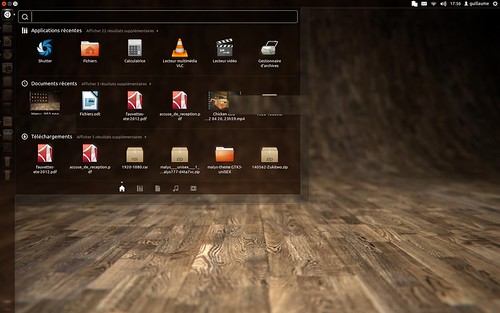
Depuis plusieurs version d’Ubuntu, la façon la plus simple et conviviale de rechercher un fichier ou une application est de passer par le Dash (ou Tableau de bord en français). Pour y accéder, c’est très simple, il suffit de cliquer sur l’icône prenant la forme du logo d’Ubuntu en haut à gauche de l’écran. C’est la première icône de la barre des tâches de Unity. On peut également appuyer sur la touche Super (ou touche Windows) pour faire apparaître le Tableau de bord (Figure 1).

Figure 1
Fichiers trouver et remplacer sous Linux
Unity Tableau de bord

On est alors invité à saisir du texte dans le champ de recherche proposé. Au fur et à mesure que l’on tape le nom de son fichier, les résultats changent et s’affichent en temps réel. On n’est donc pas obligé de connaître le nom complet de son fichier pour arriver à le retrouver. On clique ensuite sur l’icône désirée pour ouvrir le fichier dans le logiciel associé.

Par défaut, la recherche est effectuée parmi tous les fichiers, dossiers et applications de l’ordinateur. C’est identifié par l’icône en forme de maison en bas du Dash. Cependant, on peut choisir de limiter le champ des recherches à un type de document : logiciels, documents, musique et vidéo.

Chaque « type » de recherche est également identifié par une icône différente et propose des résultats affichés de manière différente. On peut aussi accéder directement à chaque type de recherche en cliquant droit sur l’icône du Tableau de bord de la barre latérale.

La recherche dans la partie Vidéo propose par exemple des vidéos disponibles sur Internet que l’on pourrait apprécier.

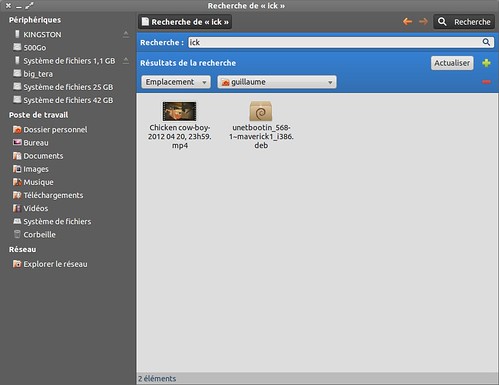
Nautilus (le gestionnaire de fichiers d’Ubuntu) embarque également une fonction de recherche à l’intérieur du répertoire en cours. En cliquant sur le bouton Recherche (se trouvant en haut et à droite de la barre d’outils principale), on fait apparaître un champ de recherche permettant de trouver fichiers et dossiers contenant la requête qui se trouvent dans répertoire et ses sous répertoires. (Figure 2)

Figure 2
Fichiers trouver et remplacer sous Linux
Nautilus – Fonction de recherche

Mais la recherche parmi les documents et fichiers de l’ordinateur ne passe pas forcément par une interface graphique comme celle du Dash ou de Nautilus. Le terminal et la ligne de commande peuvent aider à retrouver un fichier très rapidement (notamment s’il faut modifier des fichiers système). Il suffit de connaître les commandes à utiliser et un minimum leur syntaxe.

2 – En ligne de commande

  1. La commande locate

La commande locate a pour fonction de « localiser » un fichier dans l’arborescence du disque dur. Cependant, à la différence de la commande find que nous allons voir dans le paragraphe suivant, elle agit très rapidement. La raison en est toute simple. Au lieu de scanner l’arborescence des répertoires à la recherche du fichier demandé, elle va interroger une base de donnée (nommée locatedb). Ce point fort est aussi son point faible. Si le fichier recherché est plus récent que la dernière mise à jour de la base de donnée, il ne le trouvera pas.

C’est pourquoi, si on cherche un fichier qui a été créé dans les dernières 24 heures, il vaut mieux mettre à jour la base de donnée (avec la commande updatedb en tant que super utilisateur).

Passé cet avertissement, la commande locate vous permettra de trouver facilement et rapidement vos fichiers avec la syntaxe suivante :

locate nom_du_fichier

Attention, nom_du_fichier ne doit pas contenir d’espace, sinon chaque donnée saisie servira de base à la recherche. Si ce n’est pas le cas, saisir le caractère anti slash « \ » avant chaque espace. Ce qui donnerait nom\ du\ fichier dans notre exemple.

Par défaut, le critère de recherche saisi sera entendu comme précédé et suivi du joker *. On aura donc en retour si on saisi toto en critère, les fichiers autoto et toto2 par exemple.

Il existe des options que l’on peut passer en argument, dans la commande. Je vous engage à consulter le manuel, en tapant dans un terminal man locate.

  1. la commande find

La commande find est beaucoup plus puissante que locate. Elle est aussi plus complexe car elle possède de multiples options.

find répertoire -name nom_du_fichier -print

Prenons une commande d’exemple.

find /home/guillaume/ -name documenttest -print

Décomposons cette commande bloc par bloc :

  • /home/guillaume/ indique que nous voulons rechercher dans le dossier personnel.
  • -name indique que nous voulons spécifier le nom d’un fichier. Le nom tapé est le nom exact du fichier. Si vous ne vous souvenez plus de la syntaxe exacte, il est possible d’utiliser des caractères joker comme * ou ?.
  • -print indique que le résultat de la commande doit être affiché à l’écran.

Le nombre d’options disponibles étant très important, je vous engage encore une fois à consulter le manuel de find (man find) qui vous fournira toutes les informations qui pourraient vous manquer pour retrouver vos fichiers.

Ouvrir les fichiers

Par défaut, Ubuntu met à la disposition de l’utilisateur les applications permettant d’ouvrir et visualiser, écouter, regarder, … la majorité des fichiers que l’on peut rencontrer.

Les types de fichiers les plus courants et leurs applications associées

1 – Fichiers compressés ou archives

Par défaut, les fichiers compressés ou archives sont associés à un utilitaire de décompression permettant d’ouvrir et extraire les fichiers contenus dans une archive compressée (de nombreux formats sont supportés, les plus communs étant zip, tar.gz, …).

Un double clic sur l’archive va ouvrir l’application Gestionnaire d’archives (File Roller). Ensuite on sélectionne la ou les lignes que l’on souhaite extraire et on appuie sur le bouton Extraire. On choisit finalement le répertoire dans lequel mettre ces fichiers.

On peut aussi choisir de décompresser toute l’archive. Pour le faire facilement, il suffit dans Nautilus de cliquer droit sur l’archive et de choisir l’option Extraire ici. Les fichiers seront alors extraits dans le dossier où se trouve l’archive.

Si par malheur, le Gestionnaire ne savait pas décompresser un format (comme c’est le cas du format rar nativement), une invite va vous proposer après le double clic sur le fichier de trouver la commande qui pourra exécuter cette action.

2 – Audio

Plusieurs applications sont disponibles pour lire de la musique sur Ubuntu. Par défaut, c’est Rhythmbox qui va lire vos fichiers audio, que ce soit ceux qui sont dans votre bibliothèque personnelle, ou ceux que vous pouvez ouvrir ponctuellement quand ils sont enregistrés sur votre disque dur, mais non classés.

Cependant, certains types de fichiers ne sont pas lisibles immédiatement par Rhythmbox. Dans ce cas, l’application va vous proposer automatiquement de chercher le codec approprié afin de pouvoir profiter de votre nouveau fichier.

3 – Vidéo

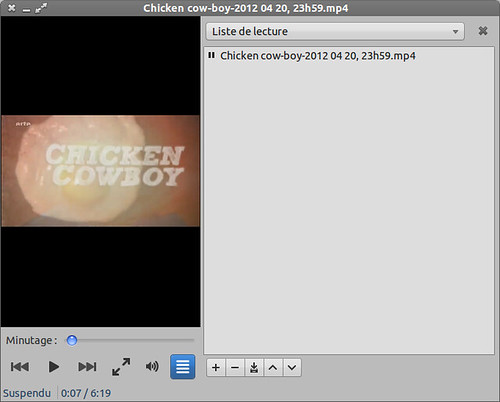
Le lecteur par défaut de tous les fichiers vidéo dans Ubuntu est le Lecteur Vidéo (Figure 3). Il est capable de lire un grand nombre de formats différents dès l’installation du système.

Figure 3
Fichiers trouver et remplacer sous inux
Lecteur vidéo

De nombreux greffons sont disponibles dans le menu Édition > Greffons permettant d’étendre encore ses capacités (téléchargements de sous titres, prise en charge de télécommande par exemple).

4 – Images

Le cas des images est un peu à part car on peut avoir de multiples actions sur ce type de fichier.

On peut les ouvrir pour simplement les regarder. Dans ce cas, le plus commun, c’est le Visionneur d’images (Eye of GNOME) qui est lancé. Il permet les actions les plus basiques comme l’affichage des images unes par unes, les retourner, zoomer, dézoomer, diaporama.

Si on veut retoucher de manière plus poussée ses photos, la référence dans le monde libre est Gimp. Ce programme qui est la contrepartie de Photoshop, n’est pas en reste au niveau des fonctionnalités par rapport à son concurrent privateur. On peut modifier ses fichiers images de manière professionnelle et leur appliquer des effets de très haute qualité. En revanche, son interface est assez compliquée et demandera un peu d’investissement pour en tirer le meilleur parti. Il n’est pas installé par défaut dans cette version d’Ubuntu, mais une alternative existe, Shotwell.

Shotwell n’est pas à proprement parler un logiciel de retouche. C’est un gestionnaire de photos. Il permet de gérer votre collection de photos pour vous aider à naviguer dans vos centaines de fichiers en leur attribuant des étiquettes, en marquant certaines photos, en les notant avec un système d’étoiles. Mais il possède également des fonctionnalités de retouche : suppression des yeux rouges, recadrage, rognage, ajustement des couleurs, amélioration automatique, …

5 – Bureautique

Les fichiers de la suite bureautique Microsoft Office sont pris en charge, même dans leur dernière version, par la suite LibreOffice qui est installée par défaut dans Ubuntu en version 3.5.2.2. Pour une compatibilité basique, aucun problème d’utilisation. Si vos fichiers sont remplis de macros, vous vous verrez obligés de trouver une autre solution.

En revanche, pour une utilisation directement sous GNU Linux (ou Windows ou Mac puisqu’elle est disponible également sur ces systèmes), la suite LibreOffice est très puissante et conviendra aux utilisateurs les plus exigeants.

6 – Pdf

Ubuntu intègre une visionneuse de documents pdf rapide et efficace. Elle comporte tous les outils que l’on est en droit d’attendre de ce type de logiciel : recherche dans le document, plein écran, possibilité de faire pivoter la vue des documents, zoom, mode « diaporama » …

7 – Fichiers système

Enfin, s’il y a bien des fichiers qu’il faut souvent ouvrir quand on commence à étudier les entrailles de son système GNU Linux, ce sont les fichiers systèmes. Ce sont pour la plupart de simples fichiers texte et par conséquent ils vont s’ouvrir tout simplement avec l’Éditeur de Texte (Gedit). Son apparente simplicité cache pourtant une grande variété d’options (extensibles par un système de greffons) qui n’a rien à envier à d’autres éditeurs plus complexes.

Cependant, on peut avoir envie parfois de changer l’application par défaut pour certains types de fichiers, parce que l’on préfère tel type de programme ou que celui-ci fonctionne mieux que le choix par défaut. Nous allons voir en détail comment cela peut être fait ponctuellement ou de manière définitive.

Changer l’application par défaut pour ouvrir les fichiers

1 – De manière ponctuelle

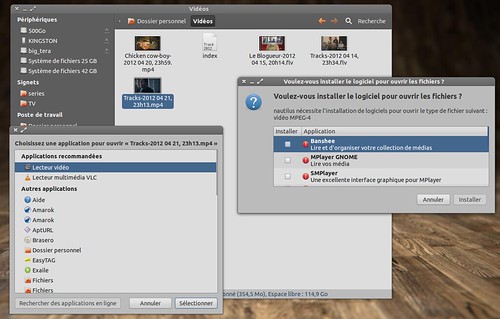
On peut ponctuellement choisir d’ouvrir certains types de fichiers avec un autre logiciel. Pour cela, un clic droit dans Nautilus sur le fichier en question, on choisit Ouvrir avec l’application choisie. Si plusieurs choix sont disponibles, plusieurs ligne apparaissent. Si aucune d’entre elles ne correspond à vos attentes, en cliquant sur Ouvrir avec une autre application,on a accès à une liste étendue de programme.

Si on ne trouve toujours pas son bonheur parmi ces derniers, il existe également la possibilité de rechercher un programme adapté en ligne (Figure 4) .

Choix de l’application – Installation d’un nouveau programme
Fichiers trouver et remplacer sous inux
Figure 4

2 – De manière définitive

Il y a plusieurs façons de changer l’application associée par défaut à un type de fichier ou une extension de fichier.

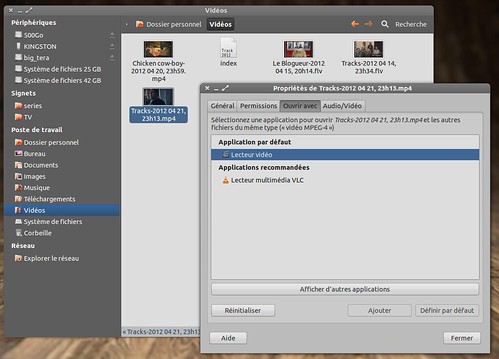
Le plus simple est encore une fois de cliquer droit sur un fichier dans l’explorateur de fichiers, puis de choisir Propriétés. Dans l’onglet, Ouvrir avec, on a l’application utilisée, que l’on peut changer en sélectionnant la ligne adéquate et en pressant le bouton Définir par défaut (Figure 5).

Choix de l’application – Changer l’application par défaut
Fichiers trouver et remplacer sous inux
Figure 5

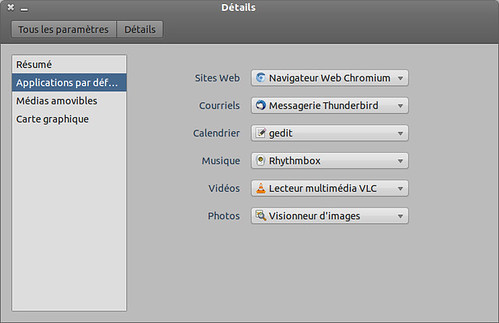
Enfin, il existe une dernière façon de faire, mais seulement pour certains types de fichiers, en passant par le menu Détails que l’on trouve dans les Paramètres Système.

On peut associer à plusieurs types de fichier (notamment la musique, les vidéos et les photos) l’application de son choix en cliquant dans le menu de gauche sur l’entrée Application par défaut (Figure 6).

Détails – Applications par défaut
Fichiers trouver et remplacer sous inux
Figure 6
Les lecteurs audio dans Ubuntu

Voici un article que j’ai commis pour le magazine Linux Pratique (il y a quasiment un an). Il s’agit d’un modeste état des lieux de 3 des lecteurs audio les plus communs sous Ubuntu (et Linux par extension) avec leurs points forts et leurs points faibles : Rhythmbox, Quodlibet, Exaile.

Ayant découvert Quodlibet à cette occasion, c’est devenu mon lecteur par défaut sur toutes mes installations. Ça me sert finalement de faire ce genre de test.

Bonne lecture.

Les lecteurs audio dans Ubuntu

Une des tâches principale demandée à un ordinateur de nos jour est certainement la lecture de tous nos fichiers audio. Depuis quelques années, l’avènement du mp3 a fait de ce format celui qui est certainement le plus lu et le plus pratique d’un point de vue compacité et transport (même s’il existe d’autres formats plus libres et plus respectueux de la qualité musicale, comme l’Ogg Vorbis par exemple). L’élargissement de nos disques durs, l’apparition des baladeurs numérique et plus récemment des smartphones, a encore amplifié ce phénomène. Pour toutes ces raisons, nos PC sont devenus l’endroit privilégié où stocker nos bibliothèques musicales. Il est donc aujourd’hui indispensable de disposer d’un bon lecteur audio dans sa distribution GNU Linux favorite, même si désormais la simple lecture des fichiers ne suffit plus. Des fonctions annexes se doivent d’être présentes, que ce soit à l’installation ou par l’adjonction d’extensions.
Nous allons passer en revue les fonctionnalités, les points forts et les points faibles de 3 lecteurs audio installables par les dépôts dans Ubuntu 12.04 (sans ajout de PPA) : Rhythmbox, Quodlibet, Exaile.

Rhythmbox

Rhythmbox est celui des trois testés ici qui vous donnera le moins de peine pour être installé puisque c’est le lecteur par défaut d’Ubuntu 12.04. Il est d’ailleurs très bien intégré à l’environnement de cette version. Les info bulles s’affichent à chaque changement de piste, l’application se retrouve dans le menu de l’icône de son (avec l’affichage des contrôles de lecture, piste précédente, suivante, les informations de la piste jouée et l’accès aux listes de lecture créées) et ce sans aucun paramétrage.
Pas besoin de lire un quelconque manuel avec Rhythmbox car tout est intuitif et bien pensé. On a tout sous la main, on ne parcourt pas des sous menu à n’en plus finir.

Figure 1 Rythmbox

Figure 1

En haut de la fenêtre (Figure 1), on retrouve à gauche les classiques contrôles de base : lecture / pause, piste précédente, suivante, lecture en boucle et lecture aléatoire. Sur la droite, c’est le contrôle de volume qui est accessible.
Juste en dessous, la barre de défilement de la piste en cours de lecture avec ses informations (Titre, Artiste, Album et Durée).
L’espace principal est occupé par deux zones : sur la droite l’affichage des fichiers musicaux accessibles, qui va varier en fonction du type de source choisi. Sur la gauche, on trouve les différents modes permettant d’accéder à la musique, que ce soit en local, en streaming ou à acheter sur Internet.

[ordered_list style= »decimal »]

  1. Bibliothèque

[/ordered_list]

[unordered_list style= »bullet »]

  • Liste d’attente est une liste de lecture temporaire qui contient les titres que vous avez ajouté sans spécifier une liste de lecture particulière.
  • Musique regroupe toute la musique se trouvant en local sur votre ordinateur et dont les dossiers ont été indiqués lors du paramétrage initial (Menu Musique > Importer un dossier). La rapidité de l’import n’est pas le point fort de Rhythmbox qui a mis 7 minutes pour scanner ma bibliothèque contenant plus de 8 000 titres.
  • Podcasts permet de renseigner les adresses de vos podcasts favoris et ainsi suivre vos émissions préférées dans la même application sans devoir aller sur Internet.
  • Last.fm est un service de recommandation musicale disponible sur Internet et qui, grâce à Rhythmbox, permet de le retrouver sur son PC et d’être lié à sa bibliothèque de titres locale. Connexion Internet obligatoire pour bénéficier de ce service.
  • Libre.fm est comme Last.fm un système de recommandation et d’écoute musicale mais spécifiquement orientée vers la musique libre.
  • Radio recense par défaut 19 stations de radio diffusant en ligne. On peut bien entendu, comme pour les podcasts, ajouter d’autres stations en saisissant simplement leur adresse de diffusion via le bouton Ajouter

[/unordered_list]

[ordered_list style= »decimal »]

  1. Boutiques

[/ordered_list]

[unordered_list style= »bullet »]

  • Ubuntu One, comme son nom l’indique est la boutique maison d’Ubuntu et qui permet à l’utilisateur d’acheter légalement des albums ou des pistes à l’unité dans un catalogue assez étoffé, mêlant grosses pointures et artistes moins connus.

[/unordered_list]

[ordered_list style= »decimal »]

  1. Liste de lectures

[/ordered_list]

[unordered_list style= »bullet »]

  • Mon Top : les pistes ayant le plus d’étoiles. Ces étoiles peuvent se paramétrer dans les Propriétés de chaque chanson par un clic droit sur la ligne et en choisissant la note en nombre d’étoiles dans l’onglet Détails.
  • Récemment ajouté : ce sont les fichiers les plus récemment ajoutés à la bibliothèque.
  • Récemment lu : ce sont les fichiers lus en dernier par Rhythmbox.

[/unordered_list]

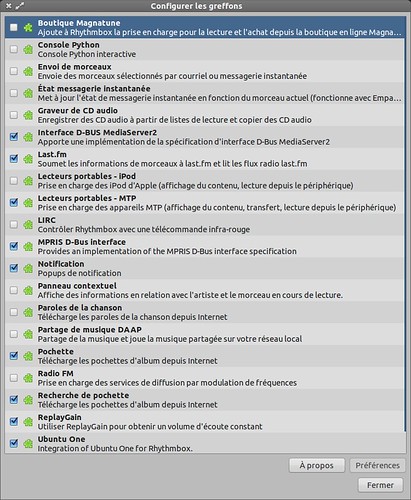
Les fonctions de bases présentes sont suffisantes pour la majorité des usages, mais elles peuvent encore s’élargir par un système de greffons. Par défaut seuls certains d’entre-eux sont activés (cf. Figure 2). Cela se fait très simplement par le Menu Édition > Greffons. A noter que certains comportent des préférences accessibles par le bouton du même nom situé en bas de la fenêtre.
Figure 2 Rythmbox

Figure 2

Rhythmbox est donc un très bon lecteur. Simple et robuste, prenant en charge sans problème mes 8 000 chansons, bien intégré au bureau Unity, il est très agréable à utiliser au quotidien. Les recherches dans la base de chansons se font très rapidement une fois que l’indexation est faite. De plus, les touches multimédia des claviers sont utilisables immédiatement et permettent de le commander sans jouer de la souris.
Les baladeurs numériques et notamment l’Ipod sont reconnus et peuvent ainsi s’interfacer avec le logiciel pour mettre à jour et organiser votre collection.

Quod Libet

Comme tous les logiciels de ce test, vous pouvez installer Quodlibet en passant par la logithèque Ubuntu ou par une ligne de commande (sudo apt-get install quodlibet).
Ce qui frappe quand on utilise Quodlibet après Rhythmbox, c’est sa rapidité. Son lancement est très rapide, il répond rapidement à toutes les sollicitations.
En revanche, ne comptez pas sur une intégration au bureau aussi poussée sans un minimum de configuration. Il ne figure pas dans l’icône de son comme Rhythmbox par défaut par exemple. Les touches multimédia ne sont pas non plus reconnues immédiatement, ce qui est dommage pour un lecteur audio.
Mais c’est plus sur sa légèreté et sa rapidité que vous serez agréablement surpris, ce qui fait oublier ces petits défauts. L’indexation de ma collection musicale ne lui a pas pris plus de 3 minutes.
Passons à l ‘exploration des possibilités et des options.
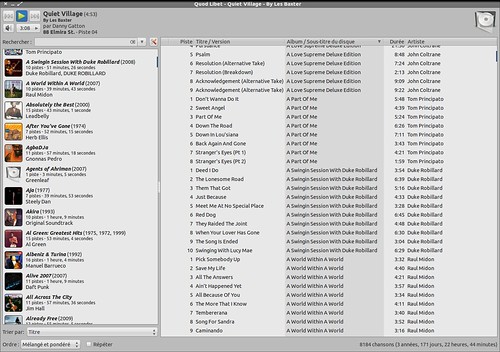
L’interface principale est assez simple. Elle ne vous proposera qu’une seule chose à la fois en général, rarement deux. On a, comme pour Rhythmbox, une barre en haut de l’interface avec les contrôles de lecture et les informations de la piste en cours. Juste en dessous, la barre latérale gauche expose le type de support ou le mode que l’on a choisi. A droite, ce sont les chansons qui apparaissent. Rien que du très classique donc.

Figure 3 Quodlibet

Figure 3

L’ajout de votre bibliothèque locale se fait comme d’habitude par le choix d’un ou plusieurs dossiers par le Menu Musique > Ajouter un dossier. Comme je le disais plus haut, Quodlibet ne craint pas les grosses bases de chansons. A ce niveau aucun plantage et la gestion des pistes se fait très bien. Il est possible de paramétrer dans les préférences un scan de la bibliothèque à chaque démarrage de l’application.
Différents modes sont proposés à l’utilisateur, en fonction de l’affichage désiré et de l’origine des fichiers audio.

[unordered_list style= »bullet »]

  • Liste de chansons : affiche les chansons actuellement en file d’attente.
  • Désactiver le navigateur : retire la barre latérale de gauche pour ne laisser que les chansons de la liste de chansons.
  • Rechercher dans la bibliothèque : affiche une zone de recherche permettant de rechercher par mot clé toute chanson correspondant au critère saisi.
  • Listes de lecture : affiche les listes de lectures.
  • Navigateur à panneaux : reprend l’interface de Rhythmbox avec possibilité de rechercher par critère ou de choisir par genre, album ou artiste.
  • Liste des albums : reprend tous les albums trouvés dans la bibliothèque, avec affichage (très rapide) des pochettes.
  • Système de fichiers : permet de naviguer sur ses disques durs. Utile pour ouvrir des fichiers que l’on ne souhaite pas ajouter à sa bibliothèque par exemple.
  • Radio Internet : rend possible l’ajout des adresses de diffusion de flux de radios en ligne. Une petite liste existe par défaut.
  • Flux audio : gestion de ses podcasts directement dans Quodlibet en ajoutant les adresses des flux d’abonnement.
  • Périphériques multimédia : gestion des baladeurs numériques.

[/unordered_list]

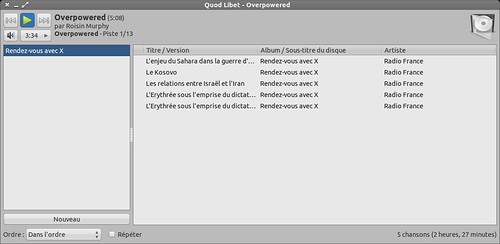
Figure 4 Quodlibet

Figure 4

Il est à noter que chaque mode possède une liste de filtres adaptés, avec des choix très intéressants comme l’aléatoire sur un artiste, un genre, le top 40 ou le flop 40 !! D’ailleurs, les choix en terme d’aléatoire sont variés, car on a le choix entre un mode mélangé simple et un autre avec pondération en fonction des notes des pistes.
Un point très intéressant de Quodlibet est également la possibilité de modifier les étiquettes des fichiers (les tags) très facilement et avec d’assez nombreuses possibilités. Ce la se fait facilement en cliquant droit sur un fichier ou un album et en choisissant Éditer les étiquettes. On peut par exemple compléter les étiquettes à partir des noms de fichiers ou renommer les fichiers à partir des étiquettes. Il ne remplacera pas complètement un éditeur de tags (comme Easytag par exemple), mais évitera d’ouvrir une autre application pour une simple modification.
Le dernier point qui fait sortir Quodlibet du lot est l’existence de nombreux greffons qui sont souvent particulièrement utiles, renforçant les fonctions de base du logiciel : on trouve notamment un égaliseur, la possibilité de graver des compilations (via un logiciel externe), la recherche des informations des albums via CDDB ou les couvertures, l’apparition des notifications sous forme d’info-bulle, l’intégration du lecteur dans l’icône de son de la zone de notification et la reconnaissance des touches multimédia des claviers. Et cette liste n’est absolument pas limitative, il y a des dizaines d’autres greffons. Et une fois qu’on a mis le nez dans cette liste, les chances que Quolibet corresponde parfaitement à votre usage et votre matériel est presque assuré.

Exaile

L’installation du logiciel se fait par la logithèque Ubuntu ou en ligne de commande (ici sudo apt-get install exaile).
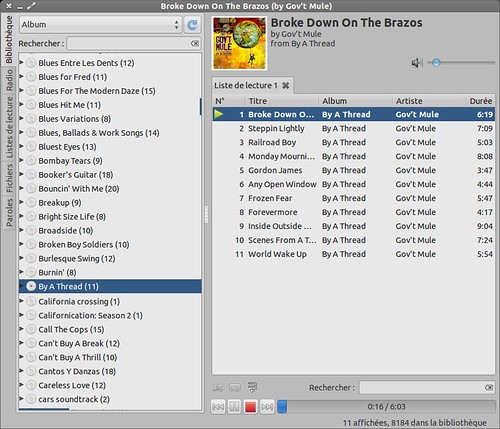
Exaile se démarque des deux premiers logiciel par le fait qu’il est beaucoup plus simple. Pas de gestion compliquée de bibliothèque avec de multiples affichages. Ici la bibliothèque est affichée dans la barre latérale et le seul choix à disposition est son classement par Artiste, Album ou une association de l’un des deux avec le genre et ou l’année. Simple et efficace.
Le chargement de la bibliothèque locale se fait par le Menu Editer > Bibliothèque. Là aussi, le chargement des 8 000 fichiers s’est fait très rapidement en 4 minutes.

Figure 5 Exaile

Figure 5

En fait, la majorité des changements de l’interface va se faire par les onglets se situant à l’extrême gauche de la fenêtre. On a tout sous la main sans passer par les menus en général.
Dans l’ordre on trouve :

[unordered_list style= »bullet »]

  • Bibliothèque : les fichiers locaux se trouvant dans les dossiers faisant partie de la bibliothèque.
  • Radio : Liste des radios Internet. Par défaut, aucune n’est renseignée. Charge à l’utilisateur de saisir les adresses de ses stations favorites.
  • Listes de lecture : par défaut, plusieurs listes de lecture intelligentes sont paramétrées (10, 300 ou 500 aléatoirement, Bibliothèque entière ou les fichiers avec des notes supérieures à 3 ou 4).
  • Fichiers : mode permettant d’aller fouiller son disque dur à la recherche de ses propres fichiers non présents dans la bibliothèque.
  • Paroles : On peut paramétrer dans les options plusieurs sites qui vont rechercher les paroles des chansons de la collection.

[/unordered_list]
De la même manière qu’avec Quodlibet, les greffons permettent de mettre en place des fonctions qui se retrouvent par défaut dans Rhythmbox comme les notifications OSD au changement des pistes, la prise en compte des touches multimédia des clavier ou la prise en charge des baladeurs numériques.
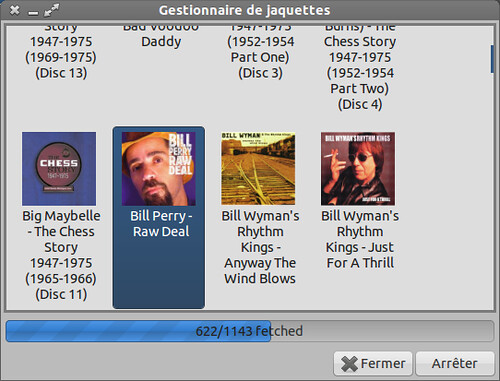
Un point positif d’Exaile est son gestionnaire de jaquettes (Menu Éditer > Jaquettes). D’un simple clic, on peut retrouver les jaquettes manquantes de sa collection, à condition bien sûr qu’elles soient disponibles. Sur plus de 1 100, il en a retrouvé 1 050 dans mon cas. Cette recherche prend par contre un peu de temps, variable en fonction de votre connexion Internet. Il est dommage en revanche que le logiciel n’affiche pas les icônes de pochettes dans la barre de gauche et ne les fasse apparaître que quand elles sont en lecture.

Figure 6 Exaile

Figure 6

Le système de notation est facile d’accès, ce qui permet de s’en servir (pas comme Rhythmbox). Un clic droit sur la piste, on choisit le nombre d’étoiles à attribuer et c’est bon.
Pour rester sur le clic droit, la gestion des tag (étiquettes) se fait tout aussi simplement. Après le clic droit sur un fichier ou un groupe de fichiers, on choisit l’option Propriétés. A partir de là, on a accès à la modification des tags des fichiers. Par contre, on ne peut pas renommer des fichiers, seuls les tags sont modifiés.
En conclusion, Exaile est un très bon lecteur, paramétrable finement. Mais il reste malgré tout simple à utiliser et son interface est assez épurée par rapport aux autres lecteurs de ce test.

Tableau récapitulatif

Lecteur audio Points forts Points faibles
Rhythmbox
  • Lecteur par défaut d’Ubuntu 12.04
  • Simple d’utilisation
  • Robuste et efficace
  • Indexation de la bibliothèque un peu lente
  • Pas d’édition des tags
Quod Libet
  • Très léger et rapide
  • Édition des tags performante et simple
  • Beaucoup de possibilités de personnalisation par les greffons
  • Obligé de fouiller les greffons pour des fonctions de base
  • Pas d’achat de musique en ligne
Exaile
  • Très léger
  • Gestionnaire de jaquettes
  • Tags faciles d’accès
  • Pas de vue graphique des pochettes en mode Album
  • Pas d’achat de musique en ligne

[Youtube] Comment recevoir par email toutes les nouvelles vidéos d’une chaine YouTube

Depuis quelques temps, une fonction bien sympathique de Youtube a disparu (ils changent l’interface tout le temps, ce n’est pas étonnant). J’aime recevoir dans ma boite mail les nouvelles vidéos postées sur des chaines spécifiques, pour pouvoir les archiver et les regarder plus tard. Avant, il suffisait de cliquer sur le bouton d’abonnement pour avoir la proposition de recevoir par email les notifications.

Maintenant, plus rien. Il a fallu que je cherche un peu (pas mal) pour trouver comment activer cette option. Et c’est beaucoup moins pratique à mon goût. Il y a désormais une page dédiée dans les options du compte Youtube, le gestionnaire d’abonnements, dans lequel on peut activer / désactiver ses souscriptions, choisir de recevoir ce fameux email de notification et choisir de n’afficher que les mises en ligne dans le flux (??). gestionnaire abonnement youtube

Le bon côté des choses, c’est qu’on peut faire du ménage rapidement dans ses abonnements, mais quand on s’abonne sur une vidéo, on n’a plus ce choix directement …

[WordPress] Nouveau mode de blocage des spams et dommages collatéraux

J’ai donc recherché comment je pouvais empêcher purement et simplement le dépôt des spams plutôt que de devoir les filtrer a posteriori. Et l’organisation que j’ai mise en place depuis plus d’une semaine maintenant marche parfaitement. Certains commentaires sont placés en attente, mais je les valide rapidement, donc pas de panique. Si vous ne le voyez pas apparaître,  c’est que mon contrôle n’est Suite à une remarque de mon ami Jipes (allez voir son blog il le mérite :-), j’ai retiré le plugin Are You Human qui permettait de déjouer les spammeurs avec un petit jeu simple à résoudre à la souris, ce qu’un Bot spammeur ne peut faire (d’où le nom du plugin).

Mais s’il est très efficace (c’est assez radical, je n’avez plus aucun spam), l’interface du jeu est assez lente et il en résultait de la frustration et des erreurs. Donc exit Are You Human. Mais aussitôt qu’il a été mis hors jeu l’invasion des spams a recommencé de plus belle (sans compter les trackbacks spams également). Tout va dans le dossier Spam, mais il faut malgré tout que j’y jette un coup d’oeil régulièrement pour vérifier qu’un commentateur valide ne s’est pas fait router du mauvais côté. Et quand on en reçoit environ 200 commentaires non désirés par jour, la tâche est vite pénible.pas encore fait. Mais normalement, les plugins en question apprennent quand je décide de laisser passer un commentaire.

Voici donc les plugins que j’ai choisi et que j’utilise conjointement :
[unordered_list style= »tick »]

  • AntispamBee : empêche les commentateurs non humain de déposer des commentaires grâce à des hacks css. Un bot voit ces hacks alors qu’un humain ne les voit pas, facilitant la différenciation entre ces deux catégories de commentateurs.
  • Bad Behavior :  Bad Behavior analise les en têtes HTTP, les adresses IP et d’autres metadata pour déterminer si la requête est malicieuse ou un spam. et ça marche très bien dans mon cas. A noter que ce plugin n’est pas disponible que pour WordPress, il fonctionne avec toutes les plateformes utilisant le php.
  • NoSpamNX : se base sur une base de donnée de spammeurs pour les repousser. On peut aussi spécifier une liste blanche et une liste noire.
  • Simple Trackback Validation with Topsy Blocker : j’ai eu une attaque de trackbacks spam. Ce plugin y a mit fin de manière définitive et radicale

[/unordered_list]

Pour l’instant je suis très satisfait de la combinaison de ces 4 plugins. Je verrai plus tard s’il est possible d’en retirer un pour alléger, mais if it is not broken don’t fix it, donc pour l’instant je ne touche plus à rien.

Voilà, dites moi ce que vous en pensez et si vous avez des problèmes pour commenter, envoyez moi un mail à l’adresse agatzebluz (at) gmail (point) com.

[Merde] Google Reader ferme ses portes dans 4 mois

Merde, les gars chez Google ont pété un câble ou quoi ? Mon service préféré de Google après Gmail, Google Reader, le meilleur agrégateur de flux RSS du monde sera fermé au 1er juillet 2013 pour cause de rentabilité insuffisante.

De toute façon, il fallait s’y attendre, hormis les geeks personne ne sait ce qu’est un flux RSS ni à quoi ça sert. Donc la fréquentation de Google Reader ne doit pas être phénoménale. Et l’arrivée de Twitter n’a pas du faire que du bien non plus.

On ne le fera pas changer d’avis( ils ont fermé un paquet de service dans les 12 derniers mois déjà), donc autant se faire une raison. Mais il va falloir trouver le nouvel agrégateur  Pas question de regarder du côté des logiciels à installer car je veux y accéder sur divers PC. Donc online obligatoire.

Pour l’instant, c’est Feedly qui me botte pas mal, mais il faut que je teste Netvibes. Les interfaces seront forcément différente mais ça va me faire du bien de me désencrouter. Ce qui reste indispensable en tous les cas pour moi, c’est la possibilité de piloter tout ça au clavier.

Et vous, vous avez déjà regardé vers quel site vous allez vous tourner ?

Via the Official Google Reader Blog

[WordPress] Comment corriger l’erreur planification manquée

Ça fait des mois que j’ai un problème avec WordPress qui ne me publie pas tous les billets que je planifie. Avec mon ancien hébergeur, j’avais trouvé une solution (que j’ai oubliée) et qui consistait à bidouiller le cron du serveur. Suite au changement d’hébergement, je me suis donc retrouvé avec ce même problème et deux billets non publiés la semaine dernière. Donc, j’ai pris le taureau par les cornes et j’ai fait quelques recherches pour résoudre cette erreur de « planification manquée ».

La première solution (trouvée via le Blog Chine) qui semblait fonctionner pour les versions à partir de la 2.9, mais qui dans mon cas n’a pas marché, est d’aller modifier le time-out du fichier cron.php qui se trouve dans le dossier wp-includes/cron.php . Ouvrons donc ce fichier et modifions la valeur timeout (en gras ci-dessous) pour la passer de 0.01 à 10 secondes :

$cron_request = apply_filters( ‘cron_request’, array(
‘url’ => site_url( ‘wp-cron.php?doing_wp_cron=’ . $doing_wp_cron ),
‘key’ => $doing_wp_cron,
‘args’ => array( ‘timeout’ => 0.01, ‘blocking’ => false, ‘sslverify’ => apply_filters( ‘https_local_ssl_verify’, true ) )

On passe à 10 secondes.

$cron_request = apply_filters( ‘cron_request’, array(
‘url’ => site_url( ‘wp-cron.php?doing_wp_cron=’ . $doing_wp_cron ),
‘key’ => $doing_wp_cron,
‘args’ => array( ‘timeout’ => 10, ‘blocking’ => false, ‘sslverify’ => apply_filters( ‘https_local_ssl_verify’, true ) )

La planification d’un billet test ayant échoué, j’ai dû approfondir mes recherches et je suis tombé sur mon sauveur, un plugin appelé wp-missed-schedule. Il s’est avéré tout à fait fonctionnel et comme ce n’est qu’une extension à installer, pas de prise de tête de fichiers à modifier, on installe l’extension, on l’active et c’est plié.

Comme quoi, souvent avec WordPress, il y a un plugin pour chaque solution.

[Mémo] Comment migrer mon blog d’un hébergeur à l’autre

Je dis mon blog, mais je pense que la procédure dans ses grandes lignes (que je ne détaille pas ici) doit pouvoir s’appliquer quelle que soit la plateforme de blog et l’hébergeur. C’est plus un mémo pour moi qu’un vrai tuto.

Chez O2switch mon nouvel hébergeur, ils utilisent Cpanel donc certaines fonctions de la base de donnée étaient saucissonnées dans le Cpanel lui-même et pas accessible dans Phpmyadmin directement, ça m’a un peu surpris. Mais dans l’ensemble les étapes seront valables pour toute migration vers un nouvel hébergement.

[ordered_list style= »decimal »]

  1. Faire une copie de sauvegarde de ses fichiers sur le serveur FTP de l’ancien hébergeur (à faire de manière régulière de toute façon)
  2. Faire une copie de sauvegarde de sa Base de Donnée (à faire de manière régulière également, sur WordPress je vous conseille WP-DBMANAGER)
  3. Acheter son hébergement
  4. Uploader les fichiers du blog vers le nouveau serveur FTP dans le dossier qui va bien
  5. Créer une nouvelle base de donnée (garder le même nom que l’ancienne c’est plus simple)
  6. Créer un utilisateur (et son mot de passe) pour la nouvelle base de donnée
  7. Associer l’utilisateur et la base de donnée (chose que j’avais oubliée de faire)
  8. Modifier le fichier wp-config.php avec les données de la nouvelle base de donnée. Si vous avez tout recréé à l’identique, il n’y a rien à faire, sauf peut-être le DBHOST. Chez moi c’est resté localhost d’un hébergeur à l’autre, mais ça peut varier.
  9. Changer les DNS chez le registrar qui s’occupe de votre nom de domaine, pour que ça pointe sur votre nouvel hébergeur.

[/ordered_list]

Une fois que tout ça c’est fait, ça devrait rouler. Encore un grand merci à o2switch et Alexandre pour sa rapidité et son efficacité.

[Vidéo] Super démonstration de magie électronique propulsée par l’open source

Voici une jolie vidéo que je trouve très poétique d’un magicien qui présente un numéro lors d’une conférence sur TED.com.

La cerise sur le gâteau c’est que ce monsieur, Marco Tempest, utilise des technologies Open Source pour arriver à ce résultat.
Enjoy.

La vidéo ne s’affiche pas dans Chrome pour une raison que j’ignore, mais dans Firefox ça fonctionne. Sinon cliquez sur le lien sous la vidéo.

Linux tue

Linux n’est pas seulement un OS créé avec le bien commun en ligne de mire. Il peut être aussi utilisé pour des actions plus … tendancieuses.

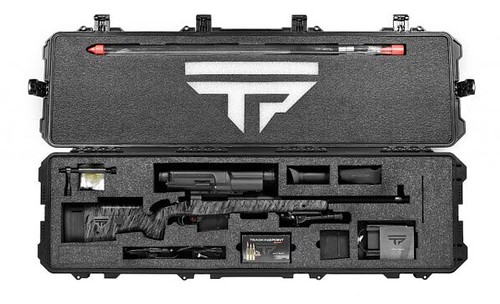
La société Tracking Point s’est basée sur l’OS libre pour concevoir une lunette « intelligente » à monter sur un fusil de sniper ou de chasseur. Cette lunette pourra viser toute seule pour permettre de massacrer de manière plus efficace toute sorte de bestioles.

fusil linux 01

fusil linux 02

C’est beau le progrès !!

Via Revioo

Urban Dictionary, un dictionnaire collaboratif d’argot en anglais

Quand on lit pas mal de (rayer la mention inutile) journaux, blogs, sites, livres, … en anglais / américain, on tombe forcément sur de l’argot ou des termes incompréhensibles pour un étranger, aussi fluent soit-il. En effet, le contexte local est très important dans la langue, qu’elle soit écrite ou parlée.

Je suis tombé par hasard sur ce site, qui est en fait un dictionnaire collaboratif d’argot. Comme tous les trucs collaboratifs, il y a à boire et à manger, mais pour connaitre la signification exacte d’un mot ou d’un expression, c’est top.

Comme tout bon dico, on peut accéder à chaque lettre, faire une recherche. On peut aussi ajouter des favoris si on le désire.

Mais j’aime particulièrement le choix au hasard d’un mot (Random, dans le bandeau jaune sur la gauche). C’est toujours sympa d’apprendre de nouvelles choses. Et ça peut servir quand on regarde des séries en VO …

[WordPress] Les raccourcis claviers de l’éditeur WordPress

La souris, c’est bien mais le clavier c’est mieux. Enfin, c’est mon sentiment. Il permet d’aller plus vite et d’être plus efficace, sans mouvement inutile et évite de se faire mal au poignet. C’est ce que j’applique au boulot tous les jour et il n’y a pas d e raison que dans mon activité de blogueur il n’en soit pas de même.

Voilà pourquoi, il est fort utile de connaitre les raccourcis clavier de mon moteur de blog favori, j’ai nommé WordPress.

En pressant le bouton en forme de point d’interrogation qui se trouve dans la barre d’édition, on a déjà accès à pas mal  de chose pour l’écriture des billets.

raccourcis clavier wordpress

Finalement, ce n’est pas différent de ce qu’on peut faire dans un traitement de texte, les raccourcis sont assez standards pour les copier, coller, gras, italique, … ce qui est une bonne chose.

Ce qui est intéressant (toujours pour moi), c’est l’insertion de listes numéroté ou pas avec Alt + Shift + O ou U. Ça va me faire gagner du temps. En revanche, ça ne fonctionne pas si on est dans l’éditeur html, mais seulement dans le Visuel. Idem pour l’insertion d’image avec Alt + Shift + M, c’est pratique.

Celui qui ne fonctionne pas c’est justement celui qui permet de basculer en mode html … Dommage, car j’y passe du temps aussi.

Voici deux autres astuces qui fonctionnent également mais qui ne sont pas dans la liste :

Aller à la fin du billet : Ctrl + Fin

Aller au début du billet : Ctrl+ Début

Bonne écriture de billets sous WordPress.

Via wpmu.org

[Firefox du mercredi] YouTube Caption Downloader

Ça faisait trèèèèèès longtemps que je n’avais pas présenté une extension pour Firefox. La première raison à cela, c’est que j’utilise à la maison exclusivement (ou presque) Chromium. Et l’autre, c’est que mes habitudes de surfs sont largement stabilisées et je n’avais pas besoin de plus de fonctionnalité que ce que j’avais présenté jusque là.

Mais cette semaine, j’ai eu un besoin nouveau. Comme vous le savez peut être, Youtube propose désormais des sous titres dans certaines vidéos. Le problème, c’est que lorsqu’on télécharge les vidéos en question (il y a des addons pour ça également car la présence des vidéos sur Youtube n’est malheureusement pas garantie comme éternelle …), on ne récupère pas ces sous titres.

Mais un peu comme pour l’Iphone, dans Firefox, il y a une extension pour ça aussi : YouTube Caption Downloader.

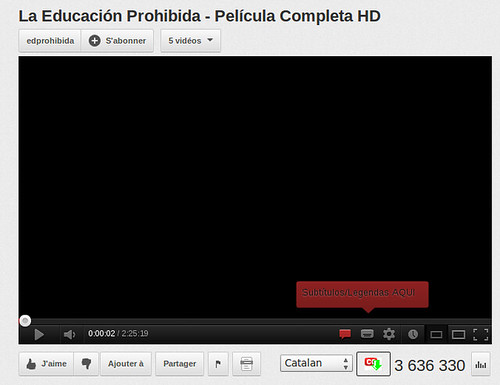
Son fonctionnement est on ne peut plus simple. On l’installe, on redémarre Firefox, et désormais sous la vidéo, à coté du nombre de vues, on a un menu déroulant permettant de choisir la langue du CC (Close Caption, le sous titres) et un bouton qui lance le téléchargement au format srt (certainement le plus répandu à ce jour).

youtube subtitle downloader

Comment exécuter un script shell en ligne de commande

Suite à l’achat des jeux du Humble Bundle 6, je ne savais pas trop comment allait se passer l’installation. C’était compatible, mais comment ça allait se présenter … En fait, 3 des 5 jeux que j’ai installés étaient sous forme de scripts shell (fichier avec extension .sh).

Comme ce qui peut sembler évident pour des utilisateurs avertis ne l’est pas pour ceux qui ne rencontrent que très ponctuellement ce type de fichiers, voici comment exécuter un script shell.

Il faut d’abord rendre le script exécutable :

chmod +x /home/agatzebluz/script.sh

Pour l’exécuter, soit on le lance en tapant le chemin :

 /home/agatzebluz/script.sh

Ou on se met dans le dossier contenant le script puis on l’exécute :

cd  /home/agatzebluz/

./script.sh

Via Comment Ça marche

Humble Bundle 6 – une très bonne cuvée
Voilà un truc que je n’avais pas fait depuis fort longtemps : acheter des jeux vidéos. Je dois dire que j’ai de moins en moins de temps pour jouer, avec mes 3 petits à s’occuper, mais hier j’ai bêtement craqué après avoir regardé les vidéos des jeux proposés dans le Humble Bundle 6. Ça faisait une ou deux fois que j’avais failli et courageusement résisté, mais la disponibilité de 5 jeux directement sous Linux a eu raison de ma détermination.

En bon radin, je dois dire que le fait de payer ce que l’on veut a été un facteur aggravant. Toutefois en bon linuxien, j’ai payé plus que la moyenne des autres OS et même de Linux d’ailleurs, ce qui m’a valu l’obtention d’un sixième jeu gratuit. Yesss.

Pour ceux qui ne le sauraient pas, le Humble Indie Bundle project est un « organisme » qui propose régulièrement plusieurs jeux de studios indépendants (ce qui est loin de vouloir dire mauvais jeu) dans un pack ou bundle. Il y a 2 avantages à s’intéresser aux Humble Bundle. L’un est justement de pouvoir payer ce que l’on souhaite pour obtenir ces jeux, ce qui est plutôt chouette d’un point de vue économique. Il faut également souligner que le prix versé est réparti entre les développeurs, Humble Bundle et une association caritative. On fait une bonne action et on se fait plaisir.

L’autre raison est que tous les jeux sont garantis multi plateforme Linux, Mac OS et Windows. Donc on ne laisse personne de côté, ce qui est une attention qui ravira les pauvres linuxiens que nous sommes. Et je vous confirme que tous les titres de ce Bundle sont bien compatibles avec Linux (en tous les cas avec ma Linux Mint dernière version), sans prise de tête avec une très bonne qualité à l’arrivée (je n’ai qu’un petit bug à déplorer).

Passons au menu.

[unordered_list style= »tick »]

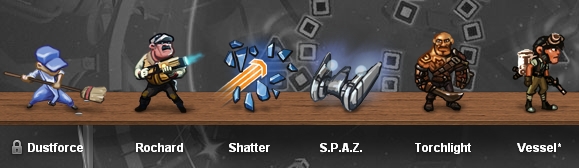
  • Dustforce (le jeu bonus) : un jeu de plateforme super rapide où l’on incarne un … balayeur
  • Rochard : jeu d’action se passant dans une mine et dans lequel on joue avec la gravité et les objets environnants pour se frayer un passage ou se débarrasser de ses ennemis. J’ai hâte d’approfondir.
  • Shatter : un casse brique sous stéroïdes avec une musique électro bien speed pour se mettre dans l’ambiance.
  • Space Pirates and Zombies (aka S.P.A.Z.) : un jeu d’action stratégie dans l’espace. Pas encore regardé et c’est celui qui m’attire le moins. Je n’ai pas compris le but du jeu en regardant la vidéo de présentation …
  • Torchlight : un Diablo like. Rien que ça ça suffit à me conquérir, j’adore les Hack and Slash
  • Vessel : un jeu de résolution d’énigmes et de puzzle qui a l’air très sympa avec des graphismes vraiment beaux.

[/unordered_list]

A signaler que Vessel n’est pas encore disponible pour Linux mais qu’il devrait l’être dans les prochains jours d’après l’annonce passée sur le site.

Enfin dernier point qui me ravi, pour le prix payé, vous avez aussi le téléchargement de toutes les musiques des jeux (sauf Vessel) qui sont de très bonne qualité.

IKEA KNÄPPA : un APN en carton (pour de vrai)

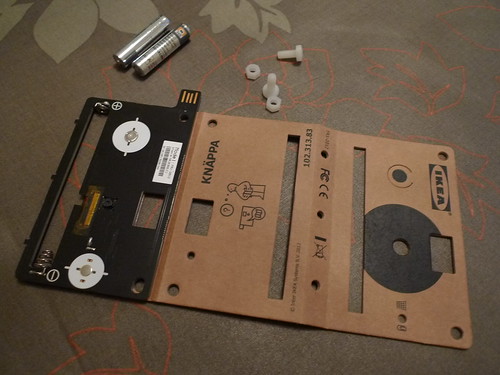
Voilà une drôle d’idée de la part d’Ikea, le géant suédois de l’ameublement. Ils proposent désormais à la vente un appareil photo numérique … en carton. Mais ce n’est pas une expression, l’appareil est vraiment en carton, pas en plastique.

Ikea Knäppa

Ikea Knäppa

Ceci dit, c’est peut être aussi un APN en carton car au vu les photos qu’il produit, ce n’est quand même pas un super investissement (allez voir la galerie d’un des premiers utilisateurs).

Ce qui est marrant c’est qu’on retombe quelque part dans le délire des APN jetables des derniers temps de la photo argentique (ça existe encore ces trucs là d’ailleurs ?). Une quarantaine de photos maximum (en basse définition) avant de devoir le décharger car la mémoire interne est très limitée. Pas de slot pour une carte externe, tout démontable. Mais il n’est pas à usage unique quand même.

Voici la vidéo de présentation avec un humour très second degré.

Bref, vous l’avez compris, le but n’est pas la performance, ni le design, mais plutôt une volonté d’être dans la mouvance du développement durable (l’apn doit pouvoir être fabriqué à partir d’éléments de récupération).

Via Tapahont.info

Retrouver un son correct avec ZSNES sous Ubuntu 12.04

Depuis que je suis passé sous Ubuntu 12.04, j’ai un problème récurrent avec un de mes programmes favoris, l’émulateur de Super Nintendo (ou Super Nes ou SNES) ZSNES (disponible dans les dépôts). Le son est abominable, ça grésille, ça sature, à tel point que je me suis vu obligé de jouer avec le son coupé, ce qui n’est ni très immersif ni très drôle, surtout quand comme dans Super Mario Kart, on s’en sert pour faire les départs canon.

Bref, aucun de mes bidouillages n’avait eu l’effet escompté dans les options de ZSNES, donc ce devait être lié aux options du son cachées et particulièrement au choix de gestionnaire de son. Heureusement, une petite recheche sur le forum Ubuntu a eu raison de ce souci en deux minutes.

D’abord on tape de ligne de commande :
zsnes --help

Ça donne la liste et le code des pilotes audio disponibles (entre autres). Chez moi voici la sortie

Usage : zsnes [-d,-f #, ... ]
Eg : zsnes -s -r 2 game.sfc

-1 #/-2 # Select Player 1/2 Input :
0 = None 1 = Keyboard/Gamepad
-ad <> Select Audio Driver :
auto = Automatically select output
null = Null output
nas = NAS output
oss = OSS audio driver output
alsa = Advanced Linux Sound Architecture (ALSA) output
esd = ESounD output
pulse = PulseAudio Output
sdl = Simple DirectMedia Layer output

Ensuite, toujours en ligne de commande, on demande à modifier le fichier de config de ZSNES :
gedit ~/.zsnes/zsnesl.cfg

On choisit le pilote audio adéquat, chez moi ce fut pulse (entre guillemets). J’ai testé oss (que j’utilise pour Gtick), mais je n’ai pas de son.
La ligne du fichier de config ressemble à ça :

; libAO driver to use. Use zsnes --help to see valid list.
; However "auto" (to automatically pick best one), and "sdl" should
; always be available.
libAoDriver="pulse"

via Le forum Ubuntu

Metronome-en-ligne.com – Un bon métronome gratuit en ligne

J’ai découvert récemment un excellent métronome disponible gratuitement en ligne. Des métronome gratuits sur Internet ce n’est pas ce qui manque. Il y en a des palanquées plus ou moins bien faits et plus ou moins efficaces. Celui du site Metronome-en-ligne.com sort du lot car il est en français d’abord (pour certaines personnes ça compte), ensuite il est disponible en 2 versions (simple et complet) gratuites toutes les 2 et surtout il est rempli de fonctions malignes et efficaces.

Je vais vous en faire une petite présentation en reprenant ce qui est publié sur le site et mettant l’accent sur ce qui me parait vraiment bien pensé.

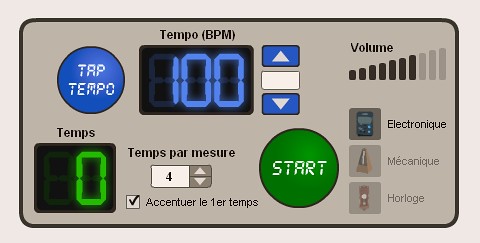
Le métronome simple, comme son nom l’indique reste basique. Il a seulement quelques fonctions mais le principal est là.

  • Tempo ajustable de 10 à 260 BPM
  • Bouton « Tap Tempo » (pratique pour se synchroniser avec une chanson)
  • Choix parmi 3 sonorités (merci !! marre du clic clic qui vrille les oreilles)
  • Réglage du volume
  • Affichage du défilement des temps
  • Accentuation optionnelle du 1er temps (très utile quand on a tendance à se perde dans les mesures)

metronome simple

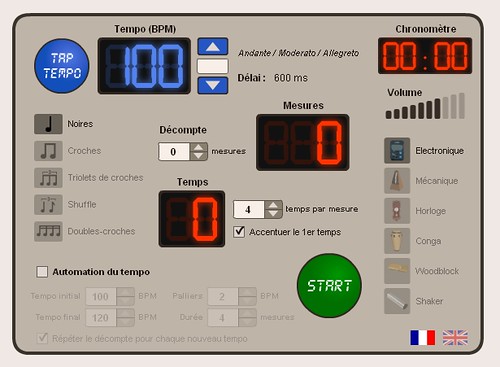
Mais c’est avec la version complète que les choses deviennent vraiment intéressantes. Il y a plus d’options disponibles et on sent le programme qui a été réfléchi par un musicien. Il n’y a rien de vraiment inutile. Chaque fonction est utilisable dans la pratique de l’instrument.

  • Tempo ajustable de 10 à 260 BPM
  • Bouton « Tap Tempo »
  • Choix parmi 6 sonorités (encore mieux)

  • Réglage du volume
  • Accentuation optionnelle du 1er temps
  • Affichage du défilement des temps
  • Affichage du défilement des mesures
  • Chronomètre
  • Divisions du temps (croches, triolets, doubles-croches, shuffle) (fini le tâtonnement pour diviser le temps en trois pour ces foutus triolet ou en 4 pour les doubles !!)
  • Affichage du délai en millisecondes pour le réglage de vos pédales ou racks d’effets (bien pensé pour le guitariste delayisé, trémolisé ou chorusisé)
  • Automation du tempo pour vous permettre de travailler votre instrument de manière progressive en faisant évoluer le tempo automatiquement (Ça c’est top. C’est une fonction que l’on retrouve dans GuitarPro et qui est bien pratique. Ça évite de s’arrêter pour incrémenter le métronome quand on bosse un solo ou des gammes de plus en plus vite)

metronome complet

Pour conclure, je pense que ce métronome en Flash va remplacer mon logiciel desktop quand il faudra bosser des trucs au delà du simple clic clic. Mais en tous les cas, bravo au développeur, c’est de la belle ouvrage.

Si vous voulez plus de détails sur chaque option et comment les utiliser, chacune d’elle est détaillée sur le site, que ce soit pour le simple ou le complet.

Via Instinctguitare.com

Résoudre le problème des vidéos Flash bleues dans le navigateur

Il m’est arrivé un truc étrange il y a quelques jours. J’étais en train de regarder une vidéo sur Youtube et d’un seul coup l’image de la vidéo est devenue toute bleue. Je tapotais sur mon clavier en même temps, alors est-ce que c’est un raccourci clavier non désiré, mystère.

Toujours est-il qu’à partir de ce moment et quel que soit le navigateur, mes vidéos en Flash étaient toutes dans un magnifique dégradé de bleu avec des schtroumpfs qui s’agitent à l’intérieur.

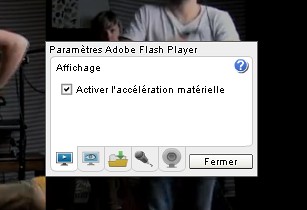
C’est un problème qui semble connu et qui se résout très simplement. C’est le fait de mettre en place l’accélération matérielle dans les propriétés du lecteur Flash qui le provoque. Il suffit donc de le désactiver.

Pour cela, dans la vidéo, cliquer droit et sélectionner « Propriétés ». Décocher « Activer l’accélération matérielle » et valider. Tout devrait être revenu à la normale.

youtube bleu 01

youtube bleu 02

Dans mon cas, le problème était que je n’arrivais pas à décocher l’option dans le navigateur, la faute semble t’il à Unity. J’avais lu qu’il fallait repasser sur Unity 2D. Ça n’a pas fonctionné avec Chrome, je suis donc retournée en Gnome Classic, sans les effets 3D. Ça n’a pas non plus marché, c’est donc Firefox que j’ai lancé et là victoire. Moralité, il vaut mieux toujours avoir deux navigateurs sous le coude.

Via le forum Linux Mint

[Podcast] Deux bonnes nouvelles cette semaine chez TSF Jazz

Je vais vous faire un aveux. J’ai des goûts de vieux en matière de musique. Enfin dans 80% des cas. Je ne vous étonnerai donc pas en vous disant que quand j’écoute la radio, c’est quasiment toujours sur TSF que je me retrouve. Mais c’est bien rare, car j’ai souvent largement de quoi m’occuper avec mes podcasts favoris dans la voiture. En parlant de podcast, une chose qui m’embêtait avec TSF c’est que l’on ne pouvait pas réellement podcaster leurs émissions. On devait aller les retrouver et les écouter en ligne, sur leur site. Pas pratique. Mais voilà qu’ils se sont mis au goût du jour (ça fait peut être un moment) et que l’on peut désormais ballado-diffuser leurs émissions (enfin certaines d’entres elles). Et justement, celle qui m’intéressait est de celles-ci, Bon temps rouler, émission de blues animée par l’inoxidable Jean Jacques Milteau qui est également et surtout le plus grand harmoniciste français.

Je me suis donc immédiatement abonné dans mon Google Reader au flux de l’émission et je rattrape mon retard. J’aime bien le choix des titres, c’est varié, on a une large palette de styles. That’s a keeper.

La deuxième bonne surprise, je l’ai eu en écoutant TSF ce matin. Entre deux braillements de ma progéniture, j’ai ouï le nom de Manu Galvin et de son émission sur TSF, Mi La Ré Sol Si Mi. Comme vous pouvez vous en douter, elle est dédiée … à la guitare. Honnêtement, je n’en ai rien entendu, mais comme elle est podcastable également, je me suis abonné illico. Avec un guitariste de la trempe de Manu Galvin, la sélection ne peut pas être mauvaise, non ?

Et vous, quels sont vos podcasts musicaux favoris ? Hormis La Chaîne Guitare bien entendu, que tout bon guitariste se doit d’écouter !!