Archives de catégorie : Tech Talk

Ca y est, je DoFollow sur le Michtoblog

Juste un petit mot pour vous dire que désormais tous les commentaires laissés sur le blog se verront attribuer l’attribut DoFollow après deux jours (si jamais je ne suis pas bien le flux des « nombreux commentaires » laissés). Les liens vers les blogs / sites laissés dans le formulaire de commentaire seront vraiment des backlinks vers ces adresses.

Cela est possible grâce à l’activation du plugin Dofollow pour WordPress.

Allez c’est pas la peine de me remercier. J’espère que vous ferez de même.

Customisation de l’interface d’Ubuntu 7.10 en Mac OS X Leopard

Si je suis depuis toujours sur plateforme PC, je suis passé depuis quelques mois à Linux, Ubuntu 7.10 Gutsy Gibbon pour être plus précis. Ce qui me plait dans cet OS, c’est que tout est configurable, ce qui peut être un peu perturbant quand on vient de Windows où on ne peut quasiment rien faire pour changer l’interface.
Ubuntu permet en revanche de tout customiser : fond d’écran (bien sûr), pointeur de souris, icônes, thèmes, barres de menus, tout y passe pour peu que l’on s’en donne un peu la peine. Et les effets générés par Compiz Fusion s’ajoute à ces modifications : cube 3D, animations des fenêtres, …

Donc, ma chérie m’ayant fait savoir que le fond d’écran standard était particulièrement laid, je me suis mis à chercher en quoi modifier mon PC. Et puis là, j’ai décidé de le transformer en Mac. Monsieur Jobs vends des produits très (trop) chers, mais qui ont l’avantage certain d’être beaux. Alors autant copier quelque chose qui ait de la gueule.

Nous allons donc transformer notre Gustsy en joli OS X Leopard. Ce qui peut se faire facilement (je le sais, je l’ai fait sur mes 2 bécanes), principalement en jouant sur l’apparence basique de l’interface avec des changements d’icônes et de thèmes. Je vous conseille d’ailleurs le site Gnome Look qui est une mine et une référence incontournable.

La procédure qui suit est bien sûr applicable à tout ce que vous pouvez trouver sur ce site, vous pourrez mixer si vous le voulez des bordures Mac avec des icônes Vista et un thème Ubuntu. Customisable, je vous dit.

Nous allons donc taper dans les thèmes GTK, et plus spécialement dans les Mac4Lin (lire Mac pour Linux quoi). Vous pouvez trouver tous les packages sur sourceforge, mais nous allons les prendre un par un sur Gnome Look

  1. Télécharger le thème principal Mac4Lin version 0.4 GTK Metacity theme
  2. Télécharger le thème des icônes Mac4Lin version 0.4 GTK Icon theme
  3. Dans le menu « Système », choisir « Préférences » puis « Apparence ».
  4. Dans l’onglet « Thème », faire un drag & drop du fichier de thème. Aller dans personnaliser et dans l’onglet thème, choisir Mac4Lin.
  5. Faire la même chose avec le pack d’icônes. Si on vous demande d’appliquer le changement, cliquez sur OK.

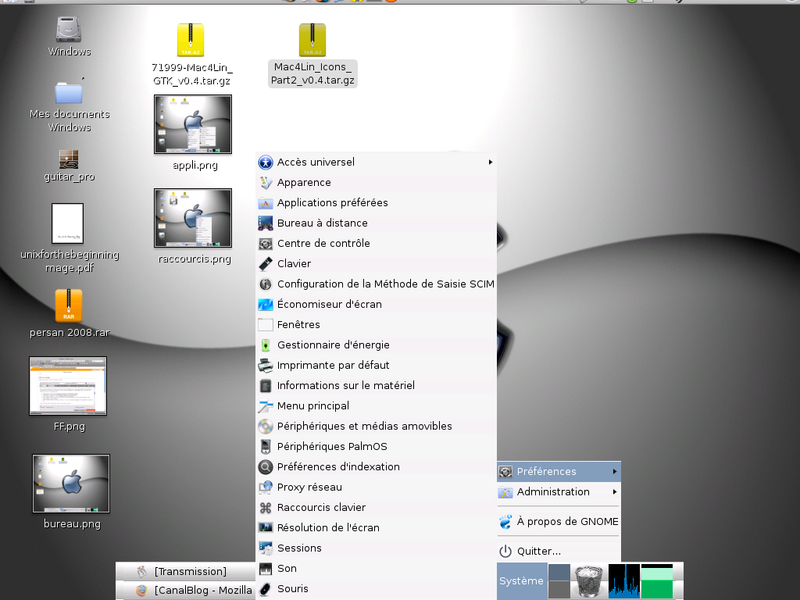
Voilà à quoi devrait ressembler les menus et les barres d’outils.

bureauappliraccourcis

preferencesFF

Bonne customisation.

Test de la distribution #! Crunchbang Linux 8.04.01

Crunchbang Linux

Depuis hier, j’ai formaté ma partition Linux contenant Ubuntu Gutsy Gibbon, pour passer à Hardy Heron.

Mais plutôt que de choisir d’installer la version officielle 8.04, je me suis dirigé vers un fork (une mouture modifiée et non officielle), la #! Crunchbang Linux. Si elle est bien basée sur Ubuntu Hardy Heron, elle s’en distingue par de nombreux points.

D’abord, son gestionnaire de fenêtres n’est pas GNOME mais Openbox, qui est beaucoup moins gourmand en ressources. Son approche est également différente puisque tout se passe avec le clic droit de la souris sur le bureau (un peu comme Enlightment E17). C’est configurable à souhait mais bon il faut mettre les mains dans le cambouis. Mais si taper de la ligne de code ne vous fait pas peur (moi ça me fait de plus en plus triper je dois dire), ce gestionnaire est peut être pour vous.

Ensuite, Nautilus a été remplacé par deux autres gestionnaires de fichiers, ROX-Filer et Thunar (ce dernier étant celui qui équipe par défaut de Xubuntu). Là encore, c’est tout à fait différent de Nautilus (plus pour ROX que pour Thunar d’ailleurs). Les automatismes ne sont pas les mêmes. Il va falloir un temps d’adaptation.

Enfin, le look est totalement différent. Exit le Human theme et son insupportable marron. Ici on est plus dans du dark.

Et bien sur, le créateur de ce fork a préinstallé ses logiciels favoris, donc il y a de grandes chances que tout ce que vous ayez à faire soit de les utiliser directement. Au menu, il y a donc Open Office pour la bureautique, Gnome Baker et Brasero pour la gravure, plusieurs éditeurs de texte, un client IRC et Pidgin pour la discussion, Firefox et Claws pour la navigation et le mail. Je ne vais pas vous faire la totale, le plus simple c’est d’aller voir sur le site.

Bref, je suis plutôt séduit, d’autant plus que l’on ne perd malgré tout pas tous ses repères d’Ubunteros, puisque GNOME gère toujours le reste des fonctions. Vous aurez toujours l’installation par les paquets DEB et Synaptic. La mise à jour se fait de la même manière que sous Ubuntu. Toutes les applications habituelles fonctionneront puisque c’est la bibliothèque GTK qui est utilisée.

Je n’ai pas parlé de l’installation qui s’est faite impeccablement et rapidement (15 à 20 minutes environ sur 2 PC de puissances différentes), ce qui n’était pas le cas de ma dernière instal d’Ubuntu qui avait mis au moins 40 minutes. Bref c’est vraiment pas mal. Jusque là, c’est un sans faute.

Oui mais … Ma carte WIFI Belkin PCMCIA n’est pas reconnue, alors que ça fonctionnait parfaitement sous Gutsy. Ca, c’est vraiment chiant, car j’y tiens à ma mobilité. Le fil à la patte, c’est plus possible. Il semble que ce ne soit pas le fork qui soit en cause mais bien Hardy, qui gère mal le WIFI (un comble pour une version estampillée LTS, Long Term Support).

Si vraiment je n’y arrive pas, je repasserai sur Gutsy, mais en Crunchbang, car j’ai tout de même l’impression qu’elle est plus rapide que mon ancienne installation.

En conclusion, si vous êtes à la recherche d’une distribution différente mais malgré tout familière si vous venez d’Ubuntu, qui fonctionne sans problème et qui possède un grand nombre de logiciels utiles préinstallés, allez y. Par contre, débutants s’abstenir je pense.

Et vous, qu’utilisez vous en ce moment comme distro et quels sont les problèmes que vous rencontrez, si vous en rencontrez 😉

Sauvegarder et restaurer son Xorg.conf

Si comme moi vous êtes amenés à « jouer » avec les paramètres d’affichage (grrr satanée carte graphique Geforce 420 Go) graphique, ça peut être une très bonne idée de sauvegarder le fichier xorg.conf, qui est celui gérant l’affichage de l’interface graphique d’Ubuntu.

Mais c’est bien de le sauvegarder, si on ne sait pas comment le restaurer, ça ne sert pas des masses.

Voici en ligne de commande (la preuve que cet outil est vraiment simple et super efficace quand on sait s’en servir) la manière de faire les deux.

  • Tout d’abord la sauvegarde :

sudo cp /etc/X11/xorg.conf /etc/X11/xorg.conf.backup

Comme il s’agit d’une manipulation très sensible, on est obligé de le faire en super utilisateur (sudo).

La commande cp signifie copier.

/etc/X11/xorg.conf est le chemin vers le fichier xorg.conf que l’on veut sauvegarder.

/etc/X11/xorg.conf.backup est le nom que l’on donne au fichier en sortie.

Pour résumer on fait une copie du xorg.conf que l’on renomme en backup. C’est pas simple ça !!

  • Pour la restauration, c’est la même chose mais à l’envers, on renomme le fichier backup en xorg.conf, donc on écrase celui qui existe avec la sauvegarde.

sudo cp /etc/X11/xorg.conf.backup /etc/X11/xorg.conf

Et voilà, comme d’habitude, il ne suffit pas de le dire mais il faut le faire 😉

Tutorial pour l’installation de Guitar pro 5 sous Ubuntu 7.10

gp

N’ayant que très modérément apprécié l’interface et les fonctionnalités de Tux Guitar sous Ubuntu 7.10, je me suis vu obligé de devoir installer Guitar Pro 5 avec wine pour pouvoir lire mes fichier gp.

Le problème est que l’installation telle quelle de wine, puis de Guitar Pro, ne permet pas de lire directement ces fichiers. C’est un peu plus compliqué que ça.

Avec un peu de recherche (comme d’habitude avec Ubuntu) sur le forum et dans Google, je suis tombé sur le tutorial de guig0z que je me permets de reprendre en très grande partie ici (si tu n’es pas d’accord guig0z, dis moi et je retire le billet) avec quelques modifications à destination des débutants comme moi.

En tous cas, la manipulation a parfaitement fonctionné pour moi.

1 – Installez d’abord wine.

Taper dans un terminal

sudo apt-get install wine

Ne changez pas les repertoires par défaut (du genre, laissez « program files » avec un espace).

2 – Dans un terminal, lancez « winecfg » (ou cliquer sur applications > wine > configuration). Ça ouvre une fenêtre, allez dans l’onglet « drives » et faites « auto-detection ». Si ça ne marche pas essayez de créer manuellement un c:/. Si ça ne marche toujours pas, c’est que vous avez fait une erreur lors de l’installation, effacez le dossier .wine (qui se trouve normalement dans votre home et qui est un dossier caché, que vous pouvez faire apparaitre en faisant « ctrl + H » ou affichage > afficher les fichiers cachés si vous utilisez Nautilus) et recommencez.

3 – Récupérez le fichier d’installation windows de Guitar Pro et, dans un terminal, lancez la commande

wine nom_du_fichier_d’install_Guitar_Pro.exe

Vous pouvez aussi double cliquer sur l’exe et normalement c’est wine qui se charge de l’ouvrir. Si ce n’est pas le cas, choisissez Ouvrir le fichier avec wine dans l’invite faite au démarrage du téléchargement, si vous utilisez Firefox.

Installez Guitar Pro dans le dossier « program files » de la fausse partition Windows de wine (qui devrait être, si vous avez bien fait les choses dans : /home/votre_nom_d’utilisateur/.wine/drive_c/Program Files/)

4 – Pour faire fonctionner le midi, il vous faut installer timidity. Dans un terminal taper

sudo apt-get install timidity freepats

Cette partie n’a pas fonctionné chez moi, j’ai été obligé d’ouvrir le gestionnaire de paquets Synaptic et de chercher les paquets contenant « timidity ». J’ai installé finalement seulement le paquet « timidity ».

5 – Ensuite, dans un terminal, il faut faire :

sudo modprobe snd_seq_oss

Ceci étant nécessaire pour permettre à alsa (le service qui gère l’audio il me semble) d’utiliser le serveur midi. Dans le but de ne pas avoir à effectuer cette opération à chaque fois qu’on veut lancer Guitar Pro (enfin après chaque reboot pour être exact), il faut faire, toujours dans un terminal :

sudo gedit /etc/modules

Ajouter à la fin du fichier qui va s’ouvrir avec l’éditeur de texte « snd_seq_oss » au bas de la liste déjà présente.

6 – Ensuite, voici un petit script qui lance Guitar Pro 5 et timidity, configure ce dernier, et le ferme lors de la fermeture de Guitar Pro (autrement dit le script fait tout tout seul comme un grand quoi).

Pour cela, il faut d’abord créer un nouveau fichier texte, nommez le guitar_pro par exemple, et copiez ce qui suit dedans :

timidity -iA -B2,8 -Os -EFreverb=0&

cd /home/votre_nom_d’utilisateur/.wine/drive_c/Program\ Files/Guitar\ Pro\ 5/ $1 {adaptez cette ligne à votre installation, mais dans l’idée c’est ça}

wine GP5.exe

wait%-

killall timidity

Notez la manière de faire pour signifier que l’espace entre Program et Files n’est pas la fin de la commande, mais bien un espace dans le nom du dossier. Il faut simplement ajouter un anti slash (alt Gr + touche 8 du clavier) avant l’espace.

Rendez le ensuite exécutable pour pouvoir le lancer d’un double clic. Dans un terminal, placez vous dans le dossier où se trouve le fichier, par exemple votre home :

cd /home/votre_nom_d’utilisateur/

Puis tapez la commande suivante :

chmod +x guitar_pro

7 – Si vous voulez vous pouvez copier-coller ce script dans votre /usr/bin/, et ensuite en saisissant dans un terminal la commande suivante, le fichier gp5 sera ouvert automatiquement

guitar_pro un_fichier_gp5.gp5

8 – Si le midi ne marche pas, dans Guitar Pro, option>configuration midi>sélectionner un port timidity (timidity port 0 par exemple).

Normalement, tout devrait fonctionner, si votre ordinateur est suffisamment puissant bien sûr (mon portable avec Pentium 1.6 Ghz et 512 Mo de mémoire est totalement à la ramasse là-dessus).

Si vous désirez changer l’icône du script que vous venez de créer, vous pouvez suivre le tuto que j’ai mis en ligne dans un précédent billet en l’adaptant.

Ca y est, Hardy Heron aka Ubuntu 8.04 est sorti

Juste un petit billet pour dire que la nouvelle version 8.04 d’Ubuntu Hardy Heron est sortie depuis aujourd’hui. Il faut relayer l’information, c’est une release importante.

Ubuntu 8.04 Hardy Heron

Comme j’ai commandé mon cd, je ne pense pas que je vais la télécharger, mais pour vous, voici un miroir pour récupérer l’image ISO. Si vous le pouvez, essayez de privilégier les torrents pour épargner la bande passante. Il semble que les serveurs soient saturés de toute façon.

Bon DL

Rester bien au chaud avec son portable : le col roulé pour geek

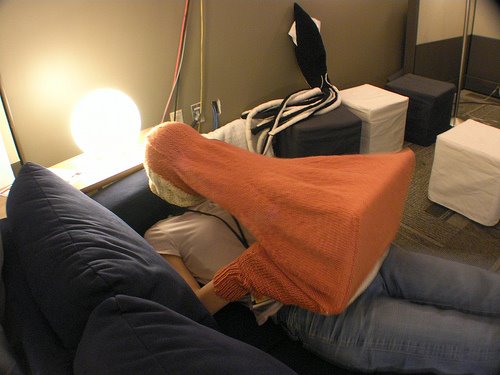
Voici une série de photos totalement déjantées pour geek frileux. Ça se passe de tout commentaire.

colroule2.jpg

colroule1.jpg

Dans le même esprit vous trouverez aussi, les moufles pour geek.

Je ne pense pas que ce soit encore commercialisé (et j’espère que ça ne le sera jamais), mais vous pouvez décider de vous le fabriquer vous même. Les plans sont ici.

Info trouvée sur asuseeehacks et Sternlab

Caler des sous titres de divx avec Time Adjuster

Un petit programme Windows (ooohhhh) mais gratuit (aaahhhh) qui me sert pas mal. C’est pointu mais très utile pour le dévoreur de séries US que je suis.

Time adjuster va vous servir à caler les sous titres (srt par exemple) sur vos vidéos en divx, (hum hum) légales bien sûr.
J’ai bien essayé de lui trouver une alternative (windows ou linux), mais c’est toujours à celui là que je reviens car il a un gros avantage : il est simple. Bon, il est aussi très moche, mais ce n’est pas ce qu’on lui demande. Malgré ce défaut, l’interface se manipule très facilement et c’est bien le principal. Et il est très léger, pas de problème pour le faire tourner sur un vieux PC.

En gros, la, procédure c’est : on charge le sous titre, on lui demande de synchroniser avec le divx, on cale la première ligne de dialogue et la dernière, il remouline le fichier, on enregistre et voilà (comme dise les américains).

La preuve en images.

Voici l’interface du logiciel à l’ouverture (une fois passés les astuces du démarrage).

interfaceTA

Cliquer très classiquement sur l’icône du dossier pour aller choisir sur votre disque dur le sous-titre à ouvrir.

openSRT

Après un message de confirmation, vous cliquez simplement sur l’icône en forme de montre à gousset (la -ème en partant de la gauche) pour lancer l’interface de synchronisation.
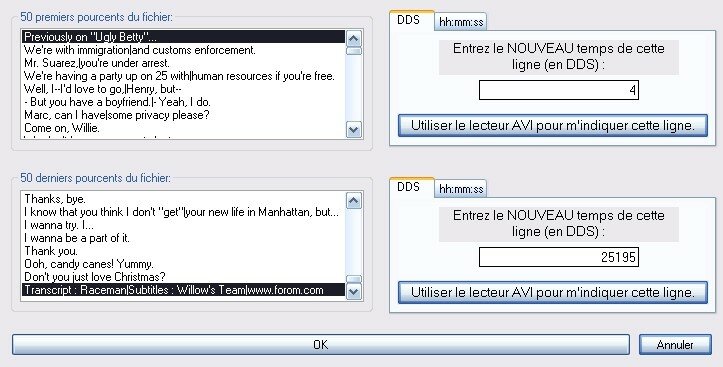
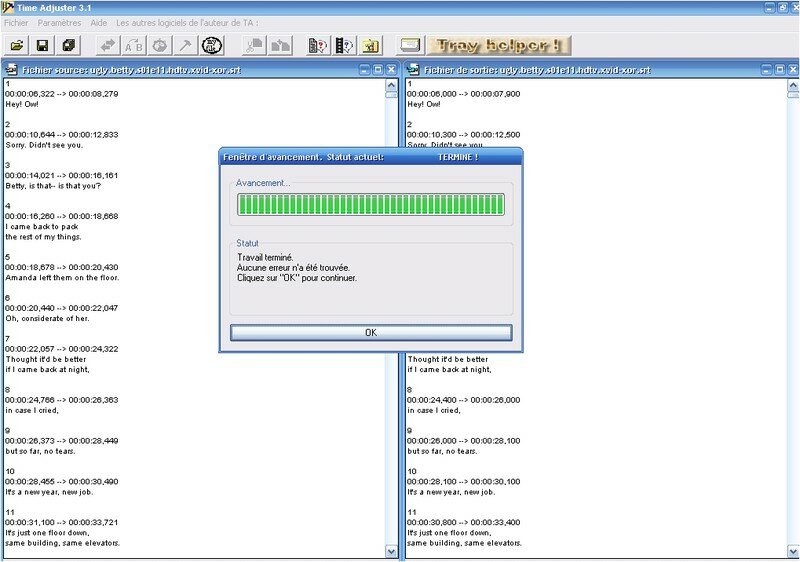
Voici alors ce que vous devriez avoir sous les yeux. Ce masque est divisé en 4 parties. A gauche, les lignes de sous-titres défilent chronologiquement. A droite, c’est la time frame, c’est à dire la correspondance entre le temps écoulé dans le divx et l’apparition du sous titre. En haut c’est la première ligne à caler et en bas c’est la dernière. Bien sûr vous n’êtes pas obligé d’utiliser forcément la première et dernière ligne de sous titre, si par exemple il y a des crédits de la team de sous titrage.

calageSRT

Une fois vos lignes de dialogue choisies, cliquez sur l’onglet « hh:mm:ss ». Dans cet onglet vous allez tout simplement rentrer le moment exact auquel doit apparaitre à l’écran le sous-titre, au format heure, minutes, secondes, pour le début et la fin. Pour cela vous pouvez utiliser le lecteur avi incorporé (cf. copie d’écran ci-dessous). Pour ma part, je préfère utiliser mon propre lecteur habituel et rapporter à la main les deux temps que j’aurais trouvé.

calageSRThhmmss

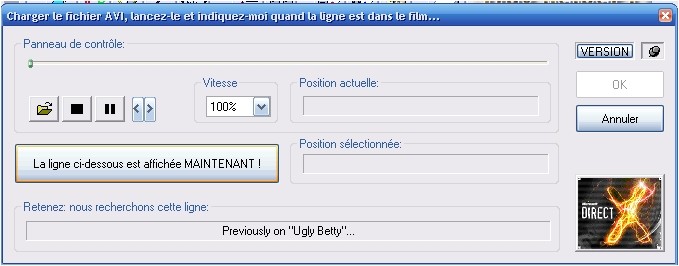
Si cependant, vous décidez de cliquer sur le bouton « Utiliser le lecteur avi … », voici comment se présente l’interface. Une fois le divx lancé il vous suffit de cliquer sur le bouton ad hoc pour signaler au logiciel le moment auquel la ligne devra apparaitre.

calagevideo

Quand les deux lignes sont remplies, cliquer simplement sur le bouton OK et Time Adjuster vous mettra en face à face les deux fichiers de sous titre, l’original et celui calé. Vous n’avez plus alors qu’à cliquer sur OK puis sur la disquette pour valider les changements. Si vous souhaitez garder l’original tel quel, c’est l’icône avec plusieurs disquettes qui vous permettra de ne pas écraser le fichier d’origine.

modifSRT

N’hésitez pas à poser des questions en commentaires s’il y a quelque chose qui vous échappe.

Afficher les sites utilisant Flash avec Opera

Je vous avais conté précédemment comment installer le navigateur Opera dans Ubuntu. Je l’utilise désormais, car il est vraiment très très rapide (beaucoup plus que Firefox je dois dire). Mais, j’ai rencontré un problème ennuyeux et frustrant avec cette version installée, la 9.27. Il n’affichait pas les animations flash. Donc, pas de stat dans la console d’administration WordPress et pas de Youtube par exemple.

Mais, le problème c’est que cela marche très bien avec Firefox. Donc, il ne s’agissait pas d’un problème d’installation de Flash sur le PC, mais bien d’un problème de rendu d’Opera.

Une recherche Google plus tard j’ai trouvé plusieurs façon de remédier à cette situation.

Celle qui a fonctionné pour moi, c’est d’installer la dernière version béta en date pour Linux, la 9.50 béta. Malheureusement, cette version ne se trouve pas dans les dépôts, il faut donc l’installer avec le paquet .deb.

Avant toute chose, vérifiez que vous n’avez plus aucune trace d’une précédente installation. Par le menu Ajouter / Supprimer des programmes, faites une recherche sur Opera et désinstallez le s’il est présent sur le PC. Ouvrez ensuite Nautilus (ou votre gestionnaire de fichiers favori) dans votre dossier personnel. Affichez les fichiers et dossiers cachés (Ctrl + H ou Affichage > Afficher les fichiers cachés). Trouvez le dossier nommé .opera et supprimez le.

Voilà, vous pouvez maintenant double cliquer sur le fichier .deb téléchargé sur le site d’Opera pour installer la dernière version, tout devrait rouler. Attention, cette version est en anglais. Je n’ai pas eu le temps de chercher s’il y avait un traduction française.

Si par malheur ça ne fonctionnait toujours pas, il reste à vérifier que le plugin flash est bien reconnu par le navigateur et qu’il est au bon endroit.

Tapez dans la barre d’adresse la commande suivante : opera:plugins

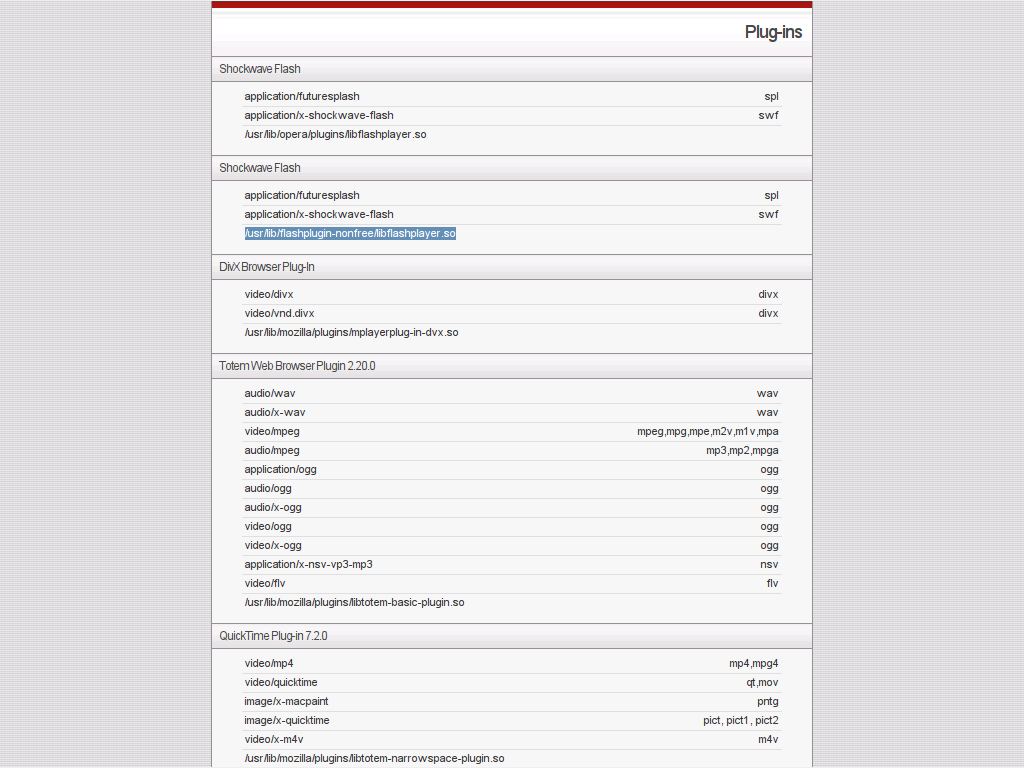
Vous devriez voir une ou plusieurs ligne intitulées Shockwave Flash, comme dans la copie d’écran.

opera_plugins.png

Si celle-ci apparait tout devrait être OK :

/usr/lib/opera/plugins/libflashplayer.so

Si c’est celle-ci qui apparait, il peut y avoir conflit Opera ne sachant pas quel plugin choisir :

/usr/lib/flashplugin-nonfree/libflashplayer.so

Si c’est le cas, il suffit de remplacer le fichier se trouvant dans /usr/lib/opera/plugins/ par celui se trouvant dans /usr/lib/flashplugin-nonfree/ et tout devrait rentrer dans l’ordre.

Pré commandez votre cd d’Hardy Heron Ubuntu 8.04

Les pré commandes sont ouvertes sur Shipit pour l’envoi des cd de la prochaine version d’Ubuntu, Hardy Heron, dont la sortie est prévue le 24 avril.

Shipit

L’intérêt de commander son cd, c’est d’éviter d’avoir à le télécharger et le graver. Comme en plus l’envoi est gratuit, on aurait bien tort de s’en priver.

Vous pouvez aller sur Shipit pour passer commande de votre cd (version desktop ou serveur), sachant que le délai annoncé est de 6 à 10 semaines. Il vous faudra simplement vous inscrire sauf si vous possédez un compte Launchpad.

Merci à Cedynamix pour l’info.

Paramétrage de GRUB pour un dual boot d’Ubuntu avec Windows XP ou Vista

Si vous débutez sous Ubuntu (ou que vous désirez débuter), vous êtes certainement face à un dilemme. Effacer complètement Windows et repartir sur une base vierge avec Ubuntu ou faire cohabiter les deux systèmes d’exploitation (OS en anglais, Operating System).

Pour cela, il y a plusieurs solutions.

  • La virtualisation tout d’abord, qui va vous permettre de faire tourner un système tout en étant dans l’autre, c’est à dire d’avoir une fenêtre de programme dans une session Windows qui fera tourner tout un système Ubuntu (ou autre distribution Linux ou même un autre Windows). L’avantage de cette solution, c’est que tout est en marche en même temps. Si vous avez un problème, vous changez simplement de fenêtre pour éventuellement rechercher la solution sur internet à partir de Windows. L’inconvénient, c’est qu’elle demande une configuration assez musclée, puisque tout étant en fonctionnement au même moment, les ressources du PC sont pas mal sollicitées, surtout la mémoire vive qui sera partagée entre les deux OS. Plusieurs solutions sont disponibles, certaines commerciales à divers degrés (VMWare) ou open source comme VirtualBox (qui se trouve dans les paquets officiels et la documentation d’Ubuntu).
  • Wubi, vous permet d’installer Ubuntu directement depuis Windows, comme un programme standard. Cela évite tous les problèmes d’une installation traditionnelle, notamment le partitionnement.
  • Et la solution la plus simple à mon sens, c’est le dual boot avec une installation traditionnelle, c’est à dire avoir au démarrage de l’ordinateur le choix entre les deux systèmes (ou plus, on peut en mettre autant qu’on veut dans la limite de la capacité du disque dur).

C’est justement GRUB qui va vous permettre de faire ce choix au démarrage. GRUB est un boot loader (un gestionnaire d’amorçage ou de démarrage) qui va se substituer à celui installé par défaut par Windows, afin de vous permettre de choisir, entre autres choses, le système par défaut. Libre à vous de choisir celui que vous voulez, je vais simplement vous donner les clés pour paramétrer GRUB selon vos gouts personnels. Tout d’abord, vous devrez être sous Ubuntu pour modifier les options de GRUB. Pour cela, il va falloir ouvrir en super utilisateur le fichier texte de configuration. Ouvrez un terminal et tapez sudo gedit /boot/grub/menu.lst Gedit va vous ouvrir le fichier menu.lst dans lequel sont listées toutes les options de GRUB, et qui se trouve dans le dossier grub qui lui même se trouve dans le dossier boot. Notez bien que (comme tous les fichiers de configuration de Linux) les lignes commençant par des dièses ne sont pas actives, soit par volonté de ne pas mettre en place ces options, soit pour s’en servir comme de lignes de commentaires. Ca fait un peu fouillis, mais c’est très puissant et ça permet de bien s’y retrouver.

Les lignes qui nous intéressent concernant l’OS à charger par défaut sont d’abord celle qui commencent par « default » (qui détermine le système qui démarrera par défaut si vous ne faites rien) et celles contenant les dénominations des systèmes installés sur le disque dur.
Normalement, Ubuntu gardera dans ces entrées votre Windows, et le fera apparaitre dans les choix de GRUB. Vous devriez donc avoir quatre lignes concernant Ubuntu et une concernant Windows, plus une ligne de séparation entre les entrées Linux et celle de Windows.

Voici une copie d’écran de mon fichier au niveau des entrées du GRUB. Vous pouvez voir que j’ai 6 entrées, 4 Ubuntu (2 fois le kernel 386 et 2 fois le generic) plus le séparateur « Other operating systems » qui compte pour une entrée aussi et enfin l’entrée de Windows XP.

grub

Mon « default » est paramétré à 0, ce qui veut dire que c’est la première entrée qui sera sélectionnée au démarrage.
Le principe en fait est de compter le nombre d’entrées pour choisir le système à faire démarrer par défaut.
La seule chose qu’il faut savoir, c’est qu’on commence à compter à partir de zéro.
Donc, si je voulais booter sur Windows XP, il faudrait que la ligne « default » soit renseignée avec 5 (0 : Ubuntu 7.10, kernel 2.6.22-14-386 ; 1 : Ubuntu 7.10, kernel 2.6.22-14-386 recovery mode ; 2 : Ubuntu 7.10, kernel 2.6.22-14-386 generic ; 3 : Ubuntu 7.10, kernel 2.6.22-14-386 generic recovery mode ; 4 : le séparateur « Other operating systems » et 5 : Windows XP.

Et voilà, ce n’est pas bien compliqué, il faut seulement connaitre le truc.

Pour terminer, vous voudrez peut être diminuer ou augmenter le temps pendant lequel GRUB vous propose la liste de choix. C’est la ligne « timeout », qui est juste en dessous de la ligne « default », qu’il faut modifier, en lui donnant le nombre de seconde que vous voudrez.

N’hésitez pas à m’envoyer un mail (disponible dans la page Qui suis je ?) ou à laisser un commentaire si je n’ai pas été assez clair.