Archives de catégorie : Tech Talk

RiffStation gratuit et utilisable sous Linux

Bonne nouvelle ce matin en lisant mon flux Audiofanzine, RiffStation, le logiciel qui trouve tout seul les accords de vos chansons préférées (entre autres choses), est désormais utilisable gratuitement.

Mais l’autre bonne nouvelle, c’est que si vous êtes sous Linux, il tourne parfaitement en utilisant Wine (la version 3.8 de développement dans mon cas, avec Ubuntu 17.10). Donc il n’y a aucune raison pour ne pas le télécharger et commencer à enrichir votre répertoire !!

Vous pouvez le télécharger ici et vous faire une idée.

[terminal] Trouver des fichiers à partir de leur taille et les trier

Je mets ma collection de musique au propre ces temps-ci (un travail herculéen au vu de la quantité). Pour vérifier les covers qui sont vraiment trop petites,  une simple ligne de commande va me répertorier tout ça très facilement.

find /le/repertoire/Musique/ -type f \( -name « cover.jpg » \) -size -10k

find [où je cherche] -type f (par type de fichier) \-name « le_nom_exact_du_fichier_recherché »\) -size -10k (d’une taille inférieure à 10k octet)

On peut aussi les trier grâce à un pipe et la commande sort :

| sort -d

Ensuite, on peut faire les recherches et les mises à jour plus facilement en mettant tout ça dans un fichier texte à l’aide d’un petit chevron.

find /le/repertoire/Musique/ -type f \( -name « cover.jpg » \) -size -10k  | sort -d > /home/agatzebluz/coversmall.txt

Via ICI

[Ubuntu 17.10] Ajouter une imprimante réseau branchée sur la Freebox Revolution

Depuis les versions 16.XX que j’utilisait jusqu’à maintenant, je suivais la doc Ubuntu sans me poser de question pour installer mon imprimante branchée en réseau sur mon Freebox Server. Mais sur la 17.10, les choses ont un peu évolué à cause du changement de gestionnaire de fenêtres.

Avant :

Freebox Révolution

  • Sélectionner Imprimante WINDOWS via SAMBA ;
  • Rechercher l’imprimante en cliquant sur Parcourir (à la droite de smb) ;
  • Une liste s’affiche : sélectionnez votre imprimante dans l’onglet Workgroup→Freebox puis valider
  • Choisissez la marque de l’imprimante et cliquez Suivant ;
  • Choisissez le modèle de l’imprimante, et cliquez Suivant ;
  • Remplissez le nom, la description, l’emplacement de votre imprimante et cliquez Appliquer.

Maintenant :

Installer d’abord les paquets samba python3-smbc smbclient qui n’étaient pas présents par défaut sur mon installation.

Pour accéder à l’interface d’installation, taper imprimante dans « Activités » puis cliquer sur le bouton « Paramètres d’imprimante supplémentaires… ».

Ensuite, suivre le modop de la doc Ubuntu.

Le gestionnaire de paquets est un peu buggé et il n’arrive pas à installer les paquets requis par l’application de l’ajout d’imprimante. C’est pour ça qu’il vaut mieux ajouter les paquets au début. Le mieux est de le faire en ligne de commande.

Plex – permettre au serveur de voir les fichiers

Après un réinstallation de mon poste principal sous Ubuntu 17.10, mon serveur Plex ne voulait plus voir dans mes dossiers multimédias.
La résolution de ce problème est simple (mais m’a demandé un peu de recherche) :

​sudo nano /etc/default/plexmediaserver

Sur la ligne : PLEX_MEDIA_SERVER_USER = plex

Remplacer « plex » par son login, sauvegarder le fichier et rebooter le PC.

[terminal] Réduire la taille d’une image en ligne de commande

Il y a un pattern en ce moment, beaucoup de billets sur les lignes de commande que j’utilise beaucoup et dont je ne me souvient jamais. Aujourd’hui, encore un bloc note pour un truc très simple, réduire la taille d’une image (souvent la couverture d’un album de musique).

Ca se fait très facilement avec imagemagick, il suffit de taper la commande suivante :

convert image.jpg -resize 30% image30.jpg

  • image.jpg est l’image à réduire et image50.jpg est l’image réduite
  • -resize 50% c’est le taux de réduction que l’on veut pour l’image en sortie. Donc ici si image.jpg est un carré de 1400 px de côté, image30.jpg fera 420 px de côté.

Bien sûr on peut convertir directement d’un format d’image à un autre, d’un png à un jpg par exemple.

Il y a des tonnes de possibilités, je vous laisse consulter le man ou la page de la documentation Ubuntu si vous avez des besoins spécifiques.

[Google] Rechercher un type de fichier particulier en accès direct

Le moteur de recherche de Google est un outil merveilleux. On peut s’en servir de plein de façons différentes.

Un de celles que j’utilise le plus consiste à rechercher des fichiers à télécharger directement.

Par exemple, pour trouver un mkv de toto le lapin, on tape :

intitle:index.of? mkv Toto.le.lapin

intitle:index of  veut dire que l’on recherche dans le titre de la page les mots « index of ». C’est le titre qu’il y a la plupart du temps sur les pages web par défaut qui proposent des fichiers en accès direct

Bien sûr, on peut remplacer l’extension mkv par une autre mp3, pdf, cbr, …

On ne trouve pas tout mais parfois ça dépanne.

[terminal] Lister les fichiers d’extension différente de .mp3

Pour nettoyer ma collection de musique, j’ai eu besoin de lister les répertoires dans lesquels j’avais des fichiers autres que du mp3.

Il a donc fallu que je fasse chauffer le terminal et utilise la commande find et ses subtilités car je voulais remonter seulement certaines extensions de mes recherches et les écrire dans un fichier.

On se place dans le répertoire où l’on veut faire la recherche et on lance la commande suivante :

find -type f ! -iname '*.mp3' -a ! -iname '*.jpg' > fichier

Ici on recherche dans le répertoire les fichiers différents de mp3 et jpg et on va écrire le résultat dans un fichier nommé « fichier ».

On peut adapter en fonction de ses besoins en ajoutant les types de fichiers à exclure en ajoutant des -a ! -iname '*.extension'

Source : Forum Ubuntu-fr.org

Linux – Découper un fichier flac avec un fichier cue en ligne de commande

Voici une petite procédure en mode bloc note à usage personnel. Mais si ça peut être utile à quelqu’un d’autre…

En ligne de commande, sous linux, voici comment découper un fichier flac global en piste si l’on a un fichier .cue qui est fourni.

Il faut d’abord installer shntool et flac si ce n’est pas déjà fait :

sudo apt-get install shntool flac

Ensuite on se place dans le dossier contenant le fichier flac et le fichier cue et on lance la commande (les fichiers en sortie seront nommés en fonction des numéros et noms de pistes) :

shnsplit -f nom-du.cue -t "%n %t" nom-du.flac

Comment convertir des images en pdf en ligne de commande

J’ai pas mal d’albums de bd qui sont au format image (jpg en général) dans des dossiers et il est plus simple de gérer un seul pdf par album pour la lecture. Donc il a fallu que je fasse la transformation de tout ça.

Sans me prendre la tête avec un script, je fais ça à la main mais en ligne de commande.

Voici la commande à utiliser quand on est placé dans le dossier contenant les images.

convert -compress jpeg *.jpg nom_du_fichier.pdf

L’option -compress jpeg force la compression des images au format JPEG plutôt qu’au format MTIF par défaut. Cela a pour effet d’offrir un fichier PDF nettement plus petit et plus compatible avec Adobe Reader.

Source Documentation Ubuntu-fr pour imagemagick

Pourquoi la commande locate ne trouve pas tous mes fichiers

J’ai réinstallé ce week end mon PC qui tournait avec Ubuntu 15.10 pour le passer en 17.04.
Comme d’habitude, ce genre d’opération vient avec son lot de bidouilles et de modifications. Par exemple, je n’avais pas de problème pour utiliser la commande locate auparavant et trouver les fichiers qui se trouvent sur des disques durs ntfs séparés de mon disque système.

Et bien plus maintenant… Bon il faut dire que mes points de montage ont changé entre 15.10 et 17.04 et je pense que ceci explique cela.

En fait udatedb (qui fourni la base de donnée dont locate se sert pour trouver les fichiers et répertoires) permet de blacklister certains répertoires. Et le dossier /media (surligné dans la copie d’écran ci-dessous) était dans ceux-ci par défaut.

Il suffit donc de modifier le fichier /etc/updatedb.conf pour supprimer /media pour que tout rentre dans l’ordre.

Source : updatedb.conf : config file for updatedb

Periscope sous Ubuntu 15.10

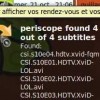
A chaque fois que je réinstalle mon PC (comme pour mon Noël avec ma nouvelle config), je pleure quand j’essaie de trouver facilement les sous titres de mes séries favorites d’un clic droit.
En effet, le logiciel periscope n’est plus vraiment maintenu et plus les versions d’Ubuntu avancent, plus c’est compliqué de trouver la manip.
Heureusement que WebUpd8 pense à moi, car il a mis à disposition un PPA et des paquets qui prennent tout en charge.
Youpi.

Pour installer Periscope sur Ubuntu 12.04, 14.04, 14.10, 15.04 or 15.10 et Linux Mint 13, 17, 17.1 or 17.2 à partir du PPA, saisir les commandes suivantes dans un terminal:
sudo add-apt-repository ppa:webupd8team/subtitle-utils
sudo apt-get update
sudo apt-get install python-periscope

Pour installer les extension Periscope pour Nautilus ou Nemo

Pour Nautilus saisir les commandes suivantes dans un terminal :
sudo apt-get install periscope-nautilus
nautilus -q

La dernière sert à redémarrer Nautilus et voir apparaître le menu contextuel.

Pour Nemo saisir les commandes suivantes dans un terminal :
sudo apt-get install periscope-nemo
nemo -q

Si dans Nemo vous ne voyez toujours pas apparaître « Find subtitles for this video » quand vous cliquez droit sur un  fichier vidéos, il faudra sûrement appliquer la procédure visant à patcher python-nemo comme expliqué sur cette page.
Via webupd8.org

[vidéo] Hallucinations auditives – merci e-penser pour cette bonne rigolade

J’adore E-penser. Je ne comprends pas toujours (comprendre pas souvent) tout ce que Bruce raconte, mais cet épisode sur les hallucinations auditives, j’ai tout pigé. Surtout que l’on sert de cobaye au cours de la vidéo, ça aide.

Je vous enjoins donc à aller à la 8ème minute si vous êtes pressés et que vous voulez vraiment vous marrer.

Sinon, prenez la depuis le début, vous allez apprendre des trucs.

Enjoy.

Thunderbird ne veut plus synchroniser mes mails Gmail – la solution 

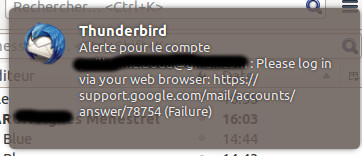
Pour une raison que j’ignore, depuis quelques semaines Thunderbird n’arrivait plus à se connecter à mon compte Gmail. Google me le bloquait car il est soir disant moins sécurisé, et il me demandait de me connecter dans un navigateur.

Le message d’erreur était le suivant : Alerte pour le compte [mon adresse gmail] : please log in via your web browser: https://support.google.com/mail/accounts/answer/78754 (Failure) 

gmail pas autorisé sur Thunderbird

Le problème c’est que Thunderbird me sert de backup de mes mails en local (on ne sait jamais). Donc, me logguer seulement via le webmail ne va pas me servir des masses dans ce cas précis.

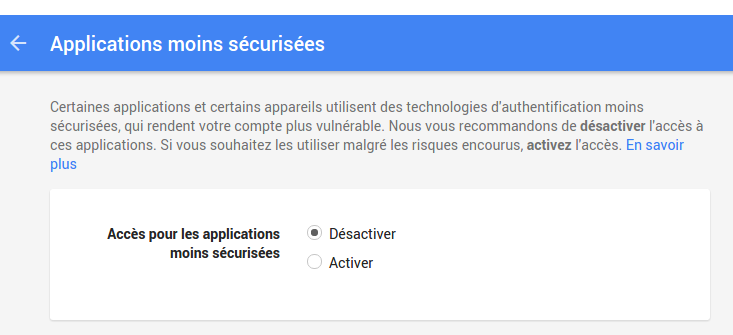
Après quelques recherches, j’ai trouvé la solution, qui est référencée sur le support Google. Quand on est loggué sur son compte Google, il faut se rendre sur cette page https://www.google.com/settings/security/lesssecureapps et activer la connexion pour une application « moins sécurisée ».

application moins sécurisée compte Google


Après on reçoit un petit mail qui nous indique que ce n’est pas très prudent.

app moins sécurisée


Je vais me le mettre en favori et j’activerai / désactiverai à la demande. Par contre, si on utilise vraiment Thunderbird, ce n’est vraiment pas très user friendly.

Trouvé via https://forums.mozfr.org/viewtopic.php?t=120286

Nemo 2.6.5 : retrouver l’option « copier et déplacer vers »

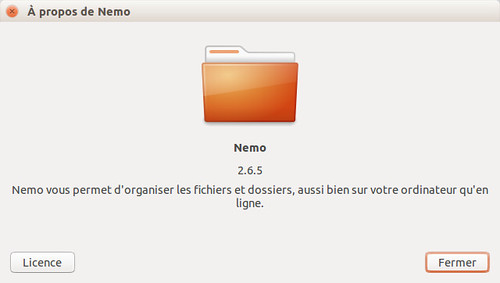
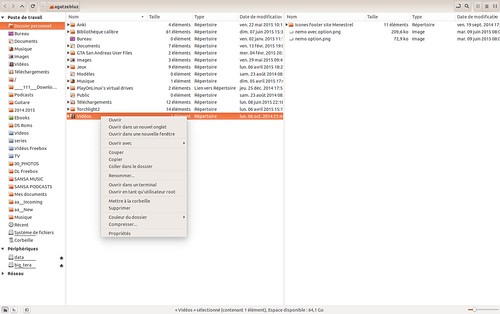
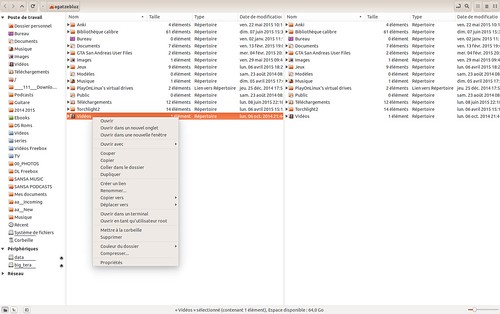
Après la mise à jour vers Nemo 2.6.5, je me suis retrouvé très très bête quand je ne pouvais plus copier ou déplacer d’un panneau à l’autre avec le menu contextuel.

nemo 2.6.5

C’est quand même principalement pour ça que j’utilise Nemo en lieu et place de Nautilus couplée au dual panel.

Je râle, je râle et je cherche (longuement), et je finis par demander aux gens d’Internet pourquoi je n’ai plus mon menu contextuel. En fait, c’est une option qui n’est pas cochée par défaut. Ça a dû changer, car je n’avais pas le souvenir d’aller l’activer. Bref, voici la marche à suivre.

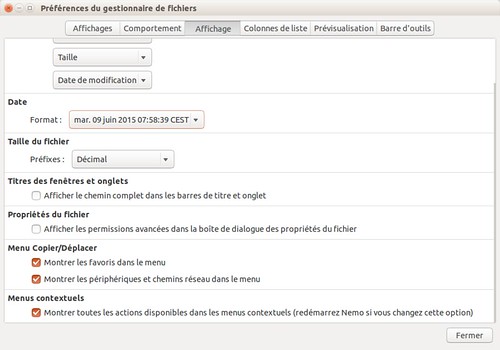
Ouvrir les Préférences de Nemo et aller dans l’onglet « Affichage ». Cocher l’option « Montrer toutes les actions disponibles dans les menus contextuels » (en bas de la copie d’écran).

nemo option

Et voilà avant :

nemo sans optionEt après !!!

nemo avec option

Streamer tous ses fichiers multimédia sur sa télévision avec Plex

Ça faisait des mois que je voulais trouver un moyen d’avoir à disposition ma collection de musique numérisée (chantier en cours …) partout dans la maison, mais que je ne voyais pas comment faire sans avoir à acheter du matériel. J’avais bien le disque dur de ma Freebox Server, mais avec ‘seulement’ 250 Go, ça ne suffisait.

Et j’ai découvert par hasard, Plex, et je suis désormais un homme heureux.

plex thumbnail

Plex est un fork de Kodi (anciennement XBMC) qui fonctionne en Freemium. Une partie du service est gratuite et une partie est payante (le FlexPass sur une base d’abonnement mensuel, à la Spotify). Je ne m’étendrai pas sur la partie payante que je n’utilise pas (en bon radin que je suis). Grosso modo, Plex permet de créer un serveur multimédia sur un PC Windows, un Mac ou un Linux et va à partir de ce serveur redispatcher via le réseau tous les types de fichiers multimédia usuels (vidéo, musique, photo) vers d’autres PC, Mac, tablette, smartphone (iOS et Android). Il suffit pour cela de se créer un compte sur le site de Plex, de s’identifier et de se rendre sur la page de l’app. Pour les phones et tablette, c’est une App dédiée qui permet de se connecter au serveur. Pour Android cette application est gratuite mais un peu limitée en l’état, j’ai donc cassé ma tirelire (moins de 5 euros) pour prendre la version complète, et je ne le regrette pas.

Mais la cerise pour le gâteau pour moi, c’est que je peux chromecaster le contenu du serveur sur ma télévision (sur laquelle ma chaine est branchée) et profiter d’un son bien meilleur que les petites enceintes de mes devices.

J’ai même découvert par la suite que je pouvais accéder à mon contenu se trouvant sur le serveur depuis le travail. Ça fonctionne donc même en dehors de mon réseau domestique.

La première limitation, mais qui est inhérente au fait que ce soit un serveur, c’est que quand le PC hôte du serveur est éteint, on n’a plus accès aux fichiers partagés. Ce n’est pas un gros désavantage pour moi, mais si on veut un accès à toute heure du jour et de la nuit, on doit laisser son PC allumé 24/24.

Egalement, comme c’est du streaming, la qualité du signal va grandement dépendre de la qualité de votre réseau et de celle de votre connexion internet. Pour des fichiers musicaux, il n’y pas de problème, pour lancer un film ou une série, ça prend un peu plus de temps, mais ça marche. Cela dit pour cette partie de lecture de vidéo, je continue à passer par ma Freebox, c’est plus simple.

Ce que j’apprécie vraiment bien c’est la réactivité de l’interface. Avec mes 50 000 fichiers et pas loin de 4 000 albums (presque 4 ans de musique jouée non stop !!!), ça répond vraiment bien, plus rapidement que Quodlibet sur mon PC. Alors bien sûr, les possibilités de recherches sont un peu plus limitées out of the box, même si par des systèmes de tags on peut se débrouiller, mais rien de rédhibitoire. Pour des personnes avec des collections plus limitées, c’est vraiment facile à gérer et la navigation se fait facilement.

En conclusion, je recommande vraiment Plex. C’est un logiciel assez simple à paramétrer (mais il y a aussi des options plus pointues pour les plus geeks d’entre nous) et qui me donne toute satisfaction pour la lecture de ma collection musicale. A l’occasion, je testerai Kodi pour voir s’il y a une grande différence entre l’Open Source et le produit commercial qu’est Plex.

Ouvrir un fichier swf avec Firefox ou Chromium sous Ubuntu 14.XX

Depuis que je suis passé sous Ubuntu 14.04, j’ai des problèmes pour ouvrir des fichiers swf (Shockwave Flash). J’ai essayé avec Firefox, avec Chrome et Chromium et rien n’y faisait. Au lieu d’ouvrir le fichier, il me propose de le télécharger. Ce qui n’aide pas vraiment.

Vous allez me dire, pourquoi tu t’embête avec ces m**** de fichiers Flash. Et bien parce que TrueFire (un éditeur de vidéos et méthodes de guitare) a la bonne idée de penser aux utilisateurs de Linux (merci à eux, c’est ce qui m’a décidé à acheter cette vidéo de David Grissom, excellent et talentueux guitariste que je vous conseille chaleureusement au passage) et donc leur met à disposition un lecteur (certes en Flash), mais que l’on peut lancer assez facilement sous Linux dans un navigateur. Enfin, sauf si on a Ubuntu 14.04 …

La solution est un bidouillage, mais elle a le mérite de ne rien toucher dans le système et d’être assez facile à mettre en œuvre, en tous les cas, si on n’a pas des dizaines de fichiers swf à ouvrir.

Il suffit de créer un page html dans laquelle on va insérer le lien vers le fichier swf sur le disque dur de sa machine.

On copie colle le code suivant dans un éditeur de texte :

<!DOCTYPE html><html lang="en"><head> <title>Titre</title> <meta charset="utf-8"></head><body><embed width="800" height="600" src="fichier_flash.swf"></body></html>

fichier_flash.swf est le nom du fichier flash.
width="800" height="600" peuvent être adaptés en fonction de vos besoins et de votre écran.

On enregistre la page html avec le nom que l’on veut, de préférence dans le même dossier que le fichier swf. Sinon, on adapte le src de la page avec le chemin vers le fichier.
Ensuite, un simple double clic sur le fichier html et ça se lance dans le navigateur par défaut.

Chromium_grissom

Via le forum Ubuntu-fr.org

[Post it] Comment supprimer de manière récursive tous les fichiers d’un certain type

Je suis en train de me renumériser tous mes CD et de ranger mes nombreux mp3. Dans la bataille, je me retrouve souvent avec des fichiers wave extraits des cd audio dans un dossier particulier et les mp3 de ces mêmes albums une fois convertis. Quand on les fait un par un ça va encore, mais quand il y en a quelques uns, autant faire ça en masse et récursivement via la ligne de commande.

Voici donc comment supprimer ces foutus wav de mon dossier de musique et de ses sous répertoires :

find /mon/dossier/de/musique/ -name \*.wav -exec rm {} \;

Et si vous voulez l’explication de cette commande , c’est ICI

Via Tuxette

Coverlovin télécharge les pochettes de vos albums de musique pour vous

Je suis en train remettre sur mon nouveau disque dur tous les mp3 que j’ai sauvegardé sur CD et DVD depuis 10 ans. Et ensuite, une bonne sauvegarde de tout ça histoire de faire ceinture et bretelles.

En dehors du travail herculéen de mettre les galettes et d’attendre que ça se passe pendant la copie (sans parler des doublons, des cd abimés, …), je me paluche ensuite tous les dossiers pour tagger mes albums. Un par un …

Alors quand je rapatrie la musique dans Quodlibet, j’aime bien avoir l’image de l’album en question. Il y a bien un plugin pour faire ça, mais c’est encore un par un. Donc ça suffit. Un peu d’automatisation ne peut pas faire de mal. Donc un peu de recherche m’a permis de trouver sur Webupd8 un petit script python bien sympathique et assez efficace.

Coverlovin (c’est son nom) va en ligne de commande scanner dans un répertoire qu’on lui indique de manière récursive les tags des albums et recherche un peu partout sur le Net la pochette correspondante.

Pour le lancer, on le télécharge d’abord (ici), on le décompresse dans un dossier. Puis dans un terminal on se place dans le-dit dossier. Et on lance la commande suivante :

./coverlovin.py "/chemin/vers/les/mp3s"

Ensuite en fonction du nombre de jaquettes à rapatrier ça peut prendre plus ou moins de temps. Profitez-en pour admirer la variété des site que le script va crawler …

En ce qui me concerne, il y a eu très peu de ratés et dans plus de 95% des cas, il a récupéré la bonne pochette. Donc mission réussie et un certain temps de gagné.

Via Web Upd8.