Archives de catégorie : Tech Talk

Amis guitaristes linuxiens réjouissez-vous : Guitar Pro 6 sera disponible sous Linux

Le logiciel Guitar Pro 6 d’Arobas Music, qui permet de jouer des tablatures sur son PC et son Mac va sortir le 5 avril prochain. Il semble que l’éditeur ai cette fois pensé au petit poucet de l’informatique, et prépare une version native pour Linux de cet excellent programme (le meilleur de son genre honnêtement).

Il était déjà possible d’installer la version précédente en bidouillant avec Wine ou en passant par PlayOnLinux.

Des captures d’écran prises sur Ubuntu Linux circulent déjà.

Vincent Bénony, le développeur en charge du programme explique : « Guitar Pro 6 va sortir nativement sous Linux (seule la Ubuntu est officiellement supportée pour l’instant), ainsi que sous MacOS X et Windows d’ici le 5 avril 2010. Pour l’instant, les informations sont proposées sur notre page Facebook. »

C’est quand même super qu’une société arrive à sortir ce genre de programme simultanément sur toutes les plateformes. Comme quoi, c’est possible. Merci Monsieur Arobas Music.

Si vous cherchez des testeurs sous Linux (ou même sous windows) et que vous voulez m’en faire parvenir une copie, ce sera avec un énorme plaisir !!! N’hésitez surtout pas.

Via Toolinux

[Firefox du mercredi] Favicon Picker

Simple mais indispensable dans certains cas. C’est dans cette catégorie qu’il faut ranger l’extension pour Firefox Favicon Picker 3.

ON LA TROUVE OU ?

Comme d’habitude sur le site des extensions de Firefox.

CA FAIT QUOI ?

Tout simplement, ça permet de choisir facilement d’associer une image à un favori ou un raccourci qui est dépourvu de favicon (cette petite image que l’on voit sur la gauche des liens). De cette manière, c’est visuellement plus joli et ça permet de choisir soi-même ce qu’on veut voir.

Dans mon cas, j’avais créé des raccourcis dans la barre de lien de FF vers des documents sur mon disque et forcément, ils n’avaient pas de favicon.

COMMENT ON S’EN SERT ?

Pas très compliqué, les options se résument à deux choix :

  • empêcher les pages de mettre en place et remplacer leur propre favicon.
  • empêcher Firefox de chercher et remplace les favicons.

Dans mon cas, rien n’est coché car je ne l’utilise que si un favicon est absent.

Pour utiliser l’extension, on clique droit sur un raccourci de lien de manière à rentrer dans ses propriétés et on arrive sur l’image ci-dessous.

Là, on remarque que la zone « Icon » en bas à gauche est vide. Pour choisir une image, on clique sur « Browse » et on va choisir sur son disque le fichier que l’on veut en guise de Favicon.

Attention, il vaut quand même mieux choisir une image de petite taille, sinon le rendu risque de ne pas être terrible. Le mieux étant d’avoir un fichier de favicon.

On valide et on apprécie le résultat.

C’est aussi simple que ça.

Ubuntu Lucid Lynx 10.4 : une intégration plus poussée des Iphones ?

J’ai entraperçu sur le site webupd8 que la prochaine version d’Ubuntu Lucid Lynx allait proposer out of the box le support des Iphones.
Apparemment, c’est une vraie bonne nouvelle pour les possesseurs de cette daubasse bloquée de partout merveille technologique, car c’est la galère pour s’en servir sans toute la panoplie de logiciels type Itunes et compagnie.
Bref, il semble que ce sera désormais beaucoup plus simple, puisque comme une clé usb ou un appareil photo, le branchement de l’Iphone sur le PC permettra de s’en servir sans trop de restriction (transfert de musique, de photos, …).

A voir, je n’ai pas testé car je n’ai pas d’Iphone et pas installé Lucid Lynx (mais ça c’est en projet par contre).

Et pour rester dans le sujet des Mac, il semblerait aussi que le nouveau design de Lucid va peut être prendre la direction du gris « à la Mac OSX ». Ça ce n’est pas une bonne nouvelle en ce qui me concerne, je ne suis pas vraiment fan du look inox de plan de travail de cuisine de Mac OS.

De toutes façon, il ne reste plus très longtemps à attendre puisque la release est pour dans deux mois et que la bêta de Lucid ne va certainement plus tarder. On sera fixé rapidement.

Si vous voulez tester la dernière version alpha, rendez vous à cette adresse.

Un script pour vérifier et extraire les fichiers des newsgroups

Ça fait maintenant quelques mois que j’utilise ce script nautilus sensationnel, newsgroups extractor qui m’a économisé bien des heures de station stupide devant mon écran à regarder GPar2 vérifier les fichiers téléchargés depuis les newsgroups.

Je vous laisse regarder l’article pour les pré-requis (dont le premier est d’être sous Linux !!!) et la procédure d’installation.

Au final, il vous suffira de cliquer droit sur le fichier par2 et de choisir le script pour que la vérification, l’extraction et la suppression des fichiers (une fois que tout est terminé) se lancent en arrière plan. Donc vous n’avez plus rien à faire d’autre, et donc vaquer à vos occupations pendant ce temps.

Je n’ai jamais eu l’occasion de remercier son créateur car je n’arrive jamais à laisser de commentaire sur le blog (foutu message d’erreur). S’il passe par ici, je serai ravi de discuter avec lui car je rencontre périodiquement des erreurs et je voudrais savoir comment les lui remonter.

[Firefox du mercredi] DownThemAll!

Pour reprendre en douceur ces éditions du Firefox du mercredi (et je vous rappelle que tous mes billets traitant de Firefox se trouvent sur cette page), voici une extension qui figure dans mes indispensables depuis plusieurs années. Il s’agit de DownThemAll! (DTA pour les intimes). Comme son nom l’indique, il s’agit d’un addon servant exclusivement à gérer les téléchargements et les faciliter.
Vous autres, les fous du téléchargement (de n’importe quel type de fichier hein, je ne parle pas de téléchargement illégal !!!), vous allez me remercier car cette extension va vous faire aller beaucoup plus vite.

ON LA TROUVE OU ?

Comme d’habitude sur le site des extensions de Firefox. Ou alors sur le site officiel de l’extension.

CA FAIT QUOI EXACTEMENT ?

L’extension présente par défaut des boutons qui vont permettre de choisir de télécharger certains fichiers de la page en cours, selon des filtres que l’on aura défini auparavant (jpg, gif, avi, wmv, mp3, au choix et tout cela pouvant s’additionner bien entendu).
Cette possibilité est aussi donnée via un clic droit dans la page dans le menu contextuel.

ET CA MARCHE COMMENT ?

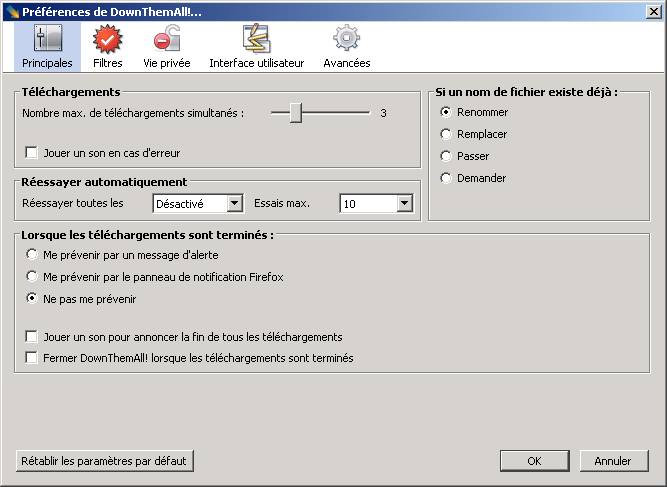
Faisons un petit tour des préférences :

  • Onglet  »Principales » :

Dans la partie Téléchargements, on va pouvoir régler le nombre simultané de téléchargements. 10 au maximum, en général, je le règle à 3, ma connexion n’étant pas terrible. Rien n’empêche de le mettre au taquet, ça dépend de ce que vous téléchargez, de votre patience et de votre connexion.

On peut choisir de renommer le fichier à l’arrivée si un autre fichier porte le même nom dans le dossier de destination.

On peut également choisir de réessayer quand un fichier échoue, choisir le délai au bout duquel on réessaie et le nombre tentatives pour le retélécharger.

Enfin, on a le comportement de l’extension lorsque tous les téléchargements sont finis (son, notification, fermeture).

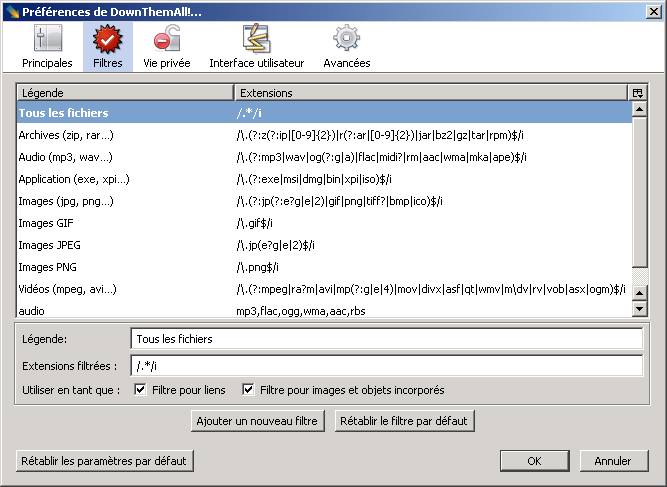
  • Onglet « Filtres » :

J’avoue, celui-là est assez indigeste. Il permet de régler les extensions des fichiers qui seront automatiquement mis en file d’attente de téléchargement (voir plus bas dans l’exemple pratique). Je ne me suis jamais penché sur la question puisque les filtres par défaut me vont parfaitement bien.

En cliquant sur ajouter un nouveau filtre, on peut ajouter de nouvelles extensions de fichier et la syntaxe doit permettre de prendre en compte des variations.

  • Onglet « Vie privée » :

Ici on peut régler quelques paramètres qui ne sont pas les plus indispensables, mais qui peuvent s’avérer utiles si l’ordinateur dont vous vous servez n’est pas que le vôtre : actions lors de la fermeture du gestionnaire de téléchargement (éléments à effacer notamment), la présence de logs et les éléments des menus déroulants.

  • Onglet « Interface utilisateur » :

La façon dont l’extension apparait peut être un peu customisée. On peut choisir de n’afficher que les noms des fichiers dans le gestionnaire de téléchargement, et / ou afficher des info bulles, démarrer en mode réduit, réduire vers la zone de notification (un autre module devra être téléchargé dans ce cas), ajouter DTA à la fenêtre d’enregistrement classique de Firefox. On peut également choisir les entrées devant apparaitre dans les menus contextuels et outils.

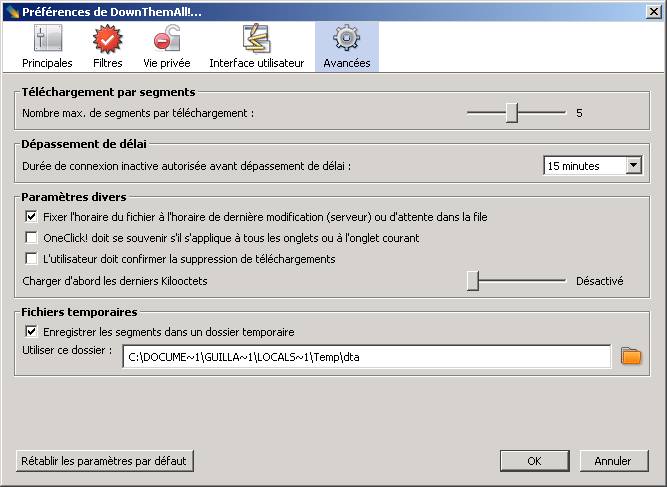
  • Onglet « Avancées » :

Dans cet onglet, on rentre dans le domaine du pinaillage et des réglages fins. On contrôle la taille des segments de téléchargement (qui détermine en combien de petits morceaux le fichier téléchargé est divisé), le dépassement de délai encas de connexion inactive, et divers autres paramètres, là encore pas essentiels pour un utilisateur de base.

Le dernier qui peut servir est le choix du dossier de stockage des fichiers temporaires. Utile si on n’a pas les droits nécessaires sur tous les répertoires d’un PC.

UN EXEMPLE CONCRET

C’est vrai que passer en revue les options c’est bien, mais un exemple c’est mieux.

Disons que je veux télécharger un bootleg de « The Dead » sur Archive.org. Le problème c’est que chaque chanson est un fichier différent et donc sans utiliser DTA, je devrais enregistrer chaque fichier séparément. La plaie.

Avec DTA, c’est plus simple.

Vous avez désormais normalement 3 icônes dans la barre du haut de Firefox (si ce n’est pas le cas, un clic droit sur la barre, « Personnaliser » et tirez les icônes où vous voulez).

La première est DTA One Click. En fonction des filtres définis dans les options, elle va choisir seule les fichiers à télécharger et les mettre dans le gestionnaire de téléchargement (qui correspond à la 3ème icône). Pratique, mais dans notre cas, ça va faire des doublons puisque nous avons pour chaque chanson 3 types de fichiers.

On choisit donc la deuxième icône, s’intitulant sobrement DownThemAll!!. Et une nouvelle fenêtre s’ouvre. Ça donne ça (cliquez dessus pour la voir en taille réelle) :

On a la liste de tous les liens et fichiers se trouvant sur la page. Ce qui nous intéresse, ce sont les liens pointant vers les fichiers mp3 (ou les FLAC si vous êtes mélomanes, ou ogg si vous êtes libristes). Nous allons donc paramétrer pour ne sélectionner (ce sont les lignes en vert, donc vous voyez que l’on a déjà des liens sélectionnés) que les fichiers mp3. Pour cela, on va désélectionner dans les filtres « Images », « Vidéos » et « Applications ».

Il nous reste encore les flac et ogg dont on ne veut pas. On va dans « Filtrage rapide » et on tape *.mp3. On désélectionne le filtre audio qui est au dessus pour se débarrasser des formats superflus et voilà.

Il ne reste plus qu’à choisir le dossier de destination (un conseil si vous téléchargez beaucoup de musique, un dossier par album, ça évite les prises de tête si les fichiers sont mal taggés !!). On clique ensuite sur « Démarrer » ou « Mettre en attente » selon son envie.

On peut suivre l’avancement dans le gestionnaire de téléchargement qui se lance. Là vous pouvez mettre en pause, reprendre un ou plusieurs téléchargements, en ajouter, faire monter ou descendre dans la file d’attente certains fichiers.
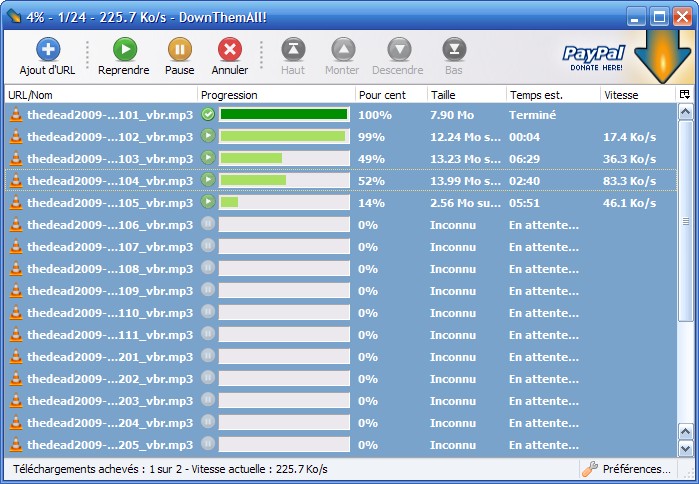
Bien sûr, vous pouvez adapter les types de formats à votre besoin. Je l’utilise avec bonheur pour des images et de la vidéo, mais rien ne lui résiste. Et si vraiment vous ne voyez pas, il reste toujours la solution de sélectionner les fichiers à la main dans la fenêtre en cliquant sur la petit coche tout à gauche.

Test rapide de Eeebuntu 4 beta 1

Comme je l’ai annoncé dans un précédent billet, la nouvelle version d’Eeebuntu ou EB 4 est sorti en beta 1. J’ai donc téléchargé immédiatement via torrent l’image iso et je l’ai transférée sur une clé usb avec Unetbootin pour la tester en live sur mon eeepc 701.

Le démarrage s’est fait sans problème en live USB. Ça ne m’a pas paru plus rapide ni plus lent que d’autres distributions que j’ai testé de cette manière. Donc 1 minute et 52 secondes c’est dans la bonne moyenne.

D’abord, c’est beau. Je le dis à chaque fois que je teste EB, mais ils arrivent à faire quelque chose de plus sexy que la distribution de base (avant Ubuntu désormais Debian unstable qui est tout sauf jolie dans son état de base, il faut dire).

Les icônes sont les mêmes ou alors légèrement modifiées par rapport à la version 3.
Le logo représentant la distribution (qui sert de menu et qui s’affiche durant le démarrage) a changé lui et je le trouve plus pro et plus original que l’ancien.

Il y a un faux dock d’installé en bas du bureau. Lui par contre n’est pas super joli, forcément, ce n’est qu’un panel de Gnome escamotable. De toute façon, je ne suis pas super fan des docks.

Seule une icône importante change, c’est celle qui permet de modifier les options de l’ordinateur. Il s’agit désormais d’un éclair alors qu’avant c’était un petit PC. La raison est simple, ce n’est plus le même logiciel qui gère ce boulot. C’est désormais Jupiter (d’où l’éclair) qui se charge de cette tâche (mise en marche / arrêt de la webcam, wifi bluetooth s’il y a, résolution de l’écran, son orientation et la sortie vidéo).

La connexion au réseau s’est faite sans aucune anicroche. Via Jupiter, d’un clic on met la carte wifi en fonction, le network-manager détecte mes réseaux sans fil, je clique sur mon wifi FON perso et je rentre ma clé. Ça connecte, j’ai juste à ajouter la clé du trousseau puisque c’était la première fois (ce truc m’énerve, c’est un des premiers machins que je vire quand j’installe en dur). Enfin on lance Firefox (version 3.6) et c’est parti.

Flash est installé par défaut, c’est le luxe !! Pratique pour le web quand même (Deezer, Youtube, etc).

Mauvaise surprise, mais ce n’est que rarement pas le cas en live, le clavier est en qwerty, donc la saisie des mots de passe peut générer des surprises. Pour mettre le clavier français, il suffit d’aller modifier le clavier dans les préférences système.

Il y a beaucoup d’applications installées par défaut (Ooo, Gimp, Firefox, Thunderbird, Banshee, Brasero, VLC, Xsane). Beaucoup dont je ne me sers pas en tous les cas et surtout sur mon netbook. Par contre, et contre toute attente, pas de messagerie instantanée …

La version de Nautilus est intéressante, avec quelques nouveautés par rapport à ce que j’ai l’habitude de manipuler sur ma 9.04. Un curseur pour grossir réduire les icônes, une place plus grande pour les données, plus de séparation entre les disques et les favoris. Pas mal je dois dire.

Et je n’ai pas trouvé de software manager autre que Synaptic, une version pas très user friendly qui plus est. Celle que l’on trouvait sur Ubuntu 8.10 on dirait.

Les touches de fonction volume, luminosité fonctionnent avec l’OSD (dont l’affichage n’est pas très réactif). Je n’ai pas pensé à tester le wifi, mais comme ça fonctionne avec Jupiter, ce n’est pas très grave.

La mise en veille quand l’écran du portable est rabattu et le réveil quand on le rouvre fonctionnent et sont réactifs, le seul problème c’est que le wifi reste coupé. Donc obligé de le remettre en fonction pour que ça reconnecte le réseau. J’avais déjà ce genre de problème avec la version précédente, donc une légère amélioration de ce côté là, mais ça reste perfectible. Il faudra voir le point quand ce sera en version finale et avec une installation en dur.

Un bug que j’ai rencontré est une disparition du pointeur lorsque j’ai tenté de changer la résolution de l’écran en passant du classique 800*480 à 800*600 via Jupiter.
Le changement s’est fait (d’ailleurs c’est assez dégueulasse pour lire quoi que ce soit !!), mais dans la bataille mon pointeur de souris a carrément disparu. Gênant ensuite pour remettre tout en place. En tâtonnant, j’y suis arrivé mais le pointeur n’est pas réapparu.

J’ai essayé d’installer des applications, enfin une, gnome-do pour être précis et ça a plus ou moins bien marché. L’appli s’est installée, mais après le premier lancement, plus moyen de la relancer. En plus, ça m’a bizarrement désinstallé Firefox et l’a remplacé par Iceweasel (la version libre de FF). Bizarre …

Enfin autre point dur, j’ai l’impression que la batterie s’est très vite déchargée. En plus, il me met au démarrage un joli message comme quoi ma « battery is broken ». Pas agréable, mais il me semble que c’est un problème qui arrivait aussi avec Ubuntu 9.10 de mémoire.

Au final, pour une utilisation en live d’une distribution en version beta, je suis ravi. Tout ça va ronronner en version finale, c’est certain. C’est beau et rapide, ce sera stable car basé sur Debian et plus de réinstallation à faire car la team EB a choisi le principe de la rolling release. C’est à dire grosso modo que la distribution sera mise à niveau sans avoir besoin de tout changer tous les X mois. Ça se fera au fur et à mesure des avancées des noyaux, programmes, … C’est un confort pour l’utilisateur. Et on est sûr d’avoir les dernières versions rapidement disponibles.
Je vous la conseille.

Bref, d’ici quelques semaines vous allez faire plaisir à votre eeepc, netbook ou même ordinateur ou portable traditionnel pourquoi pas. Même les processeurs 64 bits seront supportés. A essayer.

Le retour des billets Firefox du mercredi

Ça faisait un moment que je n’avais pas trouvé le temps de faire quelques billets sur mes extensions et moteurs de recherche Firefox préférés. La bonne nouvelle, c’est que j’ai décidé de m’y remettre, la mauvaise, c’est que je n’ai pas beaucoup plus de temps.

Donc je passerai dans un premier temps à une publication plus espacée, toutes les 2 ou 3 semaines. Si ça va mieux, j’essaierai de revenir à un billet hebdomadaire. En même temps, le sujet n’est pas inépuisable, la liste de ce que j’utilise à ses limites.

Eeebuntu 4 beta 1 est sortie : mon eeepc est ravi

Je viens d’apprendre sur Blogeee que la première version beta d’Eeebuntu 4 est sortie depuis le début de la semaine.

Cette nouvelle version est désormais basée sur Debian et non plus sur Ubuntu, ce qui sur la forme ne devrait pas trop nous dépayser (et sur le fond pas des masse non plus pour les utilisateurs lambda du reste).

Apparemment le direct download est vraiment aléatoire, il vaut mieux passer par les torrents, ça doit certainement être beaucoup plus rapide.

Au niveau de l’installation, c’est une beta donc il y a des instructions à suivre pour que tout se passe au mieux et sans erreur. Si vous voulez tenter un test en live USB, le wiki donne toutes les instructions de la création de la clé à l’utilisation du live USB.

J’essaie de télécharger et tester ça rapidement sur mon 701.
Au passage le site a subi un très beau lifting, c’est beaucoup plus pro et agréable à regarder.

Test de la Framakey Ubuntu-FR Remix de Framasoft – La partie Windows

Comme je vous le disais il y a quelques semaines, je me suis fait plaisir en me payant (et en faisant un don) une Framakey Ubuntu-FR Remix. Voici le moment de faire un petit bilan de cette clé.

J’adore le look de cette clé, le côté black & white et surtout son look de pilule. Un bonne dose de vaccination par les logiciels libres. En plus, elle est beaucoup plus compacte que ce à quoi je m’attendais après avoir vu les photos sur le Net. Elle mesure 5 cm de long et 18 mm de large. C’est plus épais qu’une clé USB classique, mais ça reste tout à fait transportable dans une poche. Et pour l’instant pas de problème de branchement sur les ports usb ou les hubs utilisés.

D’abord, je vais aborder le côté Windows / Applications portables. La partie live USB Ubuntu fera l’objet d’un autre billet.

J’ai testé la clé avec 3 PC différents. Mon portable de boulot qui possède un CPU dual core à 1.6 Ghz et 1 Go et demi de RAM et tourne sous XP pro SP3, mon portable perso qui est un vieux coucou sous Windows XP SP3 avec 512 Mo de RAM et ma tour récente avec un Core 2 Duo 2.6 Ghz et 2 Go de RAM sous XP SP3 aussi.

Une fois la clé installée par Windows, le lancement de l’interface Framakey met environ 1 minute. Plus si vous avez un pare feu très tatillon comme le mien.

L’interface est jolie, à base d’onglets  qui représentent les « univers » des programmes installés : internet, travailler, jouer, multimédia, outils et contenu.

Le lancement des applications légères (notepad+++, windirstat) se fait en 2 ou 3 secondes.
Pour certaines ça peut être plus long (VLC 30 secondes, Ooo Writer une fois enregistré et lancé 2 fois 15 secondes, Sunbird 30 secondes), mais dans l’ensemble ça va.
En plus, il faut se dire que ça va varier d’un PC à l’autre en fonction de son CPU, sa mémoire, …

Il y a certaines choses vraiment bien pensées comme les boutons en bas à droite qui permettent de revenir au bureau Windows, d’ouvrir le poste de travail. Sur la gauche, on a accès aux dossiers personnels de la clé. C’est dommage que leur ouverture se fasse avec l’explorateur Windows. Ça aurait été bien d’avoir un explorateur intégré à la clé. En plus, l’explorateur Windows, c’est vraiment le pire du pire, on ne peut rien faire avec ce truc …

Sympa également, les effets visuels lors d’un changement d’onglet.

Le changement ou l’ajout d’une application doit se faire via une application Synapps qui n’a pas fonctionné sur mon portable au boulot. Le proxy est en cause, car une connexion à internet est apparemment obligatoire dès le lancement. Je n’ai pas su comment paramétrer ce comportement et résoudre le problème.
Une fois lancée sur un ordinateur qui n’a pas ce genre de limitation, on se rend compte que Synapps est un menu d’installation / désinstallation d’applications sur la clé, à la synaptic ou plutôt comme le menu ajouter / supprimer des programmes d’Ubuntu. On coche et on décoche les appli que l’on veut sur sa clé et on appuie sur le bouton Appliquer et le reste se fait tout seul. Super pratique !!!

Par contre, l’interface de la Framakey ne se met pas à jour seule, il faut lancer un deuxième outil, appelé « Interface Framakey », et qui est en fait Framakiosktune. Ce logiciel permet de changer les chemins vers les exécutables, les onglets, les icônes … afin de rajouter ou modifier les logiciels dans l’interface Framakey. Ça me rappelle un peu le menu de configuration d’Openbox pour ceux qui connaissent.
Bon c’est un de mes gros regrets, c’est qu’on ne peut pas customiser facilement l’interface. Il faut faire ça à la mimine. Pas que ça me dérange personnellement, mais pour un utilisateur plus classique, c’est pas très user friendly.

En plus, mon premier essai n’a pas été une réussite puisque j’ai du péter quelque chose en essayant de changer les icônes des onglets car le logiciel ne se lance plus …

Enfin, ça manque d’une documentation présentant les logiciels et surtout comment faire vivre sa clé : ajouter des logiciels, les insérer dans le lanceur, modifier des paramètres lors de l’insertion de la clé, …

Au final, je suis content de la clé mais l’interface, si elle est jolie, n’est pas assez pratique et rapide à mon gout. Je trouve plus facile et rapide de se servir du lanceur classique Asuite qui est fourni également. On perd des fonctionnalités et c’est moins beau, mais on gagne en praticité et en vitesse.

La guitare qui tourne sous Gentoo GNU/Linux : Misa Digital Guitar

Voici un concept original que j’aurai pu chroniquer sur le blog qui gratte mais la dernière ligne du billet sur lequel je l’ai spotté en a décidé autrement : « Tournant sous Linux Kernel 2.6.31 (Gentoo) avec 24 frettes, un son MIDI et un SSH server. »

Whaou, GNU/Linux sert donc plus qu’à des geek barbus, mais bien aussi aux musiciens de tous poils…

Sérieusement, la « guitare » produite par Misa Digital contient un pad permettant de synthétiser et changer le son en temps réel et un manche qui permet de changer les notes, comme sur une guitare « classique », mais les cordes en moins. Les sons produits ne le sont pas par la guitare mais par un module externe auquel il faut connecter la guitare. Elle n’est en fait qu’un contrôleur midi amélioré. Et pas besoin d’un PC tournant sous Linux pour l’utiliser. Ca marche chez toutes les bonnes crémeries, Mac, Windows aussi.

Dans le même genre, vous pouvez voir aussi la pédale d’effets open source Inventobox de chez Z.Vex (vu chez Muzicosphère). La société Z.Vex va rendre open source les schémas de montage de cette pédale permettant de reproduire soi-même trois des pédales de la marque. Mais encore mieux, il semble qu’ils veuillent à terme rendre tous leurs schémas open source et espèrent surfer sur une vague de designer fous qui utiliseront leurs pédales comme base pour leurs propres expérimentations. Des forks de pédales en quelque sorte. Cool. Je leur souhaite que ça marche.

Ce serait bien que la philosophie de l’open source se généralise. Monsieur Line6, si tu m’entends …

C’est vrai que c’est un peu ça

Je ne peux pas m’empêcher de publier cette petite BD US.

Quand on lit un peu les blog geek / info, c’est un carrément ça. Tout le monde attend la keynote du gourou avec impatience pour voir si les pronostics vont se vérifier. J’ai l’impression que c’est pire encore cette année avec l’annonce de la tablette Apple, l’Islate.

Vu sur Geekandpoke

Une photo de mon T-shirt Framasoft

Voici un de mes cadeaux de Noël du libre, avec ma Framakey Ubuntu-FR Remix. Je me suis dit qu’une petite photo de moi le portant pourrait donner une idée de comment il tombe. C’est toujours difficile de choisir une taille sans avoir un référentiel.

tshirt framasoft

Pour info, je mesure 1m63 (oui je sais c’est pas grand ;-)) et le T-shirt que j’ai pris est du L.
Le T-shirt est de bonne qualité, le coton est beau, bien qu’assez fin. Ce n’est pas un gros T-shirt épais.

Pour ma carrure, la seule remarque que j’aurais est que j’aurais préféré qu’il soit moins long. Mais bordé dans le jean ça le fait, ce n’est pas bien grave. en conclusion, je suis très content de mon achat.

Un autre fournisseur de newsgroups pas cher

J’ai découvert un nouveau fournisseur de Newsgroups qui est intéressant : Usenet.nl

usenet.nl logo

Il y a pas mal de bons points sur cette offre :

  • Un logiciel qui fait tout en même temps : recherche par mot clé, par groupe, téléchargement, gestion du mode de téléchargement.
  • Il est vraiment beau et bien fichu avec un système d’onglets.
  • La rétention est très bonne : texte jusqu’à 1000 jours et binaire jusqu’à 450 jours.

Le test s’est bien passé chez moi, par contre, je n’ai pas réussi à faire fonctionner cette offre sous Linux en SSL. Sans SSL en revanche, pas de problème. Mais pas de logiciel bien entendu, c’est réservé à Windows. Il faudra utiliser votre grabber de news favori.

Ce qu’il y a de bien, c’est que l’on peut s’inscrire pour un essai gratuit de 14 jours pour tester le service. Il faut laisser son N° de carte (pas de paypal accepté), mais la résiliation se fait très facilement en un clic (contrairement à certaine autres offres où il faut aller fouiller le site). Pas de stress donc.

Les prix vont donc de 11,99 € à 8,66 € par mois en fonction de la durée d’engagement (d’un mois à un an). Ce qui reste très correct si vous vous engagez pour un an au regard des services rendus et le logiciel fourni avec l’offre.

Donc testez le si vous voulez un fournisseur de newsgroups pas cher et rapide à prendre en main.

Un PC Retro super design

Après le clavier pliant,  voici le PC design. Sauf que celui-ci il est vraiment très rétro. Mais j’adore son look.

Il a un petit air de machine à écrire. J’aime vraiment bien son look très 60’s.tout y est, les couleurs, les plastiques, le chrome. Par contre, je ne suis pas très sûr de l’ergonomie de la souris et du clavier.

Le site du designer: SchultzeWORKS designstudio

Via Yanko Design

Pour Noël, faites un cadeau au libre

Moi qui suis d’habitude plutôt du genre près de mes sous, mais j’ai eu brusquement envie récemment de donner un peu d’argent à une cause libriste.

Après tout ce n’est que justice, puisque tous les jours, j’utilise un système d’exploitation libre (GNU/Linux), un navigateur libre (Firefox) et ses extensions, et encore bien d’autres logiciels (VLC, Audacity, Phatch, …).

L’occasion s’est présentée car j’ai lu ce billet du framablog, présentant leur nouvelle boutique commune avec Ubuntu-FRenventelibre.org.

Donc, ni une ni deux, j’ai fait un bon geste et je me suis fait plaisir en achetant une Framakey Ubuntu-fr Remix, un T-shirt Framasoft et j’en ai profité pour faire un don de quelques euros à Framasoft. Dommage, il n’y avait plus de mugs disponibles sinon, j’en prenais aussi.

Bref ces quelques dizaines d’euros sont bien dépensées, ça me fait plaisir d’aider une association qui m’a à de nombreuses reprises été utile et qui milite en ₣rance pour le logiciel libre. En plus, je bavais depuis un moment de la clé Ubuntu-FR Remix, les promesses sont alléchantes, j’ai hâte de tester ça.

framakey ubuntu remix

Je vous engage à faire de même, chacun à son niveau on peut soutenir la cause, ou tout simplement se faire plaisir ou les deux à la fois. Et vous pouvez bien sûr choisir un autre projet.

La prochaine étape sera de faire des dons aux développeurs des principales extensions Firefox que j’utilise.

None Bacteria Project Keystick – Un clavier pliant et design

Voici un clavier qui est particulièrement destiné aux Apple fanboys (et girls), même si je dois avouer qu’il me fait bien envie également.

clavier design keystick

clavier design keystick

clavier design keystick

Il fait partie du None Bacteria Project qui  comme son nom l’indique vise à ne pas transmettre de bactéries / maladies. c’est plus facile quand on peut transporter avec soi ce  clavier qui se plie à la façon d’un éventail. Original, pratique et bien pensé. Et très beau !!

Comme d’habitude avec ce qu’on trouve sur Yanko Design, c’est un concept et il n’est pas en vente, mais ça donne envie que ça aboutisse.

Via Yanko Design.

Mise à jour de Shutter : les nouveautés

Shutter est un super logiciel de prise de copies d’écran (ou screenshots pour les anglophones). C’est à mon humble avis, le meilleurs de sa catégorie pour ce qui est de Linux.

Shutter

Il a été mis à jour dans sa version 0.85.1 et apporte beaucoup de nouveautés :

  • annulation des actions (undo / redo) dans tout le programme
  • support du drag and drop des images
  • amélioration de l’interface
  • amélioration de la sélection avancée (possibilité de zoomer ou d’entrer les coordonnées de la zone à capturer)
  • amélioration de la sélection des fenêtres
  • utilisation des notifications système
  • envoi d’images par mail ou messagerie instantanée
  • Shutter s’enregistre tout seul comme une application de traitement d’image utilisable directement en tant que telle via le gestionnaire de fichiers

Alors comme tout logiciel qui essaie de faire beaucoup de choses bien on peut le trouver trop lourd ou on utilisera pas toutes les fonctions, mais c’est bon de savoir que l’on peut tout faire sur ses copies d’écran, de la prise, en passant par la retouche jusqu’à l’upload.

Pour le télécharger ça se passe sur cette page. Il y en a pour tout le monde : Ubuntu (paquet et repository), Arch, Debian, Fedora, Frugalware, Gentoo, Mandriva, Mepis, PC Linuxos, Sidux.

Bons screenshots.

Un netbook à 80 dollars !!!

Quand j’ai vu le titre, j’ai cru à une plaisanterie, mais non 80 dollars US c’est bien le prix du netbook présenté dans la vidéo ci-dessous, le Menq EasyPC E790.

Alors bien sûr pour ce prix là, ce n’est pas un processeur Atom, avec Windows 7 et un écran de 12 pouces. Mais on s’en balance. Quand on paie moins de 100 dollars pour un ordinateur, c’est quasiment jetable comme concept. Ça pourrait être le netbook Bic …

Il tourne sous processeur ARM, à vue de nez son écran et de 7 pouces (comme un eeepc 701 ??), mais ça ne l’empêche pas d’accéder facilement au net, de lire des vidéos, d’utiliser Skype, faire de la bureautique.

Ce prix de 80 dollars doit certainement être le prix de vente aux grossistes mais ça fait quand même vraiment pas cher. C’est normal quand on voit avec quoi ce PC tourne : un vieux processeur ARM, 64 Mo de RAM  et 128 Mo de DD !!!

En plus, cette version, qui fait tourner Windows CE dans la vidéo, serait capable de tourner avec Android… Il va y avoir de quoi s’amuser pour les hackers de tout poil.

Via Asuseehacks