Archives par mot-clé : Planet-Libre

Le parrain-linux nouveau est arrivé

parrain linux

La nouvelle version du site des parrains Linux est arrivée. Ce site permet de s’inscrire en tant que parrain afin d’aider des personnes désireuses de se lancer dans l’aventure Linux près de chez soi. C’est une bonne chose d’essayer de mettre en relation des vraies personnes IRL. Rien de tel que de « voir » in situ (ou à la rigueur au téléphone) comment régler un problème. Lire les manuels et écumer les forums c’est bien, mais les relations humaines c’est mieux.

J’avais déjà parlé du site il y a quelques temps (quand je me suis inscrit en fait) et depuis, une nouvelle version vient d’être mise en ligne.
Au menu des nouveautés, une nouvelle adresse, un nouveau look, un forum, une documentation.

Alors, venez adhérer sur parrain linux

Unetbootin : comment se faire un live cd sur une clé usb en quelques clics

Unetbootin est un super petit programme multiplateforme (Linux et même Windows, c’est dire l’ouverture d’esprit 😉 qui permet de transformer une image iso de livecd en liveUSB. C’est à dire que vous allez pouvoir démarrer un livecd sur un port usb, au lieu de graver l’image sur un cd physique. Tout cela, si votre ordinateur supporte le boot sur port usb, ce qui devrait être le cas s’il a moins de trois ou quatre ans. C’est particulièrement recommandé si vous avez un netbook, qui n’a pas de lecteur de cd/dvd.

COMMENT ON L’INSTALLE

Sur le site vous avez la possibilité de télécharger diverses versions suivant votre système d’exploitation et les choix que vous désirez faire. Pour Windows, c’est un .exe classique.

Dans le cas des distributions Linux, c’est l’opulence : les sources, des paquets pré compilés (deb pour ubuntu et debian, des rpm, …) et surtout un PPA à ajouter à votre sources.list pour que le programme reste à jour. C’est cette dernière solution que je vais expliquer.

AJOUT DE UNETBOOTIN A PARTIR DU PPA

Rendez vous sur la page du PPA de unetbootin.

choisissez votre version d’Ubuntu. Dans mon cas, ce sera Jaunty.

Ajouter les lignes suivantes à votre fichier sources.lits et sauvegardez.

deb http://ppa.launchpad.net/gezakovacs/ppa/ubuntu jaunty main
deb-src http://ppa.launchpad.net/gezakovacs/ppa/ubuntu jaunty main

Faites un update, en ligne de commande dans un terminal (sudo apt-get update) ou dans Synaptic.
Installez le programme de votre manière favorite (là encore terminal ou synaptic).

CONVERSION D’UNE IMAGE ISO EN LIVEUSB

Lancez Unetbootin. Le programme demande les droits de super-utilisateur, donc vous devrez certainement rentrer votre mot de passe.

On arrive sur cette interface. Je vais détailler la procédure en partant d’une image iso déjà téléchargée, mais Unetbootin sait aller télécharger un certain nombre de distro et automatiquement faire le boulot. Je trouve plus pratique d’avoir une image à disposition et en plus on n’est pas limité dans le choix de la distribution.

Unetbootin c’est une seule interface qui permet de tout faire, c’est clair et pratique. Voilà à quoi ressemble la dernière version.

unetbootin

Comme on part d’une image iso, ici eeebuntu-3.0-standard.iso, il faut tout d’abord indiquer l’emplacement de cette image. C’est au niveau de « Image de disque » que ça se passe. Choisir le format de l’image, ici iso, et le chemin vers ce fichier.

Ensuite, il suffit d’indiquer le chemin vers le périphérique de sortie, notre clé usb. C’est la ligne qui commence par « Type ». Choisir USB évidemment et le point de montage. Attention si vous avez plusieurs clés connectées en même temps, je vous conseille de tout démonter avant de lancer le programme, sinon ça complique la tâche et augmente le risque d’effacer des données se trouvant sur un périphérique choisi par erreur.

Une fois ces deux choix validés, cliquez sur le bouton OK. Une nouvelle fenêtre s’ouvre qui vous informe de l’avancement du processus. Et c’est tout.

unetbootin

Quand c’est fini, un pop-up vous propose de redémarrer tout de suite pour tester ou plus tard, faites votre choix.

unetbootin

Supprimer la demande de mot de passe du trousseau dans Ubuntu 9.04 Jaunty

trousseauJ’ai déjà fait un billet sur cet énervant problème de demande de mot de passe au démarrage (notamment avec Gnome-Do chez moi), mais avec la dernière version d’Ubuntu, Jaunty Jackalope, ça ne fonctionne plus de la même manière.

Pour se débarrasser de cette demande, il faut aller dans Applications > Accessoires > Mots de passe et Clés de Chiffrement

Cliquer sur l’onglet Mots de passe

trousseau jaunty

Cliquer droit sur la ligne qui se trouve dans cet onglet. Chez moi elle s’appelle « Mots de passe : Login »
A l’invite, saisir l’ancien mot de passe et laisser le nouveau vide.

trousseau jaunty

Valider le message vous prévenant que le mot de passe est faible (c’est un euphémisme …).
Et voilà, plus de demande de mot de passe du trousseau au prochain démarrage.

Le plus simple (et pas du tout sûr, j’en suis conscient), c’est lors de la première demande de mot de passe du trousseau, de tout laisser vide et valider en l’état.

[Firefox du mercredi] Download Statusbar

Si comme moi, vous en avez marre du gestionnaire de téléchargement de Firefox qui vous envoie un pop up à la figure, alors Download Statusbar va vous plaire. Pour ne rien gâcher, il permet de gagner de la place puisque ça fait une fenêtre de moins à ouvrir.

A QUOI ÇA SERT ?

Cette extension va visuellement prendre la place du gestionnaire de téléchargements de Firefox (qui reste accessible par les menus, de manière habituelle). Chaque téléchargement est placé par défaut dans une barre qui se situera en bas de la fenêtre de Firefox.

Download statusbar DL

Tout reste donc dans la même fenêtre et vous gardez vos téléchargements sous les yeux. Tout ça est bien sûr finement paramétrable et rajoute beaucoup d’options par rapport à la fonction de base de Firefox.

COMMENT ON L’INSTALLE ?

Comme d’habitude en quelques clic sur la page de l’extension sur Firefox addons.

COMMENT ON S’EN SERT ?

Passons les options en revue.

  • Onglet Général
  • Download Statusbar general

    Plusieurs options s’offrent à nous sur cet onglet :

    Notification de progression : chaque fichier dispose de son propre bloc et des informations sont affichées dans ce bloc. Vous pouvez ici choisir quelles informations renvoyer.

    Barre d’état : la bascule entre le mode complet et le mode réduit se traduit pour le mode complet par la barre « traditionnelle » en bas de la fenêtre de FF et pour le mode réduit par un simple bouton qui reprend les téléchargements en cours et / ou terminés. Appuyez dessus et vous verrez apparaitre le détail de vos fichiers.

    Historique : ça parle de lui même

    Fonctionnalités : joue principalement sur les actions à avoir à la fin des téléchargement (ouverture automatique, disparition de la barre, notification, … On peut aussi filtrer sur un ou plusieurs type de fichier pour ne pas leur appliquer ces actions. Et on peut aussi choisir d’avoir une notification sonore pour signaler la fin des téléchargement (pour utiliser un fichier audio de votre choix, seul le format wav est accepté).

  • Onglet Apparence
  • Download Statusbar apparence

    Là encore ça parle de soi même. Vous pourrez customiser si vous en avez le courage l’interface de la barre avec des couleurs , police, taille différentes selon les éléments.

    Vous avez aussi la possibilité d’ajouter ou retirer 3 boutons à la barre : « Téléchargements », « Retirer les téléchargements terminés » et « Mode réduit ».

  • Onglet Test Anti-Virus
  • Download Statusbar antivirus

    Dernier onglet qui peut être utile sous Windows, le choix d’opérer un contrôle anti-virus des fichiers téléchargés.

    Vous pouvez exclure certains fichiers des test en renseignant la liste.

    Il faudra aussi indiquer le chemin vers votre soft d’anti-virus pour pouvoir bénéficier de cette fonctionnalité.

    Enfin vous pourrez passer des arguments pour les fichiers à tester.

    Je dois avouer que je n’ai jamais testé cette fonction car  je fais ça à la main au cas par cas.

DANS LA PRATIQUE

Et bien c’est totalement transparent, il n’y a aucune action supplémentaire à effectuer par rapport à un rapatriement de fichier avec le gestionnaire intégré à FF. La seule différence c’est que dès que le téléchargement commence, la barre apparait.

Vous pouvez bien entendu placer votre pointeur de souris sur les blocs pendant et après le DL. Vous aurez de cette manière des informations qui peuvent s’avérer utiles, comme l’adresse d’origine du fichier, le chemin de sauvegarde, la taille du fichier, le temps de téléchargement et la vitesse moyenne une fois que c’est fini.

Dans le cas d’une image, il y a même une miniature qui s’affiche.

AU FINAL

Download Statusbar permet de garder sous les yeux ses téléchargements en cours et m’ouvre une fenêtre de moins, ce qui me va bien. C’est un indispensable de mes installations de base de Firefox. Il est paramétrable finement pour se fondre dans votre utilisation quotidienne. A tester.

Télécharger vos distributions par Bittorrent avec LinuxTracker

LT logoVoilà un site intéressant et utile que je viens de découvrir : LinuxTracker. Je suis très certainement à la ramasse sur ce coup là, mais c’est pas grave.

LinuxTracker est un peu le Mininova des distributions Linux. Il recense les fichiers torrents permettant de télécharger via le protocole bittorrent des distributions Linux. Et croyez moi, il y en a un sacré paquet. Vous allez pouvoir en tester un maximum.

rechercher distribution linux

L’interface est sympathique, le moteur de recherche efficace (bon c’est pas non plus comme si vous cherchiez le dernier épisode de Lost en finlandais sous titré tchèque, oups, pardon) et on récolte pas mal d’informations sur les fichiers que l’on télécharge.

Linux Tracker torrents details

Ça évite de faire plusieurs sites officiels, pour récupérer les torrents de chaque distro. Tout est centralisé comme ça. Bref, à mettre dans ses favoris quand on est à la recherche d’une distro à tester.

[Firefox du mercredi] Split Browser affiche plusieurs onglets sur une seule page

Il y a quelque semaines je vous parlais de Faviconize Tab pour gagner de la place sur son écran, cette semaine, c’est tout à fait le contraire. L’extension que je vous présente aujourd’hui me permet de tirer partie de la grande résolution de mon écran 22 pouces. Il s’agit de Split Browser.

COMMENT ON L’INSTALLE ?

Comme d’habitude, sur le site des extensions de Firefox ou en passant par le moteur de recherche de Firefox que vous vous êtes certainement créé depuis le temps.

ET ELLE FAIT QUOI CETTE EXTENSION ?

C’est souvent le cas, les extensions qui ne font que peu de chose mais le font bien sont les meilleures. Et bien Split Browser ne déroge pas à la règle. Elle va diviser l’espace d’affichage de Firefox en plusieurs parties, pour vous permettre de suivre en côte à côte plusieurs sites en même temps. Si votre écran est suffisamment grand (ou votre résolution suffisamment importante), vous pourrez faire cohabiter pas mal d’informations et les avoir sous les yeux.
Une image vaut mieux qu’un long discours, voilà à quoi ça peut ressembler. C’est la copie d’écran du site Mozilla Addons.

Split Browser

COMMENT ON S’EN SERT ?

Lorsque l’extension est installée, lorsque vous passerez votre pointeur sur les bords de la fenêtre de Firefox, vous verrez apparaitre un bouton avec une flèche. En cliquant sur ce bouton, vous provoquerez le split de l’écran. Reste à se mettre dans la fenêtre splittée pour bénéficier du côte à côte.
Vous pouvez répéter l’opération indéfiniment, seule la RAM de votre ordinateur (et la taille de votre écran quand même) est la limite.

En fait chaque nouveau split est une nouvelle fenêtre de navigation lancée en côte à côte. Vous avez les mêmes onglet ouverts dans les deux parties (ou plus) de votre instance de Firefox. Vous pouvez aussi choisir de ne basculer dans la fenêtre de split qu’un ou plusieurs onglets en les basculant avec la souris. Un simple drag and drop (cliquer glisser en français) de l’onglet ou des onglets  sélectionnés sur la flèche et c’est fait.

Une vidéo de démonstration permet de se faire une idée précise de la puissance de cette extension.

Pour une fois, je ne passe pas toutes les options en revue, mais sachez que vous pouvez vraiment customiser la façon dont se comporte les onglets et les fenêtres splittées, synchroniser le défilement dans des onglets différents, choisir les entrées du menu contextuel (dont le pratique disposer tous les onglets verticalement ou horizontalement), …

AU FINAL

Je ne l’installe pas sur toutes mes instances de Firefox car tous mes écrans ne supporteraient pas ce type de manipulation et ce ne serait pas forcément intéressant. Mais pour faire de la veille, garder une page toujours sous les yeux ou recopier des données quand on ne peut pas faire de copier coller, ça peut avoir une certaine utilité.

Test des trois versions de Eeebuntu 3.0

eeebuntu 3.0Décidément en ce moment je teste quelques distributions. Après Elive E17, c’est au tour de Eeebuntu 3.0. Encore une base de debian et même d’Ubuntu cette fois, puisque cette distro est basée sur la version 9.04 d’Ubuntu, Jaunty Jackalope. C’est cette dernière que j’utilise sur mon PC principal et mon portable. Comme je l’aime bien, j’ai voulu attendre le portage vers Eeebuntu pour changer et avoir mon eeepc 701 sous jaunteeebuntu également.

Jusque là, c’est la version 2.0 base qui est installée sur mon Eeepc et j’en suis très content. Mais bon, on est geek ou on ne l’est pas, je voulais la dernière version, donc en avant les tests.

TÉLÉCHARGEMENT ET LIVE USB

Vous pouvez télécharger les images iso des trois version d’Eeebuntu 3.0 sur le site officiel. Au choix, via des serveurs web ou par torrent. C’est la solution que j’ai retenue et c’est allé très vite, donc n’hésitez pas à passer par bittorrent, ça soulagera la bande passante du site. Et n’oubliez pas de laisser votre client ouvert pour partager !!!

Il y a donc trois versions à télécharger :

  • La standard edition, qui contient tout ce qu’il faut, avec interface GNOME et compiz activé par défaut.
  • La NBR qui a comme interface le Netbook Remix.
  • La base, qui ne contient que l’essentiel, à utiliser si vous avez des problèmes d’espace disque, donc idéal pour mon 701. En plus vous pouvez la personnaliser plus facilement puisqu’elle contient très peu d’éléments.

J’avais un peu de temps et j’étais curieux donc j’ai testé les trois, plus ou moins longtemps.

Encore une fois, c’est Unetbootin qui m’a servi à mettre sur clé USB les iso.

Petit point préliminaire, lors de mes trois tests, les spécificités de mon netbook ont été toujours détectées, que ce soit les touches de fonctions, le wifi, que la résolution. De ce point de vue, c’est un sans faute.

VERSION NBR

Ce test là n’a pas duré longtemps, l’interface NBR est presque inutilisable sur mon 701. C’est bizarre, car il n’y a que l’interface qui lague à mort. Quand je lance les applications, il n’y a pas de problème, elles tournent très bien.

Donc, lassé de voir mon pointeur ne pas bouger synchro avec ce que mes doigts lui demandaient, le test a tourné court.

C’était mon premier test de NBR, c’est dommage car l’idée est sympathique. Cependant, au même titre que l’interface Easy de Xandros, qui m’avait rapidement frustré, ce genre de surcouche n’est d’aucune utilité pour moi qui préfère utiliser des raccourcis perso et gnome-do.

Si j’ai l’occasion, je retesterai avec une autre distro.

VERSION STANDARD

Alors là, j’ai pu admirer le design classe du menu de boot. Je trouvais la version 2.0 déjà pas mal, là c’est encore mieux. Il faut aimer les thèmes sombres, mais c’est vraiment sympa.

Une fois démarré, on a à peu de chose près, la même organisation que sur la version 2.0, sauf qu’il y a un dock en bas, à la place d’un panneau (en même temps, je ne suis pas sûr qu’il n’était pas là dans la version standard 2.0 car je ne l’ai jamais testée. Je me base sur ce que je connais donc la version base 2.0). C’est pratique un dock, mais je n’ai pas trop l’habitude d’en utiliser un (encore une fois j’adore mon clavier et gnome-do). Celui là est plutôt spartiate par rapport à ce que j’ai pu voir à droite à gauche et même par rapport au Docky de gnome-do. Le sélecteur de fenêtre qui est intégré n’est pas des plus pratiques, non plus. Donc bof bof le dock.

Côté application, c’est la profusion, avec Firefox, Thunderbird, Skype, Pidgin, Amsn, Ooo, Banshee, Vlc, et ce ne sont que celles présentes sur le dock. Il y en a bien sûr des tas d’autres.

C’est au moment de tester Firefox que je me suis rendu compte d’un truc bizarre. Je n’ai aucune icône là où se trouve d’habitude l’horloge, le gestionnaire de batterie, le network-manager, … Et en passant le pointeur au dessus de cette zone, je me  suis rendu compte qu’en fait tout était bien lancé, mais aucune icône n’apparait. Il a donc fallu que je tâtonne un moment avant de pouvoir faire apparaitre mon réseau wifi. Ça c’est vraiment pas terrible. Je ne sais pas si c’est dû à compiz (qui est installé et lancé par défaut), mais c’est très gênant.

Bref, une fois connecté (sans aucun problème) à mon réseau sécurisé, j’ai pu surfer de manière tout à fait classique. J’ai ajouté des extensions à Firefox. Par contre, contrairement à Elive, aucun codec n’est installé et flash non plus. Comme Ubuntu en somme. Pas grave, mais pour une utilisation immédiate, ce n’est pas l’idéal. Et comme c’est quand même destiné à des netbooks, je trouverais ça normal de les trouver installés par défaut. Passons.

Compiz est donc installé. C’est assez agréable à utiliser sur le petit écran du 701. Ce que je préfère, c’est l’Exposé like et le ring switcher. C’est quand même plus joli pour passer en revue ses applications et fenêtres ouvertes. Je n’ai pas regardé si l’utilitaire de configuration était installé. C’est là aussi très pratique pour customiser son installation.

Les notifications, qui ont fait couler pas mal d’encre lors de leur mise en place (et que je trouve très pratiques et bien intégrées), sont parfaitement adaptées au format de mon écran.

Une chose que je n’ai pas retrouvée par rapport à la version antérieure, c’est la possibilité d’escamoter à la demande le panel du haut. Et sur un 701, c’est quelque chose que je fais quotidiennement. Bon encore une fois, ça se trouve dans les propriétés, mais par défaut c’est plus pratique. C’est peut être aussi dû au bug d’affichage.

Donc dans l’ensemble, cette nouvelle version est très agréable à utiliser, hormis quelques bugs un peu gênants. Si ça se trouve, c’est dû au fait que ça tourne et live et sur une installation en dur, je ne les aurais pas. A voir.

VERSION BASE

Et bien à peu près pareil que la version standard mais sans les bugs, sans le dock, sans compiz et sans les tonnes d’application. Juste le nécessaire quoi.

Tout a fonctionné comme sur des roulettes, je ne vais pas pas recommencer mon laïus sur le wifi et le surf, les applications, …

LAQUELLE CHOISIR ?

Au final, et pour mon usage personnel, c’est la version base que je vais installer encore une fois. Je n’ai pas envie de me prendre la tête avec les bugs et que je veux n’installer que les softs que je préfère et pas passer du temps à désinstaller une flopée de logiciels qui me sont inutiles.

En revanche, si j’avais un netbook plus vitaminé et surtout plus d’espace disque, je pense que ce serait la version standard qui trouverait sa place sur le PC.

Tout est une question de goût, à vous d’essayer, c’est tellement facile de se faire une clé USB bootable et de tester une distribution pour se faire une idée. C’est ça qui est bien aussi avec linux.

[Firefox du mercredi] FEBE : Firefox Backup Extension

En bon psychotique de la sauvegarde, FEBE est la première extension que je mets sur toute nouvelle installation de Firefox, sous Linux comme sous Windows. Car plus que de sauvegarder de manière automatique et régulière mon profil, elle me permet de retrouver toutes mes extensions, préférences, mots de passe … en un clin d’oeil et à l’identique sur tous mes PC.

ON LA TROUVE OU ?

Comme d’habitude sur le site des extension Firefox, ICI.

CA FAIT QUOI EXACTEMENT ?

FEBE va permettre de programmer des sauvegardes de tout ce qui constitue un Firefox en pleine possession de ses moyens : extensions, moteurs de recherche, préférences, mot de passes, cookies, … jusqu’au profil complet pour ne pas se prendre la tête.

Cette sauvegarde peut être faite quand vous le décidez, ou programmée avec une certaine latitude dans le choix, comme nous le verrons plus bas.

Et à quoi sert de sauvegarder si on ne peut pas réimporter ses sauvegardes ? Ça tombe bien FEBE le fait aussi.

ET CA MARCHE COMMENT ?

Voyons les options à notre disposition.

  • Onglet Options

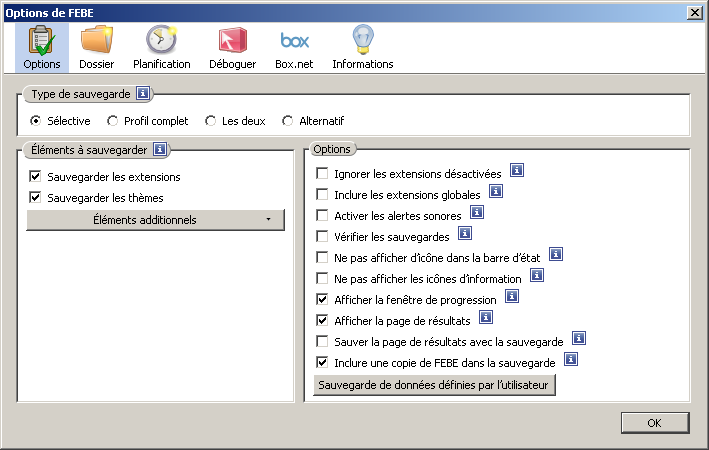
FEBE options

D’abord, on détermine le type de sauvegarde à effectuer. Profil complet, ça sauvegarde tout le profil, l’équivalent d’une copie du dossier profil se trouvant sur le disque dur du PC. Sélective au contraire, permet de sélectionner les éléments à sauvegarder et qui sont à choisir en dessous. Sur la copie d’écran, on voit par défaut la sauvegarde des extensions et des thèmes, mais en cliquant sur éléments additionnels, vous aurez plus de choix, en fait tout ce qui fait partie du profil (favoris, cookies, mots de passe, sessions d’identification, historique, …).

Sur le côté, on a aussi un choix d’options, avec un bouton d’information qui vous éclairera si le titre n’est pas assez explicite. Celui que je trouve le plus important, c’est le dernier : inclure une copie de FEBE dans la sauvegarde, car ça permet directement de pouvoir réinstaller tout sans rien avoir à télécharger (utile si la connexion réseau n’est pas présente).

Enfin vous pouvez choisir de sauvegarder à la fois le profil et certains éléments, ou alors alternativement l’un ou l’autre.

  • Onglet Dossier
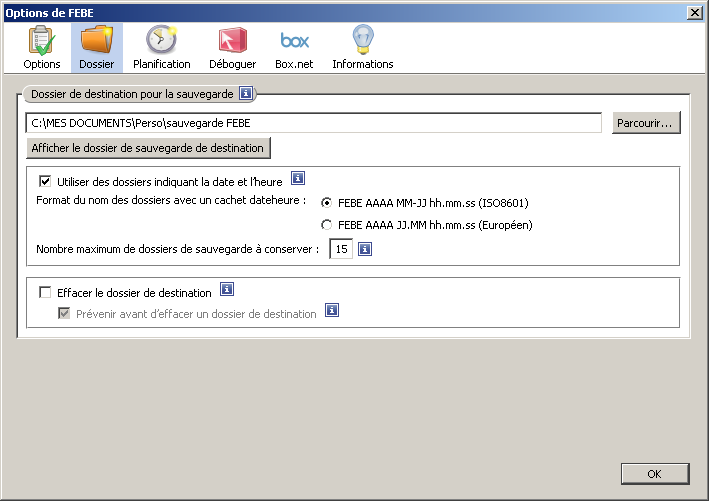
  • FEBE dossier

    Comme son nom l’indique, vous choisirez ici, le dossier de destination des sauvegardes à venir. Attention toutefois, si vous sauvegardez vos préférences de FEBE, lors de la réinstallation, ce sera ce chemin qui sera remis en place. La sauvegarde génèrera une erreur si le dossier n’existe pas (par exemple en passant de windows à linux, hum hum, et vice versa).

    Deux autre options permettent de choisir la forme du nommage du dossier de sauvegarde (qui lui est créé automatiquement) si vous choisissez d’inclure le jour et l’heure. On peut aussi ne conserver que les X dernières sauvegardes pour gagner un peu d’espace disque.

    La dernière option, effacer le dossier de destination doit certainement servir à repartir de zéro à chaque fois en supprimant le contenu du dossier. C’est pure supputation de ma part je n’ai jamais utilisé.

  • Onglet Planification
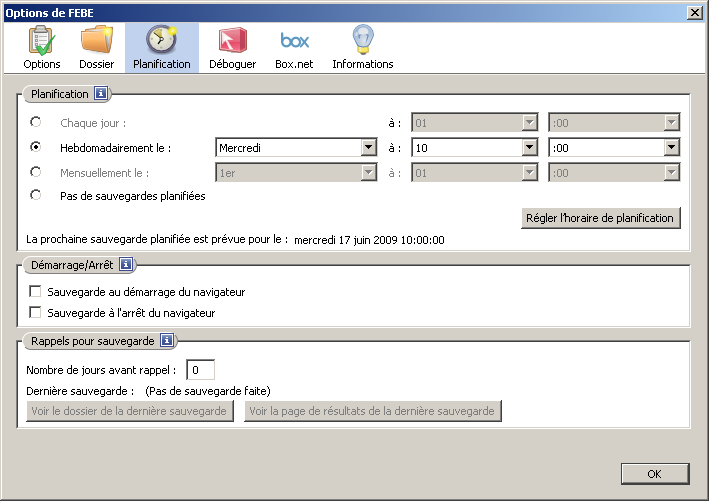
  • FEBE planification

    Là encore, c’est assez clair, vous allez choisir le moment auquel vous désirez que la sauvegarde se fasse, si vous voulez un backup automatique.

    Sinon, le choix vous est donné entre le démarrage et la fermeture du navigateur.

    Enfin, vous pouvez vous mettre des rappels. « 0 » voulant dire, pas de rappel.

  • Onglet Déboguer
  • FEBE déboguer

    Passons rapidement, il sert à remettre à zéro les préférences (faites un backup avant !!!) et vérifier le dossier d’extension.

  • Onglet Boxnet
  • FEBE boxnet

    Ici, vous pourrez profiter de votre compte Boxnet pour uploader vos sauvegardes sur votre espace de stockage en ligne. (jamais testé)

  • Onglet Info
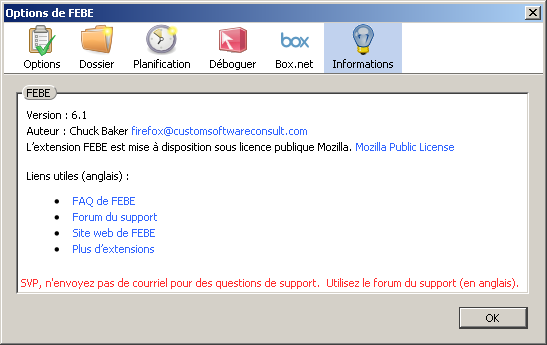
  • FEBE info

    Le classique onglet à propos, avec les liens utiles.

    Une fois que tout est paramétré, vous pouvez déclencher une sauvegarde manuellement, même si votre choix s’est porté vers la planification à dates fixes. Pour cela, cliquer sur Outils > FEBE > Effectuer la sauvegarde. Le navigateur sera totalement inerte pendant ce temps, qui varie selon vos spécifications et le « chargement » de votre Firefox (nombre d’extensions, historique, …).

    OUI MAIS ET LA RESTAURATION ?

    Facile !!
    Outils > FEBE > Rétablir et choisissez ce que vous voulez restaurer.
    C’est l’un des seuls reproches que je peux faire à cette extension, c’est de ne pas pouvoir choisir plusieurs type de choses à restaurer en une seule fois. Il faut se les faire les uns après les autres … sauf si vous choisissez profil complet.

    AU FINAL …

    Indispensable et c’est tout. Si vous formatez souvent, que vous testez dans des machines virtuelles ou en live CD, ou tout simplement pour de la sauvegarde pure et dure, c’est l’extension à posséder.

    Petit truc, n’hésitez pas à la désactiver si vous choisissez de faire vous même vos sauvegardes, car elle ralentit pas mal le chargement de Firefox au démarrage.

    Test d’Elive 1.9 beta Debian + E17 + Compiz

    enlightment logoJ’ai toujours accroché sur le concept de E17, le gestionnaire de fenêtres enlightment pour les intimes. C’est beau et c’est léger. Alors suite à un billet de mon collègue de Webdevonlinux.com, j’ai téléchargé l‘image ISO de la dernière version beta de Elive 1.9. C’est une base Debian avec E17 intégré. Sur le papier tout ce que j’aime.
    Je passe sur le téléchargement et la gravure, tout ça est très classique.
    J’ai choisi de faire mon test en live Usb, comme ça je peux l’utiliser sur deux de mes trois PC, mon eeepc 701 et ma tour, mon vieux portable ne supportant pas le boot sur port usb (dommage). J’ai installé ça avec Unetbootin, sur mon Ubuntu (d’ailleurs, son créateur met à disposition un PPA, comme ça installation via apt-get et dernière version toujours à jour, super. Pour ajouter la clé, suivez le guide ici, à la main ou , via un script). On passe aux choses sérieuses.

    Eeepc 701

    Le démarrage n’est pas particulièrement rapide, c’est du live en même temps, mais ça ne prend pas des heures non plus. Dans la bonne moyenne je dirais.
    Le menu pour choisir son mode de boot est bien fourni, le seul problème, c’est qu’il n’y a que le mode par défaut qui fonctionne, dommage, il y avait une entrée spéciale pour l’eeepc 701 … Donc je clique sur standard.
    Dans l’ordre, il m’a ensuite demandé de choisir le type de clavier utilisé (fr), le driver pour la souris (car c’est un portable), et c’est tout. On arrive sur un message qui nous donne les identifiants de la session live (eliveuser pour l’id et elive pour le MDP). Seul bémol jusque là, c’est la musique forte et inattendue lors de cette dernière étape. Ça surprend et je n’aime pas qu’on m’impose ce genre de chose.
    Donc, je me logue et j’atterris sur un très beau bureau, à mon goût. La résolution de mon 701 est parfaitement respectée, tout est à l’échelle. Il y a un joli dock avec des applications courantes (Firefox / Iceweasel, terminal, logiciel de chat, Paramètres, …).
    La réactivité est plutôt bonne, pas beaucoup plus lente que ma session installée en dur avec Eeebuntu Base.
    En haut à droite, on trouve un quadrillage qui représente les bureaux virtuels, et il y en a une bon paquet (12). A ma honte, c’est une fonction que je n’utilise que très peu.
    J’ai principalement surfé lors de ma courte session de test, mais ce qui m’a plus d’emblée, c’est que ma carte wifi a été reconnue sans que j’ai à faire quoi que ce soit (contrairement à Puppy par exemple). Le branchement à mon réseau non sécurisé FON s’est fait sans problème, mais je ne suis pas arrivé à me connecter à mon réseau sécurisé WPA. Bon on est prévenu dès le lancement du gestionnaire réseau qu’il est encore en phase de test, alors je ne peux pas trop me plaindre. Apparemment, il gère aussi les connexions 3G, à tester, mais je n’ai pas le matériel, ni le forfait.
    Le navigateur c’est donc Firefox, et c’est une version 3.0.6. Flash est installé par défaut. Je n’ai pas noté de difficulté pour surfer. C’est FF quoi.
    La mise en veille se fait également très bien (mieux que sur Eeebuntu). Dès qu’on referme l’écran, le PC se met en veille. Un appui sur le bouton de démarrage et il se remet en route aussi sec (2 à 3 secondes je dirais). Les bons points, pas de mot de passe à saisir et le wifi est actif au redémarrage. Bref, il est opérationnel de suite. Cool.
    Toutes les touches de fonctions que j’utilise sont reconnues (luminosité, volume, page suivante précédente, début et fin et le wifi). Par contre, on n’a pas les OSD (On Screen Display), les messages affichés à l’écran prévenant qu’on tripote ces fameuses touches. Ça c’est gênant, même si ce n’est pas vital.

    Le gestionnaire de fichiers (un point important à mon avis) est thunar. Simple et efficace, je le connais moins que Nautilus, mais il fait le boulot.
    J’ai aussi testé la lecture de vidéo, et bonne surprise, les codecs sont installés (divx et mp3 en tous les cas). Le player est un mplayer skinné, et c’est là que je vais attaquer le principal reproche après cette courte utilisation : c’est too much !! Si l’interface de Mplayer n’est pas des plus glamour (même si elle n’est pas aussi immonde que celle de Vlc), cette skin est assez horrible. Et c’est un reproche que je peux faire à toute la distribution dans son paramétrage par défaut. Tous les effets sont trop… Il y a du feu à chaque fois qu’on lance un menu ou un sous menu, les fenêtres se plient en forme d’avion quand on les minimise. Une fois, c’est marrant, au quotidien, c’est pénible à utiliser, surtout sur un 701.
    Vous l’aurez certainement compris, compiz est installé par défaut, avec les effets activés. C’est bien, toujours ça de moins à faire, mais à mon avis, il y a du boulot pour rendre ça plus agréable à vivre.
    Dans l’ensemble, je trouve la distro agréable, je vais la tester plus avant sur mon eeepc.

    PC maison

    Petit rappel sur la config :
    Dual core 5200
    2 G de RAM
    Nvidia 9600 GT

    Le démarrage est plus rapide sur ma bécane fixe qui est aussi plus puissante
    Le lancement se déroule de la même manière que pour l’eeepc à 2 exceptions près. Il y a des choix pour l’accès aux partitions NTFS (oui j’ai des partitions NTFS et un windows en dual boot, pas biennnnnnnnnn) et pour l’installation du driver de ma carte graphique Nvidia.
    Et une chose que j’avais ratée, c’est la belle image de fond pendant tout le temps du lancement du live usb. Ça change de l’ambiance console noir et blanc.
    Sinon, une fois lancée, ça tourne très bien, pas vraiment de différence avec une instal en dur. C’est beau, il y a de la transparence sur toutes les fenêtres, c’est sympa.
    Le réseau Ethernet est reconnu sans rien faire, encore un bon point (même si c’est le minimum syndical). Pas de problème non plus pour le son. Xmms fait le job impeccablement, en tous les cas pour l’usage que j’en ai, c’est à dire choisir un répertoire et l’ajouter à la liste de lecture.
    D’ailleurs en passant, les touches de volume de mon clavier Microsoft sont reconnues. Par contre, les autres non, mais ce n’est pas très gênant, je ne m’en sers pas de toute façon (des touches hein, pas du clavier).
    Autre élément indispensable, l’éditeur de texte. Ici c’est Scite qui est utilisé. Rapide, ça a l’air customisable, suffisant pour mon usage. D’ailleurs je tape le billet dedans.
    Pour la configuration, il y a un Elive panel. Mais je ne trouve pas ça très ergonomique, des fenêtres s’ouvrent dans tous les coins. Bof. Et lui aussi fait de la musique sans qu’on lui demande. D’ailleurs, on peut accéder graphiquement aux mêmes menus de plusieurs façon, c’est peut être mieux d’une autre manière, mais je n’ai pas envie de tester et customiser une version live, ça n’a pas d’intérêt.
    Enfin, concernant la bureautique, ce sont Abiword et Gnumeric qui sont installés, ils font leur travail de façon satisfaisante tant qu’on reste dans du classique.Cerise sur le gâteau, comme c’est une base debian, à vous les apt-get et si vous êtes allergiques à la commande, il y a même synaptic (pas la dernière version malheureusement).
    En conclusion, sur mon PC fixe, ça tourne comme un charme même avec pas mal d’applications ouvertes en même temps.

    Désolé, je n’ai pas pu illustrer le billet car je ne suis pas arrivé à faire facilement de copies d’écran (j’ai pas trop cherché non plus …).
    Et pour terminer une petite vidéo de ce que ça donne en live.

    Mac4Lin 1.0 est sorti, votre linux va ressembler à un Mac

    J’avais déjà parlé de Mac4Lin dans un précédent billet. C’est un script qui permet de faire ressembler votre Ubuntu à Mac OS X (je ne sais pas si ça marche sur d’autres Linux, mais pourquoi ça ne marcherait pas ?).

    Peng vient d’annoncer sur son blog la disponibilité de la version finale 1.0. Pour plus de copies d’écran, rendez vous sur le billet de l’annonce officielle du développeur, infra_red_dude.

    Il y a plein de nouveautés par rapport à la dernière version, je vous laisse les consulter.

    Il y a aussi malheureusement encore quelques bugs, dont notamment l’impossibilité de supprimer les fichiers automatiquement les fichiers installés. Mais ce ne sont que des thèmes, des fonds d’écran, etc, donc ce n’est pas bien difficile de les supprimer.

    Vous pouvez télécharger les fichiers sur la page du projet sur Sourceforge.

    Concaténer des fichier splittés en ligne de commande sous Linux

    terminalParfois sur les newsgroups, on tombe sur des fichiers qui ont été splittés et pas seulement compressés. Sous Windows, je connaissais HJsplit pour se charger facilement du travail de concaténation de ces fichiers, mais sous Linux, aucune idée.

    J’ai bien entendu cherché d’abord un utilitaire avec une interface graphique et je suis tombé sur un vieux logiciel plus maintenu pour linux, Xtremsplit. Le comble c’est qu’ils conseillent d’utiliser la version windows avec wine. Donc je passe mon chemin.

    Et puis, au détour d’une entrée dans le planet francophone d’Ubuntu, je suis tombé là-dessus.

    COMMENT REMETTRE ENSEMBLE TOUS CES MORCEAUX ?

    En fait c’est très simple, une seule ligne de commande dans un terminal va faire le job.
    Nos fichiers se présentent sous la forme suivante :

    nom_du_fichier.avi.001
    nom_du_fichier.avi.002
    nom_du_fichier.avi.003
    nom_du_fichier.avi.004

    J’ai pris l’exemple de fichiers .avi, car, ne nous voilons pas la face, c’est ce qu’on rencontre souvent.

    Donc voici comment faire :

    1. On ouvre un terminal
    2. On se place dans le dossier contenant nos fichiers, si ce n’est pas déjà fait, par exemple le dossier DL de notre home
    3. cd /home/agatzebluz/DL

    4. On tape la commande suivante :
    5. cat nom_du_fichier.avi.* > nom_du_fichier_concaténé.avi

      L’étoile est un joker permettant de prendre en compte tous les fichiers qui commencent par « nom_du_fichier.avi. », donc tous nos fichiers splittés. Quant à « nom_du_fichier_concaténé.avi » c’est le nom que vous choisissez pour votre fichier de sortie.

    6. Et on attend qu’il fasse le travail. Ce n’est pas plus compliqué que ça.

    Elle est pas belle la vie avec la ligne de commande ? 🙂

    [Firefox du mercredi] Recherche sur Ebay avec Typozay FR

    Aujourd’hui un petit moteur de recherche pour vous les amateurs d’Ebay. Le moteur Typozay FR va vous lancer des recherches dans le moteur d’Ebay FR sur le terme choisi mais en orthographiant mal le(s) mot(s) (d’où le nom typo !!).
    Ça peut servir si la personne qui a mis l’objet en ligne s’est trompée dans la description. Du coup, il est possible qu’il y ait peu de personnes sur le coup et donc des enchères qui flambent moins.

    Voilà ce que ça donne par exemple, avec la recherche guitare :

    typozay

    Vous pouvez l’ajouter en faisant une recherche sur typozay dans l’annuaire mycroft (il est disponible en plusieurs versions, faites votre choix).

    Un script pour réparer en une seule fois toutes les erreurs de clé des dépôts PPA

    LaunchpadEn complément de mon dernier billet sur la procédure pour rajouter les clé d’authentification des PPA, voici pour les plus aventureux et anglophones (bien que ce soit assez simple à comprendre), sur ce billet, un script qui ajoute automatiquement toutes les clé manquantes des PPA de votre sources.list. Je l’ai testé et il marche très bien.

    Pour faire simple, il suffit de télécharger l’archive comprenant le script, de le décompresser et de le lancer avec sudo (normalement, il devrait déjà être exécutable). Vraiment pas compliqué.

    Bien sûr vous pouvez le réutiliser si après coup vous rajoutez d’autre sources PPA. Il suffit de le relancer.

    Installation de la dernière version de Tuxguitar sur Ubuntu

    tuxguitarSi comme moi avant, vous utilisez la version des dépôts Ubuntu de Tuxguitar pour lire vos tablatures au format Guitarpro, il est possible que vous rencontriez quelques désagréments. Sur ma machine par exemple, ce sont des problèmes d’impression.  Or, il existe une version de Tuxguitar plus souvent mise à jour et qui corrige certain de ces bugs de manière plus rapide, c’est la version rzr ou snapshot. Et même si vous n’avez pas de problème, c’est toujours sympa d’avoir la version la plus à jour.
    Pour l’installer, il faut ajouter de nouvelles lignes à votre fichier de sources et installer la version rzr de Tuxguitar, maintenue par Philippe Coval.

    Tout d’abord, ajoutez le PPA de Philippe dans votre sources.list. Pour cela, tapez dans un terminal :

    sudo gedit /etc/apt/sources.list

    Ajoutez ensuite les lignes ci-dessous à la fin du fichier qui s’ouvre (je suis sous Jaunty, mais il y a des versions de ces adresses de Dapper Drake à Karmic Koala, à vous d’adapter en fonction de votre version, vous pourrez trouver sur le site du PPA).

    deb http://ppa.launchpad.net/rzr/ppa/ubuntu jaunty main
    deb-src http://ppa.launchpad.net/rzr/ppa/ubuntu jaunty main

    Enregistrez et fermez le fichier. Puis, mettez à jour la liste des paquets. Toujours dans un terminal :

    sudo apt-get update

    Vous allez certainement rencontrer un message d’erreur qui vous dit que ce PPA n’est pas de confiance car vous n’avez pas de clé d’authentification associée. Pas de panique, car ça n’empêche pas d’installer des logiciels depuis ce PPA et en plus vous pouvez facilement mettre fin à ce message en suivant mon tuto sur le sujet.

    Ouvrir le gestionnaire de paquets synaptic, faire une recherche sur tuxguitar. Désinstaller les paquets précédemment installés s’il y en avait. Puis choisir d’installer la version tuxguitar-snapshot  Vous pouvez aussi passer par un terminal et choisissez d’installer le paquet tuxguitar-snapshot.

    tuxguitar-synaptic

    Quand vous lancerez désormais Tuxguitar, c’est normalement la version à jour que vous devriez voir.

    Je vous conseille la lecture de la documentation et l’abonnement au thread du forum Ubuntu qui peut être utile quand on a des soucis de paramétrage.

    [Firefox du mercredi] FaviconizeTab

    Je vous ai déjà parlé de TabMixPlus, et de la possibilité de paramétrer la largeur des onglets. Et bien FaviconizeTab fait encore mieux puisqu’elle réduit la taille de l’onglet à celle d’un favicon. C’est une merveille pour gagner de la place dans la barre d’onglet ou cacher les titres des pages sur lesquels vous surfez ;p

    COMMENT CA MARCHE

    Voyons l’unique page d’option du plugin.

    Faviconize Tab firefox extension

    • Quick faviconize permet d’un clic de rapetisser l’onglet de votre choix. Il faut simplement choisir la façon de faire. Personnellement c’est Ctrl + clic gauche, mais vous pouvez utiliser la touche, Alt, Shift ou le double clic. Il est bien entendu possible également de choisir de réduire l’onglet en cliquant droit dessus et en choisissant FaviconizeTab.
    • Auto Faviconize, c’est une manière simple d’appliquer automatiquement la réduction aux onglets récurrents. Il suffit d’ajouter une url (avec des jokers, comme l’étoile par exemple) et à chaque fois que l’onglet avec cette url se chargera, l’onglet sera minimisé d’office. J’ai choisi de l’appliquer sur tous les services Google et mon blog par exemple.
    • misc : cette case permet d’afficher le bouton de fermeture de l’onglet faviconisé, au prix d’une taille mois réduite. Chez moi, ça ne fonctionne pas et de toute manière je ne l’utilise pas.

    ET ALORS

    Encore une extension dont je ne pourrais plus que difficilement me passer, surtout sur mon eeepc 701. Mais au delà du gain de place, ça aide à s’y retrouver d’un coup d’œil entre les onglets des sites « non habituels » et les autres, ou à dissimuler ses lectures.

    Bref, un bon rapport encombrement utilité.

    [Firefox du mercredi] IE Tab

    Voilà une extension qu’elle est bien quand on travaille sous Windows et que certains sites ne prennent pas en compte les gens bien qui surfent avec Firefox. En effet, IE Tab va vous permettre d’utiliser le moteur d’Internet Explorer pour afficher les pages qui ne fonctionnent pas sous Firefox, mais dans l’interface de Firefox. Pas la peine de démarrer IE, un simple clic droit suffit, voire pas de clic du tout, nous allons voir ça en détail.

    CA SE PRESENTE COMMENT ?

    Très simplement, un nouvel onglet avec le site litigieux sera ouvert mais ce sera le moteur d’IE qui sera utilisé. Ci-dessous, vous pouvez voir dans mon Firefox que j’ai ouvert plusieurs onglets : mon blog, Amazon et Google, avec le moteur de rendu de FF et le site Windows update avec le moteur d’IE via IE Tab, reconnaissable au favicon reprenant le sigle d’IE.

    IE Tab au travail dans Firefox

    COMMENT CA MARCHE ?

    Passons en revue les options de l’extension.

    • Sites à ouvrir dans IE

    IE Tab sites à ouvrir

    Pendant longtemps, la seule option qui m’intéressait. Ici vous allez pouvoir donner la liste des sites qui vont automatiquement s’ouvrir avec le moteur web d’IE.

    Par défaut le programme met le site windows update par exemple, mais vous pouvez rajouter autant de site que vous voulez, pratique si vous allez souvent sur le même site qui ne fonctionne pas ou mal avec FF. Bien sûr vous pouvez ajouter des jokers (l’étoile notamment), ce qui est plus rapide que de rentrer une URL, qui est susceptible de changer. C’est ce que j’ai fait, comme vous pouvez le voir pour les premiers sites de la liste, parfois avec www, parfois sans, ou même juste le nom de domaine, moins prise de tête.

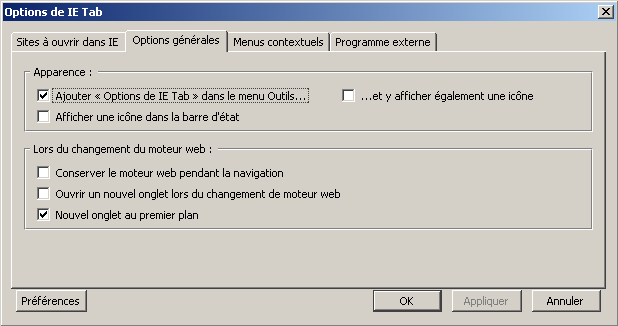
    • Options générales

    IE Tab Options générales

    Vous pouvez décider de faire apparaitre dans la barre d’état une icône qui vous renseigne sur le moteur utilisé (la barre d’état, c’est la petite barre qui est tout en bas de Firefox).
    Vous pouvez aussi choisir d’avoir accès directement aux options via le menu Outils de Firefox, et d’avoir une icône en face de cette entrée. Pas mal, ça évite d’aller dans les modules complémentaires, ça évite un clic.

    Vous pouvez aussi régler les actions lors du changement du moteur web. J’ai laissé par défaut, à vous de voir.

    • Menus contextuels

    IE Tab Menus Contextuels

    Facile, ici on choisit les éléments qu’on veut voir apparaitre dans le menu contextuel quand on clique droit sur les onglets, sur les liens des pages ouvertes, et dans les marques pages.

    Le petit plus à mon sens, c’est encore une fois la présence des icônes (avec l’âge, je suis de plus en plus feinéant et je ne lis plus les menus contextuels, je deviens plus visuel …).

    • Programme externe

    IE Tab Programme externe

    Cette option permet de choisir le programme à utiliser pour ouvrir les liens. Depuis le début, je parle d’IE, mais je pense que rien n’empêche de choisir un autre navigateur (bon je ne vois pas trop l’intérêt dans ce cas).  Je pense que celà doit être utile si vous avez plusieurs versions d’IE qui sont installées sur votre PC, notamment pour faire des tests de rendu quand on développe un site.

    Sous le chemin, un champ vous permet de rentrer des paramètres à appliquer au programme, aucune idée de ce à quoi ça peut servir …

    Enfin vous avez une case cliquable, permettant d’associer le raccourci Ctrl + clic gauche au fait d’ouvrir la page dans le programme externe choisi. Attention si vous avez déjà un raccourci clavier identique, ça risque de ne pas fonctionner (chez moi c’est Faviconize Tab qui entre en conflit).

    Last but not least, le bouton Préférences qui se trouve en bas et à gauche permet de revenir aux réglages par défaut ou d’exporter / importer vos préférences en vue d’une sauvegarde et d’une réinstallation.

    AU FINAL ?

    Totalement inutile sous Linux (et de toutes façons, pas portée sous  l’OS au manchot), en revanche si vous êtes sous Windows, elle pourra rendre service si vous vous heurtez à des sites racistes via à vis des pandas roux (ce qui est de plus en plus rare, il faut avouer). A avoir dans sa musette au cas où.

    Importer la clé d’authentification d’un PPA dans GNOME ou XFCE

    Il vous est certainement arrivé de rencontrer une erreur en rafraichissant vos sources de paquet qui vous disait que la clé d’authentification d’un PPA était manquante. C’est assez énervant, mais il est simple d’y remédier. J’ai rencontré notamment le problème en installant la version snapshot de Tuxguitar dont le dépôt est hébergé sur un PPA. Nous allons le prendre comme exemple pour la suite.

    Ce billet est une traduction de l’explication donnée sur les pages des PPA, je ne réinvente pas l’eau chaude.

    1. Aller sur Launchpad et se rendre sur la page du PPA qui pose problème, ici le PPA de Philippe Coval. Vous pouvez le trouver en faisant une recherche dans un moteur de recherche avec la clé qui pose problème quand vous mettez vos sources à jour.public key PPA Philippe Coval
    2. Cliquer sur le n° de la clé OpenPGP, ici 1024R/81C6B219. Elle se trouve après « The repositoy is signed with ». La page suivant apparait.public key PPA
    3. Cliquer une nouvelle fois sur la fin de la zone se trouvant sous  « bits/keyID », dans notre cas 81C6B219. Une dernière page s’ouvre affichant le corps de la clé OpenPGP.
    4. public key PPA

    5. Faire un copier coller de la zone se trouvant entre « BEGIN PGP PUBLIC KEY BLOCK » et « END PGP PUBLIC KEY BLOCK » dans votre éditeur de texte favori. Enregistrer le fichier.
      Ça doit ressembler à ça :
      —–BEGIN PGP PUBLIC KEY BLOCK—–
      Version: SKS 1.0.10

      mI0ESXSdxgEEANcBkkyLFNjHlcoM8GeV9ogr/9kAqa17JRmHOfTE8k26C8FhlsNQJ9nhi2AG
      P3pcMG7m/DX6ijMdgDAjDT0pxcAOM3hRSjv4a/5Ox6rMKgeFedDBld1HVbsAYLHYiVHM/x2T
      Nb/ZXx6hOHaQheKcodNUfoPTW3UKtaaOneg8ixUVABEBAAG0IExhdW5jaHBhZCBQUEEgZm9y
      IFBoaWxpcHBlIENvdmFsiLYEEwECACAFAkl0ncYCGwMGCwkIBwMCBBUCCAMEFgIDAQIeAQIX
      gAAKCRDgLoffgcayGS/zA/9z5sMEmxNbNyHgGqxIG3p1FUD8RN7W6HGZkA6XRUhQbUYIy2vy
      jeFmU13+4vC9UDlZbVHbq5eKUlXWrfgscw3Oh5nHxeU3MHNi5T07XetcMYCudL+GsuvtDLN3
      EemSk1h9QJevCu6F6tim1+av2ZOzyZIakg+UDyrcHbamaas4MA==
      =v4wC
      —–END PGP PUBLIC KEY BLOCK—–

    6. Ouvrir Système > Administration > Sources de logiciels et cliquer sur l’onglet Authentification.
    7. Cliquer sur « Importer la clé » et choisir le fichier enregistré à l’étape 4.

    Si vous faites un update de votre liste de paquets (sudo apt-get update), vous ne devriez plus avoir d’erreur pour ce PPA. Il faut bien sûr renouveler l’opération pour chaque PPA ajouté dans votre fichier sources.list.

    Je pense qu’il y a d’autres façons de faire, mais celle-là a pour moi le mérite de la simplicité et je comprends ce que je fais.

    EDIT : suite au commentaire de LordPhoenix, voici la version en ligne de commande :

    La version ligne de commande, beaucoup plus rapide à faire :
    sudo apt-key adv –recv-keys –keyserver keyserver.ubuntu.com id_clef

    en remplaçant id_clef par ce qui se trouve après le / dans le n° de clef openpgp (ie le 1024R/xxxxxxxx)

    Merci LordPhoenix pour la précision.

    [Firefox du mercredi] Firefox Addons

    Firefox addonsAujourd’hui je vais vous entretenir d’un moteur de recherche fort utile pour ce qui nous intéresse, celui du site Firefox add-ons, ou des extensions Firefox en français.

    Ce site est la caverne d’Ali Baba pour ceux qui cherchent de nouvelles fonctionnalités à ajouter à notre navigateur favori.

    Bizarrement, je n’ai pas trouvé sur Mycroft de moteur avec ce site, il va donc falloir vous le créer vous même en suivant la procédure que j’ai expliqué dans mon billet sur AddToSearchbar. Rendez-vous sur le site des addons de Firefox et ajoutez le moteur dans votre liste de moteurs de recherche. (EDIT : autant pour moi, bien sûr que ça existe !!)

    C’est particulièrement pratique d’avoir ce genre de moteur sous la main, quand par exemple vous vous rendez compte qu’une fonctionnalité vous manque en surfant, ou que vous tombez sur un commentaire qui vous parle d »une super extension, mais sans vous donner de lien vers celle-ci.

    Sur ce site on peut passer pas mal de temps à explorer simplement la liste des addons remontés sur une recherche vague comme « souris » ou « clavier ». Par contre, comme le site est en anglias, mieux vaut avoir des notions de la langue de Shakespeare. Il existe aussi une version française sur Geckozone, malheureusement beaucoup moins complète. Malgré tout elle peut vous rendre service si vous n’êtes pas un anglophone confirmé.

    [Firefox du mercredi] Fireform : remplir des formulaires c’est facile

    C’est à cause d’extension comme celle-ci que passer sur un autre navigateur est une expérience douloureuse. Fireform va en un seul clic (quand tout se passe bien), vous permettre de remplir des lignes entières de questionnaires. Vous savez ces champs nom, prénom, adresse, code Postal, ville, email, N° de téléphone (bien sûr tous obligatoires …) qu’on doit remplir à la main pour s’inscrire sur un site ou un forum ou tenter de gagner la dernière console à la mode ou le dernier baladeur Apple. Bref, ce temps est révolu, une fois que vous aurez installé Fireform.

    QU’EST CE QU’IL FAIT

    Fireform permet de se créer des profils qui serviront à remplir des champs de formulaires. Mais comme on peut se créer plusieurs profils, je m’en suis servi pour me créer un profil pour les commentaires que je laisse sur les blogs (pseudo, adresse mail et URL du blog) et un autre avec mes coordonnées personnelles (adresse postale, email personnel, nom et prénom, téléphone, …). Grâce à un raccourci clavier assignable à chaque profil (que l’on choisit lors de sa création) lorsque l’on est sur une page avec un formulaire, tous les champs reconnus se remplissent automatiquement. Pour ceux qui ne le sont pas, Fireform peut apprendre grâce à un clic droit. Voyons tout ça en détail.

    PARAMETRAGE

    Le premier onglet des préférences de l’extension, « Édition des profils », donne accès à tous les profils via un menu déroulant. Vous pouvez aussi à l’aide de boutons, ajouter supprimer ou copier des profils.

    Fireform extension Firefox Edition profils

    Les champs que l’on peut compléter sont regroupés par « familles », nom, adresse, contact et divers. Tous ces champs sont optionnels, vous pouvez donc très bien choisir de n’en remplir qu’un seul si vous le désirez (un profil vide n’ayant pas des masses d’intérêt …). Je vous laisse regarder le choix des données saisissables, c’est assez complet pour un usage de surf intensif, en tous les cas, pour le mien ça c’est toujours avéré suffisant.

    Tout en bas de la fenêtre, on remarque la zone de raccourci clavier. La case à remplir vous permet de choisir un caractère (ici la virgule) qui associé à la touche Ctrl du clavier appellera Fireform et le profil associé pour remplir les champs de la page qui sont similaires à ceux complétés dans le profil. Mon conseil est de choisir un caractère qui n’est pas déjà associé à un raccourci clavier de Firefox sinon vous risquez de ne plus pouvoir vous servir de l’une des deux fonction (j’ai toujours évité de le faire, donc je ne peux pas vous dire lequel prend le dessus). Choisissez également un caractère différent pour chaque profil !

    Le second onglet, Options générales, donne accès à certaines options plus ou moins utiles selon votre usage.

    Fireform extension Firefox Options generales

    La zone « Profils » va permettre d’exporter, importer et supprimer tous les profils. Ce qui peut être intéressant si vous effectuez vos sauvegardes de manière manuelle. Si vous utilisez un logiciel de sauvegarde automatique (sous Linux en sauvegardant le dossier de configuration de Firefox) ou une extension de sauvegarde des profils Firefox, ce ne sera pas très utile.

    La zone « Option de remplissage » donne accès à deux options via des zones cliquables.

    « Écraser les champs pré remplis » va vous autoriser à écraser des champs déjà remplis. Utile si par exemple vous voulez laissez votre vraie adresse postale qui est dans un profil A, mais avec votre adresse mail junk qui est dans un profil B.

    « Utiliser une valeur une seule fois » est complémentaire en ne permettant de ne remplir qu’une seule fois un formulaire avec une certaine valeur.

    La zone suivante permet de se créer un profil avec des informations totalement bidon. Je dois avouer que je n’ai pas la moindre idée de la manière de se constituer ce profil … En tous les cas directement dans l’extension.

    APPRENTISSAGE EN COURS DE ROUTE

    Quand des champs ne sont pas reconnus sur certains sites, Fireform peut apprendre à les reconnaitre pour les remplir automatiquement la prochaine fois. Pour cela, rien de plus simple, un clic droit dans le champ qui n’a pas été reconnu et choisir « Fireform reconnaitre comme ». Vous pouvez alors choisir la zone qui vous semble adéquate dans la liste qui vous est fournie (et qui se base sur le profil actif à ce moment là).

    Fireform extension Firefox Apprentissage

    Notez également que au lieu de choisir « Fireform reconnaitre comme », vous avez une option « Fireform remplir avec », qui fait ce qu’elle annonce, à savoir remplir seulement le champ sélectionné avec l’information que vous allez choisir dans la liste qui vous sera fournie.

    CONCLUSION

    C’est une des extensions qui fait partie du petit noyau de celles qui tournent toujours dans mon Firefox de base. Elle est utilisée tous les jours, principalement quand je commente sur des blogs nouveaux ou qui ne retiennent pas mes coordonnées. Elle représente un gain de temps non négligeable, ce qui est très important pour moi et me permet de ne pas toucher à ma souris, ce qui est également important 😉

    Bref, je vous la conseille très fortement, l’essayer, c’est l’adopter.

    Gérer deux écrans avec Ubuntu et Nvidia Settings

    nvidia logoJe me suis acheté pour Noël (merci les chèques cadeau du boulot :-)) un écran 22 pouces Samsung T220. Ça fait du bien, mon bureau respire et moi aussi. Mais j’ai également gardé mon ancien écran Iiyama de 15 pouces (d’ailleurs, je vois vraiment la différence entre les deux, et moi qui pensait qu’il rendait plutôt bien les couleurs … le nouveau l’emporte haut la main). Donc, j’ai décidé de me faire un double affichage, un dual screen comme disent les anglophones (et les geeks ;-)).
    Avec une carte graphique Nvidia (une 9600 GT dans mon cas, avec deux sorties DVI bien entendu), ça n’est vraiment pas sorcier.

    PRE REQUIS

    Avoir installé un driver nvidia (celui intégré dans Ubuntu par défaut ou via le site du constructeur, suivant que vous vouliez la dernière version ou pas).

    Ensuite, il faudra utiliser le logiciel mis à disposition par nvidia pour gérer les paramètres du driver, nvidia-settings. Normalement, il devrait s’installer automatiquement avec le driver si vous utilisez la version des dépôts.

    Si ce n’est pas le cas, ou que vous utilisez la version du site nvidia, il suffit de taper dans un terminal

    sudo apt-get install nvidia-settings

    Ou alors vous pouvez chercher le paquet dans Synaptic.

    Une fois que c’est installé vous le retrouverez dans  Système > Administration > Nvidia X server settings

    UTILISATION

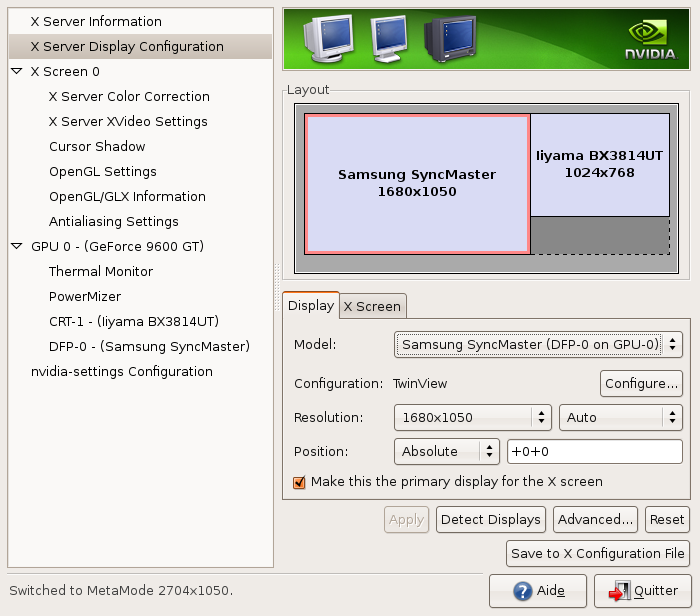
    Pour gérer le double affichage, il faut cliquer dans le menu de gauche sur la deuxième ligne, X server display configuration (configuration de l’affichage du serveur X). Il se présente alors sous vos yeux émerveillés, vos deux écrans. Si ce n’est pas le cas, cliquez sur le bouton detect displays pour automatiquement détecter vos écrans.

    Je vous mets les copies d’écran de mon paramétrage, sachant que je suis en twinview et que mon affichage principal est sur le 22 pouces (ce qui veut dire pour moi que les menus et barres sont sur cet écran).

    nvidia-settings ecran 22 pouces

    PROBLEMES RENCONTRES

    Le seul souci que j’ai rencontré, hormis le tatonnage pour les réglages aux petits oignons (pendant un bon moment, il ne voulait pas de mon 22 pouces comme moniteur principal) est le fait qu’il ne voulait pas enregistrer les modifications dans le fichier xorg.conf (bouton « Save to X Configuration File »). C’est plutôt con, car je devait reparamétrer tout le bazar à chaque fois.

    Un coup de google plus tard, je me suis rendu compte que ce n’était qu’un problème de permission sur les fichiers.

    Donc, il suffit de lancer la commande nvidia-settings en tant que super utilisateur, ce qui donne, dans un terminal

    sudo nvidia-settings

    Par précaution, je vous conseille de sauvegarder votre xorg.conf avant de faire la manipulation, ça peut éviter bien des soucis si jamais l’affichage plante ensuite. Il vous le propose de toutes manières lorsque vous cliquez sur « Save to X Configuration File ». Choisissez un nom différent de « xorg.conf », de type « xorg.conf.bak » par exemple.

    CONCLUSION

    C’est quand même chouette d’avoir un outil graphique pour gérer ce genre de problème, car on voit instantanément le résultat. Ça évite de tâtonner en modifiant un fichier de configuration à la main.

    Merci Nvidia pour le portage de ce logiciel sous Linux.

    Et surtout, quelle joie de pouvoir utiliser deux écran à la maison.