Archives de catégorie : Tech Talk

Importer la clé d’authentification d’un PPA dans GNOME ou XFCE

Il vous est certainement arrivé de rencontrer une erreur en rafraichissant vos sources de paquet qui vous disait que la clé d’authentification d’un PPA était manquante. C’est assez énervant, mais il est simple d’y remédier. J’ai rencontré notamment le problème en installant la version snapshot de Tuxguitar dont le dépôt est hébergé sur un PPA. Nous allons le prendre comme exemple pour la suite.

Ce billet est une traduction de l’explication donnée sur les pages des PPA, je ne réinvente pas l’eau chaude.

  1. Aller sur Launchpad et se rendre sur la page du PPA qui pose problème, ici le PPA de Philippe Coval. Vous pouvez le trouver en faisant une recherche dans un moteur de recherche avec la clé qui pose problème quand vous mettez vos sources à jour.public key PPA Philippe Coval
  2. Cliquer sur le n° de la clé OpenPGP, ici 1024R/81C6B219. Elle se trouve après « The repositoy is signed with ». La page suivant apparait.public key PPA
  3. Cliquer une nouvelle fois sur la fin de la zone se trouvant sous  « bits/keyID », dans notre cas 81C6B219. Une dernière page s’ouvre affichant le corps de la clé OpenPGP.
  4. public key PPA

  5. Faire un copier coller de la zone se trouvant entre « BEGIN PGP PUBLIC KEY BLOCK » et « END PGP PUBLIC KEY BLOCK » dans votre éditeur de texte favori. Enregistrer le fichier.
    Ça doit ressembler à ça :
    —–BEGIN PGP PUBLIC KEY BLOCK—–
    Version: SKS 1.0.10

    mI0ESXSdxgEEANcBkkyLFNjHlcoM8GeV9ogr/9kAqa17JRmHOfTE8k26C8FhlsNQJ9nhi2AG
    P3pcMG7m/DX6ijMdgDAjDT0pxcAOM3hRSjv4a/5Ox6rMKgeFedDBld1HVbsAYLHYiVHM/x2T
    Nb/ZXx6hOHaQheKcodNUfoPTW3UKtaaOneg8ixUVABEBAAG0IExhdW5jaHBhZCBQUEEgZm9y
    IFBoaWxpcHBlIENvdmFsiLYEEwECACAFAkl0ncYCGwMGCwkIBwMCBBUCCAMEFgIDAQIeAQIX
    gAAKCRDgLoffgcayGS/zA/9z5sMEmxNbNyHgGqxIG3p1FUD8RN7W6HGZkA6XRUhQbUYIy2vy
    jeFmU13+4vC9UDlZbVHbq5eKUlXWrfgscw3Oh5nHxeU3MHNi5T07XetcMYCudL+GsuvtDLN3
    EemSk1h9QJevCu6F6tim1+av2ZOzyZIakg+UDyrcHbamaas4MA==
    =v4wC
    —–END PGP PUBLIC KEY BLOCK—–

  6. Ouvrir Système > Administration > Sources de logiciels et cliquer sur l’onglet Authentification.
  7. Cliquer sur « Importer la clé » et choisir le fichier enregistré à l’étape 4.

Si vous faites un update de votre liste de paquets (sudo apt-get update), vous ne devriez plus avoir d’erreur pour ce PPA. Il faut bien sûr renouveler l’opération pour chaque PPA ajouté dans votre fichier sources.list.

Je pense qu’il y a d’autres façons de faire, mais celle-là a pour moi le mérite de la simplicité et je comprends ce que je fais.

EDIT : suite au commentaire de LordPhoenix, voici la version en ligne de commande :

La version ligne de commande, beaucoup plus rapide à faire :
sudo apt-key adv –recv-keys –keyserver keyserver.ubuntu.com id_clef

en remplaçant id_clef par ce qui se trouve après le / dans le n° de clef openpgp (ie le 1024R/xxxxxxxx)

Merci LordPhoenix pour la précision.

[Firefox du mercredi] Firefox Addons

Firefox addonsAujourd’hui je vais vous entretenir d’un moteur de recherche fort utile pour ce qui nous intéresse, celui du site Firefox add-ons, ou des extensions Firefox en français.

Ce site est la caverne d’Ali Baba pour ceux qui cherchent de nouvelles fonctionnalités à ajouter à notre navigateur favori.

Bizarrement, je n’ai pas trouvé sur Mycroft de moteur avec ce site, il va donc falloir vous le créer vous même en suivant la procédure que j’ai expliqué dans mon billet sur AddToSearchbar. Rendez-vous sur le site des addons de Firefox et ajoutez le moteur dans votre liste de moteurs de recherche. (EDIT : autant pour moi, bien sûr que ça existe !!)

C’est particulièrement pratique d’avoir ce genre de moteur sous la main, quand par exemple vous vous rendez compte qu’une fonctionnalité vous manque en surfant, ou que vous tombez sur un commentaire qui vous parle d »une super extension, mais sans vous donner de lien vers celle-ci.

Sur ce site on peut passer pas mal de temps à explorer simplement la liste des addons remontés sur une recherche vague comme « souris » ou « clavier ». Par contre, comme le site est en anglias, mieux vaut avoir des notions de la langue de Shakespeare. Il existe aussi une version française sur Geckozone, malheureusement beaucoup moins complète. Malgré tout elle peut vous rendre service si vous n’êtes pas un anglophone confirmé.

[Firefox du mercredi] Fireform : remplir des formulaires c’est facile

C’est à cause d’extension comme celle-ci que passer sur un autre navigateur est une expérience douloureuse. Fireform va en un seul clic (quand tout se passe bien), vous permettre de remplir des lignes entières de questionnaires. Vous savez ces champs nom, prénom, adresse, code Postal, ville, email, N° de téléphone (bien sûr tous obligatoires …) qu’on doit remplir à la main pour s’inscrire sur un site ou un forum ou tenter de gagner la dernière console à la mode ou le dernier baladeur Apple. Bref, ce temps est révolu, une fois que vous aurez installé Fireform.

QU’EST CE QU’IL FAIT

Fireform permet de se créer des profils qui serviront à remplir des champs de formulaires. Mais comme on peut se créer plusieurs profils, je m’en suis servi pour me créer un profil pour les commentaires que je laisse sur les blogs (pseudo, adresse mail et URL du blog) et un autre avec mes coordonnées personnelles (adresse postale, email personnel, nom et prénom, téléphone, …). Grâce à un raccourci clavier assignable à chaque profil (que l’on choisit lors de sa création) lorsque l’on est sur une page avec un formulaire, tous les champs reconnus se remplissent automatiquement. Pour ceux qui ne le sont pas, Fireform peut apprendre grâce à un clic droit. Voyons tout ça en détail.

PARAMETRAGE

Le premier onglet des préférences de l’extension, « Édition des profils », donne accès à tous les profils via un menu déroulant. Vous pouvez aussi à l’aide de boutons, ajouter supprimer ou copier des profils.

Fireform extension Firefox Edition profils

Les champs que l’on peut compléter sont regroupés par « familles », nom, adresse, contact et divers. Tous ces champs sont optionnels, vous pouvez donc très bien choisir de n’en remplir qu’un seul si vous le désirez (un profil vide n’ayant pas des masses d’intérêt …). Je vous laisse regarder le choix des données saisissables, c’est assez complet pour un usage de surf intensif, en tous les cas, pour le mien ça c’est toujours avéré suffisant.

Tout en bas de la fenêtre, on remarque la zone de raccourci clavier. La case à remplir vous permet de choisir un caractère (ici la virgule) qui associé à la touche Ctrl du clavier appellera Fireform et le profil associé pour remplir les champs de la page qui sont similaires à ceux complétés dans le profil. Mon conseil est de choisir un caractère qui n’est pas déjà associé à un raccourci clavier de Firefox sinon vous risquez de ne plus pouvoir vous servir de l’une des deux fonction (j’ai toujours évité de le faire, donc je ne peux pas vous dire lequel prend le dessus). Choisissez également un caractère différent pour chaque profil !

Le second onglet, Options générales, donne accès à certaines options plus ou moins utiles selon votre usage.

Fireform extension Firefox Options generales

La zone « Profils » va permettre d’exporter, importer et supprimer tous les profils. Ce qui peut être intéressant si vous effectuez vos sauvegardes de manière manuelle. Si vous utilisez un logiciel de sauvegarde automatique (sous Linux en sauvegardant le dossier de configuration de Firefox) ou une extension de sauvegarde des profils Firefox, ce ne sera pas très utile.

La zone « Option de remplissage » donne accès à deux options via des zones cliquables.

« Écraser les champs pré remplis » va vous autoriser à écraser des champs déjà remplis. Utile si par exemple vous voulez laissez votre vraie adresse postale qui est dans un profil A, mais avec votre adresse mail junk qui est dans un profil B.

« Utiliser une valeur une seule fois » est complémentaire en ne permettant de ne remplir qu’une seule fois un formulaire avec une certaine valeur.

La zone suivante permet de se créer un profil avec des informations totalement bidon. Je dois avouer que je n’ai pas la moindre idée de la manière de se constituer ce profil … En tous les cas directement dans l’extension.

APPRENTISSAGE EN COURS DE ROUTE

Quand des champs ne sont pas reconnus sur certains sites, Fireform peut apprendre à les reconnaitre pour les remplir automatiquement la prochaine fois. Pour cela, rien de plus simple, un clic droit dans le champ qui n’a pas été reconnu et choisir « Fireform reconnaitre comme ». Vous pouvez alors choisir la zone qui vous semble adéquate dans la liste qui vous est fournie (et qui se base sur le profil actif à ce moment là).

Fireform extension Firefox Apprentissage

Notez également que au lieu de choisir « Fireform reconnaitre comme », vous avez une option « Fireform remplir avec », qui fait ce qu’elle annonce, à savoir remplir seulement le champ sélectionné avec l’information que vous allez choisir dans la liste qui vous sera fournie.

CONCLUSION

C’est une des extensions qui fait partie du petit noyau de celles qui tournent toujours dans mon Firefox de base. Elle est utilisée tous les jours, principalement quand je commente sur des blogs nouveaux ou qui ne retiennent pas mes coordonnées. Elle représente un gain de temps non négligeable, ce qui est très important pour moi et me permet de ne pas toucher à ma souris, ce qui est également important 😉

Bref, je vous la conseille très fortement, l’essayer, c’est l’adopter.

Un netbook qui fonctionne sur piles !!

Ce n’est pas tous les jours que l’on trouve un netbook qui sort du lot par son originalité. Aujourd’hui ils sont tous basés plus ou mois sur la même plateforme ATOM + Windows XP avec un Giga de RAM et le Wifi et un écran 10 pouces.
Celui-ci, le Norhtec Gecko Edubook est vraiment particulier à plus d’un titre. Tout d’abord, il utilise un processeur Xcore86 au lieu d’un ATOM. Ce processeur peut faire tourner aussi bien Linux que Windows. C’est d’ailleurs Ubuntu qui a été choisi pour propulser la bête.
norhtec edubook netbook

Ensuite, il n’utilise pas de disque dur ou de SSD mais un emplacement SD card. On peut malgré tout lui adjoindre un disque dur de portable si on le souhaite. La liste des possibilité d’évolution customisation s’allonge encore car il a à disposition un port usb interne pour brancher le périphérique que l’on souhaite comme une carte 3G ou un module bluetooth par exemple.

Mais ce qui me parait le plus différenciateur, c’est sa capacité à fonctionner sur piles !! On a en effet un espace pour placer 8 piles 1.5 V de format AA (standard ou rechargeable). L’autonomie annoncée par le constructeur varie de 4 à 6 heures selon leur type.

norhtec edubook netbook

Je ne dis pas que je m’en porterais acquéreur mais avoir ce type de netbook, pour un prix vraiment très bas (200 dollars prix annoncé) avec ces possibilités de customisations, ça fait réfléchir.

Gérer deux écrans avec Ubuntu et Nvidia Settings

nvidia logoJe me suis acheté pour Noël (merci les chèques cadeau du boulot :-)) un écran 22 pouces Samsung T220. Ça fait du bien, mon bureau respire et moi aussi. Mais j’ai également gardé mon ancien écran Iiyama de 15 pouces (d’ailleurs, je vois vraiment la différence entre les deux, et moi qui pensait qu’il rendait plutôt bien les couleurs … le nouveau l’emporte haut la main). Donc, j’ai décidé de me faire un double affichage, un dual screen comme disent les anglophones (et les geeks ;-)).

Avec une carte graphique Nvidia (une 9600 GT dans mon cas, avec deux sorties DVI bien entendu), ça n’est vraiment pas sorcier.

PRE REQUIS

Avoir installé un driver nvidia (celui intégré dans Ubuntu par défaut ou via le site du constructeur, suivant que vous vouliez la dernière version ou pas).

Ensuite, il faudra utiliser le logiciel mis à disposition par nvidia pour gérer les paramètres du driver, nvidia-settings. Normalement, il devrait s’installer automatiquement avec le driver si vous utilisez la version des dépôts.

Si ce n’est pas le cas, ou que vous utilisez la version du site nvidia, il suffit de taper dans un terminal

sudo apt-get install nvidia-settings

Ou alors vous pouvez chercher le paquet dans Synaptic.

Une fois que c’est installé vous le retrouverez dans  Système > Administration > Nvidia X server settings

UTILISATION

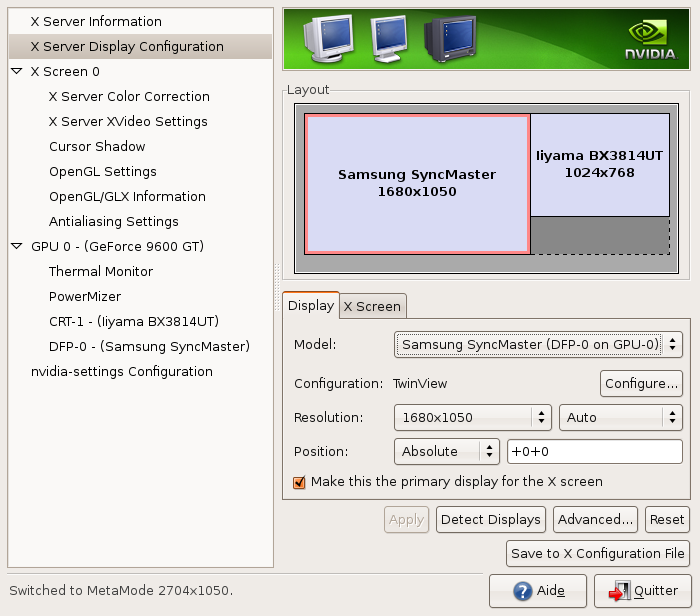
Pour gérer le double affichage, il faut cliquer dans le menu de gauche sur la deuxième ligne, X server display configuration (configuration de l’affichage du serveur X). Il se présente alors sous vos yeux émerveillés, vos deux écrans. Si ce n’est pas le cas, cliquez sur le bouton detect displays pour automatiquement détecter vos écrans.

Je vous mets les copies d’écran de mon paramétrage, sachant que je suis en twinview et que mon affichage principal est sur le 22 pouces (ce qui veut dire pour moi que les menus et barres sont sur cet écran).

nvidia-settings ecran 22 pouces

PROBLEMES RENCONTRES

Le seul souci que j’ai rencontré, hormis le tatonnage pour les réglages aux petits oignons (pendant un bon moment, il ne voulait pas de mon 22 pouces comme moniteur principal) est le fait qu’il ne voulait pas enregistrer les modifications dans le fichier xorg.conf (bouton « Save to X Configuration File »). C’est plutôt con, car je devait reparamétrer tout le bazar à chaque fois.

Un coup de google plus tard, je me suis rendu compte que ce n’était qu’un problème de permission sur les fichiers.

Donc, il suffit de lancer la commande nvidia-settings en tant que super utilisateur, ce qui donne, dans un terminal

sudo nvidia-settings

Par précaution, je vous conseille de sauvegarder votre xorg.conf avant de faire la manipulation, ça peut éviter bien des soucis si jamais l’affichage plante ensuite. Il vous le propose de toutes manières lorsque vous cliquez sur « Save to X Configuration File ». Choisissez un nom différent de « xorg.conf », de type « xorg.conf.bak » par exemple.

CONCLUSION

C’est quand même chouette d’avoir un outil graphique pour gérer ce genre de problème, car on voit instantanément le résultat. Ça évite de tâtonner en modifiant un fichier de configuration à la main.

Merci Nvidia pour le portage de ce logiciel sous Linux.

Et surtout, quelle joie de pouvoir utiliser deux écran à la maison.

[Firefox du mercredi] Compact Menu 2, prenez vos aises sur votre écran

Pour ce quatrième Firefox du mercredi (les trois premiers étaient sur TabMixPlus, AddToSearchBar et le projet Mycroft), j’ai décidé d’une petite chose (au sens propre comme au figuré) qui va vous servir à bénéficier au maximum de votre surface d’écran, en supprimant une barre, celle du menu. Il s’agit de l’extension Compact Menu 2. Très utile si vous avez moins de 15 pouces et d’autant plus si vous avez un eeepc ou autre notebook.

QU’EST CE QU’IL FAIT ?

Par défaut, Firefox propose trois barre en haut de l’interface :

  • la barre de menu
  • la barre de navigation
  • la barre des liens personnels

Affichage par défaut firefox

Compact Menu 2 va permettre de se séparer de la barre de menu en la remplaçant par un menu déroulant auquel on accèdera par une simple icône, qu’il sera simple de placer sur une autre barre.

COMMENT FAIT-ON ?

On installe l’extension de manière tout à fait classique. Une fois que Firefox est redémarré, il est possible que le message suivant vous soit proposé. Dans ce cas, rien a faire et la barre est automatiquement remplacée par l’icône de Compact Menu 2.message installation Compact Menu 2

Sinon, un clic droit sur un espace vide de la barre de menu et le menu suivant apparait..

menu personnaliser firefox

On choisit « Personnaliser ». Dans ce menu, vous allez pouvoir, avec un simple glisser déposer en gardant le clic gauche appuyé, ajouter ou retirer des icônes des la barre de navigation (c’est là qu’elle sont par défaut, mais rien ne vous empêche d’en ajouter dans celle de menu si c’est celle-là que vous voulez garder). L’icône de Compact Menu 2 est tout en bas, c’est la petite sphère bleue avec la flèche noire pointant vers le bas.

menu de personnalisation des barres de Firefox

Il suffit donc de la prendre et de la faire glisser pour qu’elle se place là ou vous le souhaitez.

A noter pour ceux qui préfère l’écrit, le bouton Menu qui est juste à côté remplit exactement le même office. Je me sers des deux indifféremment.

En dessous des icônes, vous pouvez choisir les menus à afficher dans le menu déroulant de Compact Menu 2. En général, je garde tout, à vous de tester, de toutes manières vous pouvez toujours revenir en arrière.

Pour gagner un maximum de place, je choisis aussi dans « Montrer » les « Icônes seules » et je choisi « Petites icônes ». Ce choix est indépendant de Compact Menu 2, c’est du paramétrage de Firefox pur et dur.

Cliquez sur « Terminer » et vous devriez pouvoir profiter de votre nouveau Menu Compact.

Bien entendu, si vous ne l’avez pas fait avant, c’est le moment de supprimer l’affichage de la barre de Menu. Pour ça, un clic droit sur la barre de menu, comme plus haut et vous décochez « Barre de Menu ».

Et voilà.

ET C’EST TOUT ?

Compact Menu 2 est vraiment simple et n’a qu’une seule option accessible dans le menu des Modules complémentaires, c’est le choix de l’icône. Chez moi, ni un jpg, ni un png, ni un .ico n’ont fonctionné pour remplacer celle d’origine (assez moche pourtant …). Mais si vous y arrivez, je suis preneur de la marche à suivre.

Désormais, vous devriez avoir plus de place pour l’affichage de vos pages internet dans votre fureteur favori.

[Firefox du mercredi] Mycroft : l’annuaire des moteurs de recherche Firefox

mycroft logoLa semaine dernière, nous avons parlé de Add to Search Bar, l’extension permettant d’ajouter directement les champs de recherche des sites d’un simple clic droit. Aujourd’hui, c’est d’une autre façon d’ajouter des moteurs dans la barre de recherche de Firefox que je veux vous parler.

Le site Mycroft project recense des milliers de moteurs de recherche (17 000 à l’heure où j’écris ces lignes), et permet à tous les utilisateurs de Firefox (et des navigateurs dérivés) d’ajouter facilement en deux ou trois clics des moteurs sur des sujets aussi variés que le P2P, Wikipedia, Ubuntu, … et cela dans toutes les langues.

Vous pouvez vous rendre sur le site et taper votre recherche dans le champ prévu à cet effet. Vous avez d’ailleurs sous ce champ le top ten des moteurs les plus ajoutés par les utilisateurs du site (peut être les avez vous déjà dans le vôtre d’ailleurs).

champ de recherche Mycroft

Vous pouvez affiner votre recherche grâce aux menus déroulants se trouvant dessous et qui permettent le choix de la catégorie, du pays et de la langue. Une case à cocher « advanced » permet d’avoir encore plus d’options, comme le type du moteur et l’auteur du moteur.

Mais ce qui serait bien, ce serait d’avoir ce champ de recherche directement dans Firefox ! Pourquoi se déplacer, quand on peut y accéder sans ouvrir la page. Vous avez deux choix.

  1. Utiliser Add to search bar comme je l’ai décris dans mon précédent billet
  2. Faire une recherche sur Mycroft, dans le moteur de Mycroft 🙂

Vous arriverez sur cette page et en choisissant la première ligne (si vous utilisez Firefox 3.0 comme moi), à vous les ajouts de moteur au plus simple.

[Firefox du mercredi] Add To Search Bar

Voici une extension qui va nous être utile dans mes futurs billets sur les moteurs de recherche de Firefox. En effet, Add to Search Bar ne fait qu’une chose simple. Elle va ajouter un champ de recherche en provenance de n’importe quelle page web dans votre liste de moteurs de recherche (que vous trouvez en haut et à droite de Firefox.

barre de recherche de Firefox

C’est tout et c’est beaucoup à la fois. Car ça vous évite d’aller ajouter manuellement des  moteurs de recherche les uns après les autres. Sans compter qu’il faut connaitre ceux que l’on souhaite ajouter dans ce cas.

Avec celle-ci, si au gré de vos surfs vous tombez sur un site, un blog ou un forum,  qui vous semble être une mine d’informations intéressantes, un clic droit dans le champ de recherche et choisissez « ajouter à la barre de recherche  » et voilà, c’est ajouté. Vous pouvez désormais y accéder simplement en positionnant votre pointeur dans la barre des moteurs de recherche (raccourci clavier Ctrl + K) et en choisissant le moteur désiré (Ctrl + flèches de défilement haut et bas pour monter ou descendre dans la liste).

ajouter à la barre de recherhce add to search bar

Simple et efficace.

N’oubliez donc pas de le tester en ajoutant mon moteur de recherche se trouvant en haut à droite de la sidebar 😉

IKEA va ralentir la combustion de vos cuisses

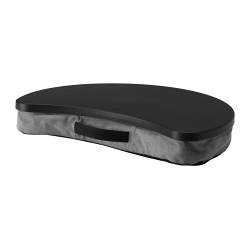
Dans la catégorie, accessoire pour portable totalement inutile, il y avait celui-là. Et bien heureusement qu’Ikea est là aussi, car ils ont au catalogue un magnifique coussin support d’ordinateur portable.

coussin ordinateur portable

C’est de toute beauté et du meilleur goût je trouve. Existe en noir et blanc pour s’accorder au canapé dans lequel vous vous serez posé pour surfer. Vous avez en sus une poche sur le côté pour votre téléphone portable.

Il vous en coutera seulement 16.90 €. Ça vaut bien un petit séjour dans le magasin le plus proche non ?

Par contre, au niveau ventilation, ça n’a pas l’air top. C’est pas ça qui va l’empêcher de chauffer.

Vu sur IKEA

Le Crunchpad s’est fait méchament relooker

Michael Arrington, le blogueur derrière Techcrunch US a eu la bonne idée de faire développer sur la base de ses spécifications une tablette internet tactile, propulsée par une distribution Linux. La première version était vraiment laide, bien que prometteuse. Le but à ce moment là n’était visiblement pas le look de l’engin.

Ces temps sont terminés puisqu’elle a subi un sérieux lifting et qu’elle est désormais très désirable en tant que telle.

Avant

Crunchpad old prototype

Après

Crunchpad new prototype

Les spécifications de base étaient :

Processeur Intel Atom
512 MB de mémoire
Disque dur de 4GB en SSD
Wi-Fi
Camera and Micro intégrés
Distribution Linux custom
Navigateur basé sur Webkit

On n’en est encore qu’au prototype (même si ça a l’air bien avancé) et pas de prix annoncé pour l’instant (au départ, il voulait le produire en dessous de 200 dollars US, … c’est pas gagné). Je ne suis pas trop tenté par une Tablette internet ou un PC tactile, je préfère mon clavier et ma souris, mais est-ce que vous seriez tenté par ce genre d’engin (Netgui, je te vois lever la main au fond de la salle) et combien seriez vous prêts à mettre dans ce caprice ?

Vu sur LinuxHaxor.net

Xandros Presto est passé en version 1.0

presto logoÇa y est, on peut télécharger la version finale de Xandros Presto, dont j’ai précédemment parlé ici et .
J’ai reçu un mail de leur part m’informant que je pouvait sortir mon portefeuille pour profiter de ce produit en version finale.
Bon la fin de mon test ne m’a pas emballé plus que ça et surtout pas au point de payer.
Mais si vous êtes intéressés, sachez qu’en saisissant le code 5ac8d8 lors de votre achat, vous bénéficierez de 30 % de réduction sur les 19.95 $ que vous devriez normalement débourser. On arrive donc à environ 10 euros.

Pour se motiver, le site indique de nombreuses améliorations :
* Installation améliorée
* Boot et fermeture plus rapide
* Support matériel plus étendu
* Outil d’importation des favoris (c’est pas en standard dans Firefox ça ?)
* Interface utilisateur améliorée
* Clavier internationaux (ahhhhhhhhhhh)
* Switcher d’applications
* RealPlayer avec support pour les fichiers au format Windows Media

Bref, pas mal d’améliorations, mais est-ce que c’est vraiment la peine d’y souscrire ? Du Linux payant … 50 000 personnes ont téléchargé la béta, je serais curieux de savoir combien vont sortir la carte de crédit.

Quelqu’un veut tenter l’installation ? J’aimerais bien savoir si c’est vraiment mieux une fois passé en version finale.

Un manga sur Ubuntu

Je suis tombé là dessus au hasard de mes lectures linuxiennes sur le net anglophone. Un manga sur Ubuntu nommé Ubunchu a été réalisé par un Ubuntero japonais et traduit par le bloggueur Doctormo.

ubunchu-header

Je trouve l’idée d’un manga sur Linux et dans ce cas plus particulièrement Ubuntu assez drôle. La promotion de notre OS favori se fait de toutes les façons possibles même les plus originales.

On retrouve bien l’ambiance des dessin animés du Club Dorothée (aie, fallait peut être pas que j’en parle de ça). Ça me rappelle ma jeunesse et les mercredi rivés devant le petit écran.

Allez lire ce petit bout de BD de 11 page sans prise de tête, mais à réserver aux anglophones, sauf si vous voulez seulement vous délecter des graphismes.

EDIT : une version français existe (avec des fôtes d’ortografe apparemment), vous pouvez la lire à cette adresse

Vu sur doctormo

Une belle sélection de fonds d’écran BSD (no linux here)

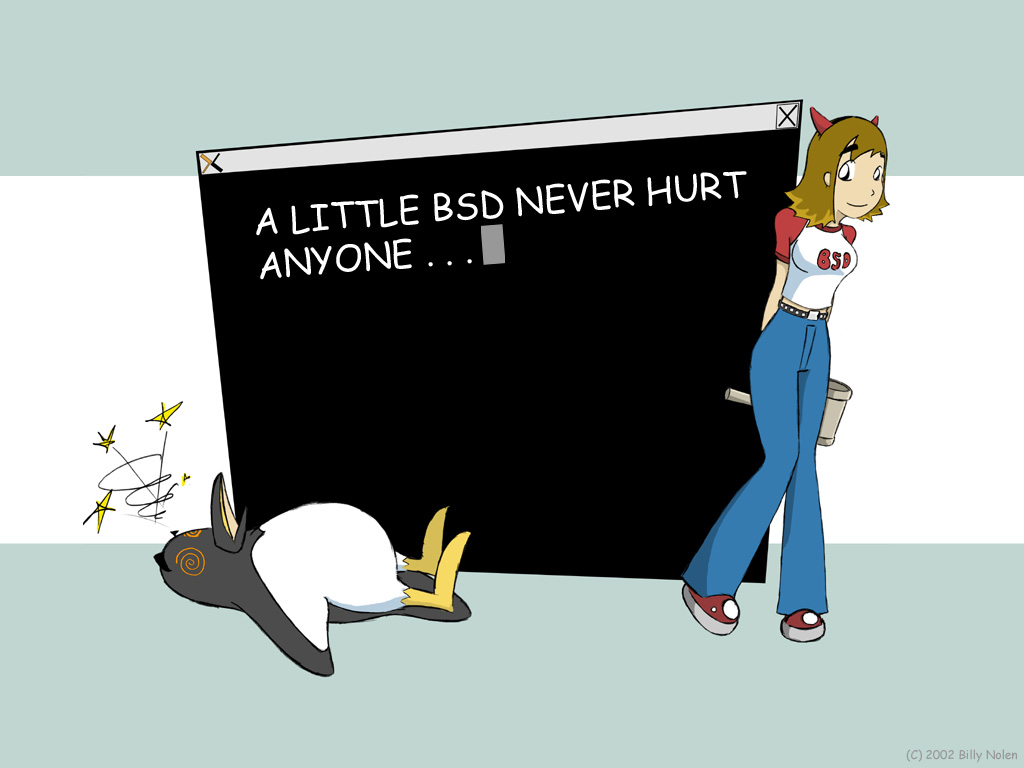
BSD daemonetteLes wallpapers, c’est vrai que c’est sympa pour égayer un bureau tristounet, et  bien vous allez pouvoir vous en donner à cœur joie  avec cette sélection de fonds d’écran ayant pour thème BSD. Pas de Linux ici, sauf quand il se fait maltraiter par la mascotte BSD, le petit diablotin (d’où la photo de la jeune fille en tenue, hum moulante). Il semble y avoir une rivalité aussi profonde avec Linux qu’avec Mac et Windows, peut être même plus au vu de ces fonds d’écran.

Ce n’est pas grave, je ne suis pas rancunier et je vous ai fait un sélection de mes favoris.

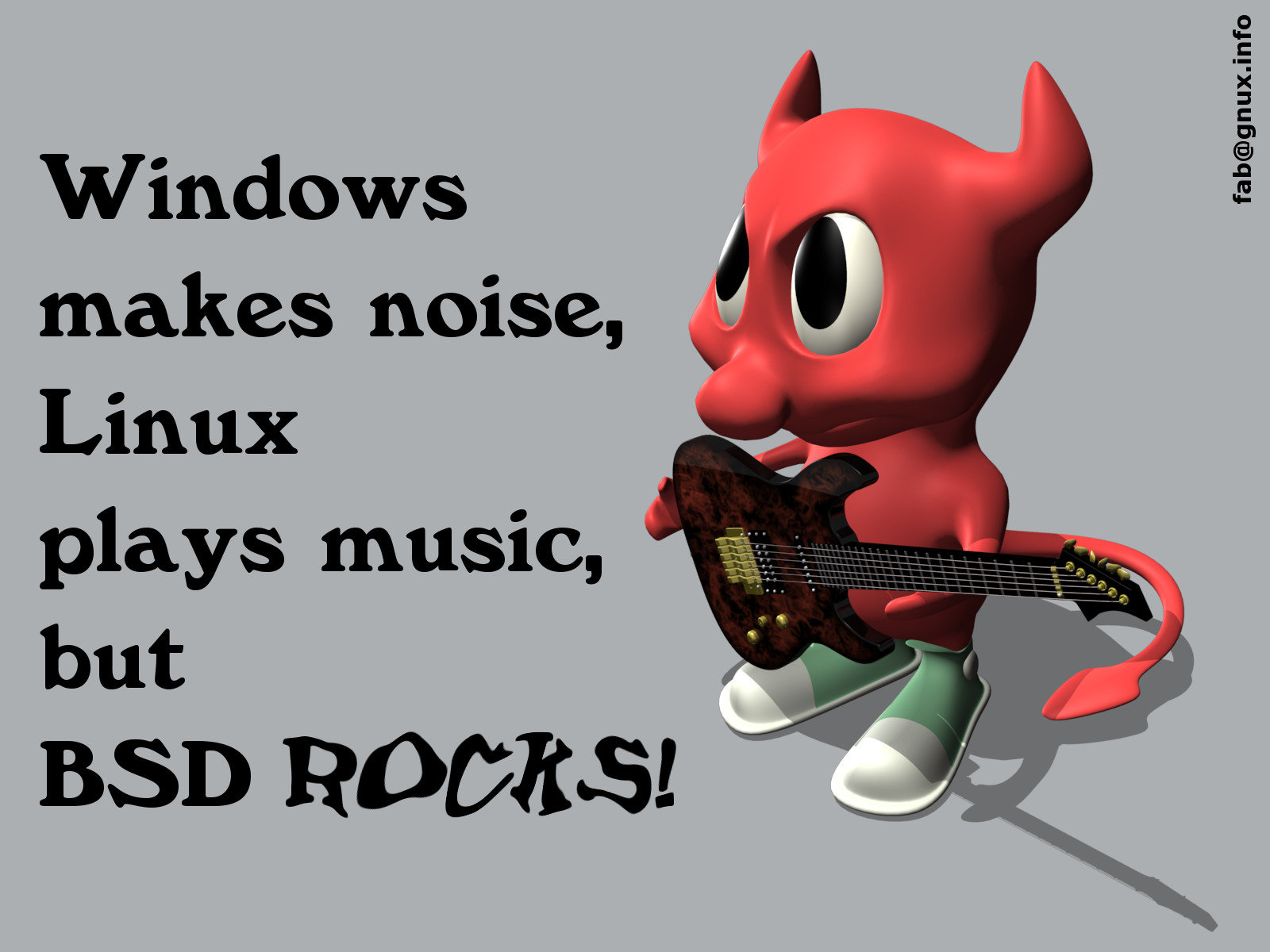
BSD Wallpaper 1

BSD Wallpaper 2

BSD Wallpaper 3

BSD Wallpaper 4

BSD Wallpaper 5

Pour en voir plus, il faudra vous rendre sur les deux site à l’origine de ce billet ICI (40 wallpapers) et LA (100 wallpapers). Il y a bien sûr quelques doublons entre ces deux listes.

Et si vous n’en avez pas encore assez, il reste le premier billet que j’avais fait avec une sélection de 45 fonds d’écran Linux et BSD.

[Firefox du mercredi] Tab Mix Plus

Pour ce premier billet récurrent ayant pour sujet Firefox, ses extensions et ses moteurs de recherche, enfin mes favoris, je voulais vous présenter ou représenter TabMix Plus. Comme son nom l’indique, TMP va vous aider à gérer finement la navigation avec les onglets (tab en anglais). C’est une des premières extensions que j’ai installé et c’est toujours le cas quand je refais une install de zéro (quand c’est possible, car il y a certaines incompatibilités, je ne peux pas l’utiliser sur mon eeepc par exemple, c’est un bug connu apparemment). Mon but principal c’est de n’avoir que de nouveaux onglets qui s’ouvre à chaque fois que je clique sur un lien, quel qu’il soit.

QU’EST CE QU’IL FAIT TABMIXPLUS ?

Le principe de TabMixPlus, c’est de vous permettre de gérer le plus finement possible le comportement de vos clics de souris (quel que soit le bouton d’ailleurs), l’ouverture et la fermeture des onglets, mais aussi la gestion de l’ouverture de Firefox (il retient les onglets ouverts lors de la fermeture de la session et les restaure à la prochaine ouverture).

ON LE TELECHARGE OU ?

Tout d’abord, il faut savoir que la dernière version présente sur le site des extensions de Firefox n’est pas du tout à jour. Il faut donc aller sur le forum de l’extension, à cette adresse, et télécharger la version de développement. Je n’ai pas noté lors de mes utilisations de plantage particulier avec l’utilisation de cette version.

ET IL FAIT QUOI EXACTEMENT ?

Voici un pas à pas de tous les onglets avec une présentation rapide des fonctions de chacun d’eux (celles que j’utilise en tous les cas).

On ouvre les options de TMP dans le menu Outils > Options de TMP

LIENS
TMP Liens
Dans cet onglet, toutes les ouvertures de liens sont paramétrable finement, avec une liste de choix déroulants, donnant le choix entre l’onglet courant, un nouvel onglet ou une nouvelle fenêtre de Firefox.

Une fonction sympathique est la possibilité d’empêcher l’ouverture d’un onglet vide lors d’un téléchargement de fichier, ce qui est inutile et particulièrement désagréable.

ACTIONS

Plusieurs sous onglets ici qui concernent l’ouverture des onglets, leur sélection, leur fermeture, fusion et leurs fonctionnalités.

  • Ouverture

TMP Liens

La fonction qui m’intéresse dans celui-ci est le fait d’ouvrir les nouveaux onglets toujours à la fin de la barre d’onglet. On fait ça en décochant la case « Ouvrir les nouveaux onglets à la suite de l’onglet courant ».

Également très utile, les cases à cocher pour choisir l’ouverture des nouveaux onglets à partir des marques pages, historique, barre d’adresse, barre de recherche et groupes de marque pages.

  • Fermeture

TMP actions fermeture
Ici on peut choisir par exemple de ne pas fermer Firefox lors de la fermeture du dernier onglet (pour les étourdis rapides dans mon genre c’est utile) ou quel est l’onglet qui va s’afficher (s’il en reste un d’ouvert) lors de la fermeture d’un autre onglet.

  • Fonctionnalité des onglets

TMP actions fonctionnalités
Ici, la possibilité de réouvrir les derniers onglets fermés est une très bonne idée. Encore une fois, quand on ferme un peu vite ses onglets, avoir cette possibilité est utile. Vous pouvez choisir le nombre d’onglets mémorisé (plus il y en a, plus la mémoire est sollicitée, alors mollo sur ce réglage si vous n’avez pas une bête de course).

Deuxième option utile, le paramétrage du Ctrl + Tab qui permet de scanner les onglets avec ce raccourci clavier et d’avoir éventuellement un petit pop-up graphique listant les onglets ouvert. Il y a une extension qui ne fait que ça. Avec TMP, vous pouvez la bazarder, elle devient inutile.

APPARENCE

  • Barre d’onglet

TMP apparence barre onglet
Dans ce menu, on peut choisir ce qui apparait ou pas dans la barre d’onglet, s’il faut la cacher, à quelle condition ou pas du tout et sa position.

  • Onglet

TMP apparence onglet.png

Dans ce sous menu, il y a des options que j’apprécie particulièrement comme le fait de « surligner » (en fait différencier) les onglets non lus et la possibilité de personnaliser ce surlignage.

On peut également choisir d’afficher ou pas les icônes de verrouillage et protection (je ne m’en sers pas personnellement) et une barre de progression du chargement de la page dans l’onglet (comme Opera il me semble) et surtout de virer le bouton de fermeture sur chaque onglet.

Enfin, dernière possibilité que j’adore (et qui va vous rendre service si vous avez un eeepc ou que vous aimez gagner de la place), c’est de pouvoir choisir la largeur mini et maxi de l’onglet dans la barre d’onglet.

SOURIS

  • Interface gestuelle

TMP souris interface.png
Un autre truc que j’apprécie, mais qui demande un certain temps pour s’habituer, c’est la sélection automatique d’un onglet au survol du pointeur de la souris. C’est à dire que vous économisez un clic, en plaçant simplement la flèche du pointeur au dessus de l’onglet que vous voulez sélectionner. Troublant au départ et très pratique par la suite si vous devez changer rapidement et plusieurs fois d’onglet.
Je ne me sers pas des autres options dans ce menu.

  • Gestion des clics

TMP souris gestion clic

Ici, c’est l’opulence et je vais être forcé de ne pas rentrer dans les détails tant les possibilité de customisation sont nombreuses.
Pour faire court, vous pouvez choisir quelle action les double clic, clic milieu, ctrl, Maj et Alt clic auront sur les onglets et la barre d’onglet.
Ceux qui me sont le plus utiles sont :
– double clic sur un onglet pour l’actualiser
– clic milieu (la molette de votre souris si vous en avez une) pour fermer un onglet / pour rouvrir le dernier onglet fermé si clic milieu sur la barre d’onglet.
MENU

TMP menu
Vous allez pouvoir choisir afficher ou non toute la palette des action assignable aux menus contextuels ou au menu principal. Là à vous de voir, perso, je préfère quand c’est très peu chargé car sinon je m’y perds vite.

SESSION

TMP session.png

Dans ce dernier menu, vous allez pouvoir choisir entre le gestionnaire de session de FF ou celui de TMP.
Les options sont là encore nombreuses et vous pourrez paramétrer finement le comportement de FF quand il démarre, le choix de la session à afficher, comment il la restaure, s’il faut demander une confirmation, …

En prime, voici mon fichier de préférences, que vous pouvez importer si ça vous dit, afin d’avoir la même configuration que moi.

Pour celà, rien de plus simple. En bas à droite de la fenêtre d’options, vous avez un bouton Réglages. En cliquant dessus, l’option importer / exporter / restaurer les réglages par défaut sera visible.

En conclusion, TMP est une extension extrêmement utile, mais foisonnante de fonctions. Elle remplace avantageusement plusieurs autres extensions qui ne font qu’une partie de ce qu’elle accomplit. Autre point non négligeable, elle est toujours en développement actif.

Points forts :

  • très complète
  • addictive et adaptable au comportement de son propriétaire
  • fichier de préférences exportable
  • paramétrage des actions de la souris
  • gestionnaire de démarrage performant

Points faibles :

  • complexe à paramétrer si on part de zéro
  • lourde (mais remplace avantageusement plusieurs extensions)

Mes sentiments sur Xandros Presto après une utilisation plus longue

presto-logoComme promis, j’ai utilisé un peu plus Presto après mon test rapide et j’ai tenté de le rendre plus user friendly en le customisant un peu. Voici le résultat de mes tentatives.

HARDWARE

Le clavier : le mapping ne peut pas être changé tant qu’on reste sur la béta. On est donc condamné à se contenter d’un clavier qwerty, ce qui est très gênant pour un francophone. Apparemment, c’est une question récurrente et la livraison finale devrait corriger cela. Normalement ca devrait sortir le 13 avril (toujours rien à l’heure où j’écris ce billet).

La carte graphique : en fait il y a bien un driver nvidia d’installé par défaut … J’ai même réussi à ouvrir l’interface des nvidia-settings pour tenter de configure mon dual screen, mais je n’y suis pas arrivé. Le xorg.conf ne veut pas se laisser écrire même avec sudo (qui est installé, je l’ai utilisé pour d’autre manipulation). Par contre, une question me taraude, que se serait-il passé si j’avais eu une ATI ?

SOFTWARE

Le site Apps Store est bien fait, le moteur de recherche efficace et le choix des applications grand. Ils utilisent le mode d’installation cnr, mais derrière ce sont des paquets deb qui sont installés. Il y a du choix et pour tous les gestionnaires de bureau (GNOME, KDE et XFCE sont représentés après un survol rapide).

En fait, je pense que c’est une base de Debian Lenny avec un bureau xfce qui est utilisé comme « moteur graphique ».

J’ai essayé d’installer Gedit, Mplayer, gnome-do et le paquet gnome-utils (pour l’utilitaire de screenshots). Sur ces quatre paquets seuls gnome-do et gnome-utils sont installés correctement.

Pour ce qui est de Mplayer, pas moyen de le faire démarrer via un raccourci dans le tableau de bord et Gedit n’apparait nulle part (malgré une double tentative d’installation et le fait que Presto me dise que ce paquet est déjà installé). Ces deux paquets n’apparaissent pas dans le récapitulatif des applications installées dans le menu de l’apps store, qui reprends normalement tous les programmes qui ont été ajouté via internet. J’ai donc le sentiment que le terme béta n’est pas galvaudé pour ce qui est de l’installation des applications.

Par contre, comme on est sur une base debian, il ne devrait pas y avoir de problème pour installer apt et profiter des dépôts qui vont bien. Je n’ai pas testé cette possibilité mais je l’ai vue mentionnée sur le forum de Presto.

La barre de raccourci est super chiante à configurer. Je ne sais pas si c’est moi qui ai du mal avec Xfce, mais j’ai du mal quand même …

En conclusion, le fait de ne pas avoir de clavier français et d’avoir pas mal de difficulté en font des points durs pour une utilisation intensive au quotidien. Comme je le disais dans mon premier billet, pour checker rapidement ses mails ou balancer des mp3 sur une clé usb, ça le fera. Pour autre chose, c’est quand même encore un peu léger. Donc pas de doute, c’est bien encore une béta.

Lancer un programme au démarrage de Puppy Linux 4.2

puppy linux 4.2 desktop bureauEn fait, pour permettre à un programme de se lancer au démarrage avec la nouvelle version de Puppy Linux (et peut être les anciennes, je n’ai pas vérifié ce point), il suffit de faire un raccourci dans un répertoire du dossier root qui s’appelle startup, soit démarrage en anglais.

Donc, on ouvre deux fenêtres de l’explorateur de fichiers, qui par défaut s’appelle Rox Filer, et on se place dans le dossier contenant les applications (le plus dur c’est de le trouver …). Dans l’autre, on ouvre le fameux dossier /root/Startup.

Ensuite, il ne reste pus qu’à faire glisser les applications d’une fenêtre à l’autre en choisissant de faire un symbolic link.
Et voilà, au prochain démarrage, vos applications pourront s’ouvrir automatiquement.

Moblin a été transféré par Intel à la Fondation Linux

moblin point orgJ’ai déjà parlé de Moblin, cette distribution Linux développée par Intel pour s’accorder avec ses propres processeurs de la série ATOM et qui a pour ambition principale de diminuer drastiquement le temps de boot.

Et bien Intel vient de transférer les sources du projet à la Fondation Linux. Cela devrait (en plus d’avoir une plus grande transparence) permettre d’accélérer le développement et d’étendre le champ d’action de Moblin aux processeurs ARM (qui semblent en vogue actuellement sur les projets de Netbooks).

Bon c’est pas pour ça que je pourrais le faire tourner efficacement sur mon 701 (qui ne possède pas un ATOM mais un vulgaire Celeron), mais qui sait, si je change de machine un de ces quatre … Je vais quand même essayer de la tester vite fait en live USB sur mon eeepc.

Vu sur PC World

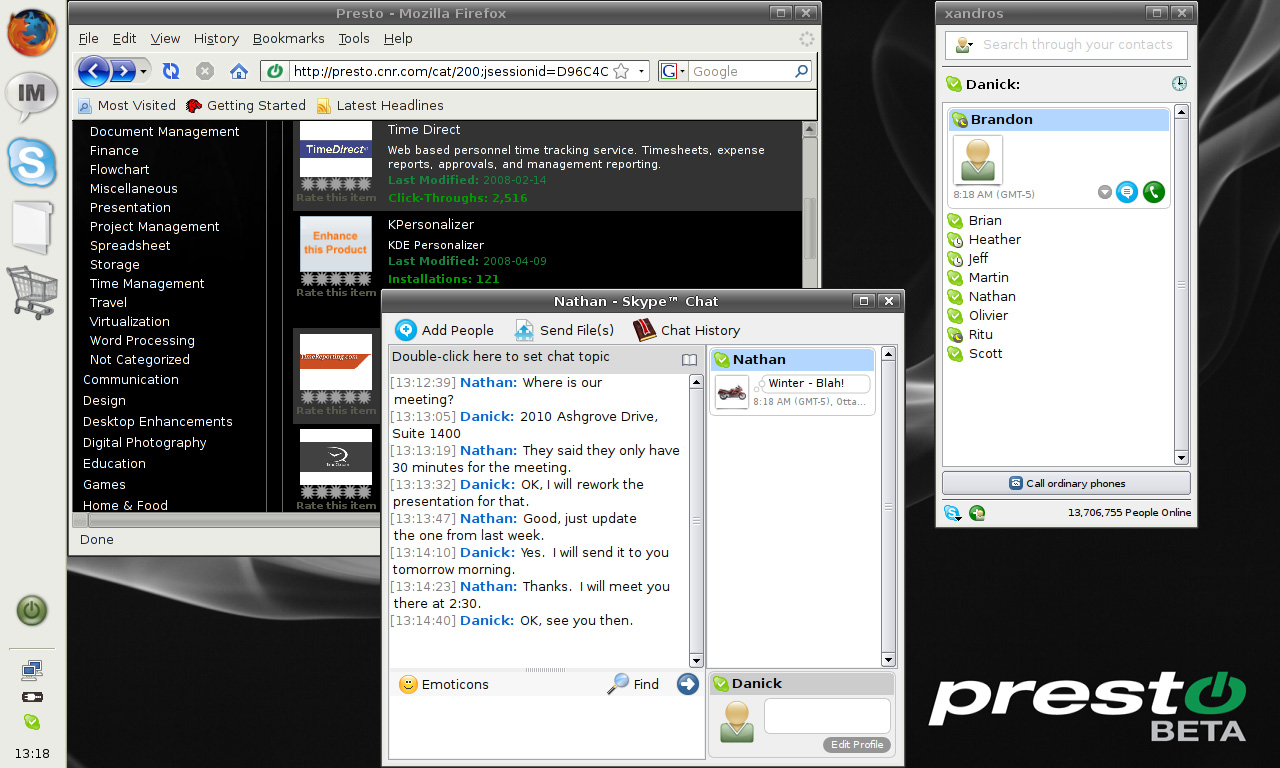
Test rapide de Xandros Presto

J’ai testé très rapidement il y a quelques jours Presto, la nouvelle solution d’OS Linux à boot ultra rapide proposée par Xandros.
Je n’ai jamais été emballé par le Xandros fourni d’origine sur mon eeepc 701, même s’il était fonctionnel et rapide. Ce n’était pas assez configurable à mon gout. Toutefois, la promesse d’un OS qui s’installe sans partitionnement, directement depuis Windows (si on possède une partition Windows bien sûr) et qui démarre très rapidement m’a alléché.
On sent quand même qu’il y a un vrai brainstorming de tous les acteurs du marché de l’informatique, toute branche confondue, pour proposer des solutions permettant un démarrage et donc une utilisation de plus en plus instantanée des ordinateurs. Que ce soit Canonical ou Fedora qui promettent une baisse du temps de démarrage, Asus avec son splashtop intégré à ses nouvelles cartes mère, ou le Moblin d’Intel (libéré et sous la responsabilité de la Linux Foundation désormais). Bref, on essaie de faire en sorte que l’utilisateur poireaute de moins en moins devant un écran sans rien pouvoir faire.
Et je note aussi que toutes les solutions que je cite (si j’en ai oublié, n’hésitez pas à me le faire savoir dans les commentaires) sont basée sur Linux !!!

Bref, un test drive très rapide (moins d’un quart d’heure) de Presto béta sur ma grosse box.

presto-desktop

L’INSTALLATION

Il s’agit d’un exécutable Windows et l’installation ne se fait pas différemment d’un autre programme pour cet OS. On double clique dessus et suivant, suivant, suivant (en choisissant éventuellement un autre dossier de destination pour l’installation), on attend et on reboote. C’est en fait la même chose que Wubi pour Ubuntu.

COMMENT CA SE PRESENTE

Au boot, vous allez désormais avoir une liste de choix dans le gestionnaire de démarrage de Windows, fenêtre qu’on ne voit jamais habituellement. En revanche, si comme beaucoup d’utilisateurs Linux, vous avez un dual boot avec Windows, il faudra passer le gestionnaire d’amorce (LILO ou GRUB en général) et cliquer sur Windows pour voir apparaitre la fenêtre en question.
A ce stade, Presto n’est pas encore assez malin pour détecter s’il y a un autre gestionnaire de démarrage que celui de Windows. Je ne sais d’ailleurs pas si c’est possible.

Donc on clique sur Windows dans GRUB ou LILO et sur Presto dans la fenêtre suivante. Et Presto se charge.

UN TOUR RAPIDE

Le démarrage est effectivement effectivement rapide, moins d’une quinzaine de secondes. Appréciable quand mon Puppy Linux dernière version met 30 secondes. C’est vraiment très très rapide.

Au premier démarrage, il m’a monté toutes mes partitions et clés usb connectées à l’ordinateur, ouvrant au passage une fenêtre du gestionnaire de fichiers (Thunar) pour chacune d’elles.
Le réseau filaire est reconnue tout de suite, j’ai l’impression que c’est Network-manager qui est utilisé. La connexion internet est opérationnelle de suite. Il faudra que je vérifie ce qu’il en est du wifi (qui est en général un point dur des distro Linux sur certaines machines).
La résolution de mon 22 pouces a été correctement configurée, et on peut directement accéder à ce réglage pour le changer en un clic si besoin.
Le bureau est épuré, pas d’icône en vue. Tout se passe dans l’unique barre latérale.

Par défaut, on y trouve Firefox (la dernière version 3.0.7), qui se lance très rapidement.
Également, deux icônes pour de la communication : une messagerie instantanée (Pidgin) et Skype.
Deux autres donnent accès au gestionnaire de fichiers et aux fenêtres ouvertes.
Enfin la dernière icône de programme est celle permettant d’aller dans l’App Store Xandros (pas encore testé).

Dessous, on retrouve toutes les icônes « système », son, réseau, résolution de l’écran, bouton Arrêt.

Par contre, le clavier est en qwerty, il n’y a pas de possibilité de le changer. C’est un point important, ils auraient pu mettre en place une petite interface de configuration au 1er boot.

Autre point matériel qui m’avait échappé sur le coup c’est ma carte graphique, une nvidia 9600 gt. D’habitude, le ventilateur fait toujours un boucan de tous les diables, tant que le driver nvidia n’est pas installé. Et bien là, dès le boot, le bruit cesse. Est-ce parce que l’installation de Presto reprend le driver Windows (ça m’étonnerait) ou que le noyau prend en charge directement ma carte graphique. Je n’en sais rien et pour tout dire je m’en fous, mais c’est très agréable et une bonne  surprise.

Il est temps d’arrêter le test, donc je clique sur le bouton arrêt … et là, c’est immédiat. Je n’exagère pas, ça doit mettre 1 seconde et demie ou deux secondes à s’arrêter. Impressionnant.

BILAN

Points positifs

  • Boot ultra rapide 15 secondes
  • Reconnaissance de tous les disques présents
  • Reconnaissance matérielle impeccable dans mon cas
  • Logiciels de base OK (Firefox, Pidgin)
  • Interface très réactive
  • App store permettant potentiellement d’ajouter des logiciels facilement (A TESTER)

Points négatifs

  • Payant !!!! La béta est pour l’instant gratuite
  • Vraiment peu de logiciel par défaut (manque un traitement de texte ou au moins un éditeur de texte)
  • Pas de fichier d’aide facilement accessible
  • Clavier qwerty

Ce petit bout de Linux m’a vraiment bien plu, je vais lui donner sa chance. C’est excellent de pouvoir booter son PC en 15 secondes, pour regarder ses mails, remplir sa clé usb avec de la musique. Je vais approfondir la chose et essayer de customiser tout ça.

Une nouvelle série d’articles récurrents : mes extensions et moteurs de recherche préférés dans Firefox

Firefox versus IEFirefox est un navigateur merveilleux, je n’ai pas peur des mots et je le dis bien fort, aujourd’hui je ne pourrais plus naviguer sur autre chose que Firefox. Internet Explorer n’en parlons pas. Opera est bien et très complet, Google Chrome est rapide, mais il leur manque quelques choses. En fait, il leur manque beaucoup de choses. Des milliers de choses : les extensions de Firefox.

C’est donc cette possibilité d’étendre les fonctionnalité de ce super navigateur qui fait sa force et qui n’a de limite que l’imagination des développeurs. J’en ai déjà parlé dans ces colonnes (oh le frimeur) mais je vais continuer à creuser ce sillon, car il est sans limite et très intéressant.

Un autre avantage très fort de Firefox est la possibilité d’ajouter potentiellement tous les champs de recherche du web dans sa propre barre de recherche, pour les avoir sous la main à un clic de souris ou un raccourci clavier. Et là, j’en ai une palanquée de très intéressants à vous proposer je pense.

C’est pourquoi à partir de la semaine prochaine, vous aurez droit le mercredi à l’un de ces éléments qui font que Firefox est pour moi le meilleur navigateur du monde.

A mercredi prochain

Monter et démonter ses partitions au démarrage sous Ubuntu

Disk Manager (le gestionnaire de disques en français) est un logiciel avec une interface graphique qui se trouve dans les dépôts Universe à partir d’Ubuntu 8.10 et qui va vous permettre de gérer vos partitions simplement en quelques clics. De cette manière, pas besoin d’éditer le fichier fstab pour gérer le montage de certains disques au démarrage par exemple.

INSTALLATION

Installation par les dépôts officiels (Ubuntu 8.10 et suivantes)

Une fois activés les dépôts Universe, installez le paquet disk-manager via Synaptic ou dans un terminal.

sudo apt-get install disk-manager

Si vous êtes sur une version antérieure à Intrepid 8.10 allant  de 6.10 à 8.04), vous devrez télécharger un paquet sur le site officiel de disk-manager et l’installer manuellement (le paquet de Feisty fonctionne aussi pour les versions suivantes 7.10 et 8.04).

Pour l’installation, rien de plus simple, il suffit de double cliquer sur le paquet deb et de laisser faire le programme

UTILISATION

Il y a 2 onglets dans l’interface : Général et Configuration avancée

Onglet Général :

Ici vous pouvez choisir de détecter les nouveaux disques / partitions au démarrage du PC et activer le support en écriture pour les partitions NTFS.

Vous avez ensuite une liste reprenant les partitions paramétrée et diverses informations comme l’espace total et utilisé.

Disk manager 01

Si vous cliquez sur le bouton Configurer les nouvelles partitions, vous pourrez choisir de monter au démarrage les partitions choisies, changer leur nom et / ou le chemin du point de montage.Disk manager 03

Si vous ne savez pas, le bouton Configuration auto (que je n’ai pas testé) est là pour s’occuper de tout.

Onglet Configuration avancée :

La colonne « Active » vous permet de choisir si le montage sera automatique au démarrage de l’ordinateur.

Ici aussi, vous pouvez choisir de changer le chemin et nom du point de montage.

Enfin, vous êtes informés du type de format de fichier utilisé pour chaque ligne, de sa taille totale et du total utilisé.

Disk manager 02

Bref, c’est un utilitaire sympa pour gérer de nombreuses partitions sans mettre les mains dans le cambouis. En revanche, comme vous pouvez le voir sur la copie d’écran, il n’est peut être pas exempt de bug, puisqu’il me trouve deux fois la même partition. Mais je ne saurai pas dire si c’est dû au programme ou à ma configuration. Quoi qu’il en soit, je n’ai jamais rencontré de plantage depuis que je l’utilise.