Archives de catégorie : Tech Talk

FON du wifi gratuit chez les autres partout dans le monde

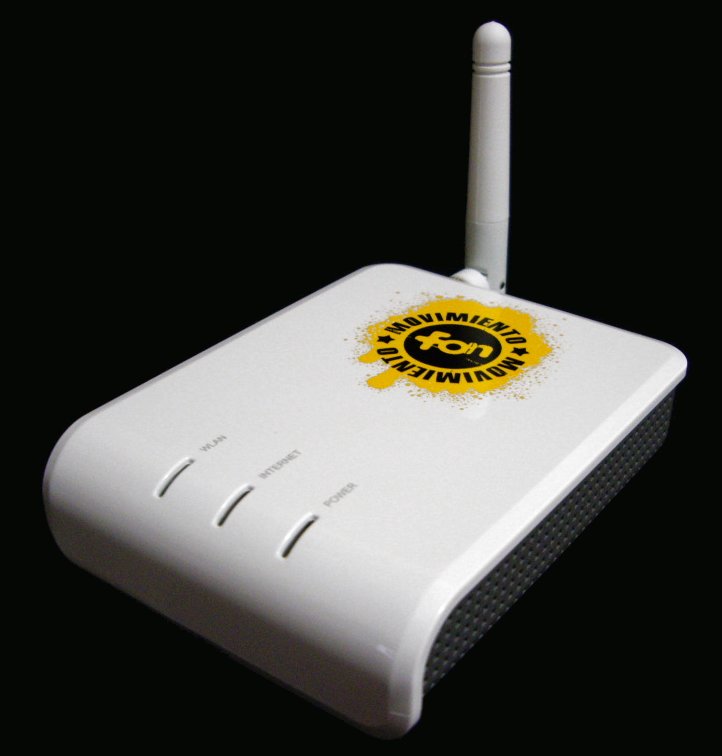
FON wifi everywhereOu presque. Le principe de FON est simple. Vous partagez chez vous un petit peu de votre connexion internet en wifi grâce au routeur FON et en échange, vous pourrez vous connecter à l’extérieur de chez vous gratuitement sur tous les hot spots FON.

Vous avez 2 possibilités pour partager votre connexion. Vous pouvez le faire gratuitement ou toucher un pourcentage (50%) de ce qui sera payé par les non foneros qui se connectent à votre Fonera. C’est appréciable si vous êtes dans un secteur fréquenté (ce n’est pas mon cas :-()

La raison qui m’a fait choisir FON au début est le prix du routeur qui est très faible, surtout pour la Fonera de base (ils sont passés à la Fonera+ désormais qui est moins frustre que son ancêtre). Mais je dois dire que l’idée de profiter de hot spots gratuits autour du monde n’est pas pour me déplaire, donc ça a joué.

Fonera

Donc, si vous cherchez un routeur top avec plein de ports et de fonctions, passez votre chemin. En revanche si vous avez juste besoin d’un petit (mais alors vraiment petit, c’est pas gros comme deux paquets de clopes …) routeur wifi pas très cher et que vous voyagez souvent ou que vous voulez rembourser votre abonnement internet en partageant la connexion, ça pourrait vous intéresser.

Il me reste 20 invitations à distribuer, alors n’hésitez pas à me contacter (michtoblog (arobase) gmail (point) com) si vous en voulez une et rejoindre la longue liste des foneros.

NB : il est à noter que SFR est partenaire de FON et que vous pouvez transformer votre Neufbox en Fonera (les récentes seulement, pas les vieux machins comme la mienne).

Linux ne cessera jamais de m’étonner

J’avais besoin récemment de connaitre le N° de série de ma carte wifi PCMCIA Belkin (pour le support en fait) et bien sûr ce genre d’info se trouve en dessous et inaccessible quand elle est dans le port. Je l’ai donc retirée de son logement mais sous Linux Mint (pas fou …).

Et bien quand Windows demande, pour que tout refonctionne, un redémarrage (quand elle veut bien fonctionner avec les drivers propriétaires de Belkin, alors que c’est impec sous Linux …), ma Linux Mint s’est porté comme un charme quand j’ai extrait la carte et que je l’ai réinsérée dans le logement ad hoc, wicd se reconnectant même comme un grand et tout seul sur mon réseau sécurisé en WPA.

C’est quand même très agréable et étonnant quand on vient de Win. Merci à Linus et tous les développeurs. Continuez comme ça.

EDIT : Linux est formidable, mais comme me l’a fait remarquer Valesquo dans les commentaires, ça fonctionne aussi sous Windows.

Honte sur moi, de n’avoir pas vérifié, pourtant j’en étais certain … 🙁

Configurer sa connexion Wifi sécurisée WPA avec wicd

Une des choses qui m’a le plus intéressé dans Linux Mint et dont je vous ai déjà parlé dans mon billet de présentation / impressions, c’est le gestionnaire de réseau wicd. Grâce à ce logiciel, j’ai enfin pu me connecter sans effort à mon réseau sécurisé FON, ce qui n’était pas le cas avec network-manager (enfin la version dans Hardy en tous les cas, ça fonctionne avec celle d’intrepid sur mon eeepc 701, mais ça c’est une autre histoire). Je me suis donc dit que j’allais vous faire un petit tuto rapide pour le paramétrage d’une connexion sécurisée en WPA avec wicd.

Tout d’abord au niveau graphique, voici à qui ressemble l’icône de wicd (la deuxième en partant de la gauche) sous Linux Mint, je la trouve bien plus classe que celle du network-manager. Après c’est juste mon goût personnel.

PRESENTATION DE L’INTERFACE

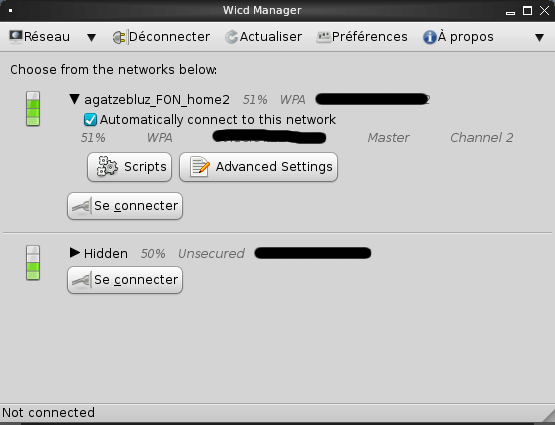
L’interface se découpe en deux parties :

  • Les boutons du haut regroupe le type de réseau, une icône de déconnexion, un bouton actualiser et les préférences, ainsi que le classique « A propos ».
  • Je vous laisse aller regarder les préférences, mais je reste chez moi dans du standard, donc normalement pas besoin d’aller modifier quoi que ce soit.

  • La partie du bas est celle qui affiche les réseaux détectés (puisqu’on parle de réseau sans fil dans mon cas, pas de connexion filaire sur mon portable).

LA CONNEXION AU RESEAU

Si vous cliquez sur la petite flèche noire en face du nom du réseau (ici agatzebluz_FON_home2), des informations supplémentaires font leur apparition, notamment la possibilité de se connecter automatiquement, ainsi que 2 nouveaux boutons scripts et advanced settings.

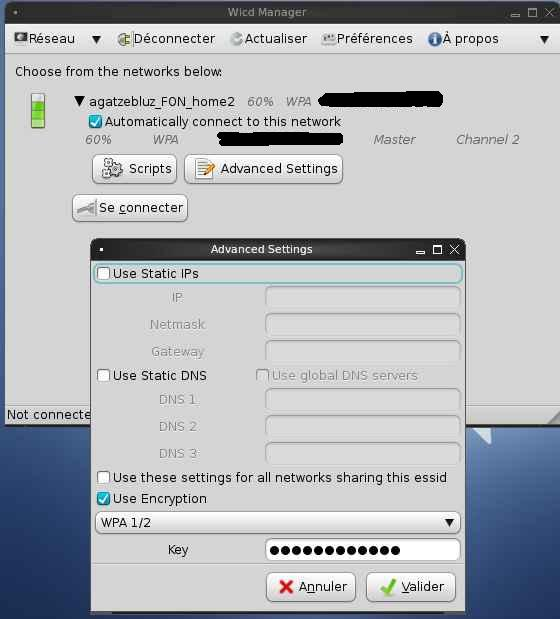
C’est sur ce dernier qu’il faut cliquer pour accéder à l’option permettant de saisir la clé WPA d’accès au réseau sécurisé.

Une nouvelle (et dernière) fenêtre s’ouvre. Tout en bas, vous pouvez alors saisir votre mot de passe d’accès au réseau.

wicd interface réseau type password

Une fois votre clé saisie dans le champ key, validez et cliquez sur le bouton connecter et vous devriez pouvoir accéder à internet de façon sécurisée.

Comme vous pouvez le voir sur la copie d’écran, si vous en avez l’utilité, vous pouvez également renseigner des adresses IP ou des DNS statiques.

Bon paramétrages et bon surf.

Découverte de Linux Mint, ma nouvelle deuxième distribution

Linux MintDepuis quelques semaines maintenant, je suis passé, sur mon vieux portable Toshiba qui me sert de mule de test, de Crunchbang Linux à Linux Mint.

Crunchbang est bien mais d’abord Phillip pensait ne plus continuer à la développer (il a apparemment changé d’avis depuis puisqu’une version d’Intrepid remaniée à été mise en ligne) et ensuite, elle est vraiment trop dépouillée au niveau configuration. De plus, je rencontrais parfois des problème ennuyeux, comme la non reconnaissance de mon appareil photo.

Donc, j’ai installé dessus la dernière version de Linux Mint Elyssa en version Fluxbox, pour garder de la légèreté, le PC étant vieux et avec seulement 512 Mo de RAM.

Je passe sur le téléchargement de l’Iso par torrent et l’installation, tout s’est bien passé, comme c’est une base d’Ubuntu je n’ai pas été dépaysé, c’est la même chose. En 15 minutes, c’était bouclé.

Pour faire court, voici les points que j’ai aimés et ceux qui m’ont posé des problèmes.

POINTS POSITIFS

Ce qui me plait bien dans cette distribution.

  • wicd : gestionnaire de réseau très agréable à utiliser, plus performant et simple d’emploi que Network-manager, je trouve. Pour la première fois j’ai réussi à me connecter à mon réseau privé FON sans une goutte de sueur.
  • Les codecs multimédia sont installés par défaut, c’est toujours ça de moins à faire, même si ce n’est pas grand chose.
  • mintinstall : voilà un truc qu’il est vachement bien foutu et que je cherchais depuis longtemps. En plus de jouer le rôle d’installateur de synaptic (qui reste bien entendu accessible, de même que l’installation en ligne de commande), ce programme va vous renvoyer une liste des paquet qui correspondent à votre recherche.
    Il cherche aussi dans les dépôts Mint pour les logiciels spécifiques. En plus, il permet de rechercher sur le site de getdeb si jamais un logiciel ne figure pas dans les dépôts.
  • mintconfig : un centre de contrôle à la Mandriva, qui en fait gère les options de Xfce (qui cohabite avec Fluxbox). C’est pratique de tout voir au même endroit. Le seul problème que j’ai recensé est l’impossibilité de couper le son du démarrage (bien que j’ai décoché l’option).
  • Dans l’ensemble, il y a un grand nombre d’utilitaires bien foutus, c’est très pratique. Je vous laisse lire la présentation en anglais sur le site.
  • Elle est très réactive, et c’était le but recherché, merci Fluxbox.

POINTS NEGATIFS

  • Un petit truc, mais qui finit par être chiant, c’est la demande du mot de passe pour éteindre ou  rebooter à chaque fois. Je n’ai pas trouvé le  moyen de passer outre, une histoire de modification d’un fichier de config (sudoers, il me semble).
  • Mon appareil photo (Canon Ixus 860) n’est pas reconnu par défaut. Donc pas moyen de débarquer les photos. Et il n’est pas monté non plus en tant que stockage externe. J’ai réussi à me débrouiller en installant des paquets via synaptic, mais c’est très très long pour rapatrier une photo. Je pense que c’est lié à Fluxbox, car sous Ubuntu Gnome, ça marche impec.

Les points positifs l’emportent largement sur les quelques désagréments rencontrés, je suis très content de Mint. Et je ne suis pas le seul, je n’en ai lu que du bien pour l’instant.

Bref, essayez là, vous risquez de ne pas être déçu.

Concours de Noel sur BlogMastering.info: Gagnez un EeePC, un iPod Shuffle, un compte flickr pro et des tee-shirts !

C’est Noël, et pour fêter ça Blogmastering.info propose un concours avec des prix vraiment sympa, pour le geek qui sommeille en chacun de nous. Enfin, en moi c’est sûr déjà.

Les règles sont simples, voici un copier – coller du billet original

Le tout se fera par tirage au sort. Cependant vous aurez la possibilité d’augmenter considérablement vos chances d’être sélectionné parmi les 5 gagnants. Mais avant vous devez déjà commencer par déposer un commentaire pour vous inscrire (1 point). Ensuite 6 options s’offrent à vous pour mettre toutes les chances de votre côté :

S’abonner à la newsletter en inscrivant votre adresse mail sur cette page (+ 5 point)

Écrire un billet sur votre blog parlant du concours en faisant au moins un lien vers ce billet. (+10 points)

Mettre un encart 125×125 dans la sidebar de votre blog pendant la durée du concours(+10 points) (vous trouverez l’image ici)

Mettre un encart 250×250 dans la sidebar de votre blog pendant la durée du concours(+15 points) (vous trouverez l’image ici)

Participer aux minis-épreuves qui auront lieu pendant le mois. Un conseil, suivez moi sur twitter, ça vous donnera une longueur d’avance.

Plus vous aurez de points plus vous aurez de chances de gagner.

Maintenant on passe au lourd, les lots (encore un copier – coller quelle feignasse je suis) :

1ère Place :

1 Eeepc 701 pour vous permettre de bloguer en toute mobilité + Un teeshirt BlogMastering.info à votre taille !

2ème place

1 iTouch offert par Geekomatik pour écouter votre musique préférée et naviguer sur le web + Un teeshirt BlogMastering.info à votre taille EDIT : + Un encart de deux semaines sur Accessoweb !

3ème place

1 iPod Shuffle de 1Go pour écouter votre musique préférée tout en bloguant + 1 Compte flickr pro d’un an et un teeshirt BlogMastering.info à votre taille ! EDIT : + Un encart d’un mois sur i-actu.com

4ème place

Un encart d’un mois dans la sidebar de blogmastering.info pour votre blog + la BD les geeks tome 1 et 2 offert par Geeek.org !

5ème place

Un encart d’un mois dans la sidebar de blogmastering.info pour votre blog + Un encart d’un mois sur LaFoireOLien !

On peut dire qu’il ne se moque pas de nous Monsieur BlogMastering.info. Je le remercie déjà de nous proposer de tels lots, c’est très sympa (oui, bon un peu de faillotage ne peut pas nuire).

Vous pouvez aussi participer (vous avez jusqu’au 24 décembre 11h59), il faut juste avoir un blog et poster un commentaire pour que votre participation soit enregistrée. Le reste, c’est du bonus pour le tirage au sort qui aura lieu le 25 décembre.

Bonne chance à tous.

Quelques bonnes pratiques pour organiser votre Google Reader

Google Reader vient de changer de peau, il est comme ça plus lisible à mon goût. Mon extension favorite Better Greader a été également mise à jour, donc je n’ai plus aucun problème d’affichage. Je me suis donc dit que c’était peut être le moment de faire un petit point sur la manière dont j’utilisais cet outil de veille et d’information et sur lequel je passe pas mal de temps quotidiennement.

S‘organiser

Pour ça, rien de tel que de créer des dossiers, des sortes de tags. Ce qu’il y a de bien avec ces dossiers, c’est qu’on peut en assigner plusieurs à un seul flux, qui apparaitra donc virtuellement dans plusieurs dossiers. Utile, si votre liste est tellement longue que vous avez plusieurs tiroirs dans lesquels ranger les flux en fonctions de votre lecture quotidienne (par exemple, un tag informatique et un autre favoris, ce qui permet à la fois de classer par thématique et par urgence de lecture).

Voici par exemple ma liste de dossiers :

Mes dossiers GR

Ne pas hésitez à chambouler l’ordre par défaut

Je crois que GR classe par défaut les dossiers par ordre de création et les flux par ordre alphabétique. En aucune manière cela ne doit vous forcer à conserver ce classement arbitraire. Les dossiers dans mon GR vont par ordre d’importance de lecture du haut vers le bas (ceux que je lis le moins souvent en bas, pour être clair). Et pareil dans les flux, je classe mes préférés vers le haut des dossiers, ou bien ceux qui regroupent le plus d’articles (comme les planet linux par exemple) pour faire baisser le nombre de non lus le plus vite possible.

C’est d’autant plus facile à faire pour les dossiers qu’un simple glisser déposer suffit. Pareil pour les flux à l’intérieur d’un dossier.

En revanche, c’est plus contraignant, si on veut changer un flux de dossier, il faut le faire un par un à l’intérieur du flux et choisir le ou les dossiers dans lesquels classer, comme dans la copie d’écran ci-dessous.

Classement des flux dans Google Reader

Un classement, ça se fait dès le début

Si vous ne vous astreignez pas dès le départ à classer (même simplement) vos flux, rapidement vous obtiendrez un amalgame qui sera illisible, car sans queue ni tête et / ou mal classé. Et même si vous le lisez régulièrement, vous perdrez pas mal de temps à naviguer de l’un à l’autre. Si vous mettez ça en place pour une veille, ce sera contre productif de n’avoir aucun classement.

De plus, comme je le disais plus haut, reclasser dans les bons dossiers une grande quantité de flux peut être très rébarbatif … c’est du vécu.

Ce qui ne veut pas dire que de temps en temps, il ne faille pas faire le ménage. Tout classement n’est qu’un perpétuel tâtonnement et recommencement si on désire que tout soit parfaitement ordonné et efficace.

Gagner en lisibilité

Pour cela, il ne faut pas hésiter à fermer l’arborescence des dossiers qui ne servent pas pour gagner de la place (à l’aide de la croix ou du moins se trouvant devant le nom du dossier, comme dans un explorateur de dossiers) et ne pas être dérangé par les autres sollicitations visuelles.

De la même manière, j’ai choisi de n’afficher que les titres dans la partie de droite afin de voir rapidement en scannant les titres, ce qui m’intéresse et ce qui ne m’intéresse pas. Je peux donc marquer comme lu ces derniers et ne garder que le plus important pour le lire de suite ou le pour le sauver pour plus tard.

Même chose avec les listes de partage (dont je ne me sers pas) et la fenêtre d’accueil. Gagner un peu de place en affichage, sur un petit écran ou un netbook, c’est très utile pour le confort.

Être concis pour s’y retrouver

Renommer et tronquer les noms des flux pour bien voir le nombre de billets non lus, ça peut rendre service. Je l’ai fait récemment et ça aussi c’est plus du confort qu’autre chose mais c’est agréable.

C’est aussi très long à faire quand on en a un certain nombre. Je vous conseille donc de le faire dès le départ.

Apprendre les raccourcis clavier

C’est une évidence, mais apparemment pas pour tout le monde. Celui qui maitrise son clavier est le roi du monde. La souris nécessite des déplacements qui peuvent être évités grâce aux raccourcis clavier et GR n’échappe pas à cette règle. J’ai fait un billet sur le sujet, vous pouvez y piocher ce qui vous servira pour votre usage.

Personnellement, je ne me sers pas de tous, mais quand on maitrise la navigation en une touche dans les billets, c’est dur de revenir en arrière et surtout qu’est ce qu’on perd comme temps !!

Utiliser Better Greader

Et last but not least, l’utilisation de cette superbe extension Firefox fera de vous le roi de l’ajout aux flux RSS et de la propreté de l’interface. Je ne vais pas vous refaire l’article, allez lire le billet d’origine et essayer la, c’est gratuit !!

Et vous, quels sont vos trucs et astuces avec G Reader, ou Netvibes si on peut les transposer.

Better Greader passe en version 0.5.1

Après la mise à jour de Google Reader de la semaine dernière, Gina Trapani n’a pas attendu pour mettre à jour son extension pour Firefox, Better GReader pour matcher le nouveau look et les nouvelles fonctions.

C’est réussi, puisque le seul « bug » que je voyais a été résolu, c’est à dire que je n’ai plus un grand espace vide qui me faisait perdre de la place lorsque je masquais le bandeau de recherche (raccourci clavier W pour les intimes), cf. copies d’écran ci-dessous.

Avant

Après

après better Greader 0.4

Je suis assez content de la mise à jour de Google Reader, pour tout dire, je n’ai toujours pas trouvé de raison de me plaindre depuis que j’utilise cette nouvelle version. Le fond blanc et la police rendent le site très lisible (mais tout le monde n’est pas de cet avis apparemment), dans l’ensemble, c’est agréable.

Et pour vous, est-ce que la nouvelle version à changé les choses en bien ou en mal dans votre utilisation quotidienne (même si d’après mes stats, c’est Netvibes qui tient largement la tête ).

Et une chaine, une … mais intéressante

Merci Netgui. En plus je vais devoir réfléchir.

Bon, le principe est simple, il faut nommer son top 10 des sites sur lesquels on a le plus de plaisir à surfer :

  1. Google Reader (j’y passe le plus clair de mon temps devant l’ordi)
  2. Gmail (bon deuxième derrière son petit frère)
  3. Documentation Ubuntu Francophone (le site est un peu strict, comme la déco d’Ubuntu d’ailleurs, mais c’est une mine)
  4. Google (indétrônable moteur de recherche)
  5. Mininova (sans commentaire)
  6. Magnatic (pareil)
  7. Wikipedia (indispensable quand on cherche de l’info vite et souvent bien)
  8. Subtitlesource (le top des subtitles en VO)
  9. Rue Montgallet / Rue Hardware (super pour les meilleurs prix sur le net et pas mal de commentaires, assez exhaustif question matos et des critères de tri redoutables)
  10. Amazon (comme au BHV, on trouve de tout)

Comme toute bonne chaine, il faut la refiler. Cette fois, ce sera Matt, Tuxargon, Maigret, Daria et Stéphane (ou là, il va y avoir du Linux à se mettre sous la dent là …).

Réencoder un avi en xvid en ligne de commande

Pour ré-encoder un avi en avi, (mais encodé en Xvid en fichier de sortie) ce n’est pas très compliqué sous Linux, grâce à la ligne de commande et à mencoder.

D’abord, il faut s’assurer que le paquet mencoder est installé (avec synaptic ou en ligne de commande).

Puis dans un terminal, on se place dans le dossier où se trouve le fichier à transformer et on tape :
terminal

mencoder -ofps 25 -ovc xvid -xvidencopts bitrate=500 -oac copy -vf scale=640:480  le-fichier-à-transformer.avi -o le-fichier-de-sortie.avi

  • ofps,c’est le nombre de fps (images par seconde) du fichier
  • ovc, c’est le codec vidéo choisi, ici xvid
  • bitrate, c’est la qualité d’encodage du xvid
  • oac, c’est le codec audio, ici on garde le même et on le copie
  • vf scale, c’est la dimension de la vidéo si vous décidez de redimensionner

Pour info, cette commande m’a servi à réduire drastiquement la taille d’un avi généré avec mon APN (de 400 Mo à 35 Mo pour 4 minutes de film). Pour de l’upload sur Youtube, c’est impec.

menconder est très puissant, vous pouvez vous tourner vers la documentation en français du projet si vous avez des interrogations, ou que vous voulez faire quelque chose de plus complexe, mais je vous souhaite bon courage … c’est dense.

Il existe d’autres solutions comme avidemux (dans les dépots et très efficace), pytube ou gmencoder (via des paquets deb) qui ont des interfaces graphiques. On voit mieux les options qu’en ligne de commande 😉 mais c’est moins rapide qu’un copier coller.

Et vous, quels outils vous utilisez pour traiter les vidéos ?

GTA IV sur PC en novembre : EDIT en décembre finalement

Là je suis TRES CONTENT !!!! GTA IV est annoncé officiellement sur PC.

 alt=

Les Newsgroups vont chauffer dès le 21 novembre (je sais c’est mal).

Ah le bonheur de voler des caisses, abattre des passants sans défense et leur piquer leur portefeuille, … On s’y croirait déjà.

Vu sur SVM

EDIT : finalement ce sera le 3 décembre … Il est en pré commande sur le site de Steam en téléchargement à 49.99 dollars soit moins de 40 € au cours du jour. Et en prime, ils vous offrent GTA Vice City. Un pote me disait d’ailleurs ce week end qu’on ne ferait jamais mieux que celui-là en terme de GTA.

Hum, Noël approche, si vous voulez me faire plaisir …

Info glanée sur GTA4.fr

Tutoriel Phatch, avec fichiers de paramétrage

Comme promis dans le billet de présentation de Phatch, ce super petit programme de traitement des photos en masse existant sous Linux (et donc Ubuntu ;-)) Windows et Mac, je vous présente aujourd’hui quelques options dont je me sers et les fichiers « action Phatch » qui vous permettrons de reproduire mes traitements.

DÉMARRAGE

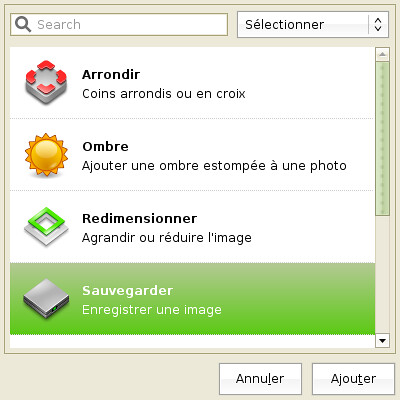
La première chose à faire quand vous ouvrez le programme est de choisir les actions que vous voulez appliquer à vos photos. Elles sont nombreuses, je ne vais pas les détailler toutes, il y en a quand même 35 !! Pour cela, il suffit de cliquer sur le + et de choisir dans la liste.

01-Capture-Liste actions non sauvegardée - Phatch

Vous pouvez réduire ou allonger cette liste en choisissant une famille dans le menu déroulant qui se trouve en haut à droite. Vous pouvez également chercher par nom si vous connaissez la fonction.

02-Capture-Phatch actions

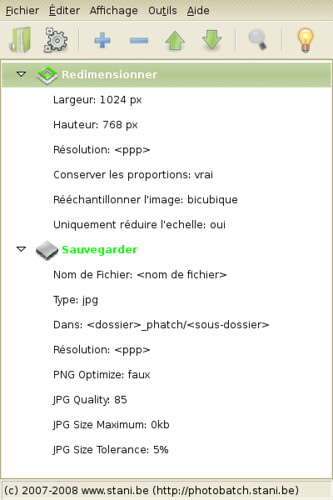
Une fois les actions choisies, on les met dans l’ordre que l’on désire. Ici, on redimensionne d’abord et ensuite on sauvegarde.

03-Capture-Liste d'actions non sauvegardée - Phatch

J’ai utilisé seulement les fonctions sauvegarder et redimensionner. Du basique quoi.

REDIMENSIONNER

Chaque action possède un certain nombre d’options que l’on peut paramétrer pour arriver au résultat escompté.

Pour Redimensionner, ce sont :

  • la largeur et la hauteur : en nombre de points ou en pourcentage de l’image à traiter
  • la résolution
  • la possibilité de conserver les proportions de l’image
  • le ré-échantillonnage de l’image
  • uniquement réduire l’échelle

SAUVEGARDER

Pour Sauvegarder, ce sont :

  • le type de fichier (jpg, png, bitmap, …)
  • le dossier de sauvegarde des fichiers retouchés. Là ça se complique, je dois dire que je n’ai pas tout compris sur cette option. En l’état, comme sur la copie d’écran, il va créer un sous dossier « Phatch » dans le dossier parent de celui où se trouvent les fichiers à traiter. Je n’ai pas trouvé le moyen de faire créer un sous dossier dans le dossier où se trouvent les photos.
  • la résolution
  • l’optimisation du png (par défaut sur Oui)
  • la qualité du fichier jpg. Vous pourrez régler grâce à un curseur la qualité du fichier final, entre 0 et 100. Je renseigne 50 pour réduire le poids de mes photos à mettre sur le blog, tout en gardant une lisibilité correcte.
  • la taille maxi du fichier de sortie en jpg (0 par défaut, donc pas de limite)
  • jpg taille tolérance

MODIFICATION DES IMAGES

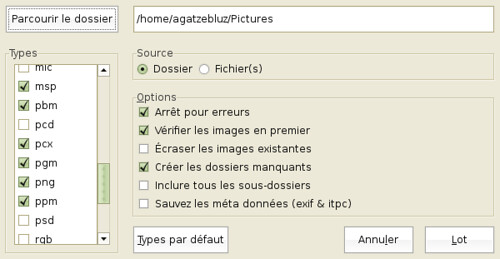
Reste maintenant à choisir les fichiers ou dossier cibles. Ce n’est d’ailleurs pas très logique de faire ça à la fin je pense mais bon ce n’est que mon opinion.

04-Capture-sélection_dossier

FICHIERS PHATCH ACTION

Comme promis et pour vous faciliter la tâche, enfin j’espère, voici quelques uns de mes fichiers d’action Phatch (cliquez droit sur le lien –> « Enregistrer sous » pour les sauvegarder sur votre disque dur).

Pour les possesseurs d’Eeepc 701, celui ci va redimensionner les images à la résolution de l’écran, à savoir 800*480 et en jpg.

Même chose pour les pauvres comme moi qui ont encore un écran 15 pouces, avec une résolution de 1024*768.

Enfin, le dernier redimensionne les images en 800*600 en les allégeant avec un fichier de sortie qui sera en jpg.

Voilà pour ce que j’utilise principalement. Je ne vais pas rentrer en détail dans toutes les options de toutes les possibilités de ce logiciel, sinon, ce sera un peu long et je ne suis pas la doc officielle. Mais j’ai testé rapidement le Watermark (marquer une image avec une autre image ou un logo que l’on va positionner dans un coin par exemple en guise copyright) et l’insertion d’écriture sans problème particulier. Ça demande un peu de tâtonnement mais ce n’est pas sorcier.

Franchement, quand je  vois le nombre de possibilités offertes par le logiciel, je me dis qu’il y a largement de quoi faire, surtout que ça reste facile d’accès et les tests des fonctions ne prennent pas des heures. Ce qui est vraiment sympa c’est de pouvoir tout combiner et de le sauvegarder si c’est une utilisation récurrente.

C’est l’un des programmes que je suis le plus content d’avoir découvert jusque là sous Linux.

Si vous utilisez ce logiciel, je serais heureux de mettre à jour le billet avec des fichiers d’actions créés par vos soins (et un lien vers votre site ou blog s’il existe bien entendu).

Amusez-vous bien !!

Phatch ou comment traiter des photos en masse sous Ubuntu, Windows et Mac

J’étais à la recherche d’un logiciel simple qui me permettrait de traiter simplement un lot de 50 photos d’un seul coup pour en réduire le poids. Bien sûr, GIMP fait ça très bien, mais à ma connaissance il faut se les faire une par une. Donc une petite recherche plus loin, je suis tombé sur cette merveille qu’est phatch. Comme son nom l’indique (Phatch = Photo & Batch!), il s’est fait une spécialité de traiter les photos par batch (par lot, en français dans le texte). Mais là où je ne cherchais qu’un outil simple pour réduire le poids de mes œuvres d’art, j’ai découvert une pépite qui va permettre de modifier en masse des images avec une diversité de traitements hallucinante.

03-Capture-Liste d'actions non sauvegardée - Phatch

INSTALLATION

Le logiciel est dans les dépôts Universe et Multiverse, donc rien de plus simple quand ils sont activés.

sudo apt-get install phatch

Il se trouve ensuite dans Applications > Graphisme > Phatch

FONCTIONNALITES

Voici une liste non exhaustive de ce que vous pouvez faire avec ce programme :

  • redimensionner
  • effectuer une rotation
  • effet miroir
  • retourner
  • watermark
  • ombres
  • coins arrondis

POUR ALLER PLUS LOIN

Bien sûr la documentation Ubuntu francophone est disponible et vous permettra de vous familiariser avec le logiciel.

Vous pouvez également consulter le site officiel, la traduction française est un google translate horrible, mais malgré tout on y apprend que phatch est multiplateforme (Linux, Mac, Windows).

Ce logiciel m’a tellement plu que je pense en faire un petit tuto pour différentes actions que j’ai été amené à faire avec lui. Coming soon.

Linux et Microsoft vont tellement bien ensemble !!

J’ai acheté dernièrement un clavier Microsoft Comfort Curve Keyboard 2000 (qui me ravit d’ailleurs, bien plus silencieux que mon vieux Logitech Internet Navigator, c’est ce que je cherchais) et mon appréhension était qu’il ne soit pas compatible avec Linux (Ubuntu 8.04 pour ne pas le citer) vu que je ne savais pas trop ce que j’allais acheter et que j’ai eu la flemme de chercher.

Clavier Microsoft

Et bien j’avais tort, il ne faut pas sous estimer son système d’exploitation. Il est parfaitement reconnu et toutes les touches de fonctions sont opérationnelles. Pourtant, le carton annonçait fièrement que ce n’était compatible qu’avec Windows XP / Vista et Mac.

Vive Linux, continuez comme ça les gars.

PS : par contre au bureau je me suis retrouvé avec un ensemble clavier souris Trust sans fil, fuyez cette marque, c’est vraiment de la camelote …

Quelques raccourcis Firefox utilisant la molette centrale de la souris

FirefoxVoici quelques raccourcis pour Firefox que vous pouvez utiliser en vous servant de la molette de votre souris (ou en appuyant en même temps sur les deux boutons de votre touchpad si vous avez un portable).

J’en connaissais quelques uns, mais d’autres m’étaient inconnus. J’espère que ça pourra aussi vous rendre service.

  • Avancer et reculer dans l’historique

Laissez appuyée la touche Shift  et bougez la molette de la souris. Vous naviguerez de cette manière dans l’historique de la page affichée dans l’onglet en cours.

  • Fermer un onglet

Pour simplement fermer un onglet, même si vous n’êtes pas situé dedans, il suffit de positionner le pointeur au dessus de cet onglet et de cliquer sur la molette. Bye bye l’onglet.

  • Ouvrir un lien dans un nouvel onglet

Pour ouvrir un lien dans un nouvel onglet, cliquer simplement sur le lien avec la molette et il s’ouvrira dans un onglet en arrière plan.

  • Descendre ligne à ligne une page que l’on est en train de lire

En laissant appuyée la touche Alt tout en faisant descendre ou monter la page avec la molette de la souris, la page descendra ligne par ligne.

  • Zoomer et dézoomer une page

Utilisez la touche Ctrl + la molette vers le haut ou le bas pour zoomer ou dézoomer sur une page. Pratique quand la résolution de votre écran est insuffisante (sur un eeepc par exemple) ou qu’un détail d’une photo est trop petit.

  • Naviguer dans les onglets

Si vous avez ouvert beaucoup d’onglets, au point de voir s’afficher à l’extrême droite de la barre d’onglet la petite flèche permettant d’avancer ou reculer dans les onglets, alors vous pouvez accélérer le processus en utilisant la molette. Placez simplement le pointeur sur un onglet et actionnez la molette pour afficher les onglets précédent ou suivant dans la barre.

  • Ouvrir un dossier de favoris d’un seul clic

Vous avez la possibilité de créer des dossiers dans lesquels vous pouvez organiser vos favoris (vous pouvez même les afficher sur votre barre personnelle pour un accès encore plus rapide). Un clic sur un de ces dossier à l’aide de la molette ouvrira tous les favoris situés dans le dossier en une seule fois et dans des onglets différents.

  • Faire remonter ou descendre la page

La fonction la plus connue de la molette de la souris, mais qui peut être utile (et qui fonctionne dans d’autres logiciels, word par exemple). Appuyer sur la molette de la souris dans un page web va afficher une double flèche qui va permettre de monter ou descendre dans la page en bougeant la souris.

Tous ces raccourcis ne fonctionnent bien entendu que si vous n’avez pas d’autres extensions qui utilisent ces combinaisons de touches.

Si vous voulez en faire encore plus avec votre molette et les onglets, je vous conseille d’installer l’extension TabMixPlus qui vous permettra d’aller encore plus loin (par exemple, rouvrir les derniers onglets fermés d’un clic de la molette dans un endroit vide de la barre d’onglet, c’est très pratique quand on ferme ses onglets un peu vite). Vous pouvez aussi télécharger la dernière version build sur le forum qui garantit une plus grande compatibilité avec les dernières versions de Firefox.

Source : Tech Dreams

Démarrer un Eeepc en 5 secondes, ils l’ont fait

Depuis que j’ai installé Ubuntu sur mon Eeepc 701, je dois patienter un peu plus longtemps avant que le boot soit complet et que je puisse profiter de cette merveilleuse petite machine. Avec Xandros, en 27 secondes montre en main, c’était plié, alors qu’Ubuntu met environ une minute. C’est pas la mort, mais c’est quand même deux fois plus long.

Et bien, deux développeurs de l’Open Source Technology Center d’Intel ont dû avoir la même constatation que moi. Le boot c’est trop long, pendant ce temps là, on s’emmerde. Ils ont réussi en optimisant le noyau et d’autres paramètres à faire démarrer en seulement cinq secondes un Eee PC doté d’un SSD (disque dur et processeur au repos,  réseau non activé). Franchement impressionnant. Les distributions utilisées étaient des versions améliorées de Fedora et Moblin (qui est basé sur Ubuntu). D’après eux, avec un disque dur mécanique, le temps de boot passerait à 10 secondes, ce qui reste très acceptable 😉

Il me semble que ces optimisations pourraient (devraient ??) être reprises par toutes les équipes de développement des distributions tant il est vrai que le temps de boot est long. Ca semble d’ailleurs dans l’air du temps, car Asus a implémenté sur ses nouvelles carte mère la technologie Splashtop qui permet d’avoir en 10 secondes un PC opérationnel avec le réseau (internet, navigateur, IM, gestion des photos, …).

Le temps c’est de l’argent et en ces temps de vaches maigres, quelques secondes de gagnées sur le boot, ça vaut de l’or.

Vu sur PC INpact et le compte rendu en anglais du travail des deux développeurs.

Sortie d’Ubuntu 8.10 Intrepid Ibex aujourd’hui

Je ne vais pas être le seul à vous le répéter alors autant faire court, c’est aujourd’hui que sort la version 8.10 Intrepid Ibex d’Ubuntu.

Intrepid Ibex wallpaper

Alors à vos terminaux pour upgrader si vous le souhaitez ou allez la télécharger (encore la 8.04 sur cette page, ça va certainement changer dans la journée) et surtout faites passer le mot pour que la bonne parole se répande.

Image d’illustration trouvée sur Deviantart, création de rebirthoflight

Histoire de jouets et de Debian

Toy StoryJ’ai deux enfants en bas âge qui adorent Toy Story et le regarde au moins deux fois par semaine (et moi aussi par la même occasion) et je suis un Linuxophile qui utilise Ubuntu quotidiennement (qui est basé sur Debian comme chacun sait). Il était donc normal qu’un de ces quatre, ces deux informations fusionnent.

Je me suis effectivement rendu compte (mais j’ai dû aussi le lire) que les versions de Debian étaient toutes nommées, depuis le commencement de la distribution (enfin de la version 1.1), d’après les noms anglais des personnages de Toy Story du Studio Pixar.

Quel bonheur de penser à linux en voyant Woody faire des crosses à Buzz pendant que la nymphomane bergère les couve concupiscemment des yeux.

Bref, pour ceux que ça intéresse, voici (merci Wikipedia), les différentes versions avec leur nom et quels personnages ils représentent :

1.1     Buzz        Le ranger de l’espace
1.2     Rex          Le tyrannosaure
1.3     Bo            La bergère
2.0     Hamm     Le cochon-tirelire
2.1     Slink        Le chien à ressort
2.2     Potato      Monsieur Patate
3.0     Woody     Le cow-boy
3.1     Sarge       Le chef des soldats
4.0     Etch         L’écran magique
5.0     Lenny      La paire de jumelles     L’actuelle Testing
–     Squeeze     L’extraterrestre à 3 yeux     La future Testing
Sid         L’enfant qui casse les jouets     Correspondra toujours à la version unstable

Je trouve excellent qu’ils aient pris le nom de Sid, le garçon psychopathe sur les bords qui maltraite ses jouets, pour nommer la version « unstable ».

Bon, c’est sûr que ça change d’Ubuntu et ses animaux. C’est en tous les cas plus prévisible et moins pompeux à mon goût.

A ce propos, j’ai appris, grâce à un bilet de Seb, que la prochaine Debian Squeeze comptera pas moins de 33 CD !!! Ca va être long à télécharger si on veut l’intégrale. J’imagine que tout ça correspond aux paquets disponibles et pas à la distribution elle même.

Salut et merci pour tout le poisson

Bon, je ne sais pas si je suis le seul à avoir rencontré ce problème, mais c’est très pénible quand on essaie de commenter et que lors de la validation on a ce message.

So long and ...

C’est d’autant plus énervant que ça se produit sur des blogs différents, aussi bien du bureau que de la maison.
Je dois dire que je ne comprends pas …
>Si vous avez une idée, elle sera la bienvenue, parce que même l’ami G sèche sur le sujet.

Nouvelle version de WordPress en vue

J’ai appris sur le blog du WordPress Francophone que notre CMS préféré, WordPress, va passer le 10 novembre en version 2.7. Les copies d’écran des nouveautés font envie, le menu notamment est complètement remanié et va ressembler pas mal à ce que j’utilise dans mon interface d’administration en ce moment mais grâce à des plugins.

Wordpress 2.7

Ce qui me plait bien dans cette nouvelle version, ce sont deux trois petites chose qui n’ont l’air de rien mais qui simplifient grandement l’usage au quotidien. Il y a notamment le menu latéral dépliable et qui est désormais étudié pour ne pas avoir plus de 2 clics de souris à faire pour arriver aux fonctions les plus utilisées. L’accès aux derniers brouillons directement depuis le tableau de bord sera implémenté également. Tout ça va m’être d’une grande aide pour la rédaction et la gestion du blog.

Wordpress 2.7 bis

Ma seule peur était de me trouver réduit dans mon espace vital sur mon eeepc 701, mais Xavier m’a informé que le menu latéral sera escamotable, ne laissant visible que les icônes correspondantes aux fonctions.

Il y a encore beaucoup d’autres choses qui vont changer pour une meilleure expérience (la mise à jour automatique, ça va être super, même s’il y a déjà des solutions, là aussi sous forme de plugin), alors j’attends novembre avec impatience.

Si vous voulez la liste complète de ces nouvelles fonctionnalités allez faire un tour sur le blog WordPress FR et si vous voulez en voir une partie en live (toutes les modif ne sont pas visible sur ce site), allez sur le blog de test et connectez vous sur l’administration (en tapant simplement login : admin et Mdp : admin).

Un outil précieux dans le choix des couleurs : Kuler

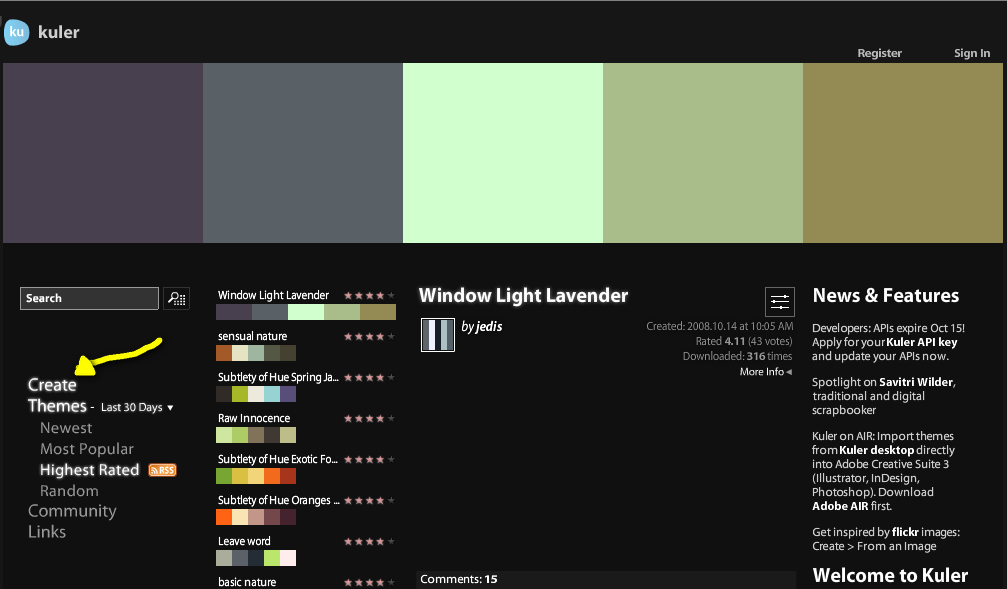
Suite à la parution de ce billet sur l’aide au choix des couleurs, j’ai essayé quelques unes des adresses situées en fin de billet. La première fut la meilleure de toutes.

Kuler (lire couleur) est un site produit par Adobe et on voit tout de suite que c’est du travail de professionnel.

L’interface est superbe, sobre. C’est très simple à manipuler. On s’y retrouve tout de suite. Mais malgré cette apparente simplicité, on peut aller très loin dans le fignolage de ses choix de palettes et de couleurs. Largement plus que mon besoin actuel (vous pourrez certainement en voir les effets dans les jours ou semaines à venir sur le look du blog). Une seule limite jusqu’à maintenant, c’est que le site est codé en Flash (Adobe oblige).

Pas besoin de s’inscrire pour l’utiliser, par contre ce sera nécessaire pour sauvegarder vos créations. Tout reste gratuit cependant.

UTILISATION

On clique sur la page d’accueil sur le bouton « create » (voir la flèche sur la copie d’écran ci-dessous) pour créer une nouvelle palette.

kuler homepage

Ensuite on joue avec au choix :

  • avec le cercle colorométrique (désolé je ne sais pas comment l’appeler) en bougeant les petites extrémités de l’étoile qui sont à l’intérieur
  • Les curseurs qui sont sous chaque carré de couleur
  • les valeurs RGB qui sont en dessous des curseurs
  • Et en prime vous avez le menu « select a rule » qui vous permettre de changer les types de couleurs définies à partir de votre couleur de base

kuler interface

Avec tout ça, il y a déjà de quoi faire. Sachant qu’on peut partir d’une image (pas testé), ça permet de voir les couleurs qu’on pourrait utiliser sur son blog.

Vu que je ne suis pas un modèle de bon goût dans le choix des couleurs parfois, ce genre de site m’aide pas mal.