Archives de catégorie : Tech Talk

MobaLiveCD ou comment esssayer des LiveCD sous Windows sans rebooter

MobaliveCD est une petite application gratuite pour Windows qui ne fait qu’une chose et le fait bien. Elle permet de tester des LiveCD linux sans rebooter son ordinateur.

Pour ce faire, elle utilise un logiciel d’émulation (une machine virtuelle) nommé Qemu, qui est semblable aux ténors du genre, VMware ou Virtualbox (qui est lui aussi open source et disponible dans les dépôts d’Ubuntu).

UTILISATION

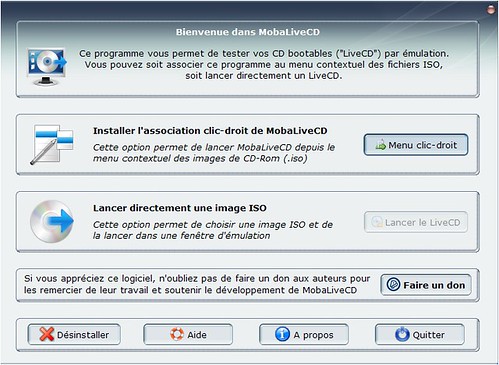
On ne peut plus simple !! On double clique sur l’exécutable de MobaliveCD (que l’on a mis où l’on veut puisqu’il est portable).
MobaliveCD2

Ensuite, on choisit son image iso en cliquant sur le bouton « Lancer le Live CD » et c’est tout.
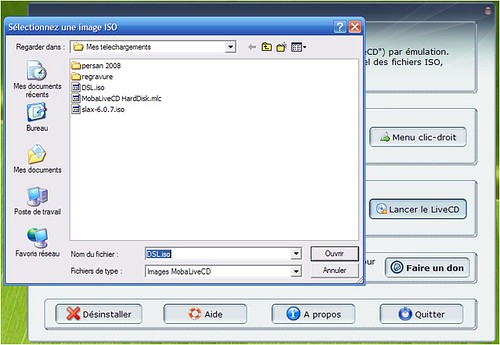
MobaliveCD4

Le logiciel va vous demander si vous voulez créer un disque dur pour ce live CD, à vous de voir. J’ai répondu oui à chaque fois mais je n’en ai pas eu l’utilité. Je pense que si vous comptez vous servir du programme pour avoir toujours avec vous vos documents et fichiers de configuration, cela peut être utile. Sinon …

POINTS FORTS

L’un des gros points fort pour moi de ce petit bout de logiciel est le fait qu’il soit portable et qu’on puisse donc l’emporter avec soit partout sur une clé USB. Il suffit de mettre l’image iso de sa distribution favorite sur la même clé ou de la télécharger sur le PC hôte et nous voilà prêt à retrouver le monde de linux. Plus ou moins rapidement, il faut bien le dire.

POINTS FAIBLES

Car si la compatibilité avec les liveCD que j’ai testé est bonne, la vitesse de chargement et d’exécution est très variable d’une distribution à l’autre et d’un PC à l’autre.

Mes machines de test sont toutes les deux des dual core récents (à 1,8 et 2,5 GHZ) avec respectivement 1,5 et 2 gigas de RAM. Pas des F1, mais de bonnes machines. Et bien dans tous les cas, le fonctionnement a été vraiment lent. Il ne faut pas compter se retrouver dans une situation de liveCD standard. Le fait que c’est l’émulation qui fait tourner l’OS ralentit sensiblement l’exécution.

De plus, pour certains CD, la mise en route a pu être très longue, voire trop longue. Il vaut mieux faire autre chose en même temps, sinon on peut perdre patience.

LES DISTRIBUTIONS TESTEES

  • Luitlinux qui est basé sur une Damn Small Linux (voir ci dessous).

Le lancement du CD s’est fait sans problème, par contre une fois le LiveCD  lancé, je me suis retrouvé avec une souris non reconnue et ce sur mes deux PC de test : dommage, pas moyen d’aller plus loin.

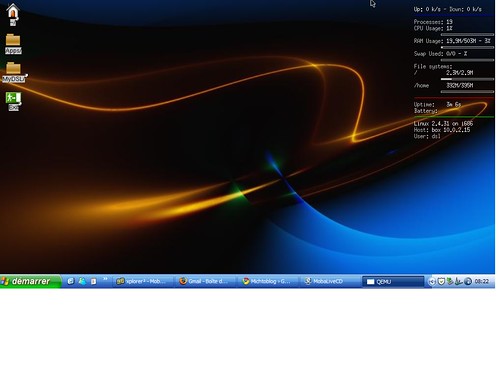
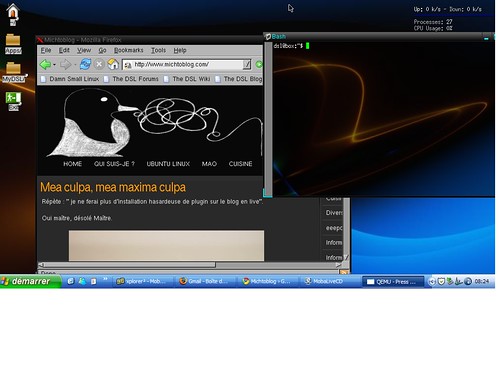
  • Damn Small Linux, distribution miniature (environ 50 Mo) mais qui fait le maximum.

Celle-ci a fonctionné parfaitement tout le long de mon test : réseau reconnu, souris aussi, clavier (en anglais mais je ne suis pas rentré dans le détail, on doit pouvoir le passer en français), navigateur opérationnel, bref tout ce qu’il faut pour un usage basique. La lenteur n’est pas trop prononcée, mais il y a un léger temps de latence entre les frappes au clavier et à la souris et l’action à l’écran.
MobaliveCD1

MobaliveCD3

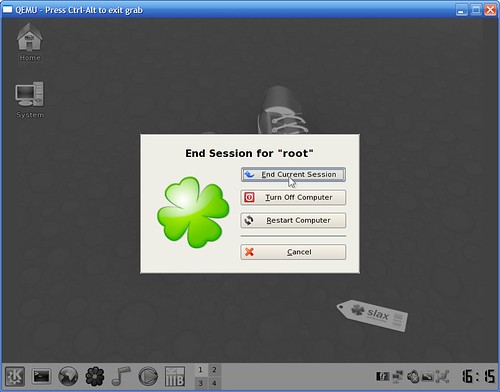
  • Slax, basée sur Slackware, encore une distribution minimaliste mais très complète et basée sur KDE.

Comme pour DSL, tout fonctionne et le lancement du CD s’est fait facilement. Par contre, on sent que le gestionnaire de bureau est plus lourd, car là il commence à y avoir une certaine latence entre les actions et leur affichage à l’écran. C’est toujours utilisable, mais pas très fonctionnel pour une utilisation régulière.

Mais elle m’a bien plus la Slax, je pense que je vais lui donner une chance sur un de mes PC.
MobaliveCD5 Slax

  • CD Linux :

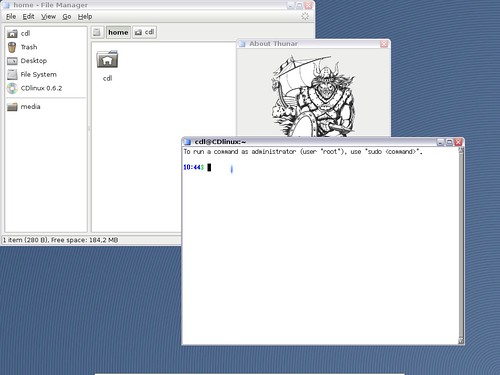
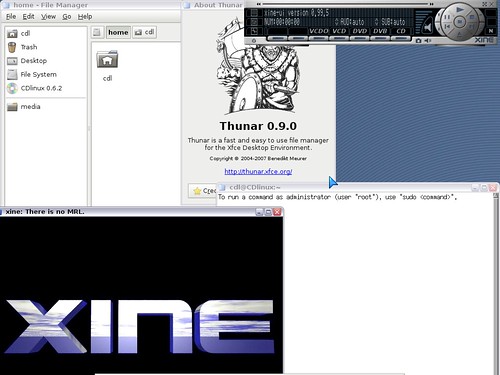
Encore une distribution minimaliste (l’iso fait moins de 60 Mo). Tout s’est bien passé également, chargement (long) mais impeccable, possibilité de choisir la résolution de l’écran au démarrage notamment. Elle est basée sur XFCE. Le petit plus est qu’elle est francisée (suisse) par défaut.

Les logiciels installés semblent un peu juste pour autre chose que du surf ou écouter de la musique (je n’ai pas vu de traitement de texte par exemple), mais je suppose que l’on peut rajouter facilement des logiciels.
MobaliveCD7 cdlinux
MobaliveCD6 cdlinux2

Je pense que je la testerai également, car son look m’a bien accroché aussi.

Horrible est le 1er mot qui me vient à l’esprit. Pas pour la distribution, qui doit certainement être très bien, mais pour l’utilisation. C’est tout simplement impossible. Il y a vraiment trop de latence pour que ce soit utilisable.

Il semble donc que MobaliveCD soit à proscrire sur des Iso et des distributions trop grosses et lourdes.

AU FINAL

Si le concept et la réalisation sont excellents, le programme pêche par sa lourdeur sur les distributions les plus importantes en terme de volume et de fonctionnalités. A tester pour voir, si vous avez une bête de course qui pourra faire tourner sans ralentissement d’autres Iso. Tenez moi au courant si vous le faites.

Il n’empêche que ce petit soft gratuit a trouvé une place sur ma clé USB de programmes portables, puisqu’il me permet de faire tourner du Linux sur tout PC Windows sans rebooter ma machine.

A suivre

Du réseau sans réseau avec le T’nB Magic Copy

Vous voulez partager facilement des fichiers de PC à PC, mais vous n’y connaissez rien en réseau ? Le T’nB Magic Copy est fait pour vous.

Ce câble USB vous permettra simplement en le reliant à vos 2 PC de transférer des données sans configurer de réseau. Comme c’est de l’USB, c’est plug’n’play, on branche et ça marche. A l’initialisation, une interface va s’ouvrir sur chacun des PC qui permettra cet échange immédiatement et dans les deux sens.

En plus, le prix est très raisonnable au vue du service rendu, 29 €. Le câble en lui-même est rétractable et mesure 75 cm.

Pour l’instant, on ne peut l’utiliser que de Windows à Windows (quelle que soit la version, si elle est postérieure à Windows 98). Dans l’avenir T’nB projette la sortie d’un modèle Mac à Mac et Mac à PC.

News trouvée sur Audiofanzine

Je fais désormais partie du Planet-Libre

Comme vous avez sans doute pu le remarquer, une bonne partie des billets du blog font référence à Linux, et plus particulièrement Ubuntu, et tout ce qui entoure cet OS (customisation de l’interface, logiciels, trucs et astuces, …).

Donc afin de rester logique avec ce positionnement, j’ai décidé de m’inscrire sur le Planet-Libre et sur le Planet-Ubuntu.

Mon inscription sur le Planet-Libre a été validée hier, j’en suis très content.

Un planet sert à recenser sur la base d’une déclaration volontaire toutes les sources d’information du net (blogs principalement) qui tournent autour d’une thématique. Voici comment se définit le Planet-Libre :

« Conçu et réalisé en janvier 2007, le site Planet Libre s’adresse à tous les passionnés de Linux et des Logiciels Libres, qu’ils soient novices ou experts en la matière.

Son ambition est simple : réunir en un même lieu, les derniers articles publiés sur Internet, qui traitent de Linux ou des Logiciels Libres.

Il a ainsi un double intérêt, puisqu’en centralisant ces nouveaux écrits, il facilite de manière considérable la recherche d’information, tout en permettant aux auteurs d’accroître leur visibilité sur le réseau. »

Je vous engage donc à vous abonner au flux RSS de cet excellent site et à le visiter également puisque vous pouvez voter pour les articles qui vous plaisent le plus.

En ce qui concerne ce blog, un nouveau tag planet-libre a été ajouté, et j’ai taggé à rebours quelques uns des billets qui me semblaient les plus à propos dans cette thématique

Problème de visualisation de l’admin WordPress sur eeepc 701

Depuis que j’ai mon Eeepc 701, il y a un point qui me chagrine lorsque je me connecte dans l’administration de WordPress, particulièrement dans la page d’écriture des billets.

La zone de saisie avait la fâcheuse tendance à recouvrir la zone de droite, celle où se trouve le bouton « Enregistrer ». Autant vous dire que pour sauvegarder mes billets, c’était toute une gymnastique : réduire la zone de saisie (pas de la tarte avec mon petit trackpad) et enregistrer, puis remettre la zone de saisie à une taille acceptable pour écrire.

J’avais cherché un peu mais je n’avais pas trouvé de problème similaire au mien. Et puis, pris d’une intuition géniale, je suis allé voir dans les options de TinyMCE pour voir si je ne pouvais pas supprimer des boutons et ainsi réduire la taille de la barre. Bingo, c’était bien ça qui m’empêchait de voir le menu de droite. Comme de toutes façons, il y en avait plein dont je ne me servais jamais, ça a fait le ménage.

Conclusion, si la résolution de votre écran est trop faible et que vous avez beaucoup de boutons dans la barre de Tiny MCE, vous risquez de voir votre zone d’écriture empiéter sur le menu de droite. Supprimez des boutons et ça ira beaucoup mieux.

MEME

Avant de suivre des flux RSS anglophones sur Linux, je ne savais pas ce qu’était un MEME. Si vous voulez devenir moins ignare (comme moi, il y a dix minutes) je vous mets un lien vers la définition de Wikipedia.

Pour faire court, c’est une sorte de chaine. Tout le monde doit faire la MEME chose.

Celle-ci demande juste de prendre une photo de soi, comme on est au moment où on lit le MEME.

Comme il y a une webcam sur mon eeepc, c’est facile à faire avec Cheese sous Ubuntu, donc voilà ma trombine non retouchée :

MEME

Si vous voulez vous aussi continuer le MEME, voici les instructions (en anglais) :

  1. Take a picture of yourself right now.
  2. Don’t change your clothes, don’t fix your hair…just take a picture.
  3. Post that picture with NO editing.
  4. Post these instructions with your picture.

Trraduction :

  1. prends une photo de toi maintenant
  2. ne change pas tes fringues, ne remet pas tes cheveux en place, … prends juste la photo
  3. poste la photo SANS la retoucher
  4. poste ces instructions avec la photo

Vu sur le blog de Kagou, le KBU

Ajouter le moteur de recherche de votre site dans Firefox

Ça me trottait dans la tête depuis un moment et un billet de Maigret sur son (excellent) blog m’a fait sauter le pas. J’avais envie d’avoir à ma disposition dans Firefox le moteur de recherche de mon blog. Quand on rédige des billets et que l’on veut faire des liens internes, il n’est pas très aisé de passer par l’interface d’administration de WordPress pour retrouver ses articles précédents. En général, j’utilisais Google, mais ça me faisait faire des clics inutiles et ouvrir plusieurs onglets.

Heureusement, une sympathique extension pour Firefox 3 existe qui va vous permettre de rajouter n’importe quel moteur dans la barre de recherche de notre navigateur préféré.

SE Michtoblog

Cette extension s’appelle Add to search bar et je vous engage à la télécharger.

Son utilisation est très simple. Il suffit de cliquer droit dans le champ de recherche du moteur qui vous intéresse (par exemple celui du blog qui se trouve en haut et à droite de la page) et de choisir « Ajouter à la barre de recherche ».

Ajouter à la barre de recherche

Et voilà, plus d’excuse pour ne pas retrouver ce que vous cherchez.

Le seul inconvénient que j’ai rencontré est que sous windows les favicons des sites ne sont pas pris en compte. Sous Linux, ça fonctionne par contre.

Mac4Lin 1.0 permet facilement de transformer Linux en Mac OSX

Mac4LinVous voulez transformer le look de votre Ubuntu en Mac et vous ne savez pas comment faire ou comme moi, vous détestez mettre les mains dans les multiples réglages des préférences d’apparence. Le concepteur de Mac4Lin (Anirudh Acharya, alias infra_red_dude) a pensé à vous.

Il est en train de finaliser la version 1.0 de ce pack de transformation de linux lui donnant un look de MacOS. Il est désormais en RC et la bonne nouvelle, c’est qu’il comporte désormais un script d’installation automatique.

QU’EST CE QUE CA DONNE CETTE NOUVELLE VERSION Voici les nouveautés :

  • Nouvel installateur automatique par le biais d’un script shell
  • Nouveau thème GDM
  • Support des nouvelles versions de GNOME et Xfce
  • Nouveau thèmes Mozilla construits spécifiquement pour Mac4Lin
  • Icône de statut dans le style d’Adium pour Pidgin
  • Barres de défilement dans le style Mac
  • Autres modifications du thème GTK
  • Sons d’Adium pour Pidgin
  • Nouveau usplash

Vous pouvez télécharger le pack ICI et un nouveau site de support a été mis en place si vous rencontrez des difficultés (en anglais seulement).

LES POINTS NON FINALISES

Comme il ne s’agit « que » d’un version RC (release candidate, c’est à dire la dernière version de test avant le passage en production), il reste des points non finalisés :

This is the version 1.0 Release Candidate. Some components are still under development. Currently the shell script is not able to set the GDM theme, cursor theme, sounds, emerald theme. They need to be manually set.

Also components like Firefox3, Thunderbird theme, awn theme/plugins etc. are still under development. The Mozilla themes may not be stable. Hence use the non-core components of Mac4Lin at your own risk. Documentation is still in the pipeline. I decided to release the RC anyway so that patrons can start using it and update to the stable version when development is complete.

Ce qui veut dire que le script n’installera pas le thème GDM, les curseurs, les sons ainsi que le thème Emerald. Ils devront être mis en place à la main. D’autres composants sont encore en développement comme les thèmes FF3, Thunderbird et AWN. De plus, la doc n’est pas encore complète.

COMMENT L’INSTALLER

L’installation est facile puisqu’il faut simplement télécharger le fichier Mac4Lin_v1.0_RC.tar.gz. Puis extraire le contenu de l’archive et exécuter le fichier Mac4Lin_Install_v1.0_RC.sh file (vous pouvez le faire en tapant le nom du fichier dans un terminal une fois que vous vous serez placé dans le dossier où il se trouve avec la commande « cd »).

J’essaie de tester ça cette semaine et je posterai pour vous donner mes impressions.

La source originale ici

Les raccourcis officiels de Gmail

Autant pour les raccourcis de Greader, j’ai du faire de la traduction d’un site anglais, là ma recherche de raccourcis pour Gmail m’a amené directement vers le centre d’aide de Google.

Je me contenterai donc de vous ordonner d’aller y faire un tour si vous voulez devenir plus efficace avec ce super produit et arrêter de tripoter votre souris sans arrêt.

C’est ICI que ça se passe.

Editez et corrigez vos commentaires

Depuis dimanche, j’ai mis en place le plugin WP Ajax Edit Comments, qui vous permettra à l’avenir, chers lecteurs commentateurs, de corriger vos propres commentaires pendant 5 minutes, même après avoir appuyé sur le bouton de validation.

Et comme ce plugin est très bien fichu, l’affichage de votre commentaire se fait immédiatement et sans rechargement total de la page, mais avec un très classe effet de glissement vers le haut.

Je vous le recommande si vous avez des commentateurs habitués (n’est ce pas Yves) qui valide plus vite que leur ombre.

Les extraits, c’est fini

Je passe pas mal de temps sur Google Reader comme vous avez pu vous en rendre compte dans les précédents billets, et il y a bien une chose qui me gonfle, c’est les flux tronqués.

Même si Better Greader permet de voir le site dans l’interface de Google Reader, c’est quand même pas très pratique, car il faut attendre que la page du site d’origine charge et ça prend nécessairement plus de temps que de charger le flux.

Donc, c’est décidé, avec effet immédiat, mon flux RSS est désormais complet, comme mes 32 lecteurs à ce jour (d’après Feedburner) peuvent le voir.

Tout ça parce que je m’étais dit que vous alliez cliquer moins souvent sur les pubs (qui se trouvent en haut et en bas des pages, je vous le rappelle ;-)) parce que vous lisez d’un agrégateur et de cette manière vous seriez obligés de venir sur le site. Non mais quel con.

De toutes manières, quasiment personne ne clique sur les pubs, ça ne changera pas la donne.

Bon weekend à tous et n’oubliez pas de me laisser des commentaires, c’est plus enrichissant que les pub adsense.

Des raccourcis clavier pour Google Reader

J’en avais marre de ne pas être très productif avec Google Reader, alors je me suis décidé à faire une petite recherche sur les raccourcis clavier de ce super programme (que j’apprécie encore plus depuis que j’ai découvert l’extension Better Greader).

Les premiers résultats m’ont amené chez fran6art qui avait trouvé un billet en anglais sur 28 raccourcis. Certains étaient inutiles ou ne fonctionnaient pas, je les ai supprimés, j’en ai corrigés qui étaient inexacts et ajoutés d’autres.

Il y en a donc toujours 28 au final :

J :    Passer à l’élément suivant du volet de lecture
K :   Revenir à l’élément précédent du volet de lecture
Espace :    Faire défiler la page vers le bas
Shift + Espace :    Faire défiler la page vers le haut
N :   Passer au billet suivant du volet de lecture sans ouvrir le contenu du billet
P :    Passer au billet précédent du volet de lecture sans ouvrir le contenu du billet
O :   Ouvrir ou fermer la vue du contenu du billet dans le volet de lecture
Tabulation :  Passer d’un élément à un autre
Shift + Tabulation :  Revenir à l’élément précédent
Enter :    Ouvrir ou fermer l’élément sélectionné
S :    Mettre une étoile à un élément
Shift + S :    Partager un élément
M :    Marquer un élément comme lu / non lu
T :    Ajouter un tag à un élément
V :    Ouvrir l’article original dans une nouvelle fenêtre / nouvel onglet (pour les utilisateurs de Firefox par exemple)
Shift + A :    Marquer tout comme lu
1 :    Ouvrir tous les éléments du volet de lecture
2 :    Afficher seulement les titres des éléments du volet de lecture
R :    Rafraichir les abonnements
Shift + N :   Abonnement / feed suivant dans le panneau latéral des abonnements
Shift + P :    Abonnement / feed précédent dans le panneau latéral des abonnements
Shift + X :    Ouvrir ou fermer le dossier tag sélectionné
Shift + O :    Ouvrir les billets d’un abonnement / feed sélectionné dans le volet de lecture
G + H :    Retourner à l’Accueil
G + S :    Ouvrir le dossier Liste de suivi (étoiles)
G + T :    Lancer la boite de dialogue Tag et naviguer dans les tags (avec les flèches directionnelles et valider par Entrée)
G + U :    Lancer la boite de dialogue Abonnement et naviguer dans les Abonnements (à proscrire si vous avez plus d’une 20aine de flux dans Greader)
U :    Masquer / faire apparaitre le panneau des abonnements

Pour info, la touche Shift est la touche en forme de flèche vers le haut située sous le verrouillage des majuscules à gauche et sous la touche Entrée à droite du clavier.

Chrome ne tourne pas (encore) nativement sous Linux

J’ai essayé rapidement d’installer Chrome par le biais de Wine et si l’installation se fait bien, aucune page ne peut être affichée.

J’ai un vilain message d’erreur (enfin non les messages sont plutôt drôles en fait avec smiley et phrases humoristiques) et l’application ne veut rien faire.

Et en lisant mes flux RSS, je me suis aperçu qu’il y avait quand même moyen de l’installer. Il faut mettre à jour Wine avec la dernière version. Je vous laisse voir le tuto sur le blog de la Linuxerie.

Bon, j’ai pas trop envie de m’embêter avec ça, donc je vais attendre la version Nux. Mais si c’est du même tonneau que Picasa, on n’a pas fini d’attendre.

Le navigateur Google va sortir dans quelques heures

Il semble d’après les informations que j’ai vu sur Freeware et Tutos que Google s’apprête à lancer dans les heures qui viennent un navigateur développé en interne. Son nom : Chrome.

Il se serait inspiré de Firefox et de Webkit pour son développement et sera open source, c’est à dire, en gros, modifiable et redistribuable sans contrainte.

L’annonce a été faite sur le blog officiel de Google hier, suite à une publication un peu (trop) anticipée d’une BD présentant le logiciel.

Il sera seulement disponible sur plateforme Windows pour l’instant, mais il semble que des version mac et linux soient prévues (oui mais quand ??).

Pour le télécharger, il faudra patienter puisque pour l’instant l’adresse de présentation et téléchargement est redirigée sur Google.com.

C’est marrant que le roi de la recherche internet et de l’application en ligne commence à faire du vrai software installable (il y a déjà Picasa et Google Earth, c’est vrai OK OK). En même temps, c’est le complément indispensable de ses services, alors c’est très compréhensible. Mais ça va commencer à faire beaucoup de navigateurs. Il a intérêt à être bien pour se démarquer.

Les petits plus du changement de version de WordPress

Il est encore un peu tôt pour tirer des conclusions sur cette nouvelle version, mais voici ce qui me fait dire que j’ai bien fait de passer à la version 2.6.1 de WordPress.

  • Le retour du bookmarklet (que je n’avais jamais connu mais qui est super pratique)
  • l’enregistrement automatique des billets en cours de rédaction
  • L’enregistrement des versions successives des billets (j’ai lu qu’il y avait des bugs sur cette fonctionnalité mais je n’en ai constaté aucune dans mon cas)
  • La signalisation des extensions à mettre à jour (ça évite de se taper régulièrement la liste des plugins installés, ce qui peut être fastidieux quand on en a beaucoup)
  • La possibilité d’activer ou désactiver plusieurs plugins en même temps
  • La liste séparée des plugins activés et désactivés
  • L’insertion des images a été améliorée. Une nouvelle option fait son apparition quand une image est insérée dans un billet.

Admin Image

En cliquant sur le bouton en haut à gauche, on a accès à des tas de petites options qui facilitent la vie (le lien automatique vers l’image pleine taille par exemple) et qui étaient dures à mettre en place auparavant.

Donc, en ce qui me concerne, cette version est une très bonne cuvée, les améliorations me sont bien utiles et favorisent ma productivité blogesques.

Blogeee met en ligne le test tant attendu du eeepc 901

Pierre de Blogeee vient enfin de mettre la touche finale au très attendu test de fond en comble de l’Asus Eeepc 901.

A ce propos, je me dois de présenter mes plus plates excuses puisque depuis plusieurs mois, des requêtes Google arrivent sur mon billet sur le test qu’avait fait Pierre du 900 et que j’avais mal orthographié en 901. Désolé pour ça, c’est corrigé désormais.

Pour l’instant, seule la partie 1 du test est mise en ligne, qui présente le tour du propriétaire (coque, finition, clavier écran, connectique, mémoire, disque dur et le plus intéressant à mon sens, l’autonomie). Et là grosse surprise, l’autonomie minimale du 901 est de 200 minutes, presque 3 heures et demies (en lisant un divx sur un clé USB avec l’écran luminosité au maximum et avec le wifi coupé). C’est le maximum que j’arrive à faire avec mon 701 (le wifi est toujours allumé sur le mien, il faut dire). C’est gigantesque. Le temps maximum éloigné d’une prise de courant est de plus de 320 minutes, 5 heures 20 !!! Je ne conceptualise même pas. Mon vieux Toshiba Satellite, donc la batterie est pourtant en très bon état, tient péniblement 1 heure 20. La loose. Ce test me ferait presque regretter l’achat de mon 701, mais seulement presque. Je suis toujours heureux avec cette petite bête, qui pour le prix est carrément intéressante (et encore plus aujourd’hui car il a baissé), si vous n’avez pas d’usage extravagant de votre netbook.

Installer Guitar Pro 5 facilement sur Ubuntu 8.04 Hardy Heron

Il est désormais très simple d’installer Guitar Pro 5 sur Hardy Heron (les autres versions d’Ubuntu et également d’autres distributions) grâce à Play On Linux (POL pour les intimes). J’avais fait un tuto pour Gutsy, vous pouvez l’oublier si vous êtes sur la 8.04. Ce logiciel, disponible en ajoutant un dépôt à vos sources, permet à la base de faire fonctionner via Wine des jeux sur notre distribution préférée. Désormais, cela va beaucoup plus loin, puisque d’autres applications sont installables depuis POL.

POL, kezako

Voici la définition telle qu’elle est donnée sur le site officiel :

PlayOnLinux est un logiciel vous permettant d’installer et d’utiliser facilement de nombreux jeux et logiciels prévus pour fonctionner exclusivement sous Windows® de Microsoft®.
En effet, à l’heure actuelle, encore peu de jeux vidéo sont compatibles avec GNU/Linux, ce qui peut être un frein à l’adoption de ce système. PlayOnLinux apporte une solution accessible et efficace à ce problème, gratuitement et dans le respect du logiciel libre.
Faites fi de l’adversité ! Continuez à jouer !

J’ai donc découvert par hasard que Guitar Pro 5 fait partie des applications que POL peut installer. J’ai donc profité de ma nouvelle installation de Hardy pour tenter le coup. Ça a marché impeccablement bien. Merci POL.

Procédure

Pré requis, installer WINE, en suivant les instructions de la doc Ubuntu, ça se passe très bien.

Ensuite, il suffit de rajouter le dépôt POL et d’installer le logiciel via Synaptic. Encore une fois la doc Ubuntu est très bien faite.

Allez télécharger la version de démo de Guitar Pro sur le site officiel (ou votre version complète, si vous la possédez).

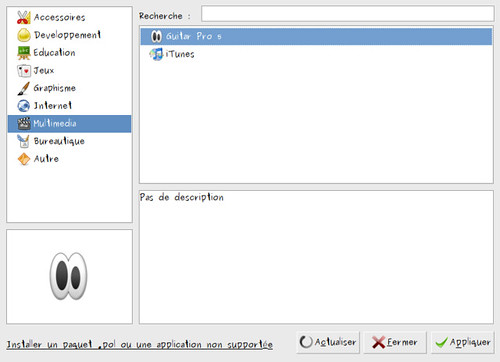
Après avoir lancé POL (la première fois, il va télécharger les mises à jour du logiciel et les polices Microsoft, laissez le faire), cliquez sur le bouton Installer et allez choisir Guitar Pro 5 dans Multimedia.

1install gp5

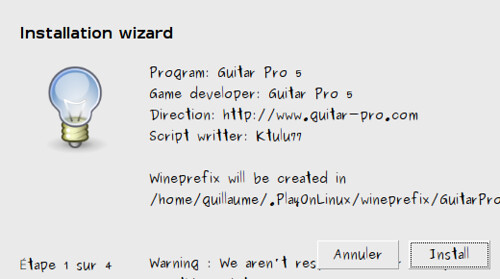
Le Wizard vous récapitule ce qui va se passer. Le programme que vous allez installer et GP5, il va créer un prefix Wine dans le dossier POL de votre home. Vous pouvez cliquer sur « Install ».

2 intall gp5

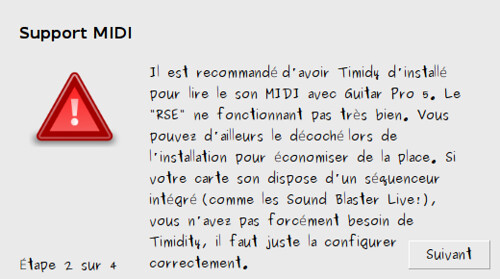
Pour que tout fonctionne au mieux, il est préférable d’installer le paquet timidity (passez par synaptic pour ça ou en ligne de commande : sudo apt-get install timidity).

3attention

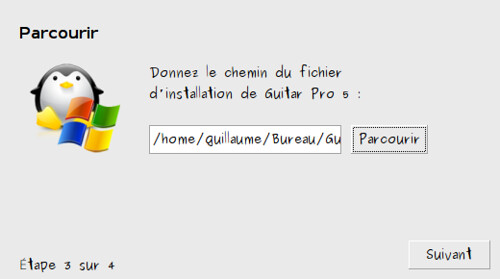
Enfin, il vous demande où est votre installeur de GP5. Naviguez jusqu’au dossier et cliquez sur suivant.

4path

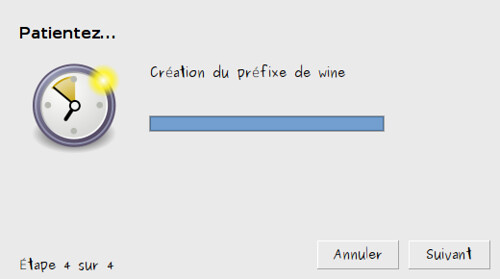
Ensuite, l’installation se fait comme sous Windows. Il crée le Préfix Wine et c’est fini.

5 install wine

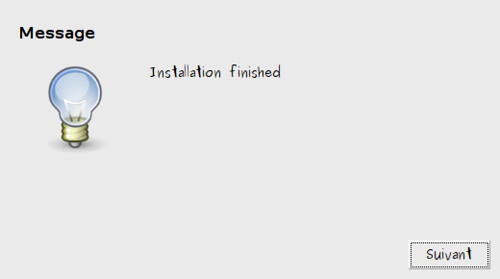
6 finished

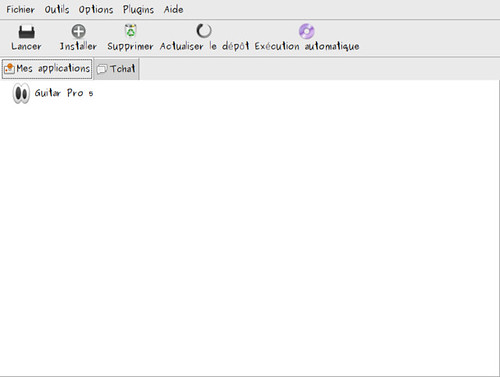
Pour lancer le programme, il suffit d’ouvrir POL, de choisir « Guitar Pro 5 » dans « Mes applications » et de cliquer sur « Lancer ».

POL-GP5

A noter que pour Crunchbang Linux, j’ai du télécharger en plus le paquet binutils, sinon POL ne se lançait pas.

Au final

Tout n’est toujours pas parfait, puisque les polices ne sont pas bien gérées (voire pas du tout en ce qui concerne les titres des partitions), mais les tablatures sont lues sans problème particulier et on peut également les éditer. Bref, le logiciel est pleinement fonctionnel.

Mise à jour automatique de Firefox 2 vers la version 3.0.1

Firefox Vs IEJ’ai eu la bonne surprise au bureau (où j’utilisais encore la version 2 de Firefox, car je ne suis pas administrateur du PC et je ne peux pas installer de logiciel, sauf s’ils sont portables bien sûr) de voir Firefox me proposer un upgrade vers la version 3.

Le bonheur, j’en rêvais depuis des semaines et je me demandais pourquoi les développeurs n’avaient jamais pensé à mettre en place cette invite. C’est simple et ça évite des téléchargements inutiles, des doubles clic sur des exe, la longue litanie du choix de dossier, la licence, blablabla.

Là tout s’est fait en trois clics de souris, très facilement. Merci Mozilla.

Découper des fichier audio mp3 sous Ubuntu en ligne de commande

J’avais fait un billet sur mon ancien blog expliquant la manœuvre afin de découper un long fichier mp3 en plusieurs morceaux. Il s’agissait pour moi de pouvoir écouter un podcast sur mon autoradio, qui a la bonne idée de revenir au début de chaque piste à chaque fois qu’il s’éteint. Quand la piste fait une heure, c’est un peu lourd.

Aujourd’hui, je me suis décidé à regarder de plus près comment faire la même chose, mais en ligne de commande. Et finalement, c’est très simple, voire plus simple.

Installation

D’abord, on installe le paquet, ce  qui nous donne classiquement en ligne de commande dans un terminal :

sudo apt-get install mp3splt

Procédure

En fait, il s’agit du même programme que j’utilisais, mais sans l’interface graphique. Cool, un paquet de moins à installer et qui ne serait pas mis à jour, vu qu’il n’est pas dans les dépôts.

La commande à utiliser est mp3splt. Je vous invite à vous plonger dans la documentation sur le site officiel (en anglais). L’autre solution plus simple est de faire une commande man dans un terminal (en anglais également) : man mp3splt

Pour ce qui nous intéresse, il suffit de mettre un seul argument après cette commande mp3splt, c’est donc simple.Il s’agit de l’argument -t qui permet de choisir longueur des morceaux que je veux obtenir.

Le format est donc :

mp3splt -t mm.ss nom_du_fichier_à_découper

mm veut dire minutes et ss secondes

Dans la copie d’écran ci-dessous, j’ai choisi de découper le fichier roadhouse_184.mp3 en morceaux de 10 minutes chacun.

Bien entendu, j’ai positionné mon terminal dans le dossier où se trouve mon fichier à découper.

mp3splt

Et voilà le résultat.

On note qu’il a détecté que l’encodage est en VBR et il s’est adapté en conséquence.

mp3spltresultats

Et au final …

Les options offertes par cette commande sont multiples, je vous laisse le découvrir par vous-même et selon vos besoins.

Le mp3 n’est pas le seul format supporté, vous pourrez aussi traiter des fichiers ogg de la même manière.

Dans tous les cas, cette découverte me permet de gagner un peu de temps sur le découpage de mes podcasts, car cette petite ligne de commande est bien plus rapide que de choisir les options en mode graphique.

Le Michtoblog est passé à WordPress 2.6.1

J’appréhendais un peu l’upgrade de version du blog, car à chaque nouvelle mouture de WordPress, certaines migrations se passent plus ou moins bien, sans compter les erreurs possibles de manipulation (j’ai déjà eu ma dose avant hier).

Bref, j’ai quand même décidé de sauter le pas et de passer à la version 2.6.1.

Mais en regardant des tutos sur la manière de faire, tout ça me semblait franchement compliqué …

Et si un plugin faisait le boulot à ma place ?

Et par hasard (qui fait souvent bien les choses), je suis tombé sur ce post du site Linux.com (ben oui quoi, je me tiens au courant de ce qui se passe sur la planète Linux).

J’ai donc installé le plugin en question d’une manière tout ce qu’il y a de plus classique :

  • télécharger l’archive de l’extension ici
  • la décompresser
  • l’uploader dans le répertoire wp-content/plugin
  • Enfin, l’activer par le menu extension de l’administration du blog (il me semble qu’il y avait une mise à jour à faire, donc attention avant de vous lancer).

Une fois que c’est fait, j’ai cliqué sur le lien « WordPress Automatic Upgrade » qui se trouve dans la description de l’extension du menu extension de l’administration (cf. copie d’écran ci-dessous, cliquer sur l’image pour la version plein écran) et le processus peut démarrer. Attention, tout est en anglais, mais rien d’insurmontable.

Wordpress Automatic Upgrade

Comment ça s’est passé

En ce qui me concerne, je n’ai eu qu’à cliquer sur chacun des liens et tout s’est passé rapidement et facilement. N’oubliez pas de faire une sauvegarde quand même de vos fichiers et base de données avant de le faire (on ne sait jamais). De toute manière, le plugin vous propose de faire également ce backup, on n’est jamais trop prudent.

Il est content … pour l’instant

Donc je tourne maintenant sous WordPress 2.6.1 et pour l’instant pas de problème à l’horizon. N’hésitez pas à me contacter si la moindre chose qui vous chiffonne.

Quel usage faites vous de votre Eeepc, Wind, Acer Aspire One…

Depuis quelques mois, le buzz grossit autour des netbooks, ces petits ordinateurs portables, dont l’initiative revient à Asus et son Eeepc 701. Il y a donc aujourd’hui une ribambelle de produits sur le marché (Eeepc donc en plusieurs versions, 701, 900, 901, 1000, MSI Wind, Acer Aspire One, Medion Akoya, HP Mininote, …).

Mais je me pose une question : que faites vous avec ces Netbooks au quotidien ?

Pour répondre à ma propre question, je me suis aperçu que je  démarrais désormais beaucoup plus souvent mon Eeepc que ma grosse bécane, tout d’abord parceque c’est beaucoup plus rapide, et aussi parceque ça suffit largement pour vérifer mes mails et mes flux RSS et surfer.

Maintenant, je ne le trimballe pas partout (jamais en extérieur par exemple, car je suis pas vraiment dans un coin couvert par du wifi partout, loin de là). Ca se limite en fait à deux pièces : le salon / cuisine et la chambre.

  • La cuisine

L’utilisation principale est là (je ne le crois pas moi-même). Ecouter de la musique sur Deezer en cuisinant, pendant que mes marmots squatte la télé (et donc la chaine qui est à côté), c’est super confortable et très pratique.

Sans compter qu’une bonne part des recettes de cuisine que je teste (qui se retrouvent ensuite en recette du lundi) se trouvent sur internet. Et là, avoir l’Eeepc, qui ne prend presque pas de place sur le plan de travail, est super pratique pour suivre les recettes.

Bien sûr, je l’utilise aussi pour surfer et lire mes flux, entre deux remuages de casserole, ça passe le temps.

  • Le salon

Vérifier que « la tête de cet acteur ne m’est pas inconnue, mais dans quoi je l’ai vu, vite imdb« , ça sert pas mal aussi. Mais aussi toutes les vérifications rapides (mais il et né quand Roger Moore au fait ?) que l’on oublie de faire après quand on n’a pas le Net à proximité, c’est désormais possible et facile.

Le programme télé papier aussi, a été aussi remplacé par l’eeepc (bye bye Télérama).

Le surf (encore et toujours) pendant que Madame ou les marmots regardent un truc qui ne me botte pas.

  • La chambre

Ben là, il y aurait d’autres trucs à faire (comme dirait Netgui), mais parfois à la place d’un bouquin ou d’un magazine, je me culture en lisant mes flux RSS dans Google Reader (si, si c’est une forme de culture).

C’est sûr que si je bossais sur Paris et devais me taper trois heures de transports en commun, je l’utiliserai encore plus, par exemple pour taper des billets en offline ou lire mes flux en retard grâce à gears, (que je n’arrive pas à faire fonctionner d’ailleurs). Mais là, je n’en ai pas plus l’utilité que ça.

Et vous ?

Je ne sais pas si mes utilisations sont vraiment orthodoxes (je pense, il n’y a rien d’exceptionnel) mais que faites vous avec votre Netbook, vous autres ?