Archives de catégorie : Tech Talk

Devenez parrain Linux

En lisant un billet sur le blog StandarTux, j’ai redécouvert l’idée (géniale) des parrains Linux. Du coup, je me suis inscrit dans la foulée. J’en avais déjà eu l’idée, mais je n’étais jamais passé à l’action.

Vous me direz, qu’est ce que c’est qu’un parrain Linux ? C’est une personne qui se sent assez à l’aise avec une ou plusieurs distributions Linux pour aider les autres et en particulier les débutants. La cerise sur le gâteau c’est que cette personne se trouve à côté de chez vous. Il y a une forte idée de proximité et d’échange dans la vraie vie derrière le concept. On reconnait la volonté de forger une communauté Linux, c’est un concept important dans le logiciel libre.

Bref, si vous êtes dans la région de Chantilly et que vous voulez un coup de main, contactez moi.

Si vous vous en sentez capable (pas la peine d’être une bête en ligne de commande ou en programmation), rejoignez les parrains Linux.

Parrains Linux

Vérifier des fichiers par2 dans Ubuntu

Si vous utilisez les newsgroups pour … récupérer des iso de distributions par exemple, vous connaissez surement les fichiers de récupération par2.

Ces fichiers servent à réparer les fichiers binaires (les fichiers de donnée quoi, ceux qui vous intéressent dans le téléchargement) quand ceux-ci sont endommagés ou manquants. Si leur nombre est suffisant vous pourrez les utiliser pour réparer.

Exemple : le fichier que vous voulez télécharger se compose de 20 fichiers (en général au format rar). On vous propose de télécharger en plus 10 fichiers par2. Une fois votre téléchargement terminé, il vous suffit de lancer la vérification à l’aide d’un logiciel gérant le format par2 pour savoir si vos fichiers rar sont bons ou endommagés ou s’il en manque. C’est pratique pour éviter de se casser les dents quand vous ferez l’extraction du fichier d’origine (l’iso de la distribution par exemple). Si le nombre de fichier par2 est suffisant, vous pourrez réparer les rar et procéder à l’extraction comme si aucun d’eux n’avait été endommagé.

Tout ça pour dire qu’Ubuntu ne gère pas en natif ce type de format et qu’il faut installer un paquet spécifique (présent dans les dépôts universe) pour y arriver. En plus, il possède une interface graphique, c’est royal.

Donc on ouvre un terminal et on tape la commande suivante :

sudo apt-get install gpar2

Il vous demandera peut être d’installer le paquet libpar2-0. Dites oui.

Si vous préférez vous pouvez utiliser synaptic en tapant dans la barre de recherche par2.

Gpar2

Une fois le logiciel installé, en double cliquant sur un fichier par2, il devrait vous ouvrir gpar2. Il vous suffit alors de cliquer sur le bouton vérifier (le vert avec la flèche) pour savoir si vos blocs sont endommagés ou pas. Si c’est le cas, cliquez sur le bouton réparer (les engrenages) pour corriger les erreurs. Ce n’est pas plus compliqué que cela.

Pour info, sous Windows vous pouvez utiliser le freeware quickpar pour faire la même chose.

Une extension Firefox formidable pour Google Reader

Bonne nouvelle hier, en surfant au gré de mes flux RSS, je suis tombé sur le site de David Le Faucheur, Webqualité. Il a très sympathiquement partagé ses extensions Firefox préférées et j’en ai relevées quelques unes sympathiques. Notamment Better Greader qui, dans le même esprit que Better Gmail (du même auteur), permet d’améliorer grandement l’ergonomie du lecteur de flux RSS de Google.

La liste des améliorations est plutôt sympathique, jugez plutôt :

  • ajout automatique à Google Reader en bypassant IGoogle (super, ça me gonfle toujours de devoir cliquer trois fois pour ajouter un flux)
  • ajoute de couleurs aux billets dans le volet de droite
  • preview du site (ça c’est pas mal, vous voyez la page du billet comme si vous étiez sur le site, donc vous avez la mise en page, la sidebar, les widgets, les pubs, les commentaires …). Vous pouvez choisir de le faire afficher automatiquement ou de le déclencher au coup par coup.
  • affichage des favicons des flux quand ils existent (très pratique, on distingue d’un coup d’oeil le site d’origine des flux, sans lire l’intitulé)
  • Smart subscribe : une icône de souscription RSS s’affiche en transparence sur le côté droit des sites quand un flux est disponible. Plus la peine d’aller cliquer dans la barre d’adresse.
  • enfin, plusieurs skins sont à votre disposition, l’une donnant un look de Mac OSX, une autre rendant la lecture plus claire ou maximisant la surface d’affichage (super sur un eeepc)

Voici les captures d’écran des pages d’options.

Options Better GreaderOptions Better Greader 2

Je vous laisse tester les différentes options, elles sont toutes très utiles, tout est coché dans mon cas, sauf la preview (car comme on charge le site d’origine, c’est moins rapide à l’affichage, mais on a accès aux commentaires directement dans Greader, c’est vraiment top !! Il va y avoir un choix à faire). Il suffit d’un petit rafraichissement (raccourci clavier F5, pour rappel) de la page pour voir immédiatement la différence.

Un grand merci à Gina Trapani pour son travail sur ces super extensions.

Gagner de la place sur votre bureau Gnome

J’aime bien masquer automatiquement mes barres d’application dans GNOME. Seulement voilà, elles ne sont pas tout à fait masquées. Il en reste quelques pixels, qui gênent par la même occasion les applications qui veulent se mettre en plein écran (hormis Firefox 3 quand on appuie sur F11, ça c’est une fonction que j’attendais).

Heureusement, je suis tombé par le plus grand des hasards sur ce billet, qui m’a permis de mettre fin à tout çà.

Rien de compliqué, il suffit d’aller modifier une propriété (enfin une pour chaque barre, si comme moi vous en avez 2, … des barres) dans gconf-manager

Donc on tape dans un terminal

sudo gconf-editor

Et on va chercher ensuite dans apps/panel/default-setup/toplevels/top_panel_screen0/auto_hide_size. Puis, vous cliquez droit sur auto_hide_size et vous modifiez la clé de cette entrée pour remplacer la valeur existante par 1 (et surtout pas 0, sinon bye bye la barre).

Si votre barre du bas est aussi concernée (on vient de faire celle du haut pour ceux qui ne suivent pas), c’est l’entrée bottom_panel_screen0 qu’il faut modifier de la même manière.

Voilà une astuce qui me sera utile sur tous mes postes, eeepc en tête.

Changer de fond d’écran automatiquement dans Ubuntu 8.04 Hardy Heron

J’ai découvert une application qui permet de changer très facilement à intervalle régulier le fond d’écran de  mon PC sous Ubuntu 8.04. Il s’agit de Drapes.

Comme en plus, elle est dans les dépôts (Universe, activez-les si ce n’est pas déjà le cas), rien de plus simple pour l’installer. Dans un terminal, taper la commande suivante :

sudo apt-get install drapes

Et voilà. vous la retrouverez désormais dans Applications → Graphisme → Desktop Drapes

Le paramétrage est simple et intuitif, je vous laisse consulter la documentation francophone pour plus de détail.

Launchy est désormais disponible sous Linux

Mon lanceur d’application favori sous Windows, Launchy se décline désormais également sous Linux.
Depuis quelques jours, les sources du logiciel sont disponibles sur Sourceforge, ainsi que le paquet deb qui vous permettra de l’installer sur toute distribution à base de debian (et donc Ubuntu).

Launchy

En revanche, je ne crois pas que je vais l’installer sur mon Héron hardi, car je suis très content de Gnome-do.

De plus, j’ai pu lire à droite à gauche, que le portage n’était pas encore parfait, donc il est urgent de ne rien faire en ce qui me concerne.

Une découverte : la souris à induction

Voilà un périphérique que je ne connaissais pas : après la plaque, la souris à induction.

souris à induction

Pour faire simple c’est une souris sans fil … et sans pile. Comment fonctionne-t-elle dans ces conditions ?

C’est très simple, c’est le tapis de souris (fourni avec le mulot) qui lui transmet l’énergie dont elle a besoin pour fonctionner. Ledit tapis est lui-même relié à l’ordinateur par un port USB.

C’était la minute geek et culturelle.

Vous pouvez aller voir ce bref entrefilet chez Presence-PC pour voir un modèle de l’une des seules marques à en fabriquer (enfin je crois, je n’ai pas fait de recherche approfondie non plus, soyons clair) et une explication plus scientifique.

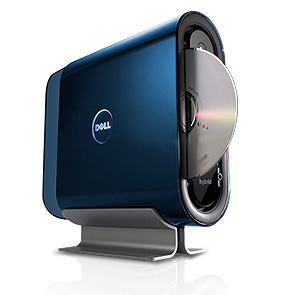
DELL se met aussi aux PC minibox

Studio HybridAsus a lancé un pavé dans la mare en annonçant il y a quelques mois déjà son mini PC basé sur la plateforme de l’Eeepc, l’Eeebox. Un mini ordinateur de salon qui a franchement un look de Nintendo Wii et qui donc ne fera pas tâche à côté de votre plasma et de votre chaine hifi Bose (ben quoi on peut rêver non !!)

Et bien Dell n’a pas tardé à suivre, car il y a quelques jours, ils commençaient à proposer sur leur site l’achat d’un mini PC de ce genre, le Desktop Studio Hybrid.

Il a l’air sympa et il est plutôt bien équipé (processeur Dual Core, Windows Vista, 2 Go de mémoire, Disque dur mécanique de 160 Go et surtout un lecteur optique graveur de DVD.

Bien sûr le prix n’est pas le même, le Studio Hybrid commençant à 499 euros, soit 300 euros de différence avec la boite d’Asus.

J’aime bien le look des deux, mais pour 300 euros de moins, c’est clair que ma préférence de consommateur irait vers le produit d’Asus. Je pense que comme avec l’Eeepc, ce concept va faire des émules (certains diront que c’est une copie du Mac Mini qui existe depuis plusieurs années). Un ordinateur avec un stockage suffisant, qui ne consomme pas trop d’électricité et qui est capable de faire la grande majorité des tâches quotidiennes d’un PC (mail, surf, petits jeux, visionnage de films) pour à peine 200 euros, ça va se vendre, c’est certain.

Attention aux mises à jour de plugin WordPress

Il m’est arrivé un mésaventure ces derniers jours. Google Analytics m’annonçait que ce blog n’avait reçu aucune visite depuis 4 jours, alors même que les stats Worpress me disaient le contraire.

Après avoir cherché dans l’aide d’Analytics, j’en ai déduit que mon morceau de code javascript avait été modifié ou supprimé et que quelque chose clochait de ce côté là. Seulement voilà, je n’ai pas touché au code du blog depuis un moment (oui, je sais qu’il faudrait peut être que je ‘y remette). Donc, qu’est ce que qui a bien pu provoqué cette m3rd3 (comme dirait Lefty).

C’est tout simple en fait. J’ai mis à jour divers plugins il y a quelques jours et dans le lot se trouvait Google Analytics for Worpress. Et cet idiot a eu la bonne idée de remplacer tous les champs des options par des « a ». C’est sûr comme ça, ça va beaucoup moins bien marcher. Rien de grave, j’ai juste remis les valeurs par défaut, refait mes choix perso et rentré de nouveau mon ID Google Analytics. Et tout est rentré dans l’ordre.

Au fait, l’auteur de ce plugin sympathique en propose d’autres au téléchargement sur son site, et ils ont l’air plutôt sympa pour certains. Allez y faire un tour, vous pourriez y trouver votre bonheur.

Tout Google en une page

Dire que Google est devenu désormais un géant tentaculaire est un doux euphémisme. Il est donc plus que facile de se perdre au milieu des dizaines de services web et logiciels proposés.

Simply Google

Heureusement, Simply Google est arrivé. Vous trouverez sur ce site tous ce que Google a à proposer et les liens direct vers ces services et les flux RSS quand ils sont disponibles.

De plus, vous trouverez dans la barre du haut une tripotée de liens vers des articles de SEO ou ayant trait au grand Gégé. De la lecture en perspective.

C’est allé directement dans mes favoris. Et je ne sais pas vous mais moi j’ai découvert des service Google que je ne connaissait pas. Ils sont forts chez Google quand même.

Mon Eeepc est sous Ubuntu EEE

Tout est dans le titre. J’en ai eu marre de Xandros, la distribution de base de l’Eeepc, alors ce week end, j’ai installé Ubuntu EEE sur notre exemplaire. Je dois dire que ça a été plus simple que ce que je pensais.

J’avais trouvé Xandros assez agréable au début, mais après quelques semaines ses limitations sont devenues assez irritantes, sans compter quelques plantages désagréables.

J’ai suivi principalement deux tutoriels, celui de Blogeee pour l’installation proprement site et celui de Petit Linux pour la partie optimisation, mais j’y reviendrai dans un autre billet.

Désormais, j’ai retrouvé mes marques sur mon Eeepc avec un OS que je connais et sur lequel je peux faire ce que je veux (notamment installer facilement des logiciels) et utiliser Firefox 3. Ca tourne aussi vite que Xandros et gros avantage le touchpad est beaucoup plus réactif.

Bref, je suis très content. Le seul point négatif, c’est la vitesse de démarrage, puisque l’Eeepc est en ordre de bataille en 1 minute contre 30 secondes sous Xandros. Bon ce n’est pas catastrophique, mais on s’habitue malgré tout vite à ce genre de confort.

Activer la vérification de l’orthographe en français par défaut dans Firefox

Un billet qui va me servir plus de pense bête qu’autre chose.

J’ai souvent le même problème sous Firefox après un installation, la correction orthographique se fait en anglais. C’est gênant tout est souligné dans mes lignes de prose. Malgré l’installation du dictionnaire Myspell français, la correction d’orthographe continuait à se faire sur l’anglais.

En fait c’est tout simple et J’ai trouvé la solution sur le forum Ubuntu-fr. C’est tout simple. Dans une zone de saisie de texte, cliquer droit et dans l’option langue, choisir français.

Et voilà. Si vous voulez, vous pouvez aussi changer une option dans about:config, ça ne mange pas de pain. Taper about:config dans la barre d’adresse et faire une recherche sur la clé spellchecker.dictionary. La valeur doit être égale à fr-FR. Normalement, la correction doit se faire désormais en français.

Faire défiler un page internet au clavier

Je suis un gourmand de raccourcis clavier et je dois avouer que celui là, qui est pourtant basique au possible, je ne l’ai découvert qu’il y a deux jours (et tout seul en plus).

Pour faire défiler vers le bas une page dans votre navigateur (enfin dans Firefox c’est sûr, IE je ne sais pas), il suffit d’appuyer sur la barre d’espace.

En plus, dans Google Reader, le fait d’appuyer sur la barre d’espace fait s’ouvrir les billets au fur et à mesure en plus de les faire défiler vers le bas.

J’adore !!

Pour remonter vers le haut de la page, il suffit de presser Shift + Espace

Pouvoir formater en NTFS sous Linux avec Gparted

J’ai eu un petit souci en voulant formater un morceau de mon nouveau disque dur (ou je me suis racheté une nouvelle bécane !!) en NTFS.

Gparted ne voulait rien savoir et ne me donnait pas la main sur ce format. Pas moyen de formater en NTFS depuis Ubuntu.

J’ai essayé de formater en Ext2 et de la transformer ensuite en NTFS mais ça n’a pas marché.

Après une petite recherche sur les forums d’Ubuntu FR, je suis tombé sur ce thread qui m’a permis de me rendre compte qu’en fait un paquet n’était pas installé. C’est ce paquet (ntfsprogs) qui permet d’appliquer le format tant désiré. C’est d’ailleurs noté dans la notice de la doc Ubuntu (Note à moi-même : toujours lire le manuel !!! RTFM Read The Fucking Manual)

Vous pouvez l’installer en tapant dans un terminal la commande suivante :

sudo apt-get install ntfsprogs

Ou alors en passant par Synaptic et en tapant le nom du paquet.

Et là ça fonctionne. Merci Google

EDIT du 06/12/2008 : ca marche aussi avec Intrepid Ibex

La force du réseau

Bon ça fait un peu chaine ou secte, mais j’avais envie de tenter l’expérience. Tout est bon dans ce bas monde pour augmenter son trafic, ses revenus Adsense et faire connaître de nouveaux blogs.

Le principe est simple. Il faut suivre à la lettre les instructions du texte ci dessous et voir ce que ça peut donner en terme de retour.

La machine a été lancée le 19 juin dernier. Pour l’instant, il n’y a pas grand monde, mais qui sait, ça peut grossir très vite. Personnellement, je suis tombé là-dessus via le blog de Jaax.

A vous de voir si vous voulez participer.

Lien vers le texte source : Internet et la force du réseau

Nous allons procéder à un petit test. Je vous invite à laisser un com sous cet article avec le lien vers votre propre site que je m’engage à relayer ci-dessous sur cette même page en “Do-follow” donc. Dans ma side bar je vais de ce pas créer un lien vers ce billet. Je vous invite également à faire de même sur votre site en proposant aux internautes la même idée. Dés que nous voyons dans notre admin qu’une personne fait un lien vers cette page, c’est à dire ce billet, nous faisons de même réciproquement, vous me suivez… ? Je vous garanti aujourd’hui même que si vous jouez le jeu à l’identique sur votre propre site, de multiplier par xxxxx (5) au minimum le nombre de vos visiteurs actuels par mois et donc les revenus adsense…

A ce jour, les participants ayant laissé des commentaires sur ce blog sont :

1 ) – http://jaax.servhome.org/la-force-du-reseau/ |
2 ) – http://adsh.unblog.fr/2008/06/20/la-force-du-reseau/ |
3 ) – http://forums.contre-la-pensee-unique.org/viewtopic.php?f=12&t=110 |
4 ) – http://unanimus.over-blog.com/article-20932927.html |
5 ) – http://galgos-podencos.over-blog.fr/article-20993304.html |
6 ) – http://agir-pour-les-galgos.over-blog.com/article-21017645.html |
7 ) – http://pourlanimal.forumpro.fr/votez-pour-nous-f37/ |
8 ) – http://animaux-en-peril-de-tortures.over-blog.com/article-21076619.html |
9 ) – https://www.michtoblog.com/2008/07/11/la-force-du-reseau/ |
10 ) – http://paquerette.over-blog.net/article-21163313.html |
11 ) – http://pampam.over-blog.fr/article-21200097.html |
12) – http://blackafricanpositive.over-blog.com/article-21677443.html
13) – http://www.apartrental.com
14) –http://www.rene-girard.com/dofollow-links-liens-do-follow-enlaces/

Linux passe à la télé, sur le Net

Je suis tombé sur le site Progbox.com (je ne sais plus comment pour être franc) qui propose des podcasts vidéos sur Linux, les logiciels open source et la technologie en général.

Progbox

Ces podcasts sont mensuels et en anglais (british english my dear), alors anglophobes s’abstenir.

La qualité vidéo est bonne, l’audio un peu moins et vous pouvez désormais regarder tous les épisodes en streaming directement depuis le site. Le téléchargement reste possible (au format avi), si vous préférez vous les regarder offline.

Le programme des émissions a l’air sympathique, est plutôt varié et l’ambiance est décontractée.

En prime, vous pourrez télécharger le fond d’écran de l’émission si vous devenez un die hard fan. A ranger avec notre sélection de fonds d’écran Linux et BSD.

A suivre, pour se tenir au courant et parce que Linux en vidéo, ce n’est pas tous les jours qu’on voit ça.

Vous voulez essayer Linux sans risque, pas de problème

L’un des énormes avantages de Linux est la diversité des distributions que l’on peut trouver. Le problème qui peut se poser, c’est (en dehors du fait de se perdre dans cette multitude) de pouvoir les essayer facilement, car installer un système d’exploitation est un processus assez long et fastidieux.

Et bien, là encore Linux est bien supérieur à Windows, car essayer une distribution est dans la plupart des cas enfantin : il suffit de graver l’image ISO de cette distribution et de la mettre dans le lecteur cd ou dvd de son ordinateur. Au redémarrage, il va démarrer sur le cd (si votre BIOS est bien configuré) et lancer la distribution en mode Live CD, c’est à dire que le système va se charger dans la mémoire vive du PC (il vaut mieux avoir au moins 512 Mo disponibles pour que ce soit confortable) et vous pourrez l’utiliser comme si elle était vraiment installée sur votre disque dur. Ca vous permettra également de tester la reconnaissance de vos périphériques en vue d’une vraie install.

Il ne vous reste donc plus qu’à télécharger la fameuse image ISO avant de pouvoir la graver, mais où ??

Bien sûr si vous connaissez la distribution que vous voulez tester, pas de problème, vous vous dirigez vers la section téléchargement du site officiel.

En revanche, si vous voulez tester une distro que vous ne connaissez pas ou dont vous ne vous souvenez plus du nom, ça se complique. Il y a bien Distrowatch.com mais il n’y a pas que des live CD et c’est surtout un site d’information permettant de suivre l’actualité de presque toutes les distributions du marché.

C’est là qu’intervient The live CD list, qui présente sous forme de tableau, une liste de 315 distributions avec les liens de téléchargement directs vers les Live CD (en FTP ou Bittorrent quand c’est dispo).

The Live CD List

Vous trouverez aussi des liens vers la page d’accueil du site officiel, vers Wikipedia et vers Distrowatch, ainsi que l’utilisation principale de la distro (serveur, desktop, …), la taille de l’image et en prime vous pourrez voter pour votre favorite.

A garder dans ses favoris si vous voulez changer de distribution ou si vous voulez tester comme un dingue ce qui vous tombe sous la main.

Par contre, je suis déçu de ne pas voir Crunchbang dedans 🙁

Opera 9.5 existe aussi en version portable

Juste un petit billet en passant pour vous signaler que si vous utilisez des applications portables et que vous aimez le navigateur Opera, vous serez contents d’apprendre que la version portable a été mise à jour au même niveau que la version normale, soit 9.5.

Opera USB

Si vous ne connaissez pas ce remarquable navigateur, essayez-le (dans la version que vous voulez) et vous serez certainement agréablement surpris du résultat.

La résolution de l’écran de l’Eeepc sur le Net

Simulation Eeepc

Sur ce site italien, vous allez pouvoir vous faire une idée du rendu de vos sites internet favoris comme si vous les regardiez sur un Eeepc 701.

En effet, ils ont inséré dans leur page un simulateur (si on peut dire) de navigateur internet pleine page.

Pratique si on veut avoir une idée de ce que ça donne avant un achat. J’aurais dû chercher ce genre de truc avant de prendre le mien, ça m’aurait conforté.

A tester.

Info dénichée su Blogeee.net