Voici le deuxième article (après les lecteurs audio) que j’ai commis l’année dernière pour le magazine Linux Pratique pour le lancement de la Ubuntu 12.04. Il a pour thème : Fichiers comment les trouver et les ouvrir dans Ubuntu. Bonne lecture.
Mis à part le navigateur internet, la plupart des applications ont besoin d’ouvrir des fichiers pour être vraiment utiles. Que ferait-on d’un lecteur audio sans fichiers musicaux, ou d’une suite bureautique sans document, tableau ou présentation ? Pas grand chose.
Quand on est organisé, ce n’est pas un gros problème de retrouver ses fichiers. D’ailleurs, Ubuntu nous aide dans cette tâche en mettant à notre disposition des dossiers dédiés à chaque type de fichier : Documents, Images, Musique, Vidéo. Mais quand on commence à disperser ses fichiers sur plusieurs disques durs, partitions, clés USB, … il peut être facile de s’y perdre et difficile de les retrouver rapidement.
Heureusement, là encore, Ubuntu vient à notre secours en mettant à notre disposition plusieurs outils (graphiques ou non) permettant de trouver facilement et rapidement le ou les fichiers qu’il nous faut. Nous allons les passer en revue, puis nous verrons comment ouvrir les types de fichiers les plus courants et changer au besoin l’application qui va les ouvrir.
Trouver ses fichiers
1 – En mode graphique
Depuis plusieurs version d’Ubuntu, la façon la plus simple et conviviale de rechercher un fichier ou une application est de passer par le Dash (ou Tableau de bord en français). Pour y accéder, c’est très simple, il suffit de cliquer sur l’icône prenant la forme du logo d’Ubuntu en haut à gauche de l’écran. C’est la première icône de la barre des tâches de Unity. On peut également appuyer sur la touche Super (ou touche Windows) pour faire apparaître le Tableau de bord (Figure 1).
Figure 1
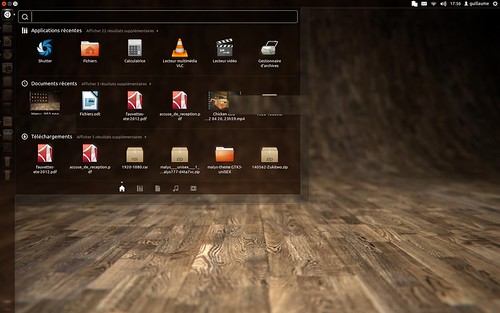
Unity Tableau de bord
On est alors invité à saisir du texte dans le champ de recherche proposé. Au fur et à mesure que l’on tape le nom de son fichier, les résultats changent et s’affichent en temps réel. On n’est donc pas obligé de connaître le nom complet de son fichier pour arriver à le retrouver. On clique ensuite sur l’icône désirée pour ouvrir le fichier dans le logiciel associé.
Par défaut, la recherche est effectuée parmi tous les fichiers, dossiers et applications de l’ordinateur. C’est identifié par l’icône en forme de maison en bas du Dash. Cependant, on peut choisir de limiter le champ des recherches à un type de document : logiciels, documents, musique et vidéo.
Chaque « type » de recherche est également identifié par une icône différente et propose des résultats affichés de manière différente. On peut aussi accéder directement à chaque type de recherche en cliquant droit sur l’icône du Tableau de bord de la barre latérale.
La recherche dans la partie Vidéo propose par exemple des vidéos disponibles sur Internet que l’on pourrait apprécier.
Nautilus (le gestionnaire de fichiers d’Ubuntu) embarque également une fonction de recherche à l’intérieur du répertoire en cours. En cliquant sur le bouton Recherche (se trouvant en haut et à droite de la barre d’outils principale), on fait apparaître un champ de recherche permettant de trouver fichiers et dossiers contenant la requête qui se trouvent dans répertoire et ses sous répertoires. (Figure 2)
Figure 2
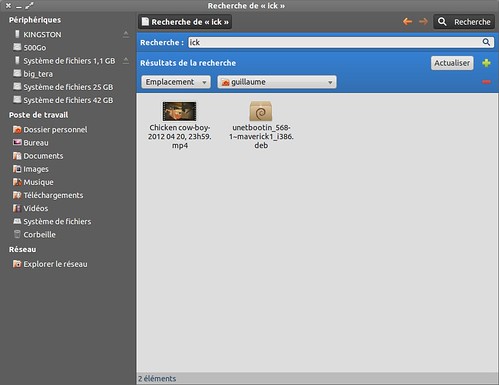
Nautilus – Fonction de recherche
Mais la recherche parmi les documents et fichiers de l’ordinateur ne passe pas forcément par une interface graphique comme celle du Dash ou de Nautilus. Le terminal et la ligne de commande peuvent aider à retrouver un fichier très rapidement (notamment s’il faut modifier des fichiers système). Il suffit de connaître les commandes à utiliser et un minimum leur syntaxe.
2 – En ligne de commande
- La commande locate
La commande locate a pour fonction de « localiser » un fichier dans l’arborescence du disque dur. Cependant, à la différence de la commande find que nous allons voir dans le paragraphe suivant, elle agit très rapidement. La raison en est toute simple. Au lieu de scanner l’arborescence des répertoires à la recherche du fichier demandé, elle va interroger une base de donnée (nommée locatedb). Ce point fort est aussi son point faible. Si le fichier recherché est plus récent que la dernière mise à jour de la base de donnée, il ne le trouvera pas.
C’est pourquoi, si on cherche un fichier qui a été créé dans les dernières 24 heures, il vaut mieux mettre à jour la base de donnée (avec la commande updatedb en tant que super utilisateur).
Passé cet avertissement, la commande locate vous permettra de trouver facilement et rapidement vos fichiers avec la syntaxe suivante :
locate nom_du_fichier
Attention, nom_du_fichier ne doit pas contenir d’espace, sinon chaque donnée saisie servira de base à la recherche. Si ce n’est pas le cas, saisir le caractère anti slash « \ » avant chaque espace. Ce qui donnerait nom\ du\ fichier dans notre exemple.
Par défaut, le critère de recherche saisi sera entendu comme précédé et suivi du joker *. On aura donc en retour si on saisi toto en critère, les fichiers autoto et toto2 par exemple.
Il existe des options que l’on peut passer en argument, dans la commande. Je vous engage à consulter le manuel, en tapant dans un terminal man locate.
- la commande find
La commande find est beaucoup plus puissante que locate. Elle est aussi plus complexe car elle possède de multiples options.
find répertoire -name nom_du_fichier -print
Prenons une commande d’exemple.
find /home/guillaume/ -name documenttest -print
Décomposons cette commande bloc par bloc :
- /home/guillaume/ indique que nous voulons rechercher dans le dossier personnel.
- -name indique que nous voulons spécifier le nom d’un fichier. Le nom tapé est le nom exact du fichier. Si vous ne vous souvenez plus de la syntaxe exacte, il est possible d’utiliser des caractères joker comme * ou ?.
- -print indique que le résultat de la commande doit être affiché à l’écran.
Le nombre d’options disponibles étant très important, je vous engage encore une fois à consulter le manuel de find (man find) qui vous fournira toutes les informations qui pourraient vous manquer pour retrouver vos fichiers.
Ouvrir les fichiers
Par défaut, Ubuntu met à la disposition de l’utilisateur les applications permettant d’ouvrir et visualiser, écouter, regarder, … la majorité des fichiers que l’on peut rencontrer.
Les types de fichiers les plus courants et leurs applications associées
1 – Fichiers compressés ou archives
Par défaut, les fichiers compressés ou archives sont associés à un utilitaire de décompression permettant d’ouvrir et extraire les fichiers contenus dans une archive compressée (de nombreux formats sont supportés, les plus communs étant zip, tar.gz, …).
Un double clic sur l’archive va ouvrir l’application Gestionnaire d’archives (File Roller). Ensuite on sélectionne la ou les lignes que l’on souhaite extraire et on appuie sur le bouton Extraire. On choisit finalement le répertoire dans lequel mettre ces fichiers.
On peut aussi choisir de décompresser toute l’archive. Pour le faire facilement, il suffit dans Nautilus de cliquer droit sur l’archive et de choisir l’option Extraire ici. Les fichiers seront alors extraits dans le dossier où se trouve l’archive.
Si par malheur, le Gestionnaire ne savait pas décompresser un format (comme c’est le cas du format rar nativement), une invite va vous proposer après le double clic sur le fichier de trouver la commande qui pourra exécuter cette action.
2 – Audio
Plusieurs applications sont disponibles pour lire de la musique sur Ubuntu. Par défaut, c’est Rhythmbox qui va lire vos fichiers audio, que ce soit ceux qui sont dans votre bibliothèque personnelle, ou ceux que vous pouvez ouvrir ponctuellement quand ils sont enregistrés sur votre disque dur, mais non classés.
Cependant, certains types de fichiers ne sont pas lisibles immédiatement par Rhythmbox. Dans ce cas, l’application va vous proposer automatiquement de chercher le codec approprié afin de pouvoir profiter de votre nouveau fichier.
3 – Vidéo
Le lecteur par défaut de tous les fichiers vidéo dans Ubuntu est le Lecteur Vidéo (Figure 3). Il est capable de lire un grand nombre de formats différents dès l’installation du système.
Figure 3
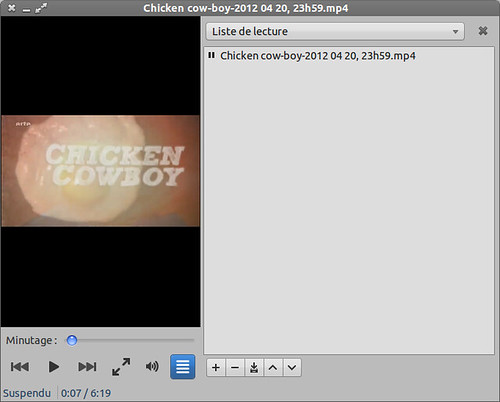
Lecteur vidéo
De nombreux greffons sont disponibles dans le menu Édition > Greffons permettant d’étendre encore ses capacités (téléchargements de sous titres, prise en charge de télécommande par exemple).
4 – Images
Le cas des images est un peu à part car on peut avoir de multiples actions sur ce type de fichier.
On peut les ouvrir pour simplement les regarder. Dans ce cas, le plus commun, c’est le Visionneur d’images (Eye of GNOME) qui est lancé. Il permet les actions les plus basiques comme l’affichage des images unes par unes, les retourner, zoomer, dézoomer, diaporama.
Si on veut retoucher de manière plus poussée ses photos, la référence dans le monde libre est Gimp. Ce programme qui est la contrepartie de Photoshop, n’est pas en reste au niveau des fonctionnalités par rapport à son concurrent privateur. On peut modifier ses fichiers images de manière professionnelle et leur appliquer des effets de très haute qualité. En revanche, son interface est assez compliquée et demandera un peu d’investissement pour en tirer le meilleur parti. Il n’est pas installé par défaut dans cette version d’Ubuntu, mais une alternative existe, Shotwell.
Shotwell n’est pas à proprement parler un logiciel de retouche. C’est un gestionnaire de photos. Il permet de gérer votre collection de photos pour vous aider à naviguer dans vos centaines de fichiers en leur attribuant des étiquettes, en marquant certaines photos, en les notant avec un système d’étoiles. Mais il possède également des fonctionnalités de retouche : suppression des yeux rouges, recadrage, rognage, ajustement des couleurs, amélioration automatique, …
5 – Bureautique
Les fichiers de la suite bureautique Microsoft Office sont pris en charge, même dans leur dernière version, par la suite LibreOffice qui est installée par défaut dans Ubuntu en version 3.5.2.2. Pour une compatibilité basique, aucun problème d’utilisation. Si vos fichiers sont remplis de macros, vous vous verrez obligés de trouver une autre solution.
En revanche, pour une utilisation directement sous GNU Linux (ou Windows ou Mac puisqu’elle est disponible également sur ces systèmes), la suite LibreOffice est très puissante et conviendra aux utilisateurs les plus exigeants.
6 – Pdf
Ubuntu intègre une visionneuse de documents pdf rapide et efficace. Elle comporte tous les outils que l’on est en droit d’attendre de ce type de logiciel : recherche dans le document, plein écran, possibilité de faire pivoter la vue des documents, zoom, mode « diaporama » …
7 – Fichiers système
Enfin, s’il y a bien des fichiers qu’il faut souvent ouvrir quand on commence à étudier les entrailles de son système GNU Linux, ce sont les fichiers systèmes. Ce sont pour la plupart de simples fichiers texte et par conséquent ils vont s’ouvrir tout simplement avec l’Éditeur de Texte (Gedit). Son apparente simplicité cache pourtant une grande variété d’options (extensibles par un système de greffons) qui n’a rien à envier à d’autres éditeurs plus complexes.
Cependant, on peut avoir envie parfois de changer l’application par défaut pour certains types de fichiers, parce que l’on préfère tel type de programme ou que celui-ci fonctionne mieux que le choix par défaut. Nous allons voir en détail comment cela peut être fait ponctuellement ou de manière définitive.
Changer l’application par défaut pour ouvrir les fichiers
1 – De manière ponctuelle
On peut ponctuellement choisir d’ouvrir certains types de fichiers avec un autre logiciel. Pour cela, un clic droit dans Nautilus sur le fichier en question, on choisit Ouvrir avec l’application choisie. Si plusieurs choix sont disponibles, plusieurs ligne apparaissent. Si aucune d’entre elles ne correspond à vos attentes, en cliquant sur Ouvrir avec une autre application,on a accès à une liste étendue de programme.
Si on ne trouve toujours pas son bonheur parmi ces derniers, il existe également la possibilité de rechercher un programme adapté en ligne (Figure 4) .
Choix de l’application – Installation d’un nouveau programme
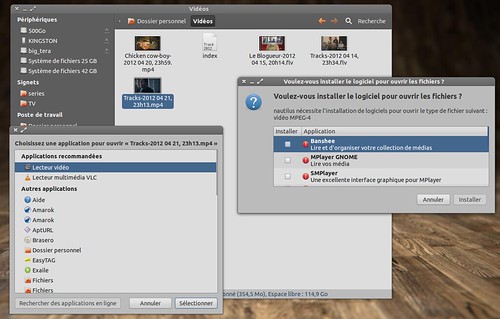
Figure 4
2 – De manière définitive
Il y a plusieurs façons de changer l’application associée par défaut à un type de fichier ou une extension de fichier.
Le plus simple est encore une fois de cliquer droit sur un fichier dans l’explorateur de fichiers, puis de choisir Propriétés. Dans l’onglet, Ouvrir avec, on a l’application utilisée, que l’on peut changer en sélectionnant la ligne adéquate et en pressant le bouton Définir par défaut (Figure 5).
Choix de l’application – Changer l’application par défaut
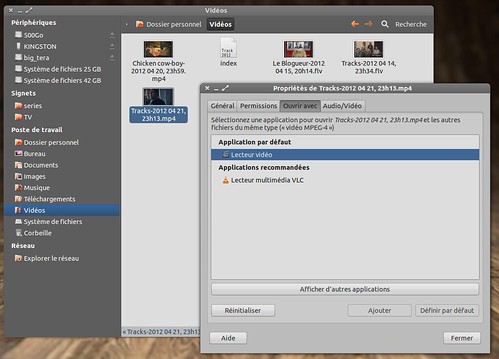
Figure 5
Enfin, il existe une dernière façon de faire, mais seulement pour certains types de fichiers, en passant par le menu Détails que l’on trouve dans les Paramètres Système.
On peut associer à plusieurs types de fichier (notamment la musique, les vidéos et les photos) l’application de son choix en cliquant dans le menu de gauche sur l’entrée Application par défaut (Figure 6).
Détails – Applications par défaut
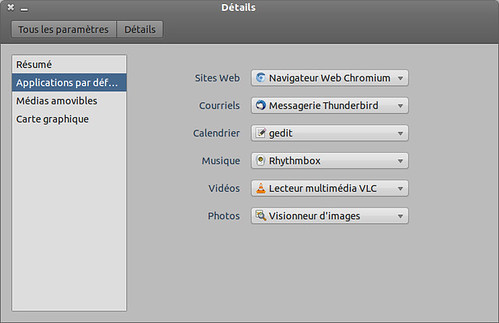
Figure 6



 Sur mon