Archives de catégorie : Tech Talk

Mise à jour du flux RSS du Michtoblog

rss iconJ’ai mis à jour mon adresse de flux RSS feedburner, donc il se peut que ça patauge dans la choucroute quelques jours sur les abonnements.

Si vous voulez être sûr d’avoir la bonne adresse, modifier l’ancienne dans votre gestionnaire de flux (Netvibes, Google reader, ou autre) et remplacez la par :

http://feeds2.feedburner.com/michtoblog

Même si normalement tout est rerouté sur cette nouvelle adresse, on est jamais trop prudent.

A ce propos, tout ce qui est en rapport avec le rss sur le blog n’est peut être pas à jour, il faut que je me penche là dessus.

Mon clavier est en anglais après l’installation des drivers Nvidia de ma carte graphique

nvidiaUn des bonus d’installer les drivers de ma carte graphique Nvidia 9600 GT manuellement (ce modèle n’est pas reconnu sous Ubuntu Hardy Heron 8.04) est qu’à chaque redémarrage, mon clavier repasse en qwerty (version anglaise donc) et ce malgré la modification du réglage du menu Clavier dans Système > Préférences.
En fait, le driver écrase la configuration à chaque démarrage, il n’y a donc qu’une solution : modifier manuellement le fichier Xorg.conf.

Comme toujours lorsqu’on joue avec des fichiers de configuration importants, une petite sauvegarde s’impose. Dans un terminal, on tape :
sudo cp /etc/X11/xorg.conf /etc/X11/xorg.conf.bak
Xorg.conf.bak est le nom que vous donnez à la sauvegarde de votre fichier. En fait on le copie dans le même dossier et on le renomme.

Une fois que c’est fait vous pouvez modifier votre fichier. Toujours dans un terminal :
sudo gedit /etc/X11/xorg.conf

Dans le fichier qui s’ouvre dans votre éditeur de texte (Gedit donc, remplacez par celui que vous voulez si vous ne l’utilisez pas), cherchez la ligne d’un input device qui contient keyboard.
Il va falloir rajouter un ligne pour lui dire que votre clavier est français.
Au final ça devrait ressembler à ça

Section « InputDevice »
# generated from default
Identifier « Keyboard0 »
Driver « kbd »
Option « XkbLayout » « fr »
Option « XkbVariant » « latin9 »

L’Option « XkbVariant » « latin9 » est optionnelle, ça dépend de l’agencement du clavier il me semble.
Voilà une fois le Xorg.conf sauvegardé, vous ne devriez plus avoir de problème de clavier qwerty.

Debian Lenny XFCE, j’ai pas accroché

Juste un tout petit billet pour dire que j’ai essayé de m’installer la dernière version de Debian, Lenny en version XFCE sur ma grosse box et je n’ai pas accroché.
En même temps, je ne suis resté que très peu de temps dessus, mais le fait de ne pas arriver à installer un logiciel par exemple m’a semblé rédhibitoire et je n’ai pas la gnac pour aller fouiller dans les tutos. Il me semblait que c’était le même fonctionnement qu’Ubuntu, visiblement ce n’est pas le cas.

C’est peut être la version XFCE qui m’a fait cette impression, faudra que je regarde la version GNOME dans une machine virtuelle quand j’aurai 5 minutes (façon de parler).

Par contre, c’était assez réactif, sûrement moins lourd que mon Ubuntu.

Et j’ai été également plus que charmé par l’installation en mode graphique qui est un modèle du genre. Très simple et pédagogique, belle, bien qu’épurée, très classe en rouge et blanc. Je l’ai préférée à celle d’Ubuntu.
Le petit plus, c’est la possibilité de prendre des prises d’écran dans l’interface de l’installation (je ne sais pas trop comment elle les stocke et où on les retrouve après).
Et cerise sur le gâteau, l’install de cette version XFCE avec pas mal de logiciel ne pèse que 1.9 giga. Alors que mon Ubuntu est plus lourde de plus d’un giga après un sévère allègement de ma part.

Bref, je ne suis pas encore prêt à changer, trop la flemme de réapprendre de zéro, ce sera pour plus tard. Du coup je suis repassé sur Hardy Heron.

Supprimer la demande de mot de passe du trousseau dans Ubuntu

Peut être que vous aussi vous avez été ennuyés par le gestionnaire de trousseaux de clés qui vous lance un pop up à la figure en vous demandant de saisir votre mot de passe pour autoriser un programme à se lancer (la connexion wifi par exemple ou Gnome-Do). Je sais que c’est une précaution sécuritaire, mais moi ça me tape sur le système. Je sais ce que je fais sur mon ordi et en plus j’en suis le seul utilisateur. Donc j’ai décidé de la supprimer.

En fait, l’astuce consiste à ne pas mettre de mot de passe au trousseau de clés.

Pour y arriver (dans Ubuntu 8.04), on va dans Système / Préférences / Chiffrement et trousseaux.

Trousseau

Dans la fenêtre qui s’ouvre, cliquer sur le premier onglet, sélectionner le premier trousseau (login, ou quelque chose comme ça) puis « Changer le mot de passe de déverrouillage »

Trousseau

Ensuite, saisissez l’ancien mot de passe, laisser vides les deux cases pour le nouveau, validez, et confirmez sur la fenêtre suivante vous précisant que ça peut être un risque de sécurité.

Trousseau

Trousseau
Après ça, finies les demandes du gestionnaire de trousseaux.

Mauvaise nouvelle : Last.fm payant à la fin du mois de mars en France

last fmLe coup de gueule de la journée : Last.fm a décidé qu’à partir du 31 mars le système d’écoute gratuite ne sera plus disponible au delà de 30 titres pour les utilisateurs français. Passé ce quota ce sera 3 euros par mois.

La plaie pour moi qui commençait à apprécier fortement ce service à la maison et l’ergonomie du site. Il va falloir trouver une autre solution (pour l’instant je ne connais rien  qui lui arrive à la cheville en terme de catalogue et d’ergonomie) ou passer par un proxy étranger …

Si vous  avez des idées je suis preneur.

Via 01net

Changement de distribution sur mon portable : welcome X-Pup

Le week end dernier, j’en ai eu marre de Linux Mint qui tournait sur mon vieux portable, un coucou qui ne me sert qu’à blogguer, faire du surf et éventuellement un peu de bureautique. Linux Mint version Fluxbox était bien mais, je trouvais que c’était encore trop lourd et pas super réactif tout le temps, donc « time for a change ».
J’ai longuement hésité, en ce moment pas mal de bloggueurs Linux semble changer de crèmerie et il n’y a que l’embarras du choix, ou plutôt le choix de l’embarras : la nouvelle Debian Lenny, Mandriva, Arch Linux, Slax, Frugalware, j’en passe et j’en oublie certainement.

LE CHOIX

Au final, j’ai arrêté mon choix sur une toute petite distribution, Puppy Linux, ou plutôt un de ses forks, un puplet dans le langage Puppy : X-Pup.

X pup screenshot

C’est en fait une version de Puppy customisée pour ressembler à Mac Os et surtout (c’est ce qui me l’a fait choisir) elle est déjà gavée d’applications dont je me sers ou que je suis susceptible d’utiliser : Firefox 3.0.7, Ooo 3, Wine, Opera, … Elle utilise comme gestionnaire de fenêtres XFCE. Je suis donc en terrain connu.

Une fois la décision prise, je télécharge l’Iso, je vérifie la somme md5 (le md5sum), je grave et je lance une session live pour vérifier si tout fonctionne. Et tout fonctionne parfaitement, je me connecte à Internet en wifi (carte PCMCIA Belkin reconnue de suite), Ooo est super réactif, Firefox aussi, Opera idem, lecteur audio et vidéo impec. C’est vendu.

INSTALLATION

Par contre pour l’installation, ce n’est pas vraiment aussi « user friendly » qu’Ubuntu. Mais je suis arrivé à m’en sortir finalement (sans lire aucun manuel, je sais ce n’est pas bien). En fait, l’installation se résume à la copie de deux fichiers sur une partition, ça en revanche on ne peut pas faire plus simple !!!

Ce qui m’a le plus posé de problème, c’est GRUB. La partie de l’installation qui permettait de mettre en place GRUB tournait en boucle et pas moyen de finaliser. Donc, lorsque j’ai malgré tout redémarré, ben ça ne lui a pas plu, il ne retrouvait plus rien mon petit PC. Donc retour sur le Live Cd (très réactif le live Cd !!) et en fouillant dans les menus, j’ai trouvé une procédure de création du GRUB en standalone. Une fois quelques menus passés, je redémarre et hop un GRUB fonctionnel et accès à X-Pup sur le disque dur ainsi qu’à mon Windows XP.

Cerise sur le gâteau, le temps de boot est très rapide, 35 secondes depuis l’invite du GRUB, ce qui me change de Mint, Ubuntu et XP (qui garde la palme de la lenteur).

J’ai testé ensuite sur ma grosse box, plus puissante et récente. Le live Cd me faisait l’impression d’être une vrai install sur disque dur, rapidité époustouflante. Je pense qu’elle va rejoindre la petite famille des install en dur, comme ça plus besoin d’attendre des heure que ça démarre si j’ai seulement un œil à jeter sur mes mails ou transférer un fichier sur ma clé USB.

ET ALORS ?

Je vous conseille chaudement cette petite distribution si vos besoins  sont basiques et votre PC pas tout jeune. Je pense que même si vous lui en demandez plus, elle pourra le faire sans sourciller, mais là, je n’ai pas encore testé. Ce sera pour un prochain billet.

Le développement dans le public, c’est facile.

Je regarde un peu les annonces d’emploi en ce moment dans le secteur IT et internet et je viens de tomber sur une perle dans une offre d’un organisme public (dont je tairais le nom par pure bonté d’âme).

Pour ce poste de rédacteur pour site internet institutionnel, au rayon des compétences, on demande la maitrise des outils de programmation. Pas con pour de la maintenance de site, oui mais voilà je ne suis pas sûr que le rédacteur de l’annonce soit très compétent lui-même, ou dans le public, on n’utilise pas les outils de la même façon. Je vous laisse juger :

– maîtrise des logiciels et des outils de programmation (Word, Excel, PowerPoint, Acrobat…)

Le site ne doit pas être très conforme aux spécifications W3C …

Vérifier une somme md5 en ligne de commande sous Linux

Avant de graver une image de distribution (ou d’autre chose), il est toujours plus sûr de vérifier la somme md5 d’une image iso, à condition toutefois que vous ayez la somme du fichier d’origine. C’est normalement toujours le cas pour les images de distributions, en général dans un fichier à part, qui s’appelle MD5SUM.txt, ou quelque chose d’approchant.

Définition

D’après Wikipedia, voici la définition du md5 : MD5 (Message Digest 5) est une fonction de hachage cryptographique qui calcule, à partir d’un fichier numérique, son empreinte numérique (en l’occurrence une séquence de 128 bits ou 32 caractères en notation hexadécimale) avec une probabilité très forte que deux fichiers différents donnent deux empreintes différentes.

Sous Linux, effectuer cette vérification est très simple puisqu’une simple commande va nous permettre d’y arriver.

Trois étapes à suivre

  1. Ouvrir un terminal et se placer dans le dossier contenant l’iso à vérifier, par exemple le home
  2. Taper la commande suivante :  md5sum nom-de-l’iso et valider par entrée
  3. Copier le résultat dans un fichier txt sous la somme md5 donnée lors du téléchargement de l’image et vérifier caractère par caractère

Si les deux résultats sont identiques, c’est que votre image est prête à être gravée. Sinon, le fichier a été corrompu pendant le téléchargement et il faut le rapatrier une deuxième fois. N’oubliez pas de vérifier la somme md5 sur le nouveau fichier.

EDIT

Suite aux remarques de Krusaf, on peut également faire la vérification en se servant des fichiers .md5 s’ils sont fournis.

Pour cela, si le fichier md5 et le fichier (.iso par exemple) sont dans le même dossier, il faut taper la commande suivante :

md5sum -c fichier.md5

Gestion et sauvegarde des plugins de recherche de Firefox

Firefox IESi vous avez des plugins de recherche sur différents ordinateurs (et même sur plusieurs OS d’ailleurs, ça marche aussi) avec Firefox 3 et que vous voulez uniformiser la liste de temps en temps, il faut en récupérer la liste et les fichiers.

Pour cela, il suffit d’aller dans le dossier de stockage des informations personnelles de votre installation de Firefox et trouver le dossier des plugins de recherche (searchplugins en anglais).

Chez moi, ça donne par exemple sous Windows:

C:\Documents and Settings\agatzebluz\Application Data\Mozilla\Firefox\Profiles\5k0y13qf.default\searchplugins

Et sous Linux :

/home/agatzebluz/.mozilla/firefox/3q2qoxxx.default/searchplugins

Une fois dans ce dossier, vous copiez les fichiers xml qui vous intéressent (avec les noms ce n’est pas difficile de s’y retrouver) et vous les collez sur un périphérique de stockage pour comparaison avec ceux de vos autres sessions/OS/ordinateurs par exemple.

En ce qui me concerne, j’utilise FEBE pour des sauvegardes régulières de mes différents profils, donc il est plus simple d’aller fouiller dans le dossier où il les met. Le seul souci, c’est que le format de sauvegarde est en extension .fbu.
J’ai découvert qu’il s’agit simplement d’une archive. Il suffit donc, pour pouvoir accéder aux données, de renommer le fichier en .zip, .rar ou .gz (c’est ceux que j’ai essayé, libre à vous d’en trouver d’autres) et de le décompresser avec votre application favorite.

Voilà, comme ça vous allez pouvoir faire le ménage.

Au fait vous l’utilisez beaucoup le champ de recherche de Firefox 3 ? Vous avez combien de moteurs dans la liste ? Pour moi ça tourne autour de 30, qui sont utilisés assez régulièrement.

Création d’un script Nautilus pour découper les fichiers mp3 sous Linux

nautilusVous téléchargez peut-être des podcasts régulièrement et vous souhaitez les découper en morceaux plus petits car ils durent trop longtemps. J’ai déjà fait un billet sur la façon de procéder avec mp3splt en ligne de commande ou avec son interface graphique.

Aujourd’hui, je vais vous présenter une nouvelle façon de faire, avec les même outils, mais encore plus rapide. Il faut que le découpage se fasse toujours de la même manière, dans notre cas par paliers 10 minutes. Il va suffire de créer une action Nautilus, un petit script qui sera accessible au clic droit sur un fichier mp3 dans notre gestionnaire de fichiers préféré pour GNOME. Il déclenchera alors l’action et découpera le fichier de manière transparente.

PRÉ REQUIS

Installer le paquet nautilus-actions, mp3splt et bien sûr utiliser Nautilus. Pour cela, si Nautilus est déjà installé, en ligne de commande ça donne :

sudo apt-get install nautilus-actions mp3splt

Une fois l’installation terminée, vous pourrez utiliser mp3splt dans un terminal (pas d’interface graphique en l’état pour ce programme) et vous trouverez nautilus-actions dans Système > Préférences > Nautilus Actions.

CRÉATION DU SCRIPT

Pour créer un script personnalisé, lancer l’application et vous vous retrouverez devant l’interface ci-dessous.

  • Cliquer sur Ajouter. (Vous pouvez à partir de ce Menu également Éditer, Supprimer et Importer Exporter vos actions)Nautilus action 4
  • Vous vous retrouvez devant une nouvelle fenêtre avec 3 onglets : Action et entrée de menu, Conditions et Conditions avancées.
  • Dans l’onglet « Action et entrée de menu », remplissez le champ « Libellé » avec le nom de votre script (qui apparaitra au clic droit sur un fichier mp3), « Chemin » avec le chemin de l’application que vous allez utiliser et « Paramètres » avec la commande nécessaire au logiciel pour effectuer l’action en question.
  • Dans notre cas c’est donc « Découper le fichier mp3 en morceaux de 10 minutes », /usr/bin/mp3splt et mp3splt -t 10.00 %M

Nautilus action 2

  • Dans l’onglet « Conditions » on peut rentrer le type de fichier qui seront concernés par le script. Ici ce sera *.mp3. Si vous cliquez droit sur un fichier txt, le script ne sera donc pas visible.  Vous pouvez également imposer une limite sur un mimetype. Autre option utile, le script pourra être actif sur un clic droit sur un fichier un dossier ou les deux (et même à la sélection d’un ou plusieurs fichiers ou dossiers). Nous remplissons donc avec *.mp3 et fichiers seulement.Nautilus action 3
  • Enfin dans le dernier onglet Avancé, vous pouvez choisir si l’action s’applique sur les fichiers locaux ou sur des fichiers Windows, FTP, … A vous de voir. Moi je choisis fichiers locaux.Nautilus action 2
  • Cliquer sur OK et c’est bon

UTILISATION

Naviguez avec Nautilus jusqu’à votre fichier à découper et cliquez droit dessus. Vous devriez voir apparaitre dans le menu contextuel l’option que vous avez créé au paragraphe précédent. Validez en cliquant avec le bouton gauche et les fichiers découpé vont apparaitre au fur et à mesure de leur création dans le même dossier.

Ce billet est une traduction adaptation d’un billet de Makeuseof

Photo de début de billet sous licence CC trouvée sur le Flickr de Joachim S Mueller

Installer WordPress en local sous Ubuntu avec Xampp

Dans le cadre de l’amélioration constante de ce blog et particulièrement de son look’n’feel (on est passé en V2.0 il y a quelques temps), j’ai été amené à vouloir installer une version du blog en local sur mon PC fixe qui tourne sous  Ubuntu 8.10.

Il n’y a pas des masses de ressources en français et surtout facilement compréhensibles. Je me suis donc dit que j’allais vous faire part de mon installation. Ça évitera peut être des erreurs à certains d’entre vous qui voudraient arriver au même résultat.

INSTALLATION D’UN SERVEUR LOCAL XAMPP

Sous Ubuntu, le meilleur moyen d’héberger WordPress en local est d’installer Xampp (qui a d’ailleurs le bon goût d’exister pour Linux, Mac et Windows). Pour cela, vous pouvez suivre le tuto vidéo que Daria a fait sur le sujet (attention, on y parle simplement de l’installation de Xampp pour WordPress et pas de l’importation de votre blog WordPress). Yves en a également mis une couche.

La vidéo, c’est pas mal, mais je dois dire que je préfère, une fois que je me suis imprégné de la marche à suivre, avoir une procédure écrite (ne serait ce que pour faire des copier-coller des commandes dans le terminal). Pour cela, la doc Ubuntu.fr de Xampp est super bien faite et très facile à suivre.

Sinon pour Windows, il y a aussi un tuto très bien fait de papygeek, je m’en suis également bien inspiré, en l’adaptant pour Linux.

INSTALLER WORDPRESS

Une fois que Xampp est installé, vous avez deux choix : installer wordpress et ensuite utiliser la fonction d’exportation de votre blog (« Gérer » puis « Importer » ou « Exporter » dans l’interface d’administration, cf. copie d’écran) en ligne pour ensuite importer ces réglages (si vous le désirez vous pouvez aussi repartir de zéro), ou bien choisir d’importer tous les fichiers votre blog en local.
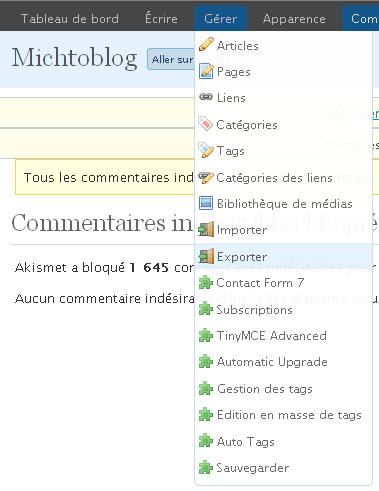
Import export

Toutefois, si vous décidez de choisir la première solution, sachez qu’il faudra installer en local exactement la même version que celle online pour que tout fonctionne, ce qui peut être difficile si c’est une version intermédiaire (c’est du vécu …).

J’ai choisi la deuxième solution, qui est plus facile et permet d’être sûr qu’il ne manquera rien. Dans mon cas, je suis allé dans mon administration d’hébergement du blog (pas wordpress, celle de l’hébergeur, dans mon cas Cpanel qui a une fonction de backup total des sites hébergés)

Backup cpanel

Une fois que vous avez votre fichier de backup, il vous suffit de le décompresser dans le dossier local adéquat. Si votre blog local s’appelle wordpress ce sera dans (chez moi en tous les cas) :

/opt/lampp/htdocs/wordpress

Ensuite, il n’ y a plus qu’à rentrer votre adresse locale dans votre navigateur et ce sera exactement pareil que si vous étiez en ligne. Chez moi, ça donne

http://localhost/wordpress

LES PROBLEMES RENCONTRES

  • Sur mon installation personnelle, j’ai dû m’y reprendre à 4 ou 5 fois pour installer Xampp (malgré la simplicité apparente de la chose). Le blocage se faisait au moment de lancer la commande lampp start. Mysql était déjà lancé.

Mon système avait en effet une version de MySQL déjà installée et ça n’a pas du tout plu à Xampp qui ne la trouvait pas à son goût (car elle ne devait pas être installée au bon endroit).

Il m’a fallu faire une recherche dans Synaptic (mot clé mysql) pour m’apercevoir que cette version de MySQL venait de paquets KDE (il semble donc que KDE ai besoin de MySQL ??), Ksnapshot il me semble.

Une fois ces paquets désinstallés via Synaptic, le dossier créé par Xampp effacé (une énième fois 😉 et Xampp réinstallé, ça a fonctionné.

  • J’ai rencontré aussi pas mal de problèmes portant sur les droits d’écriture sur les fichiers et les dossiers, particulièrement d’installation manuelle des plugins (en décompressant directement les plugins dans le dossier du thème) et de l’édition des fichiers du thème dans l’interface d’admin, un comble quand on veut modifier le look du thème (alors que j’y ai accès en allant directement dans le dossier du disque dur où ils sont stockés). Pour résoudre ce problème, un petit coup de chmod en ligne de commande et c’est réglé. Cela modifie les droits en lecture / écriture de tous les fichiers du répertoire wp-content du blog pour l’utilisateur connecté, comme ça plus de souci. Donc, on ouvre un terminal dans le dossier qui contient le blog, s’il s’appelle wordpress, ça donne :

cd /opt/lampp/htdocs/wordpress

Puis on change les permissions sur tous les fichiers contenu dans le dossier wp-content et ses sous dossiers (si vous êtes paranoïaque, rien ne vous empêche de le faire dossier par dossier voire fichier par fichier).

chmod -R 777 wp-content

  • Le paramétrage du FTP m’a aussi posé problème, alors qu’en fait c’est très bête : dans le champ Hôte, il suffit de rentrer simplement localhost. Il m’a fallu un certain temps  avant d’y arriver, merci le forum Ubuntu FR.

ASTUCE UTILE

La doc Ubuntu préconise de créer un lien symbolique du fichier /opt/lampp/lampp dans le dossier /usr/bin , ceci afin de raccourcir les commandes à taper, notamment pour lancer et arrêter Xampp.

Au lieu de taper

sudo /opt/lampp/lampp start

Vous ne devrez plus taper que

sudo lampp start

J’ai trouvé plus simple de créer un alias dans mon fichier .bashrc, de cette manière je n’ai plus à taper pour lancer Xampp que le raccourci que j’ai choisi (à savoir start, mais vous pouvez choisir ce que vous voulez). J’ai fait pareil pour la commande sudo lampp stop que j’ai raccourci en stop.

J’espère que ce tuto vous aura aidé. N’hésitez pas à laisser des commentaires si vous avez des soucis, je répondrai si j’ai les connaissances nécessaires.

BinnewZ – Comparatif de serveurs de newsgroups payants

UsenetJe parlais la dernière fois de mon nouveau fournisseur de Newsgroups et je suis tombé par hasard sur un comparatif plutôt bien  fait (mis à part l’absence des prix des offres sur le récap. Elles sont en revanche présentes dans le détail des offres qui se trouve dans la sidebar de gauche.) sur le site Binnews.

Illiminews arrive 2ème derrière Giganews, le leader du marché pour le rapport qualité prix. Pas mal du tout pour un petit français.

Au fait, je confirme que le paiement par Paypal chez Illiminews doit se faire en manuel, à l’initiative du client. C’est finalement une bonne initiative. On est prévenu quelques jours avant la fin et libre de ne pas donner suite immédiatement. De cette manière, comme la période semble courir de manière calendaire de jour à jour à partir du paiement (payé le 03/01/2009, fin de période de l’abonnement mensuel le 03/02/2009) on peut gagner quelques jours chaque mois et au final sur l’année économiser quelques sous.

Donc je plussoie sur Illiminews, pour mon usage, c’est top.

Comparatif de serveurs de newsgroups payants chez BinnewZ

Un temps de démarrage largement amélioré avec Ubuntu 9.04 Jaunty Jackalope

pixar-jackalopeIl semble que la nouvelle mouture d’Ubuntu nom de code Jaunty Jackalope (actuellement version en alpha 4) va apporter une grande amélioration au niveau du temps de démarrage.

En effet, le passage au format du système de fichiers ext4 va permettre un gain de temps de l’ordre de 20 à 25 % suivant les configurations. Pas mal. Actuellement c’est le format ext3 qui est proposé par défaut sur Intrepid.

Moi qui me plaint sans arrêt de la lenteur de boot de mes PC, ça va peut être changer. Avec la nouvelle sur Moblin, que j’ai relayé il y a quelques jours, ça commence à bouger autour de cette problématique.

Vu sur Silicon.fr

La ligne de commande sous Windows : un raccourci pratique

Depuis que je suis passé à Linux, il est un outil qui est devenu incontournable dans ma vie de tous les jours, c’est le terminal. La ligne de commande, je l’ai détestée au début car elle me faisait peur et petit à petit, j’en viens à l’adorer car elle a des gros avantages, dont le premier est la rapidité d’utilisation et d’exécution.

Et voilà qu’au bureau sous Windows, je me suis retrouvé confronté à un problème tout bête de concaténation de fichier csv ou txt. C’est mon boss qui m’a donné la solution, il suffit d’utiliser la ligne de commande.

Le plus compliqué dans tout ça, c’était de taper le chemin vers les fichiers, car on ne peut pas dire que la simplicité soit le maitre mot de l’organisation des disques durs sous Windows. Et en fait le plus simple, c’est de ne rien taper mais de se créer un raccourci vers l’invite de commande dans une barre de raccourci quelconque ou sur le bureau et de remplir le champ « Démarrer dans ».

Pour cela, rien de plus simple :

  1. Menu Démarrer > Programmes > Accessoires
  2. On clique gauche sur l’invite de commande et on la fait glisser où l’on veut.
  3. Puis on clique droit sur le raccourci que l’on vient de créer et dans l’onglet Raccourci (ça fait beaucoup de raccourci tout ça) on choisi le dossier dans lequel on veut que l’invite de commande démarre. Dans la copie d’écran ci-dessous, c’est mon Bureau (Desktop).

Il y a plein d’autres options à tripatouiller si vous voulez, comme par exemple la couleur du fond et de la police.

Globalement, je trouve quand même que le terminal Linux est plus sympa, mais bon question de goût après.

ET CETTE COMMANDE POUR CONCATENER ?

Ah, oui, au fait, la commande pour concaténer des fichiers csv ou txt. C’est vraiment simple.

copy fichiers-à-concaténer.XXX fichier_de_sortie.XXX

  • copy : c’est le nom de la commande. Ça copie le contenu du (des) fichier(s)
  • fichiers-à-concaténer.XXX : nom des fichiers à concaténer. Le plus simple est d’utiliser un joker. Par exemple si tous vos fichier sont des txt et sont dans le même dossier (celui rentré dans l’invite de commande bien entendu) *.txt sera la bonne solution
  • fichier_de_sortie.XXX : nom du fichier de sortie. L’extension XXX étant à adapter en fonction de ce que vous voulez. Par contre, xls, ça ne fonctionne pas 😉

Voilà dans la copie d’écran ci-dessous ce que ça donne avec des fichiers d’entrée nommés « nouveau fichier.txt », « nouveau fichier2.txt » et « nouveau fichier3.txt ». Le fichier de sortie est « test_resultat.txt ».

Pour info, la commande DIR permet de lister les fichiers et dossiers présents dans le dossier (commande ls sous Linux).

windows cmd2

Moblin : Un démarrage ultra rapide pour votre Netbook

eeepc-ubuntu

J’avais déjà parlé des OS à démarrages rapides et des modes d’ouverture de PC type expressgate, mais là sur cette vidéo de Phoronix, c’est plus rapide que tout ce que j’ai pu voir sur le sujet.

Il s’agit de Moblin (MOBile LINux ou MOBile Linux INtel ?), un OS développé sur une base de Fedora par Intel pour les Netbook à processeur Intel. C’est encore une alpha (que vous pouvez télécharger ICI, sous différent formats) et celà explique qu’il manque encore pas mal de pilotes pour que ce soit totalement opérationnel (notamment le wifi), mais ça reste malgré tout très impressionnant. Et contrairement à l’ExpressGate ou au Splashtop, on arrive sur un environnement totalement opérationnel et pas un mini OS qui permet de ne faire que quelques tâches.

Vivement que tout ça se démocratise. Je crois vraiment que le temps de boot va baisser très nettement dans les mois et les années à venir.

Via Blogeee.net.

Photo du Flickr de @reyporundia

Nouvelle année, nouveau fournisseur de newsgroups

usenetComme vous le savez peut être, je suis un fan des newsgroups aka Usenet. J’ai une connexion pourrie alors pour tirer partie des téléchargements au maximum de ma bande passante et éviter ainsi de laisser mon ordinateur allumé des nuits entières, il n’y a pas des masses de solutions.

Dans ce but, et étant donné que je suis chez un FAI qui bride les groupes de binaires, je me suis tourné vers un forfait payant chez un prestataire de newsgroups. Jusqu’au début de l’année, j’étais chez Newshosting et je dois dire que j’étais très content de leurs services qui me revenaient tous les mois à environ 11 euros (14.99 dollars).
Je suis tombé par hasard, grâce au site Binnenws sur un autre prestataire qui va encore mieux coller à mes besoins et mes limitations : Illiminews.

Plusieurs bon points :

  • il est français
  • il n’est pas cher du tout
  • il est très réactif quand on le questionne
  • il est tout aussi efficace que mon ancien prestataire (téléchargement et débit illimités, nombres de groupes équivalent, cryptage SSL 256 bits par défaut)
  • il m’a laissé tester le service gratuitement 24 heures pour que je me fasse une idée (n’hésitez pas à le demander, car c’est payant sur leur site)

Point négatif :

  • Le seul que je vois pour l’instant c’est le paiement par Paypal : ce n’est pas mon mode de règlement préféré. Cela dit, c’est un avantage dans le sens où il ne connaitra pas mon N° de carte ou mes coordonnées bancaires.

Une interrogation me reste. Si je dois déclencher manuellement le paiement tous les mois (l’abonnement est mensuel) dans l’administration du site, quid si je ne fais rien.Je reste sans accès sans action de ma ma part. Cela peut être utile si je suis un mois sans me servir de ma connexion (l’été par exemple).

Bref pour 5.99 € par mois pour deux slots de connexion simultanés, j’en sors largement gagnant, puisque le même service me coûte deux fois moins cher.

Si vous êtes aussi un aficionados des news, allez jeter un coup d’œil sur le site et testez le service, vous regarderez peut être votre facture d’un autre œil le mois prochain.

Un Tux en papier à fabriquer soi-même

tuxsmallVoilà un petit jeu pour ceux qui ont de la patience. Fabriquer un Tux (la mascotte Linux) en papier, tout en pliage !! C’est un origami quoi, mais avec un peu de colle quand même.

J’avais gardé ça sous le coude pour les longues soirées d’hiver et à ma grande honte je n’y suis pas arrivé. J’ai échoué près du but, mais le résultat final était nul …

Si malgré tout ç a vous intéresse,  voici le lien vers le fichier pdf du patron (avec les instructions, en anglais malheureusement pour les  non anglophones). Et pour vous montrer que c’est possible, voici par exemple une image glanée sur Flickr de ce même Tux mais monté et non plus à plat.

L’origami, c’est un métier, on se s’improvise pas origameur comme ça 😉

Bon pliage à tous.

[BD] Jobs

Je ne m’étais pas marré depuis longtemps en regardant un cartoon. En tant que geek, ce jeu de mot sur Steve Jobs (le boss d’Apple, qui est malade et se met en retrait pendant 6 mois de la direction de la boîte) et la crise ambiante me fait marrer.

C’est vraiment bien trouvé. On rit jaune, mais bon …

jobs or jobs

Cliquez sur l’image pour l’avoir dans sa taille originale.

Vu sur Geek And Poke (abonnez vous au fil des dessins quotidiens, c’est souvent drôle, en anglais uniquement)

Bientôt des LiveDVD de Mac OS X ?

MAC OS XOn connait maintenant assez largement le concept des LiveCD. On fait tourner un système d’exploitation (souvent Linux) en RAM à partir d’un cd ou DVD que l’on aura préalablement gravé et inséré dans le lecteur optique de son ordinateur. Au démarrage, il suffit de choisir de démarrer sur le cd (ou la clé usb, ou la carte mémoire) pour se retrouver avec un OS fonctionnel sans rien changer sur son disque dur. On peut également utiliser une machine virtuelle par exemple MobaliveCD, Virtualbox ou autre.

Et bien, des bidouilleurs de génie du forum InsanelyMac ont trouvé le moyen d’appliquer ce système à un DVD d’installation de Mac OS X et très prochainement nous allons pouvoir en profiter nous aussi (en le téléchargeant sur les réseaux P2P par exemple).

Moi qui souhaitais depuis un moment tester Mac OS en vrai, je vais certainement me précipiter pour le télécharger et en profiter pour me faire un avis, tout cela en toute illégalité, puisqu’il est interdit d’utiliser MAC OS sur autre chose qu’un Mac et qu’il est également prohibé de modifier le DVD d’installation.

D’ailleurs puisqu’on en parle, à ma connaissance, il n’y a pas de liveCD de Windows. En y réfléchissant, ça ne servirait à rien de toutes façon, puisqu’il est fourni d’office avec tous les ordinateurs non ? (troll inside)

Source : PC World