Archives par mot-clé : Linux

Réencoder un avi en xvid en ligne de commande

Pour ré-encoder un avi en avi, (mais encodé en Xvid en fichier de sortie) ce n’est pas très compliqué sous Linux, grâce à la ligne de commande et à mencoder.

D’abord, il faut s’assurer que le paquet mencoder est installé (avec synaptic ou en ligne de commande).

Puis dans un terminal, on se place dans le dossier où se trouve le fichier à transformer et on tape :
terminal

mencoder -ofps 25 -ovc xvid -xvidencopts bitrate=500 -oac copy -vf scale=640:480  le-fichier-à-transformer.avi -o le-fichier-de-sortie.avi

  • ofps,c’est le nombre de fps (images par seconde) du fichier
  • ovc, c’est le codec vidéo choisi, ici xvid
  • bitrate, c’est la qualité d’encodage du xvid
  • oac, c’est le codec audio, ici on garde le même et on le copie
  • vf scale, c’est la dimension de la vidéo si vous décidez de redimensionner

Pour info, cette commande m’a servi à réduire drastiquement la taille d’un avi généré avec mon APN (de 400 Mo à 35 Mo pour 4 minutes de film). Pour de l’upload sur Youtube, c’est impec.

menconder est très puissant, vous pouvez vous tourner vers la documentation en français du projet si vous avez des interrogations, ou que vous voulez faire quelque chose de plus complexe, mais je vous souhaite bon courage … c’est dense.

Il existe d’autres solutions comme avidemux (dans les dépots et très efficace), pytube ou gmencoder (via des paquets deb) qui ont des interfaces graphiques. On voit mieux les options qu’en ligne de commande 😉 mais c’est moins rapide qu’un copier coller.

Et vous, quels outils vous utilisez pour traiter les vidéos ?

Tutoriel Phatch, avec fichiers de paramétrage

Comme promis dans le billet de présentation de Phatch, ce super petit programme de traitement des photos en masse existant sous Linux (et donc Ubuntu ;-)) Windows et Mac, je vous présente aujourd’hui quelques options dont je me sers et les fichiers « action Phatch » qui vous permettrons de reproduire mes traitements.

DÉMARRAGE

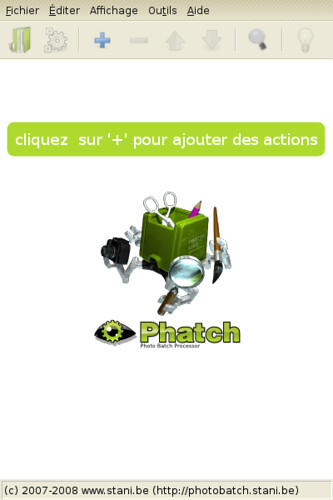
La première chose à faire quand vous ouvrez le programme est de choisir les actions que vous voulez appliquer à vos photos. Elles sont nombreuses, je ne vais pas les détailler toutes, il y en a quand même 35 !! Pour cela, il suffit de cliquer sur le + et de choisir dans la liste.

01-Capture-Liste actions non sauvegardée - Phatch

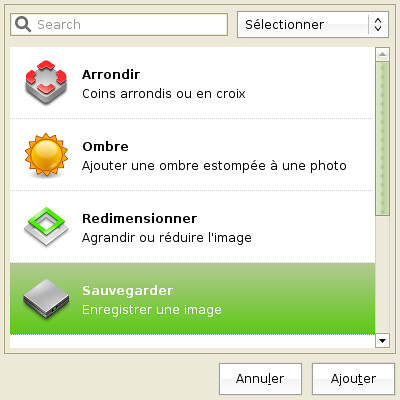
Vous pouvez réduire ou allonger cette liste en choisissant une famille dans le menu déroulant qui se trouve en haut à droite. Vous pouvez également chercher par nom si vous connaissez la fonction.

02-Capture-Phatch actions

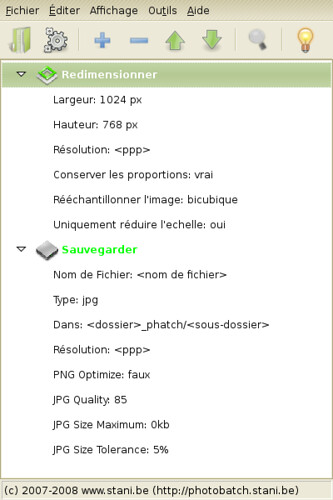
Une fois les actions choisies, on les met dans l’ordre que l’on désire. Ici, on redimensionne d’abord et ensuite on sauvegarde.

03-Capture-Liste d'actions non sauvegardée - Phatch

J’ai utilisé seulement les fonctions sauvegarder et redimensionner. Du basique quoi.

REDIMENSIONNER

Chaque action possède un certain nombre d’options que l’on peut paramétrer pour arriver au résultat escompté.

Pour Redimensionner, ce sont :

  • la largeur et la hauteur : en nombre de points ou en pourcentage de l’image à traiter
  • la résolution
  • la possibilité de conserver les proportions de l’image
  • le ré-échantillonnage de l’image
  • uniquement réduire l’échelle

SAUVEGARDER

Pour Sauvegarder, ce sont :

  • le type de fichier (jpg, png, bitmap, …)
  • le dossier de sauvegarde des fichiers retouchés. Là ça se complique, je dois dire que je n’ai pas tout compris sur cette option. En l’état, comme sur la copie d’écran, il va créer un sous dossier « Phatch » dans le dossier parent de celui où se trouvent les fichiers à traiter. Je n’ai pas trouvé le moyen de faire créer un sous dossier dans le dossier où se trouvent les photos.
  • la résolution
  • l’optimisation du png (par défaut sur Oui)
  • la qualité du fichier jpg. Vous pourrez régler grâce à un curseur la qualité du fichier final, entre 0 et 100. Je renseigne 50 pour réduire le poids de mes photos à mettre sur le blog, tout en gardant une lisibilité correcte.
  • la taille maxi du fichier de sortie en jpg (0 par défaut, donc pas de limite)
  • jpg taille tolérance

MODIFICATION DES IMAGES

Reste maintenant à choisir les fichiers ou dossier cibles. Ce n’est d’ailleurs pas très logique de faire ça à la fin je pense mais bon ce n’est que mon opinion.

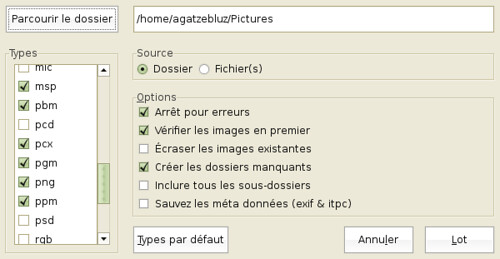
04-Capture-sélection_dossier

FICHIERS PHATCH ACTION

Comme promis et pour vous faciliter la tâche, enfin j’espère, voici quelques uns de mes fichiers d’action Phatch (cliquez droit sur le lien –> « Enregistrer sous » pour les sauvegarder sur votre disque dur).

Pour les possesseurs d’Eeepc 701, celui ci va redimensionner les images à la résolution de l’écran, à savoir 800*480 et en jpg.

Même chose pour les pauvres comme moi qui ont encore un écran 15 pouces, avec une résolution de 1024*768.

Enfin, le dernier redimensionne les images en 800*600 en les allégeant avec un fichier de sortie qui sera en jpg.

Voilà pour ce que j’utilise principalement. Je ne vais pas rentrer en détail dans toutes les options de toutes les possibilités de ce logiciel, sinon, ce sera un peu long et je ne suis pas la doc officielle. Mais j’ai testé rapidement le Watermark (marquer une image avec une autre image ou un logo que l’on va positionner dans un coin par exemple en guise copyright) et l’insertion d’écriture sans problème particulier. Ça demande un peu de tâtonnement mais ce n’est pas sorcier.

Franchement, quand je  vois le nombre de possibilités offertes par le logiciel, je me dis qu’il y a largement de quoi faire, surtout que ça reste facile d’accès et les tests des fonctions ne prennent pas des heures. Ce qui est vraiment sympa c’est de pouvoir tout combiner et de le sauvegarder si c’est une utilisation récurrente.

C’est l’un des programmes que je suis le plus content d’avoir découvert jusque là sous Linux.

Si vous utilisez ce logiciel, je serais heureux de mettre à jour le billet avec des fichiers d’actions créés par vos soins (et un lien vers votre site ou blog s’il existe bien entendu).

Amusez-vous bien !!

Phatch ou comment traiter des photos en masse sous Ubuntu, Windows et Mac

J’étais à la recherche d’un logiciel simple qui me permettrait de traiter simplement un lot de 50 photos d’un seul coup pour en réduire le poids. Bien sûr, GIMP fait ça très bien, mais à ma connaissance il faut se les faire une par une. Donc une petite recherche plus loin, je suis tombé sur cette merveille qu’est phatch. Comme son nom l’indique (Phatch = Photo & Batch!), il s’est fait une spécialité de traiter les photos par batch (par lot, en français dans le texte). Mais là où je ne cherchais qu’un outil simple pour réduire le poids de mes œuvres d’art, j’ai découvert une pépite qui va permettre de modifier en masse des images avec une diversité de traitements hallucinante.

03-Capture-Liste d'actions non sauvegardée - Phatch

INSTALLATION

Le logiciel est dans les dépôts Universe et Multiverse, donc rien de plus simple quand ils sont activés.

sudo apt-get install phatch

Il se trouve ensuite dans Applications > Graphisme > Phatch

FONCTIONNALITES

Voici une liste non exhaustive de ce que vous pouvez faire avec ce programme :

  • redimensionner
  • effectuer une rotation
  • effet miroir
  • retourner
  • watermark
  • ombres
  • coins arrondis

POUR ALLER PLUS LOIN

Bien sûr la documentation Ubuntu francophone est disponible et vous permettra de vous familiariser avec le logiciel.

Vous pouvez également consulter le site officiel, la traduction française est un google translate horrible, mais malgré tout on y apprend que phatch est multiplateforme (Linux, Mac, Windows).

Ce logiciel m’a tellement plu que je pense en faire un petit tuto pour différentes actions que j’ai été amené à faire avec lui. Coming soon.

Linux et Microsoft vont tellement bien ensemble !!

J’ai acheté dernièrement un clavier Microsoft Comfort Curve Keyboard 2000 (qui me ravit d’ailleurs, bien plus silencieux que mon vieux Logitech Internet Navigator, c’est ce que je cherchais) et mon appréhension était qu’il ne soit pas compatible avec Linux (Ubuntu 8.04 pour ne pas le citer) vu que je ne savais pas trop ce que j’allais acheter et que j’ai eu la flemme de chercher.

Clavier Microsoft

Et bien j’avais tort, il ne faut pas sous estimer son système d’exploitation. Il est parfaitement reconnu et toutes les touches de fonctions sont opérationnelles. Pourtant, le carton annonçait fièrement que ce n’était compatible qu’avec Windows XP / Vista et Mac.

Vive Linux, continuez comme ça les gars.

PS : par contre au bureau je me suis retrouvé avec un ensemble clavier souris Trust sans fil, fuyez cette marque, c’est vraiment de la camelote …

Démarrer un Eeepc en 5 secondes, ils l’ont fait

Depuis que j’ai installé Ubuntu sur mon Eeepc 701, je dois patienter un peu plus longtemps avant que le boot soit complet et que je puisse profiter de cette merveilleuse petite machine. Avec Xandros, en 27 secondes montre en main, c’était plié, alors qu’Ubuntu met environ une minute. C’est pas la mort, mais c’est quand même deux fois plus long.

Et bien, deux développeurs de l’Open Source Technology Center d’Intel ont dû avoir la même constatation que moi. Le boot c’est trop long, pendant ce temps là, on s’emmerde. Ils ont réussi en optimisant le noyau et d’autres paramètres à faire démarrer en seulement cinq secondes un Eee PC doté d’un SSD (disque dur et processeur au repos,  réseau non activé). Franchement impressionnant. Les distributions utilisées étaient des versions améliorées de Fedora et Moblin (qui est basé sur Ubuntu). D’après eux, avec un disque dur mécanique, le temps de boot passerait à 10 secondes, ce qui reste très acceptable 😉

Il me semble que ces optimisations pourraient (devraient ??) être reprises par toutes les équipes de développement des distributions tant il est vrai que le temps de boot est long. Ca semble d’ailleurs dans l’air du temps, car Asus a implémenté sur ses nouvelles carte mère la technologie Splashtop qui permet d’avoir en 10 secondes un PC opérationnel avec le réseau (internet, navigateur, IM, gestion des photos, …).

Le temps c’est de l’argent et en ces temps de vaches maigres, quelques secondes de gagnées sur le boot, ça vaut de l’or.

Vu sur PC INpact et le compte rendu en anglais du travail des deux développeurs.

Histoire de jouets et de Debian

Toy StoryJ’ai deux enfants en bas âge qui adorent Toy Story et le regarde au moins deux fois par semaine (et moi aussi par la même occasion) et je suis un Linuxophile qui utilise Ubuntu quotidiennement (qui est basé sur Debian comme chacun sait). Il était donc normal qu’un de ces quatre, ces deux informations fusionnent.

Je me suis effectivement rendu compte (mais j’ai dû aussi le lire) que les versions de Debian étaient toutes nommées, depuis le commencement de la distribution (enfin de la version 1.1), d’après les noms anglais des personnages de Toy Story du Studio Pixar.

Quel bonheur de penser à linux en voyant Woody faire des crosses à Buzz pendant que la nymphomane bergère les couve concupiscemment des yeux.

Bref, pour ceux que ça intéresse, voici (merci Wikipedia), les différentes versions avec leur nom et quels personnages ils représentent :

1.1     Buzz        Le ranger de l’espace
1.2     Rex          Le tyrannosaure
1.3     Bo            La bergère
2.0     Hamm     Le cochon-tirelire
2.1     Slink        Le chien à ressort
2.2     Potato      Monsieur Patate
3.0     Woody     Le cow-boy
3.1     Sarge       Le chef des soldats
4.0     Etch         L’écran magique
5.0     Lenny      La paire de jumelles     L’actuelle Testing
–     Squeeze     L’extraterrestre à 3 yeux     La future Testing
Sid         L’enfant qui casse les jouets     Correspondra toujours à la version unstable

Je trouve excellent qu’ils aient pris le nom de Sid, le garçon psychopathe sur les bords qui maltraite ses jouets, pour nommer la version « unstable ».

Bon, c’est sûr que ça change d’Ubuntu et ses animaux. C’est en tous les cas plus prévisible et moins pompeux à mon goût.

A ce propos, j’ai appris, grâce à un bilet de Seb, que la prochaine Debian Squeeze comptera pas moins de 33 CD !!! Ca va être long à télécharger si on veut l’intégrale. J’imagine que tout ça correspond aux paquets disponibles et pas à la distribution elle même.

MobaLiveCD ou comment esssayer des LiveCD sous Windows sans rebooter

MobaliveCD est une petite application gratuite pour Windows qui ne fait qu’une chose et le fait bien. Elle permet de tester des LiveCD linux sans rebooter son ordinateur.

Pour ce faire, elle utilise un logiciel d’émulation (une machine virtuelle) nommé Qemu, qui est semblable aux ténors du genre, VMware ou Virtualbox (qui est lui aussi open source et disponible dans les dépôts d’Ubuntu).

UTILISATION

On ne peut plus simple !! On double clique sur l’exécutable de MobaliveCD (que l’on a mis où l’on veut puisqu’il est portable).
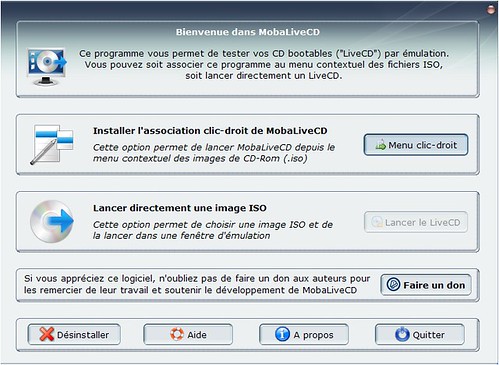
MobaliveCD2

Ensuite, on choisit son image iso en cliquant sur le bouton « Lancer le Live CD » et c’est tout.
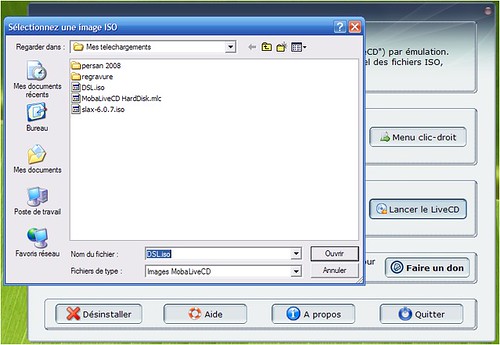
MobaliveCD4

Le logiciel va vous demander si vous voulez créer un disque dur pour ce live CD, à vous de voir. J’ai répondu oui à chaque fois mais je n’en ai pas eu l’utilité. Je pense que si vous comptez vous servir du programme pour avoir toujours avec vous vos documents et fichiers de configuration, cela peut être utile. Sinon …

POINTS FORTS

L’un des gros points fort pour moi de ce petit bout de logiciel est le fait qu’il soit portable et qu’on puisse donc l’emporter avec soit partout sur une clé USB. Il suffit de mettre l’image iso de sa distribution favorite sur la même clé ou de la télécharger sur le PC hôte et nous voilà prêt à retrouver le monde de linux. Plus ou moins rapidement, il faut bien le dire.

POINTS FAIBLES

Car si la compatibilité avec les liveCD que j’ai testé est bonne, la vitesse de chargement et d’exécution est très variable d’une distribution à l’autre et d’un PC à l’autre.

Mes machines de test sont toutes les deux des dual core récents (à 1,8 et 2,5 GHZ) avec respectivement 1,5 et 2 gigas de RAM. Pas des F1, mais de bonnes machines. Et bien dans tous les cas, le fonctionnement a été vraiment lent. Il ne faut pas compter se retrouver dans une situation de liveCD standard. Le fait que c’est l’émulation qui fait tourner l’OS ralentit sensiblement l’exécution.

De plus, pour certains CD, la mise en route a pu être très longue, voire trop longue. Il vaut mieux faire autre chose en même temps, sinon on peut perdre patience.

LES DISTRIBUTIONS TESTEES

  • Luitlinux qui est basé sur une Damn Small Linux (voir ci dessous).

Le lancement du CD s’est fait sans problème, par contre une fois le LiveCD  lancé, je me suis retrouvé avec une souris non reconnue et ce sur mes deux PC de test : dommage, pas moyen d’aller plus loin.

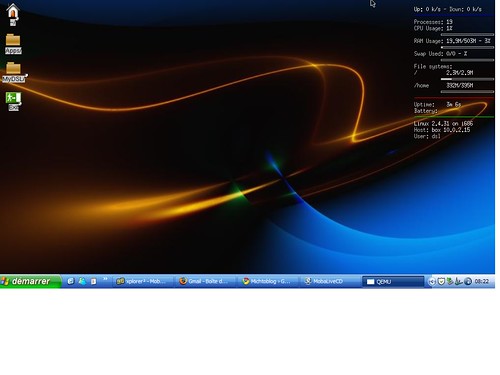
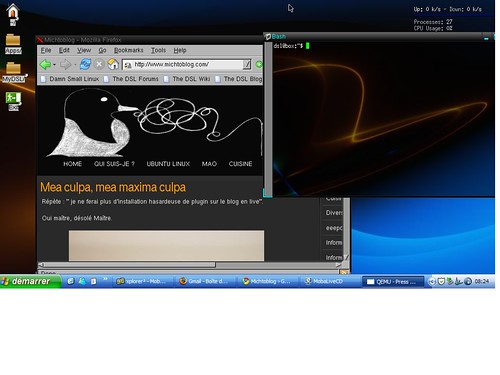
  • Damn Small Linux, distribution miniature (environ 50 Mo) mais qui fait le maximum.

Celle-ci a fonctionné parfaitement tout le long de mon test : réseau reconnu, souris aussi, clavier (en anglais mais je ne suis pas rentré dans le détail, on doit pouvoir le passer en français), navigateur opérationnel, bref tout ce qu’il faut pour un usage basique. La lenteur n’est pas trop prononcée, mais il y a un léger temps de latence entre les frappes au clavier et à la souris et l’action à l’écran.
MobaliveCD1

MobaliveCD3

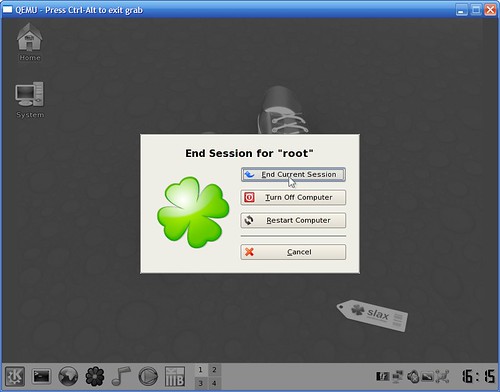
  • Slax, basée sur Slackware, encore une distribution minimaliste mais très complète et basée sur KDE.

Comme pour DSL, tout fonctionne et le lancement du CD s’est fait facilement. Par contre, on sent que le gestionnaire de bureau est plus lourd, car là il commence à y avoir une certaine latence entre les actions et leur affichage à l’écran. C’est toujours utilisable, mais pas très fonctionnel pour une utilisation régulière.

Mais elle m’a bien plus la Slax, je pense que je vais lui donner une chance sur un de mes PC.
MobaliveCD5 Slax

  • CD Linux :

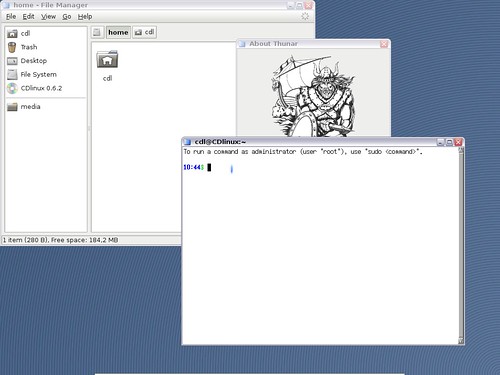
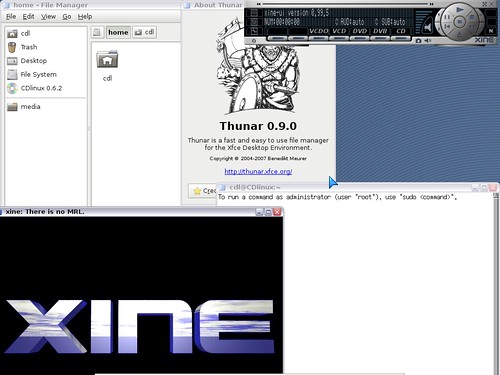
Encore une distribution minimaliste (l’iso fait moins de 60 Mo). Tout s’est bien passé également, chargement (long) mais impeccable, possibilité de choisir la résolution de l’écran au démarrage notamment. Elle est basée sur XFCE. Le petit plus est qu’elle est francisée (suisse) par défaut.

Les logiciels installés semblent un peu juste pour autre chose que du surf ou écouter de la musique (je n’ai pas vu de traitement de texte par exemple), mais je suppose que l’on peut rajouter facilement des logiciels.
MobaliveCD7 cdlinux
MobaliveCD6 cdlinux2

Je pense que je la testerai également, car son look m’a bien accroché aussi.

Horrible est le 1er mot qui me vient à l’esprit. Pas pour la distribution, qui doit certainement être très bien, mais pour l’utilisation. C’est tout simplement impossible. Il y a vraiment trop de latence pour que ce soit utilisable.

Il semble donc que MobaliveCD soit à proscrire sur des Iso et des distributions trop grosses et lourdes.

AU FINAL

Si le concept et la réalisation sont excellents, le programme pêche par sa lourdeur sur les distributions les plus importantes en terme de volume et de fonctionnalités. A tester pour voir, si vous avez une bête de course qui pourra faire tourner sans ralentissement d’autres Iso. Tenez moi au courant si vous le faites.

Il n’empêche que ce petit soft gratuit a trouvé une place sur ma clé USB de programmes portables, puisqu’il me permet de faire tourner du Linux sur tout PC Windows sans rebooter ma machine.

A suivre

Je fais désormais partie du Planet-Libre

Comme vous avez sans doute pu le remarquer, une bonne partie des billets du blog font référence à Linux, et plus particulièrement Ubuntu, et tout ce qui entoure cet OS (customisation de l’interface, logiciels, trucs et astuces, …).

Donc afin de rester logique avec ce positionnement, j’ai décidé de m’inscrire sur le Planet-Libre et sur le Planet-Ubuntu.

Mon inscription sur le Planet-Libre a été validée hier, j’en suis très content.

Un planet sert à recenser sur la base d’une déclaration volontaire toutes les sources d’information du net (blogs principalement) qui tournent autour d’une thématique. Voici comment se définit le Planet-Libre :

« Conçu et réalisé en janvier 2007, le site Planet Libre s’adresse à tous les passionnés de Linux et des Logiciels Libres, qu’ils soient novices ou experts en la matière.

Son ambition est simple : réunir en un même lieu, les derniers articles publiés sur Internet, qui traitent de Linux ou des Logiciels Libres.

Il a ainsi un double intérêt, puisqu’en centralisant ces nouveaux écrits, il facilite de manière considérable la recherche d’information, tout en permettant aux auteurs d’accroître leur visibilité sur le réseau. »

Je vous engage donc à vous abonner au flux RSS de cet excellent site et à le visiter également puisque vous pouvez voter pour les articles qui vous plaisent le plus.

En ce qui concerne ce blog, un nouveau tag planet-libre a été ajouté, et j’ai taggé à rebours quelques uns des billets qui me semblaient les plus à propos dans cette thématique

Mac4Lin 1.0 permet facilement de transformer Linux en Mac OSX

Mac4LinVous voulez transformer le look de votre Ubuntu en Mac et vous ne savez pas comment faire ou comme moi, vous détestez mettre les mains dans les multiples réglages des préférences d’apparence. Le concepteur de Mac4Lin (Anirudh Acharya, alias infra_red_dude) a pensé à vous.

Il est en train de finaliser la version 1.0 de ce pack de transformation de linux lui donnant un look de MacOS. Il est désormais en RC et la bonne nouvelle, c’est qu’il comporte désormais un script d’installation automatique.

QU’EST CE QUE CA DONNE CETTE NOUVELLE VERSION Voici les nouveautés :

  • Nouvel installateur automatique par le biais d’un script shell
  • Nouveau thème GDM
  • Support des nouvelles versions de GNOME et Xfce
  • Nouveau thèmes Mozilla construits spécifiquement pour Mac4Lin
  • Icône de statut dans le style d’Adium pour Pidgin
  • Barres de défilement dans le style Mac
  • Autres modifications du thème GTK
  • Sons d’Adium pour Pidgin
  • Nouveau usplash

Vous pouvez télécharger le pack ICI et un nouveau site de support a été mis en place si vous rencontrez des difficultés (en anglais seulement).

LES POINTS NON FINALISES

Comme il ne s’agit « que » d’un version RC (release candidate, c’est à dire la dernière version de test avant le passage en production), il reste des points non finalisés :

This is the version 1.0 Release Candidate. Some components are still under development. Currently the shell script is not able to set the GDM theme, cursor theme, sounds, emerald theme. They need to be manually set.

Also components like Firefox3, Thunderbird theme, awn theme/plugins etc. are still under development. The Mozilla themes may not be stable. Hence use the non-core components of Mac4Lin at your own risk. Documentation is still in the pipeline. I decided to release the RC anyway so that patrons can start using it and update to the stable version when development is complete.

Ce qui veut dire que le script n’installera pas le thème GDM, les curseurs, les sons ainsi que le thème Emerald. Ils devront être mis en place à la main. D’autres composants sont encore en développement comme les thèmes FF3, Thunderbird et AWN. De plus, la doc n’est pas encore complète.

COMMENT L’INSTALLER

L’installation est facile puisqu’il faut simplement télécharger le fichier Mac4Lin_v1.0_RC.tar.gz. Puis extraire le contenu de l’archive et exécuter le fichier Mac4Lin_Install_v1.0_RC.sh file (vous pouvez le faire en tapant le nom du fichier dans un terminal une fois que vous vous serez placé dans le dossier où il se trouve avec la commande « cd »).

J’essaie de tester ça cette semaine et je posterai pour vous donner mes impressions.

La source originale ici

Chrome ne tourne pas (encore) nativement sous Linux

J’ai essayé rapidement d’installer Chrome par le biais de Wine et si l’installation se fait bien, aucune page ne peut être affichée.

J’ai un vilain message d’erreur (enfin non les messages sont plutôt drôles en fait avec smiley et phrases humoristiques) et l’application ne veut rien faire.

Et en lisant mes flux RSS, je me suis aperçu qu’il y avait quand même moyen de l’installer. Il faut mettre à jour Wine avec la dernière version. Je vous laisse voir le tuto sur le blog de la Linuxerie.

Bon, j’ai pas trop envie de m’embêter avec ça, donc je vais attendre la version Nux. Mais si c’est du même tonneau que Picasa, on n’a pas fini d’attendre.

Le navigateur Google va sortir dans quelques heures

Il semble d’après les informations que j’ai vu sur Freeware et Tutos que Google s’apprête à lancer dans les heures qui viennent un navigateur développé en interne. Son nom : Chrome.

Il se serait inspiré de Firefox et de Webkit pour son développement et sera open source, c’est à dire, en gros, modifiable et redistribuable sans contrainte.

L’annonce a été faite sur le blog officiel de Google hier, suite à une publication un peu (trop) anticipée d’une BD présentant le logiciel.

Il sera seulement disponible sur plateforme Windows pour l’instant, mais il semble que des version mac et linux soient prévues (oui mais quand ??).

Pour le télécharger, il faudra patienter puisque pour l’instant l’adresse de présentation et téléchargement est redirigée sur Google.com.

C’est marrant que le roi de la recherche internet et de l’application en ligne commence à faire du vrai software installable (il y a déjà Picasa et Google Earth, c’est vrai OK OK). En même temps, c’est le complément indispensable de ses services, alors c’est très compréhensible. Mais ça va commencer à faire beaucoup de navigateurs. Il a intérêt à être bien pour se démarquer.

Découper des fichier audio mp3 sous Ubuntu en ligne de commande

J’avais fait un billet sur mon ancien blog expliquant la manœuvre afin de découper un long fichier mp3 en plusieurs morceaux. Il s’agissait pour moi de pouvoir écouter un podcast sur mon autoradio, qui a la bonne idée de revenir au début de chaque piste à chaque fois qu’il s’éteint. Quand la piste fait une heure, c’est un peu lourd.

Aujourd’hui, je me suis décidé à regarder de plus près comment faire la même chose, mais en ligne de commande. Et finalement, c’est très simple, voire plus simple.

Installation

D’abord, on installe le paquet, ce  qui nous donne classiquement en ligne de commande dans un terminal :

sudo apt-get install mp3splt

Procédure

En fait, il s’agit du même programme que j’utilisais, mais sans l’interface graphique. Cool, un paquet de moins à installer et qui ne serait pas mis à jour, vu qu’il n’est pas dans les dépôts.

La commande à utiliser est mp3splt. Je vous invite à vous plonger dans la documentation sur le site officiel (en anglais). L’autre solution plus simple est de faire une commande man dans un terminal (en anglais également) : man mp3splt

Pour ce qui nous intéresse, il suffit de mettre un seul argument après cette commande mp3splt, c’est donc simple.Il s’agit de l’argument -t qui permet de choisir longueur des morceaux que je veux obtenir.

Le format est donc :

mp3splt -t mm.ss nom_du_fichier_à_découper

mm veut dire minutes et ss secondes

Dans la copie d’écran ci-dessous, j’ai choisi de découper le fichier roadhouse_184.mp3 en morceaux de 10 minutes chacun.

Bien entendu, j’ai positionné mon terminal dans le dossier où se trouve mon fichier à découper.

mp3splt

Et voilà le résultat.

On note qu’il a détecté que l’encodage est en VBR et il s’est adapté en conséquence.

mp3spltresultats

Et au final …

Les options offertes par cette commande sont multiples, je vous laisse le découvrir par vous-même et selon vos besoins.

Le mp3 n’est pas le seul format supporté, vous pourrez aussi traiter des fichiers ogg de la même manière.

Dans tous les cas, cette découverte me permet de gagner un peu de temps sur le découpage de mes podcasts, car cette petite ligne de commande est bien plus rapide que de choisir les options en mode graphique.

Le Michtoblog est passé à WordPress 2.6.1

J’appréhendais un peu l’upgrade de version du blog, car à chaque nouvelle mouture de WordPress, certaines migrations se passent plus ou moins bien, sans compter les erreurs possibles de manipulation (j’ai déjà eu ma dose avant hier).

Bref, j’ai quand même décidé de sauter le pas et de passer à la version 2.6.1.

Mais en regardant des tutos sur la manière de faire, tout ça me semblait franchement compliqué …

Et si un plugin faisait le boulot à ma place ?

Et par hasard (qui fait souvent bien les choses), je suis tombé sur ce post du site Linux.com (ben oui quoi, je me tiens au courant de ce qui se passe sur la planète Linux).

J’ai donc installé le plugin en question d’une manière tout ce qu’il y a de plus classique :

  • télécharger l’archive de l’extension ici
  • la décompresser
  • l’uploader dans le répertoire wp-content/plugin
  • Enfin, l’activer par le menu extension de l’administration du blog (il me semble qu’il y avait une mise à jour à faire, donc attention avant de vous lancer).

Une fois que c’est fait, j’ai cliqué sur le lien « WordPress Automatic Upgrade » qui se trouve dans la description de l’extension du menu extension de l’administration (cf. copie d’écran ci-dessous, cliquer sur l’image pour la version plein écran) et le processus peut démarrer. Attention, tout est en anglais, mais rien d’insurmontable.

Wordpress Automatic Upgrade

Comment ça s’est passé

En ce qui me concerne, je n’ai eu qu’à cliquer sur chacun des liens et tout s’est passé rapidement et facilement. N’oubliez pas de faire une sauvegarde quand même de vos fichiers et base de données avant de le faire (on ne sait jamais). De toute manière, le plugin vous propose de faire également ce backup, on n’est jamais trop prudent.

Il est content … pour l’instant

Donc je tourne maintenant sous WordPress 2.6.1 et pour l’instant pas de problème à l’horizon. N’hésitez pas à me contacter si la moindre chose qui vous chiffonne.

Devenez parrain Linux

En lisant un billet sur le blog StandarTux, j’ai redécouvert l’idée (géniale) des parrains Linux. Du coup, je me suis inscrit dans la foulée. J’en avais déjà eu l’idée, mais je n’étais jamais passé à l’action.

Vous me direz, qu’est ce que c’est qu’un parrain Linux ? C’est une personne qui se sent assez à l’aise avec une ou plusieurs distributions Linux pour aider les autres et en particulier les débutants. La cerise sur le gâteau c’est que cette personne se trouve à côté de chez vous. Il y a une forte idée de proximité et d’échange dans la vraie vie derrière le concept. On reconnait la volonté de forger une communauté Linux, c’est un concept important dans le logiciel libre.

Bref, si vous êtes dans la région de Chantilly et que vous voulez un coup de main, contactez moi.

Si vous vous en sentez capable (pas la peine d’être une bête en ligne de commande ou en programmation), rejoignez les parrains Linux.

Parrains Linux

Launchy est désormais disponible sous Linux

Mon lanceur d’application favori sous Windows, Launchy se décline désormais également sous Linux.
Depuis quelques jours, les sources du logiciel sont disponibles sur Sourceforge, ainsi que le paquet deb qui vous permettra de l’installer sur toute distribution à base de debian (et donc Ubuntu).

Launchy

En revanche, je ne crois pas que je vais l’installer sur mon Héron hardi, car je suis très content de Gnome-do.

De plus, j’ai pu lire à droite à gauche, que le portage n’était pas encore parfait, donc il est urgent de ne rien faire en ce qui me concerne.

Mon Eeepc est sous Ubuntu EEE

Tout est dans le titre. J’en ai eu marre de Xandros, la distribution de base de l’Eeepc, alors ce week end, j’ai installé Ubuntu EEE sur notre exemplaire. Je dois dire que ça a été plus simple que ce que je pensais.

J’avais trouvé Xandros assez agréable au début, mais après quelques semaines ses limitations sont devenues assez irritantes, sans compter quelques plantages désagréables.

J’ai suivi principalement deux tutoriels, celui de Blogeee pour l’installation proprement site et celui de Petit Linux pour la partie optimisation, mais j’y reviendrai dans un autre billet.

Désormais, j’ai retrouvé mes marques sur mon Eeepc avec un OS que je connais et sur lequel je peux faire ce que je veux (notamment installer facilement des logiciels) et utiliser Firefox 3. Ca tourne aussi vite que Xandros et gros avantage le touchpad est beaucoup plus réactif.

Bref, je suis très content. Le seul point négatif, c’est la vitesse de démarrage, puisque l’Eeepc est en ordre de bataille en 1 minute contre 30 secondes sous Xandros. Bon ce n’est pas catastrophique, mais on s’habitue malgré tout vite à ce genre de confort.

Pouvoir formater en NTFS sous Linux avec Gparted

J’ai eu un petit souci en voulant formater un morceau de mon nouveau disque dur (ou je me suis racheté une nouvelle bécane !!) en NTFS.

Gparted ne voulait rien savoir et ne me donnait pas la main sur ce format. Pas moyen de formater en NTFS depuis Ubuntu.

J’ai essayé de formater en Ext2 et de la transformer ensuite en NTFS mais ça n’a pas marché.

Après une petite recherche sur les forums d’Ubuntu FR, je suis tombé sur ce thread qui m’a permis de me rendre compte qu’en fait un paquet n’était pas installé. C’est ce paquet (ntfsprogs) qui permet d’appliquer le format tant désiré. C’est d’ailleurs noté dans la notice de la doc Ubuntu (Note à moi-même : toujours lire le manuel !!! RTFM Read The Fucking Manual)

Vous pouvez l’installer en tapant dans un terminal la commande suivante :

sudo apt-get install ntfsprogs

Ou alors en passant par Synaptic et en tapant le nom du paquet.

Et là ça fonctionne. Merci Google

EDIT du 06/12/2008 : ca marche aussi avec Intrepid Ibex

Linux passe à la télé, sur le Net

Je suis tombé sur le site Progbox.com (je ne sais plus comment pour être franc) qui propose des podcasts vidéos sur Linux, les logiciels open source et la technologie en général.

Progbox

Ces podcasts sont mensuels et en anglais (british english my dear), alors anglophobes s’abstenir.

La qualité vidéo est bonne, l’audio un peu moins et vous pouvez désormais regarder tous les épisodes en streaming directement depuis le site. Le téléchargement reste possible (au format avi), si vous préférez vous les regarder offline.

Le programme des émissions a l’air sympathique, est plutôt varié et l’ambiance est décontractée.

En prime, vous pourrez télécharger le fond d’écran de l’émission si vous devenez un die hard fan. A ranger avec notre sélection de fonds d’écran Linux et BSD.

A suivre, pour se tenir au courant et parce que Linux en vidéo, ce n’est pas tous les jours qu’on voit ça.

Vous voulez essayer Linux sans risque, pas de problème

L’un des énormes avantages de Linux est la diversité des distributions que l’on peut trouver. Le problème qui peut se poser, c’est (en dehors du fait de se perdre dans cette multitude) de pouvoir les essayer facilement, car installer un système d’exploitation est un processus assez long et fastidieux.

Et bien, là encore Linux est bien supérieur à Windows, car essayer une distribution est dans la plupart des cas enfantin : il suffit de graver l’image ISO de cette distribution et de la mettre dans le lecteur cd ou dvd de son ordinateur. Au redémarrage, il va démarrer sur le cd (si votre BIOS est bien configuré) et lancer la distribution en mode Live CD, c’est à dire que le système va se charger dans la mémoire vive du PC (il vaut mieux avoir au moins 512 Mo disponibles pour que ce soit confortable) et vous pourrez l’utiliser comme si elle était vraiment installée sur votre disque dur. Ca vous permettra également de tester la reconnaissance de vos périphériques en vue d’une vraie install.

Il ne vous reste donc plus qu’à télécharger la fameuse image ISO avant de pouvoir la graver, mais où ??

Bien sûr si vous connaissez la distribution que vous voulez tester, pas de problème, vous vous dirigez vers la section téléchargement du site officiel.

En revanche, si vous voulez tester une distro que vous ne connaissez pas ou dont vous ne vous souvenez plus du nom, ça se complique. Il y a bien Distrowatch.com mais il n’y a pas que des live CD et c’est surtout un site d’information permettant de suivre l’actualité de presque toutes les distributions du marché.

C’est là qu’intervient The live CD list, qui présente sous forme de tableau, une liste de 315 distributions avec les liens de téléchargement directs vers les Live CD (en FTP ou Bittorrent quand c’est dispo).

The Live CD List

Vous trouverez aussi des liens vers la page d’accueil du site officiel, vers Wikipedia et vers Distrowatch, ainsi que l’utilisation principale de la distro (serveur, desktop, …), la taille de l’image et en prime vous pourrez voter pour votre favorite.

A garder dans ses favoris si vous voulez changer de distribution ou si vous voulez tester comme un dingue ce qui vous tombe sous la main.

Par contre, je suis déçu de ne pas voir Crunchbang dedans 🙁

Comprendre le système de fichiers Linux

Le très bon site AllAboutLinux propose une carte détaillée et expliquée du système de fichiers Linux. Il est vrai que quand on vient de Windows, on a du mal à comprendre le pourquoi du comment de l’arborescence des fichiers d’un système Linux (quelle que soit la distribution dont on parle).

Cette carte au format image est très bien faite et si vous comprenez l’anglais, elle vous aidera à y voir plus clair. J’ai enfin compris à quoi servaient certains dossiers.

Organisation du système de fichiers Linux

Pour ceux qui ne maitrisent pas la langue de Shakespeare, voici une petite traduction faite du mieux que je le puis et inspirée de diverses sources sur Net.

/ le répertoire racine

* /bin : les fichiers binaires essentiels de l’utilisateur. Ce sont des fichiers exécutables, entre autres les programmes
* /boot : les fichiers statiques du chargeur d’amorçage (les fichiers de démarrage notamment le fichier grub.lst)
* /dev : les fichiers périphériques : répertoire de fichiers spéciaux, qui servent de canaux de communication avec les périphériques (disques, adaptateur réseau, cartes son etc…)
* /etc : les fichiers de configuration du système et les principaux scripts de paramétrage
* /home : la racine des répertoires personnels des utilisateurs
* /lib : les bibliothèques (librairies) et les modules du noyau
*/media : le point de montage des média amovibles
* /mnt : la racine des points de montage des systèmes de fichiers périphériques ou extérieurs (cd, disquette, partitions ..)
* /opt : le lieu d’installation d’applications supplémentaires (comme starOffice, java ..)
* /sbin : les fichiers exécutables pour l’administration du système
*/serv : les données des services du système
* /tmp : le stockage des fichiers temporaires
* /usr : les programmes accessibles à tout utilisateur
* /var : les données variables liées à la machine (fichiers d’impression, traces de connexions http, smb .. dans /var/log)
* /proc : ce répertoire contient une « image » du système
*/root : le répertoire personnel de l’utilisateur root
Sources :

Voici les sources que j’ai utilisées pour rédiger ce billet :

le site Linux Kheops

le site mémolinux

et le site de l’Université de Créteil