Archives par mot-clé : ubuntu

MEME

Avant de suivre des flux RSS anglophones sur Linux, je ne savais pas ce qu’était un MEME. Si vous voulez devenir moins ignare (comme moi, il y a dix minutes) je vous mets un lien vers la définition de Wikipedia.

Pour faire court, c’est une sorte de chaine. Tout le monde doit faire la MEME chose.

Celle-ci demande juste de prendre une photo de soi, comme on est au moment où on lit le MEME.

Comme il y a une webcam sur mon eeepc, c’est facile à faire avec Cheese sous Ubuntu, donc voilà ma trombine non retouchée :

MEME

Si vous voulez vous aussi continuer le MEME, voici les instructions (en anglais) :

  1. Take a picture of yourself right now.
  2. Don’t change your clothes, don’t fix your hair…just take a picture.
  3. Post that picture with NO editing.
  4. Post these instructions with your picture.

Trraduction :

  1. prends une photo de toi maintenant
  2. ne change pas tes fringues, ne remet pas tes cheveux en place, … prends juste la photo
  3. poste la photo SANS la retoucher
  4. poste ces instructions avec la photo

Vu sur le blog de Kagou, le KBU

Mac4Lin 1.0 permet facilement de transformer Linux en Mac OSX

Mac4LinVous voulez transformer le look de votre Ubuntu en Mac et vous ne savez pas comment faire ou comme moi, vous détestez mettre les mains dans les multiples réglages des préférences d’apparence. Le concepteur de Mac4Lin (Anirudh Acharya, alias infra_red_dude) a pensé à vous.

Il est en train de finaliser la version 1.0 de ce pack de transformation de linux lui donnant un look de MacOS. Il est désormais en RC et la bonne nouvelle, c’est qu’il comporte désormais un script d’installation automatique.

QU’EST CE QUE CA DONNE CETTE NOUVELLE VERSION Voici les nouveautés :

  • Nouvel installateur automatique par le biais d’un script shell
  • Nouveau thème GDM
  • Support des nouvelles versions de GNOME et Xfce
  • Nouveau thèmes Mozilla construits spécifiquement pour Mac4Lin
  • Icône de statut dans le style d’Adium pour Pidgin
  • Barres de défilement dans le style Mac
  • Autres modifications du thème GTK
  • Sons d’Adium pour Pidgin
  • Nouveau usplash

Vous pouvez télécharger le pack ICI et un nouveau site de support a été mis en place si vous rencontrez des difficultés (en anglais seulement).

LES POINTS NON FINALISES

Comme il ne s’agit « que » d’un version RC (release candidate, c’est à dire la dernière version de test avant le passage en production), il reste des points non finalisés :

This is the version 1.0 Release Candidate. Some components are still under development. Currently the shell script is not able to set the GDM theme, cursor theme, sounds, emerald theme. They need to be manually set.

Also components like Firefox3, Thunderbird theme, awn theme/plugins etc. are still under development. The Mozilla themes may not be stable. Hence use the non-core components of Mac4Lin at your own risk. Documentation is still in the pipeline. I decided to release the RC anyway so that patrons can start using it and update to the stable version when development is complete.

Ce qui veut dire que le script n’installera pas le thème GDM, les curseurs, les sons ainsi que le thème Emerald. Ils devront être mis en place à la main. D’autres composants sont encore en développement comme les thèmes FF3, Thunderbird et AWN. De plus, la doc n’est pas encore complète.

COMMENT L’INSTALLER

L’installation est facile puisqu’il faut simplement télécharger le fichier Mac4Lin_v1.0_RC.tar.gz. Puis extraire le contenu de l’archive et exécuter le fichier Mac4Lin_Install_v1.0_RC.sh file (vous pouvez le faire en tapant le nom du fichier dans un terminal une fois que vous vous serez placé dans le dossier où il se trouve avec la commande « cd »).

J’essaie de tester ça cette semaine et je posterai pour vous donner mes impressions.

La source originale ici

Installer Guitar Pro 5 facilement sur Ubuntu 8.04 Hardy Heron

Il est désormais très simple d’installer Guitar Pro 5 sur Hardy Heron (les autres versions d’Ubuntu et également d’autres distributions) grâce à Play On Linux (POL pour les intimes). J’avais fait un tuto pour Gutsy, vous pouvez l’oublier si vous êtes sur la 8.04. Ce logiciel, disponible en ajoutant un dépôt à vos sources, permet à la base de faire fonctionner via Wine des jeux sur notre distribution préférée. Désormais, cela va beaucoup plus loin, puisque d’autres applications sont installables depuis POL.

POL, kezako

Voici la définition telle qu’elle est donnée sur le site officiel :

PlayOnLinux est un logiciel vous permettant d’installer et d’utiliser facilement de nombreux jeux et logiciels prévus pour fonctionner exclusivement sous Windows® de Microsoft®.
En effet, à l’heure actuelle, encore peu de jeux vidéo sont compatibles avec GNU/Linux, ce qui peut être un frein à l’adoption de ce système. PlayOnLinux apporte une solution accessible et efficace à ce problème, gratuitement et dans le respect du logiciel libre.
Faites fi de l’adversité ! Continuez à jouer !

J’ai donc découvert par hasard que Guitar Pro 5 fait partie des applications que POL peut installer. J’ai donc profité de ma nouvelle installation de Hardy pour tenter le coup. Ça a marché impeccablement bien. Merci POL.

Procédure

Pré requis, installer WINE, en suivant les instructions de la doc Ubuntu, ça se passe très bien.

Ensuite, il suffit de rajouter le dépôt POL et d’installer le logiciel via Synaptic. Encore une fois la doc Ubuntu est très bien faite.

Allez télécharger la version de démo de Guitar Pro sur le site officiel (ou votre version complète, si vous la possédez).

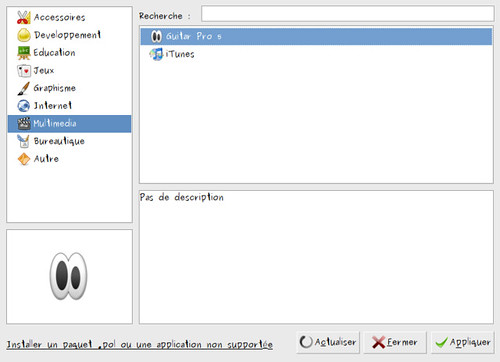
Après avoir lancé POL (la première fois, il va télécharger les mises à jour du logiciel et les polices Microsoft, laissez le faire), cliquez sur le bouton Installer et allez choisir Guitar Pro 5 dans Multimedia.

1install gp5

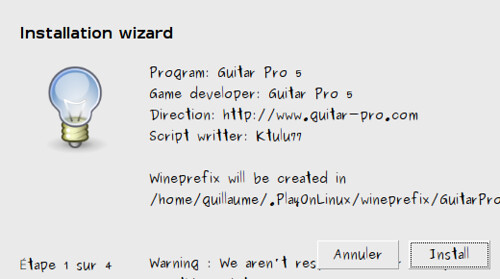
Le Wizard vous récapitule ce qui va se passer. Le programme que vous allez installer et GP5, il va créer un prefix Wine dans le dossier POL de votre home. Vous pouvez cliquer sur « Install ».

2 intall gp5

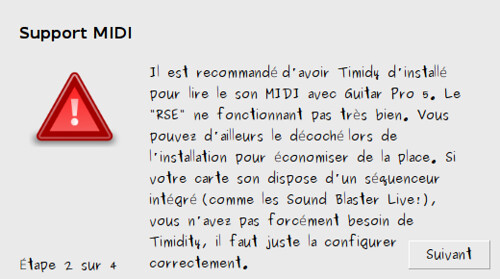
Pour que tout fonctionne au mieux, il est préférable d’installer le paquet timidity (passez par synaptic pour ça ou en ligne de commande : sudo apt-get install timidity).

3attention

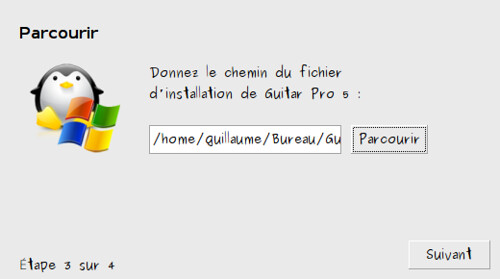
Enfin, il vous demande où est votre installeur de GP5. Naviguez jusqu’au dossier et cliquez sur suivant.

4path

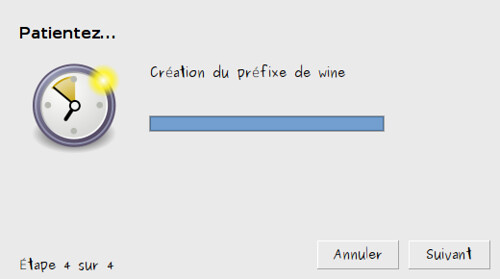
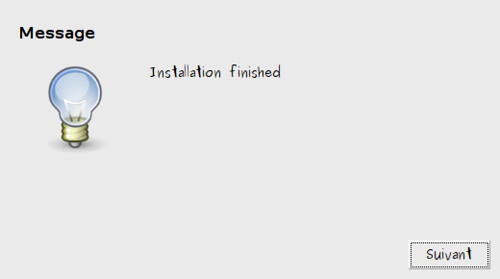
Ensuite, l’installation se fait comme sous Windows. Il crée le Préfix Wine et c’est fini.

5 install wine

6 finished

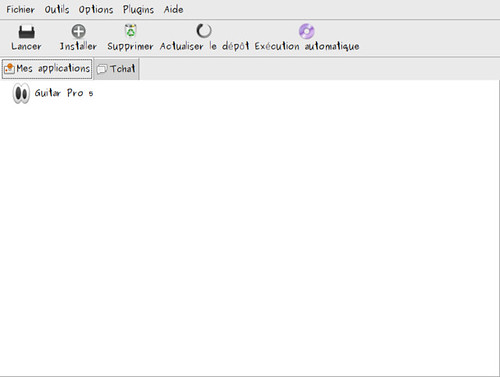
Pour lancer le programme, il suffit d’ouvrir POL, de choisir « Guitar Pro 5 » dans « Mes applications » et de cliquer sur « Lancer ».

POL-GP5

A noter que pour Crunchbang Linux, j’ai du télécharger en plus le paquet binutils, sinon POL ne se lançait pas.

Au final

Tout n’est toujours pas parfait, puisque les polices ne sont pas bien gérées (voire pas du tout en ce qui concerne les titres des partitions), mais les tablatures sont lues sans problème particulier et on peut également les éditer. Bref, le logiciel est pleinement fonctionnel.

Devenez parrain Linux

En lisant un billet sur le blog StandarTux, j’ai redécouvert l’idée (géniale) des parrains Linux. Du coup, je me suis inscrit dans la foulée. J’en avais déjà eu l’idée, mais je n’étais jamais passé à l’action.

Vous me direz, qu’est ce que c’est qu’un parrain Linux ? C’est une personne qui se sent assez à l’aise avec une ou plusieurs distributions Linux pour aider les autres et en particulier les débutants. La cerise sur le gâteau c’est que cette personne se trouve à côté de chez vous. Il y a une forte idée de proximité et d’échange dans la vraie vie derrière le concept. On reconnait la volonté de forger une communauté Linux, c’est un concept important dans le logiciel libre.

Bref, si vous êtes dans la région de Chantilly et que vous voulez un coup de main, contactez moi.

Si vous vous en sentez capable (pas la peine d’être une bête en ligne de commande ou en programmation), rejoignez les parrains Linux.

Parrains Linux

Vérifier des fichiers par2 dans Ubuntu

Si vous utilisez les newsgroups pour … récupérer des iso de distributions par exemple, vous connaissez surement les fichiers de récupération par2.

Ces fichiers servent à réparer les fichiers binaires (les fichiers de donnée quoi, ceux qui vous intéressent dans le téléchargement) quand ceux-ci sont endommagés ou manquants. Si leur nombre est suffisant vous pourrez les utiliser pour réparer.

Exemple : le fichier que vous voulez télécharger se compose de 20 fichiers (en général au format rar). On vous propose de télécharger en plus 10 fichiers par2. Une fois votre téléchargement terminé, il vous suffit de lancer la vérification à l’aide d’un logiciel gérant le format par2 pour savoir si vos fichiers rar sont bons ou endommagés ou s’il en manque. C’est pratique pour éviter de se casser les dents quand vous ferez l’extraction du fichier d’origine (l’iso de la distribution par exemple). Si le nombre de fichier par2 est suffisant, vous pourrez réparer les rar et procéder à l’extraction comme si aucun d’eux n’avait été endommagé.

Tout ça pour dire qu’Ubuntu ne gère pas en natif ce type de format et qu’il faut installer un paquet spécifique (présent dans les dépôts universe) pour y arriver. En plus, il possède une interface graphique, c’est royal.

Donc on ouvre un terminal et on tape la commande suivante :

sudo apt-get install gpar2

Il vous demandera peut être d’installer le paquet libpar2-0. Dites oui.

Si vous préférez vous pouvez utiliser synaptic en tapant dans la barre de recherche par2.

Gpar2

Une fois le logiciel installé, en double cliquant sur un fichier par2, il devrait vous ouvrir gpar2. Il vous suffit alors de cliquer sur le bouton vérifier (le vert avec la flèche) pour savoir si vos blocs sont endommagés ou pas. Si c’est le cas, cliquez sur le bouton réparer (les engrenages) pour corriger les erreurs. Ce n’est pas plus compliqué que cela.

Pour info, sous Windows vous pouvez utiliser le freeware quickpar pour faire la même chose.

Gagner de la place sur votre bureau Gnome

J’aime bien masquer automatiquement mes barres d’application dans GNOME. Seulement voilà, elles ne sont pas tout à fait masquées. Il en reste quelques pixels, qui gênent par la même occasion les applications qui veulent se mettre en plein écran (hormis Firefox 3 quand on appuie sur F11, ça c’est une fonction que j’attendais).

Heureusement, je suis tombé par le plus grand des hasards sur ce billet, qui m’a permis de mettre fin à tout çà.

Rien de compliqué, il suffit d’aller modifier une propriété (enfin une pour chaque barre, si comme moi vous en avez 2, … des barres) dans gconf-manager

Donc on tape dans un terminal

sudo gconf-editor

Et on va chercher ensuite dans apps/panel/default-setup/toplevels/top_panel_screen0/auto_hide_size. Puis, vous cliquez droit sur auto_hide_size et vous modifiez la clé de cette entrée pour remplacer la valeur existante par 1 (et surtout pas 0, sinon bye bye la barre).

Si votre barre du bas est aussi concernée (on vient de faire celle du haut pour ceux qui ne suivent pas), c’est l’entrée bottom_panel_screen0 qu’il faut modifier de la même manière.

Voilà une astuce qui me sera utile sur tous mes postes, eeepc en tête.

Changer de fond d’écran automatiquement dans Ubuntu 8.04 Hardy Heron

J’ai découvert une application qui permet de changer très facilement à intervalle régulier le fond d’écran de  mon PC sous Ubuntu 8.04. Il s’agit de Drapes.

Comme en plus, elle est dans les dépôts (Universe, activez-les si ce n’est pas déjà le cas), rien de plus simple pour l’installer. Dans un terminal, taper la commande suivante :

sudo apt-get install drapes

Et voilà. vous la retrouverez désormais dans Applications → Graphisme → Desktop Drapes

Le paramétrage est simple et intuitif, je vous laisse consulter la documentation francophone pour plus de détail.

Launchy est désormais disponible sous Linux

Mon lanceur d’application favori sous Windows, Launchy se décline désormais également sous Linux.
Depuis quelques jours, les sources du logiciel sont disponibles sur Sourceforge, ainsi que le paquet deb qui vous permettra de l’installer sur toute distribution à base de debian (et donc Ubuntu).

Launchy

En revanche, je ne crois pas que je vais l’installer sur mon Héron hardi, car je suis très content de Gnome-do.

De plus, j’ai pu lire à droite à gauche, que le portage n’était pas encore parfait, donc il est urgent de ne rien faire en ce qui me concerne.

Mon Eeepc est sous Ubuntu EEE

Tout est dans le titre. J’en ai eu marre de Xandros, la distribution de base de l’Eeepc, alors ce week end, j’ai installé Ubuntu EEE sur notre exemplaire. Je dois dire que ça a été plus simple que ce que je pensais.

J’avais trouvé Xandros assez agréable au début, mais après quelques semaines ses limitations sont devenues assez irritantes, sans compter quelques plantages désagréables.

J’ai suivi principalement deux tutoriels, celui de Blogeee pour l’installation proprement site et celui de Petit Linux pour la partie optimisation, mais j’y reviendrai dans un autre billet.

Désormais, j’ai retrouvé mes marques sur mon Eeepc avec un OS que je connais et sur lequel je peux faire ce que je veux (notamment installer facilement des logiciels) et utiliser Firefox 3. Ca tourne aussi vite que Xandros et gros avantage le touchpad est beaucoup plus réactif.

Bref, je suis très content. Le seul point négatif, c’est la vitesse de démarrage, puisque l’Eeepc est en ordre de bataille en 1 minute contre 30 secondes sous Xandros. Bon ce n’est pas catastrophique, mais on s’habitue malgré tout vite à ce genre de confort.

Pouvoir formater en NTFS sous Linux avec Gparted

J’ai eu un petit souci en voulant formater un morceau de mon nouveau disque dur (ou je me suis racheté une nouvelle bécane !!) en NTFS.

Gparted ne voulait rien savoir et ne me donnait pas la main sur ce format. Pas moyen de formater en NTFS depuis Ubuntu.

J’ai essayé de formater en Ext2 et de la transformer ensuite en NTFS mais ça n’a pas marché.

Après une petite recherche sur les forums d’Ubuntu FR, je suis tombé sur ce thread qui m’a permis de me rendre compte qu’en fait un paquet n’était pas installé. C’est ce paquet (ntfsprogs) qui permet d’appliquer le format tant désiré. C’est d’ailleurs noté dans la notice de la doc Ubuntu (Note à moi-même : toujours lire le manuel !!! RTFM Read The Fucking Manual)

Vous pouvez l’installer en tapant dans un terminal la commande suivante :

sudo apt-get install ntfsprogs

Ou alors en passant par Synaptic et en tapant le nom du paquet.

Et là ça fonctionne. Merci Google

EDIT du 06/12/2008 : ca marche aussi avec Intrepid Ibex

Mon CD de Hardy Heron est arrivé

Depuis une bonne semaine en fait, j’ai reçu mon CD gratuit d’Ubuntu Hardy Heron, commandé par Shipit. Comme prévu, ça n’a mis que 3 semaines ce qui est plutôt raisonnable. Je m suis donc empressé de l’installer sur mon vieux portable Toshiba (512 Mo de RAM et un vieux Celeron). Ca tourne sans problème, mais je ne me suis pas attardé, car ça m’a un peu foutu le bordel dans mes partitions. Je reviendrai là dessus dans une prochain billet.

Donc si vous avez le temps, que vous êtes tentés par une ou plusieurs version d’Ubuntu et que vous n’avez qu’un vieux modem, vous savez ce qu’il vous reste à faire.

Modifier le Wallpaper sous Crunchbang Linux

J’adore le look de la nouvelle distribution Crunchbang Linux que j’ai installée sur mes PC mais j’ai voulu changer le papier peint par défaut (très beau au demeurant) pour quelque chose de plus sombre pour s’accorder au thème général. Mais le classique clic droit sur une image et choisir comme papier peint par défaut, s’il a bien fonctionné, n’est pas resté en mémoire au boot suivant.

Voici donc comment faire pour que les images que vous choisirez soient bien reconnues comme un wallpaper par Crunchbang.

Il suffit de transférer les images que vous souhaitez voir apparaître dans le menu « Préférences > Choose Wallpaper » d’Openbox dans le dossier spécifique où tous les fonds d’écran par défaut sont stockés. Après un peu de recherche dans les fichiers de config, ça se trouve dans « /usr/share/pixmaps/backgrounds/nature/ ».

Le copier coller n’a pas marché pour déplacer mes images, certainement à cause d’une histoire de droits en écriture. C’est pas grave, on va utiliser la console, c’est très simple. Dans un terminal, positionnez vous dans le dossier contenant votre fond d’écran (si possible votre home comme ça il n’y a pas de manip à faire) et tapez donc la commande suivante :

sudo cp nom-du-fichier /usr/share/pixmaps/backgrounds/nature/nom-du-fichier

Maintenant, vous devriez voir apparaître votre fichier dans la liste des fonds d’écran de la commande « Choose Wallpaper » du menu Openbox.

Amusez-vous bien.

Faire fonctionner une carte Wifi Belkin F5D7010 sous Ubuntu Hardy Heron

Dans mon billet sur l’installation et le test de Crunchbang Linux, je vous avais fait part de mon désappointement concernant le non fonctionnement de ma carte Wifi PCMCIA Belkin F5D7010, qui pourtant marchait parfaitement sous Gutsy. Et bien ça y est, je suis arrivé à la faire reconnaitre par Ubuntu Hardy 8.04 édition #! Crunchbang Linux (Ivine va être content, il voulait que je le tienne au courant, j’espère que tu lis ces lignes).

En fait, la procédure semble assez classique au regard de mon problème. J’ai simplement suivi la documentation Ubuntu de Ndiswrapper (l’utilitaire permettant d’utiliser des drivers Windows sous Linux). D’ailleurs je pense que vous pouvez utiliser ce tuto pour une autre version d’Ubuntu, ce n’est pas spécifique à Hardy.

Voici comment je m’y suis pris.

Tout d’abord j’ai installé Ndiswrapper. Je suis passé par synaptic (la flemme de taper de la commande, si ça vous tente, il doit y avoir la procédure dans la documentation). J’en ai profité pour installer également l’interface graphique permettant de configurer sans le terminal (la flemme je vous dis) : ndisgtk.

Une fois que c’est fait, il faut déterminer exactement le type et le modèle de votre carte Wifi. Pour moi c’est facile, c’était marqué dessus. Belkin F5D7010 rev 03 (chipset Broadcom BCM4306). Il « suffit » alors d’aller chercher sur le site de Ndiswrapper (en anglais) afin de voir si d’autres internautes ont relevé le driver Windows qui fonctionnerait sous Linux avec cette carte. Personnellement, il s’avère que le meilleur driver se trouve sur le site de Dell (!!!).

Une fois que vous aurez téléchargé le fichier (un .exe dans notre cas), il faudra tout extraire dans un dossier. Je me suis créé un dossier caché nommé .Wifi dans mon home où j’ai mis tout ça. Le plus important est de bien prendre tout le contenu de l’archive car il n’y a pas que le fichier du driver (le .inf) qui sert.

Pour extraire des fichiers d’un .exe, il suffit d’utiliser le logiciel unzip (qui doit être fourni en standard, en tout cas, je ne l’ai pas installé moi même) comme pour une archive normale. Un clic droit sur le fichier et extraire vers le dossier de votre choix.

Comme je l’ai dit plus haut, le fichier le plus important est le fichier du driver, le fichier .inf, qui s’appelait bcmwl5a.inf dans mon cas et se trouvait dans le dossier AR dans l’exe. Repérez bien où il se trouve. Mais n’oubliez pas que d’autres fichiers peuvent servir (notamment le fichier .sys qui doit toujours être dans le même dossier que le .inf), donc ne changez pas l’agencement des dossiers.

Lancez ensuite ndisgtk (via un terminal par exemple) et choisissez le driver à installer. Cliquez sur le bouton Install a new driver et allez chercher dans l’arborescence de vos fichiers le fameux fichier .inf (les images ci-dessous sont extraites de la documentation francophone de ndisgtk).

ndisgtk00.jpg

Si ça fonctionne, vous verrez dans l’espace de gauche une icône et du texte qui vous signalera que votre matériel est présent (hardware present : yes).

ndisgtk.jpg

Dans le cas contraire, c’est que le driver n’est pas valable pour le matériel, ou que le fichier .sys ne se trouve pas dans le même dossier (attention à ce point, c’est important). Il y a sûrement d’autres cas d’erreurs, je vous engage donc à lire la doc si vous en rencontrez.

Ensuite théoriquement, il faut blacklister le module par défaut qui gère le Wifi sur votre ordi. Je dis théoriquement, car je n’ai pas eu à le faire et je ne sais pas pourquoi. Je ne veux pas vous faire faire de connerie, alors dans le doute, suivez bien les indications de la doc pour Ndiswrapper ou postez un billet sur le forum, on vous y aidera.

Enfin, il reste à vérifier que tout ce que nous venons de faire a bien fonctionné. Tapez la commande suivante dans un terminal :

sudo modprobe ndiswrapper

Vous devriez avoir une interface eth1 ou wlan0 existante. Vous pouvez vérifier en tapant la commande iwconfig dans un terminal ou en allant dans le menu Système → Administration → Réseau.

Pour bénéficier à chaque démarrage du lancement de ndiswrapper, il faut modifier le fichier de configuration « /etc/modules » pour rajouter l’entrée ndiswrapper. Pas de panique, c’est facile avec la ligne de commande suivante :

echo "ndiswrapper"|sudo tee -a /etc/modules

Voilà, maintenant il ne vous reste plus qu’à configurer votre réseau sans fil, mais ça c’est une autre histoire.

Si tout ça n’est pas assez clair ou que vous avez besoin d’un coup de main, n’hésitez pas à laissez un commentaire. En plus, ça me fait toujours plaisir 😉 .

Customisation de l’interface d’Ubuntu 7.10 en Mac OS X Leopard

Si je suis depuis toujours sur plateforme PC, je suis passé depuis quelques mois à Linux, Ubuntu 7.10 Gutsy Gibbon pour être plus précis. Ce qui me plait dans cet OS, c’est que tout est configurable, ce qui peut être un peu perturbant quand on vient de Windows où on ne peut quasiment rien faire pour changer l’interface.
Ubuntu permet en revanche de tout customiser : fond d’écran (bien sûr), pointeur de souris, icônes, thèmes, barres de menus, tout y passe pour peu que l’on s’en donne un peu la peine. Et les effets générés par Compiz Fusion s’ajoute à ces modifications : cube 3D, animations des fenêtres, …

Donc, ma chérie m’ayant fait savoir que le fond d’écran standard était particulièrement laid, je me suis mis à chercher en quoi modifier mon PC. Et puis là, j’ai décidé de le transformer en Mac. Monsieur Jobs vends des produits très (trop) chers, mais qui ont l’avantage certain d’être beaux. Alors autant copier quelque chose qui ait de la gueule.

Nous allons donc transformer notre Gustsy en joli OS X Leopard. Ce qui peut se faire facilement (je le sais, je l’ai fait sur mes 2 bécanes), principalement en jouant sur l’apparence basique de l’interface avec des changements d’icônes et de thèmes. Je vous conseille d’ailleurs le site Gnome Look qui est une mine et une référence incontournable.

La procédure qui suit est bien sûr applicable à tout ce que vous pouvez trouver sur ce site, vous pourrez mixer si vous le voulez des bordures Mac avec des icônes Vista et un thème Ubuntu. Customisable, je vous dit.

Nous allons donc taper dans les thèmes GTK, et plus spécialement dans les Mac4Lin (lire Mac pour Linux quoi). Vous pouvez trouver tous les packages sur sourceforge, mais nous allons les prendre un par un sur Gnome Look

  1. Télécharger le thème principal Mac4Lin version 0.4 GTK Metacity theme
  2. Télécharger le thème des icônes Mac4Lin version 0.4 GTK Icon theme
  3. Dans le menu « Système », choisir « Préférences » puis « Apparence ».
  4. Dans l’onglet « Thème », faire un drag & drop du fichier de thème. Aller dans personnaliser et dans l’onglet thème, choisir Mac4Lin.
  5. Faire la même chose avec le pack d’icônes. Si on vous demande d’appliquer le changement, cliquez sur OK.

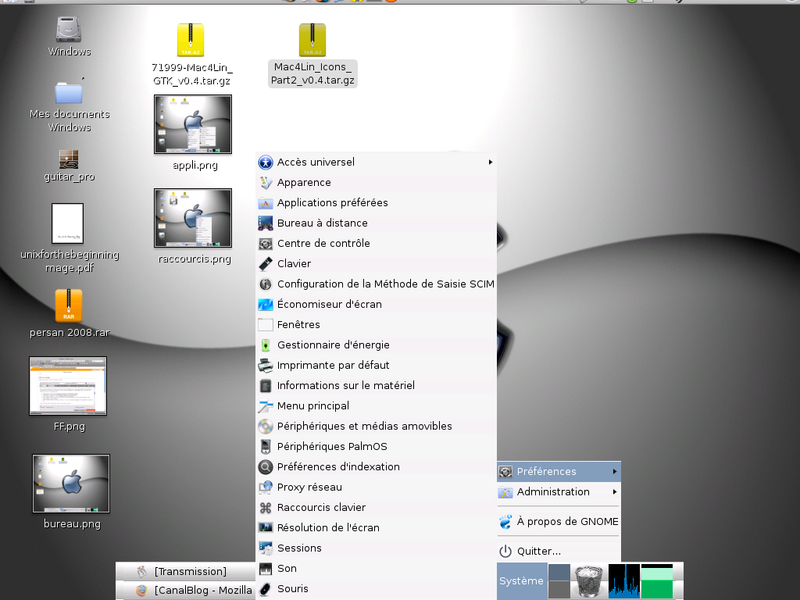
Voilà à quoi devrait ressembler les menus et les barres d’outils.

bureauappliraccourcis

preferencesFF

Bonne customisation.

Test de la distribution #! Crunchbang Linux 8.04.01

Crunchbang Linux

Depuis hier, j’ai formaté ma partition Linux contenant Ubuntu Gutsy Gibbon, pour passer à Hardy Heron.

Mais plutôt que de choisir d’installer la version officielle 8.04, je me suis dirigé vers un fork (une mouture modifiée et non officielle), la #! Crunchbang Linux. Si elle est bien basée sur Ubuntu Hardy Heron, elle s’en distingue par de nombreux points.

D’abord, son gestionnaire de fenêtres n’est pas GNOME mais Openbox, qui est beaucoup moins gourmand en ressources. Son approche est également différente puisque tout se passe avec le clic droit de la souris sur le bureau (un peu comme Enlightment E17). C’est configurable à souhait mais bon il faut mettre les mains dans le cambouis. Mais si taper de la ligne de code ne vous fait pas peur (moi ça me fait de plus en plus triper je dois dire), ce gestionnaire est peut être pour vous.

Ensuite, Nautilus a été remplacé par deux autres gestionnaires de fichiers, ROX-Filer et Thunar (ce dernier étant celui qui équipe par défaut de Xubuntu). Là encore, c’est tout à fait différent de Nautilus (plus pour ROX que pour Thunar d’ailleurs). Les automatismes ne sont pas les mêmes. Il va falloir un temps d’adaptation.

Enfin, le look est totalement différent. Exit le Human theme et son insupportable marron. Ici on est plus dans du dark.

Et bien sur, le créateur de ce fork a préinstallé ses logiciels favoris, donc il y a de grandes chances que tout ce que vous ayez à faire soit de les utiliser directement. Au menu, il y a donc Open Office pour la bureautique, Gnome Baker et Brasero pour la gravure, plusieurs éditeurs de texte, un client IRC et Pidgin pour la discussion, Firefox et Claws pour la navigation et le mail. Je ne vais pas vous faire la totale, le plus simple c’est d’aller voir sur le site.

Bref, je suis plutôt séduit, d’autant plus que l’on ne perd malgré tout pas tous ses repères d’Ubunteros, puisque GNOME gère toujours le reste des fonctions. Vous aurez toujours l’installation par les paquets DEB et Synaptic. La mise à jour se fait de la même manière que sous Ubuntu. Toutes les applications habituelles fonctionneront puisque c’est la bibliothèque GTK qui est utilisée.

Je n’ai pas parlé de l’installation qui s’est faite impeccablement et rapidement (15 à 20 minutes environ sur 2 PC de puissances différentes), ce qui n’était pas le cas de ma dernière instal d’Ubuntu qui avait mis au moins 40 minutes. Bref c’est vraiment pas mal. Jusque là, c’est un sans faute.

Oui mais … Ma carte WIFI Belkin PCMCIA n’est pas reconnue, alors que ça fonctionnait parfaitement sous Gutsy. Ca, c’est vraiment chiant, car j’y tiens à ma mobilité. Le fil à la patte, c’est plus possible. Il semble que ce ne soit pas le fork qui soit en cause mais bien Hardy, qui gère mal le WIFI (un comble pour une version estampillée LTS, Long Term Support).

Si vraiment je n’y arrive pas, je repasserai sur Gutsy, mais en Crunchbang, car j’ai tout de même l’impression qu’elle est plus rapide que mon ancienne installation.

En conclusion, si vous êtes à la recherche d’une distribution différente mais malgré tout familière si vous venez d’Ubuntu, qui fonctionne sans problème et qui possède un grand nombre de logiciels utiles préinstallés, allez y. Par contre, débutants s’abstenir je pense.

Et vous, qu’utilisez vous en ce moment comme distro et quels sont les problèmes que vous rencontrez, si vous en rencontrez 😉

Tutorial pour l’installation de Guitar pro 5 sous Ubuntu 7.10

gp

N’ayant que très modérément apprécié l’interface et les fonctionnalités de Tux Guitar sous Ubuntu 7.10, je me suis vu obligé de devoir installer Guitar Pro 5 avec wine pour pouvoir lire mes fichier gp.

Le problème est que l’installation telle quelle de wine, puis de Guitar Pro, ne permet pas de lire directement ces fichiers. C’est un peu plus compliqué que ça.

Avec un peu de recherche (comme d’habitude avec Ubuntu) sur le forum et dans Google, je suis tombé sur le tutorial de guig0z que je me permets de reprendre en très grande partie ici (si tu n’es pas d’accord guig0z, dis moi et je retire le billet) avec quelques modifications à destination des débutants comme moi.

En tous cas, la manipulation a parfaitement fonctionné pour moi.

1 – Installez d’abord wine.

Taper dans un terminal

sudo apt-get install wine

Ne changez pas les repertoires par défaut (du genre, laissez « program files » avec un espace).

2 – Dans un terminal, lancez « winecfg » (ou cliquer sur applications > wine > configuration). Ça ouvre une fenêtre, allez dans l’onglet « drives » et faites « auto-detection ». Si ça ne marche pas essayez de créer manuellement un c:/. Si ça ne marche toujours pas, c’est que vous avez fait une erreur lors de l’installation, effacez le dossier .wine (qui se trouve normalement dans votre home et qui est un dossier caché, que vous pouvez faire apparaitre en faisant « ctrl + H » ou affichage > afficher les fichiers cachés si vous utilisez Nautilus) et recommencez.

3 – Récupérez le fichier d’installation windows de Guitar Pro et, dans un terminal, lancez la commande

wine nom_du_fichier_d’install_Guitar_Pro.exe

Vous pouvez aussi double cliquer sur l’exe et normalement c’est wine qui se charge de l’ouvrir. Si ce n’est pas le cas, choisissez Ouvrir le fichier avec wine dans l’invite faite au démarrage du téléchargement, si vous utilisez Firefox.

Installez Guitar Pro dans le dossier « program files » de la fausse partition Windows de wine (qui devrait être, si vous avez bien fait les choses dans : /home/votre_nom_d’utilisateur/.wine/drive_c/Program Files/)

4 – Pour faire fonctionner le midi, il vous faut installer timidity. Dans un terminal taper

sudo apt-get install timidity freepats

Cette partie n’a pas fonctionné chez moi, j’ai été obligé d’ouvrir le gestionnaire de paquets Synaptic et de chercher les paquets contenant « timidity ». J’ai installé finalement seulement le paquet « timidity ».

5 – Ensuite, dans un terminal, il faut faire :

sudo modprobe snd_seq_oss

Ceci étant nécessaire pour permettre à alsa (le service qui gère l’audio il me semble) d’utiliser le serveur midi. Dans le but de ne pas avoir à effectuer cette opération à chaque fois qu’on veut lancer Guitar Pro (enfin après chaque reboot pour être exact), il faut faire, toujours dans un terminal :

sudo gedit /etc/modules

Ajouter à la fin du fichier qui va s’ouvrir avec l’éditeur de texte « snd_seq_oss » au bas de la liste déjà présente.

6 – Ensuite, voici un petit script qui lance Guitar Pro 5 et timidity, configure ce dernier, et le ferme lors de la fermeture de Guitar Pro (autrement dit le script fait tout tout seul comme un grand quoi).

Pour cela, il faut d’abord créer un nouveau fichier texte, nommez le guitar_pro par exemple, et copiez ce qui suit dedans :

timidity -iA -B2,8 -Os -EFreverb=0&

cd /home/votre_nom_d’utilisateur/.wine/drive_c/Program\ Files/Guitar\ Pro\ 5/ $1 {adaptez cette ligne à votre installation, mais dans l’idée c’est ça}

wine GP5.exe

wait%-

killall timidity

Notez la manière de faire pour signifier que l’espace entre Program et Files n’est pas la fin de la commande, mais bien un espace dans le nom du dossier. Il faut simplement ajouter un anti slash (alt Gr + touche 8 du clavier) avant l’espace.

Rendez le ensuite exécutable pour pouvoir le lancer d’un double clic. Dans un terminal, placez vous dans le dossier où se trouve le fichier, par exemple votre home :

cd /home/votre_nom_d’utilisateur/

Puis tapez la commande suivante :

chmod +x guitar_pro

7 – Si vous voulez vous pouvez copier-coller ce script dans votre /usr/bin/, et ensuite en saisissant dans un terminal la commande suivante, le fichier gp5 sera ouvert automatiquement

guitar_pro un_fichier_gp5.gp5

8 – Si le midi ne marche pas, dans Guitar Pro, option>configuration midi>sélectionner un port timidity (timidity port 0 par exemple).

Normalement, tout devrait fonctionner, si votre ordinateur est suffisamment puissant bien sûr (mon portable avec Pentium 1.6 Ghz et 512 Mo de mémoire est totalement à la ramasse là-dessus).

Si vous désirez changer l’icône du script que vous venez de créer, vous pouvez suivre le tuto que j’ai mis en ligne dans un précédent billet en l’adaptant.

Ca y est, Hardy Heron aka Ubuntu 8.04 est sorti

Juste un petit billet pour dire que la nouvelle version 8.04 d’Ubuntu Hardy Heron est sortie depuis aujourd’hui. Il faut relayer l’information, c’est une release importante.

Ubuntu 8.04 Hardy Heron

Comme j’ai commandé mon cd, je ne pense pas que je vais la télécharger, mais pour vous, voici un miroir pour récupérer l’image ISO. Si vous le pouvez, essayez de privilégier les torrents pour épargner la bande passante. Il semble que les serveurs soient saturés de toute façon.

Bon DL

Afficher les sites utilisant Flash avec Opera

Je vous avais conté précédemment comment installer le navigateur Opera dans Ubuntu. Je l’utilise désormais, car il est vraiment très très rapide (beaucoup plus que Firefox je dois dire). Mais, j’ai rencontré un problème ennuyeux et frustrant avec cette version installée, la 9.27. Il n’affichait pas les animations flash. Donc, pas de stat dans la console d’administration WordPress et pas de Youtube par exemple.

Mais, le problème c’est que cela marche très bien avec Firefox. Donc, il ne s’agissait pas d’un problème d’installation de Flash sur le PC, mais bien d’un problème de rendu d’Opera.

Une recherche Google plus tard j’ai trouvé plusieurs façon de remédier à cette situation.

Celle qui a fonctionné pour moi, c’est d’installer la dernière version béta en date pour Linux, la 9.50 béta. Malheureusement, cette version ne se trouve pas dans les dépôts, il faut donc l’installer avec le paquet .deb.

Avant toute chose, vérifiez que vous n’avez plus aucune trace d’une précédente installation. Par le menu Ajouter / Supprimer des programmes, faites une recherche sur Opera et désinstallez le s’il est présent sur le PC. Ouvrez ensuite Nautilus (ou votre gestionnaire de fichiers favori) dans votre dossier personnel. Affichez les fichiers et dossiers cachés (Ctrl + H ou Affichage > Afficher les fichiers cachés). Trouvez le dossier nommé .opera et supprimez le.

Voilà, vous pouvez maintenant double cliquer sur le fichier .deb téléchargé sur le site d’Opera pour installer la dernière version, tout devrait rouler. Attention, cette version est en anglais. Je n’ai pas eu le temps de chercher s’il y avait un traduction française.

Si par malheur ça ne fonctionnait toujours pas, il reste à vérifier que le plugin flash est bien reconnu par le navigateur et qu’il est au bon endroit.

Tapez dans la barre d’adresse la commande suivante : opera:plugins

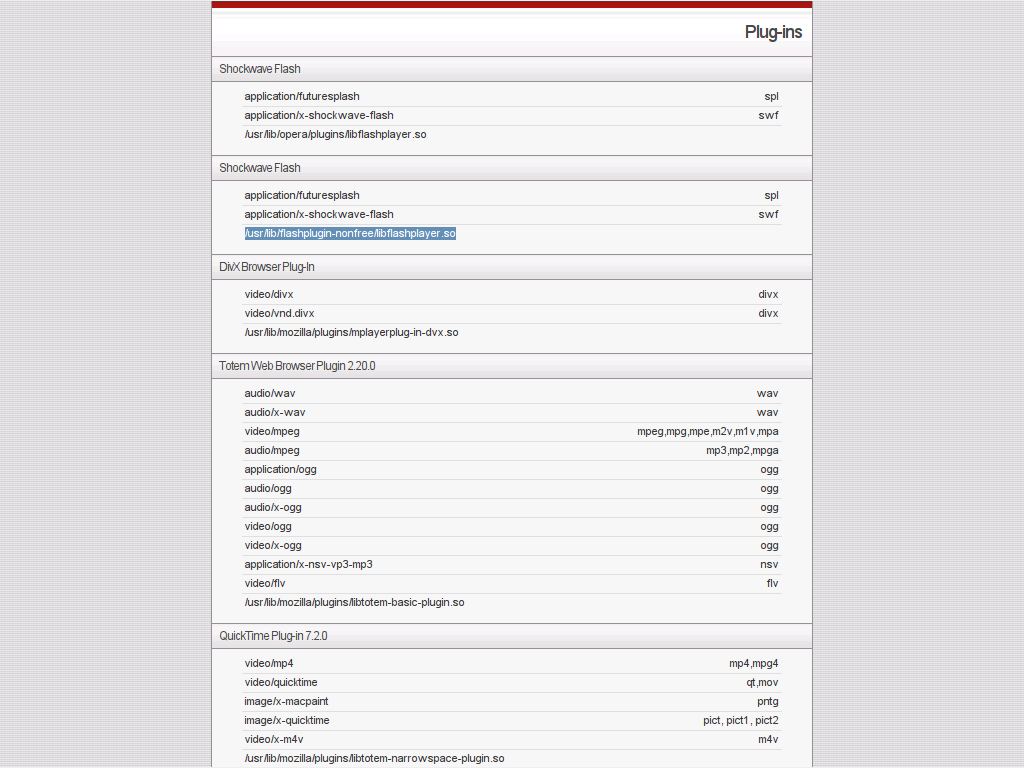
Vous devriez voir une ou plusieurs ligne intitulées Shockwave Flash, comme dans la copie d’écran.

opera_plugins.png

Si celle-ci apparait tout devrait être OK :

/usr/lib/opera/plugins/libflashplayer.so

Si c’est celle-ci qui apparait, il peut y avoir conflit Opera ne sachant pas quel plugin choisir :

/usr/lib/flashplugin-nonfree/libflashplayer.so

Si c’est le cas, il suffit de remplacer le fichier se trouvant dans /usr/lib/opera/plugins/ par celui se trouvant dans /usr/lib/flashplugin-nonfree/ et tout devrait rentrer dans l’ordre.

Pré commandez votre cd d’Hardy Heron Ubuntu 8.04

Les pré commandes sont ouvertes sur Shipit pour l’envoi des cd de la prochaine version d’Ubuntu, Hardy Heron, dont la sortie est prévue le 24 avril.

Shipit

L’intérêt de commander son cd, c’est d’éviter d’avoir à le télécharger et le graver. Comme en plus l’envoi est gratuit, on aurait bien tort de s’en priver.

Vous pouvez aller sur Shipit pour passer commande de votre cd (version desktop ou serveur), sachant que le délai annoncé est de 6 à 10 semaines. Il vous faudra simplement vous inscrire sauf si vous possédez un compte Launchpad.

Merci à Cedynamix pour l’info.

Paramétrage de GRUB pour un dual boot d’Ubuntu avec Windows XP ou Vista

Si vous débutez sous Ubuntu (ou que vous désirez débuter), vous êtes certainement face à un dilemme. Effacer complètement Windows et repartir sur une base vierge avec Ubuntu ou faire cohabiter les deux systèmes d’exploitation (OS en anglais, Operating System).

Pour cela, il y a plusieurs solutions.

  • La virtualisation tout d’abord, qui va vous permettre de faire tourner un système tout en étant dans l’autre, c’est à dire d’avoir une fenêtre de programme dans une session Windows qui fera tourner tout un système Ubuntu (ou autre distribution Linux ou même un autre Windows). L’avantage de cette solution, c’est que tout est en marche en même temps. Si vous avez un problème, vous changez simplement de fenêtre pour éventuellement rechercher la solution sur internet à partir de Windows. L’inconvénient, c’est qu’elle demande une configuration assez musclée, puisque tout étant en fonctionnement au même moment, les ressources du PC sont pas mal sollicitées, surtout la mémoire vive qui sera partagée entre les deux OS. Plusieurs solutions sont disponibles, certaines commerciales à divers degrés (VMWare) ou open source comme VirtualBox (qui se trouve dans les paquets officiels et la documentation d’Ubuntu).
  • Wubi, vous permet d’installer Ubuntu directement depuis Windows, comme un programme standard. Cela évite tous les problèmes d’une installation traditionnelle, notamment le partitionnement.
  • Et la solution la plus simple à mon sens, c’est le dual boot avec une installation traditionnelle, c’est à dire avoir au démarrage de l’ordinateur le choix entre les deux systèmes (ou plus, on peut en mettre autant qu’on veut dans la limite de la capacité du disque dur).

C’est justement GRUB qui va vous permettre de faire ce choix au démarrage. GRUB est un boot loader (un gestionnaire d’amorçage ou de démarrage) qui va se substituer à celui installé par défaut par Windows, afin de vous permettre de choisir, entre autres choses, le système par défaut. Libre à vous de choisir celui que vous voulez, je vais simplement vous donner les clés pour paramétrer GRUB selon vos gouts personnels. Tout d’abord, vous devrez être sous Ubuntu pour modifier les options de GRUB. Pour cela, il va falloir ouvrir en super utilisateur le fichier texte de configuration. Ouvrez un terminal et tapez sudo gedit /boot/grub/menu.lst Gedit va vous ouvrir le fichier menu.lst dans lequel sont listées toutes les options de GRUB, et qui se trouve dans le dossier grub qui lui même se trouve dans le dossier boot. Notez bien que (comme tous les fichiers de configuration de Linux) les lignes commençant par des dièses ne sont pas actives, soit par volonté de ne pas mettre en place ces options, soit pour s’en servir comme de lignes de commentaires. Ca fait un peu fouillis, mais c’est très puissant et ça permet de bien s’y retrouver.

Les lignes qui nous intéressent concernant l’OS à charger par défaut sont d’abord celle qui commencent par « default » (qui détermine le système qui démarrera par défaut si vous ne faites rien) et celles contenant les dénominations des systèmes installés sur le disque dur.
Normalement, Ubuntu gardera dans ces entrées votre Windows, et le fera apparaitre dans les choix de GRUB. Vous devriez donc avoir quatre lignes concernant Ubuntu et une concernant Windows, plus une ligne de séparation entre les entrées Linux et celle de Windows.

Voici une copie d’écran de mon fichier au niveau des entrées du GRUB. Vous pouvez voir que j’ai 6 entrées, 4 Ubuntu (2 fois le kernel 386 et 2 fois le generic) plus le séparateur « Other operating systems » qui compte pour une entrée aussi et enfin l’entrée de Windows XP.

grub

Mon « default » est paramétré à 0, ce qui veut dire que c’est la première entrée qui sera sélectionnée au démarrage.
Le principe en fait est de compter le nombre d’entrées pour choisir le système à faire démarrer par défaut.
La seule chose qu’il faut savoir, c’est qu’on commence à compter à partir de zéro.
Donc, si je voulais booter sur Windows XP, il faudrait que la ligne « default » soit renseignée avec 5 (0 : Ubuntu 7.10, kernel 2.6.22-14-386 ; 1 : Ubuntu 7.10, kernel 2.6.22-14-386 recovery mode ; 2 : Ubuntu 7.10, kernel 2.6.22-14-386 generic ; 3 : Ubuntu 7.10, kernel 2.6.22-14-386 generic recovery mode ; 4 : le séparateur « Other operating systems » et 5 : Windows XP.

Et voilà, ce n’est pas bien compliqué, il faut seulement connaitre le truc.

Pour terminer, vous voudrez peut être diminuer ou augmenter le temps pendant lequel GRUB vous propose la liste de choix. C’est la ligne « timeout », qui est juste en dessous de la ligne « default », qu’il faut modifier, en lui donnant le nombre de seconde que vous voudrez.

N’hésitez pas à m’envoyer un mail (disponible dans la page Qui suis je ?) ou à laisser un commentaire si je n’ai pas été assez clair.