Archives de catégorie : Tech Talk

Fip fête ses 40 ans avec un podcast narrant la génèse et l’histoire de la station

S’il y a bien une radio différente sur la bande FM, c’est Fip. C’est une station que j’aime beaucoup la plupart du temps, car on peut y écouter tout ce qui ne passe pas sur les autres. C’est la seule sur laquelle je sois tombé sur du John Mayer, du Keb Mo, du David Byrne et du Popa Chubby par exemple, pour ne citer que quelques artistes que j’aime. Tout ça à quelques jours d’intervalle.

Mais on y diffuse aussi du jazz, de la world, des chansons plus exotiques, de la variété française alternative (je ne vois pas d’autre mots …) et du classique. Je n’aime pas tous ces genres, mais ça a au moins le mérite de garder les oreilles en alerte.

Et depuis le début de l’année, Fip fête ses 40 ans. 40 ans déjà que cette station (France Inter Paris 514 mètres comme elle s’appelait à son démarrage) inonde les ondes avec ce cocktail inattendu de musiques variées.

Pour fêter dignement cet anniversaire, un documentaire audio retraçant son histoire a été produit et est diffusé deux fois par jour à l’antenne, mais aussi disponible sous forme de podcast ou écoutable sur le site. Et c’est un vrai plaisir.

« Vous avez râté Marie Martine » (c’est le nom de ce programme) est un best of de tout ce qui fait et a fait Fip, sa culture, sa génèse, ses créateurs, ses voix (les fameuses Fipettes, Marie Martine étant l’une des premières et Simone Herault une autre d’entre elles, mais que l’on connait peut être plutôt en tant que voix des quais de gare SNCF). Bref, il s’agit d’un pan de culture à posséder impérativement pour briller en soirée et surtout pour se faire plaisir, car c’est réellement un bonheur d’entendre comment cette station s’est montée et d’en comprendre la philosophie.

Cerise sur le gâteau, chaque billet qui accompagne les épisodes possède bien évidemment un texte de présentation, parfois complété par des images ou des vidéos ressorties des archives de l’INA.

Bref je vous conseille chaudement de vous abonner au flux du podcast ou d’aller l’écouter sur le site.

Extraire les images d’un fichier Open Office

J’ai eu récemment besoin d’extraire des images insérées dans un fichier Open Office. Malheureusement, il n’u a pas e solution simple pour récupérer directement les fichiers images dans l’interface du logiciel. Il faut ruser un petit peu, mais en fait c »est tout simple.

Les fichiers ODT sont en fait des archives zip. Donc, en les ouvrant avec un un gestionnaire d’archives, on voit tout leur contenu s’afficher, dont les images.

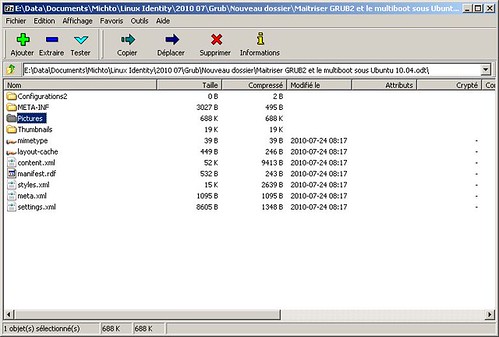
Exemple avec mon fichier odt :

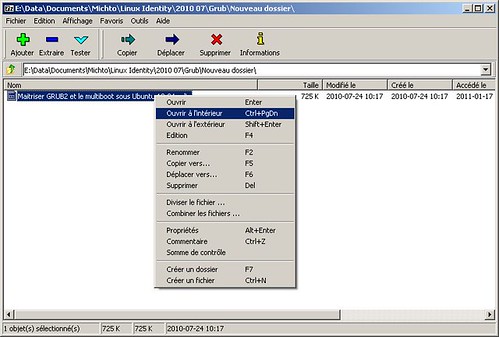
J’ouvre mon fichier odt à partir de 7zip (Clic droit sur le fichier puis « Ouvrir à l’intérieur »).

ouvrir_odt

Mais je pourrais arriver au même résultat en renommant le fichier de .odt en .zip, et en l’ouvrant avec mon gestionnaire d’archives favori.

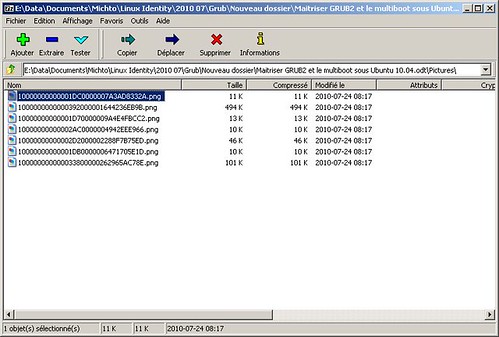
On ouvre le dossier « Pictures ».

ouvrir_odt_002

A l’intérieur se trouvent les fichiers images (avec des noms à rallonge qui ne veulent rien dire, mais bon, au moins on les récupère).

ouvrir_odt_003

Et si votre fichier d’origine est un document Microsoft Office, il suffit tout simplement de l’ouvrir avec Open Office et de l’enregistrer en odt, puis d’appliquer la procédure.

Via Da Linux French Page.

[Test] Belkin – Surf Powerline HD – Adaptateurs CPL

Je suis un grand fan du CPL. Le principe est simple, il s’agit de faire passer les données du réseau (et principalement internet dans mon cas) par les câbles électriques de la maison. Pour cela, pas besoin de se casser la tête, il suffit d’avoir un réseau électrique assez récent et deux adaptateurs CPL (ou plus si vous avez plus de 2 ordinateurs à relier à votre box).

Depuis plusieurs années, c’est ce que j’utilise à mon domicile, car le wifi ne passe pas très bien les trois niveaux et j’ai beaucoup de perte (déjà que ma connexion est pourrie, on ne va pas en rajouter en perdant de la bande passante avec les ondes). Mais par contre, le gros souci c’est que ces petites choses cassent très souvent. En 3 ans et demi, j’en suis à ma 3ème paire !!! Il faut dire que l’un des points noirs de ces adaptateurs c’est qu’ils sont en fonctionnement 24h/24 et qu’ils chauffent énormément. Ça ne doit pas aider pour leur longévité. J’ai donc d’abord eu des LEA fournis (enfin vendus plutôt) par mon FAI, Neuf Telecom puis des Netgear quand les premiers ont rendus l’âme. Grosso modo, ils ont tous duré 18 mois (juste le temps de ne plus être sous garantie quoi), marque ou pas marque. Et bien sûr quand il y en a un qui claque, on ne peut pas utiliser une autre marque avec car ils ne se parlent pas entre eux.

Donc rebelote, nouvel achat après la panne de mes Netgear, je suis retourné à Belkin qui était une marque sérieuse dans mon souvenir. J’ai donc acheté un pack de 2 adaptateurs CPL 200 Mbps sur Amazon (Belkin – Surf Powerline HD – Kit 2 Adaptateur CPL AV – 200 Mbps) pour la somme mirobolante de 39 euros. C’était le prix que j’avais payé un seul de mes précédents. Au moins, s’ils ne durent pas plus longtemps, je les auraient amortis plus vite.

Pour l’instant, j’en suis très content. J’ai retrouvé la simplicité des LEA. On branche des deux côtés et ça fonctionne. J’en avais bavé des ronds de chapeau avec les Netgear car il y avait un système propriétaire de cryptage qui m’avait gonflé et donné bien du fil à retordre rien que pour avoir du réseau des deux côtés des CPL. Là, les Belkin ont aussi cette option, mais je n’ai pas tenté le diable, surtout que dans ma maison, je ne risque pas d’être piraté.

Donc si vous recherchez des adaptateurs CPL efficaces et pas chers, je vous conseille chaudement ces prises Belkin Surf Powerline HD. En plus, elles sont assez petites et produisent peu de lumière (important quand on en a une dans une chambre comme moi). Restera à voir leur durée de vie, mais je ne pense pas que ce sera pire que les autres. De toute façon, on sait que désormais tous le matériel informatique est jetable et ne dure plus que quelques années (voire quelques mois pour les moins chanceux).

Faire une copie de DVD au format iso

Aujourd’hui, on va faire dans le tutoriel basique, mais efficace. Plus simple que ça, ce n’est pas possible.

J’ai des enfants, et même trois. Et ils adorent les DVD. Par contre, je ne peux pas dire que la réciproque soit vraie. Le traitement infligé à ces petites bêtes n’est pas beau à voir (rayures, voire bris en plusieurs morceaux). J’ai donc pris la décision de faire de belles copies au format iso de tous leurs DVD chéris pour être en mesure de les regraver si nécessaire. Maintenant que j’ai de l’espace de stockage, plus la peine de courir après des divx.

Mais comment faire sous Ubuntu pour copier un DVD en iso. Il y a semble t’il pas mal de solutions, mais celle-ci possède la vertu de la plus grande simplicité.

    • Insérez votre galette dans votre lecteur de DVD.
    • Le disque se monte et normalement apparaît sur le bureau.
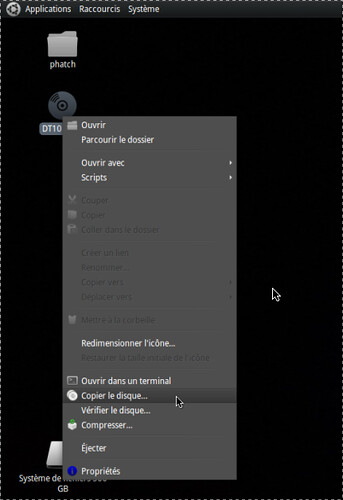
    • Cliquer droit sur l’icône et choisir « Copier le Disque ».

copier le disque

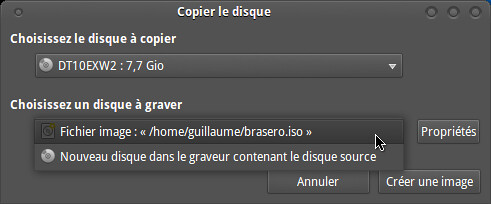
    • Choisir « Fichier Image ».

Copier le disque_003

  • Décider de l’emplacement de sauvegarde et du nom de l’image en cliquant sur « Propriétés » (par défaut cet idiot l’appelle brasero.iso au lieu de reprendre le nom du DVD …).
  • Appuyer sur « Créer une image » et attendre.

Et voilà.
Bien sûr si Brasero n’est pas installé, vous risquez de ne pas pouvoir appliquer la procédure. C’est pure spéculation de ma part étant donné que Brasero est installé sur ma machine, mais il y a de grandes chances.

Par contre, lors de mes premiers essais, j’ai rencontré une difficulté car libdvdcss (bibliothèque libre de déchiffrement du système anti-copie CSS, développée par l’équipe VidéoLAN) n’était pas installé sur mon PC. Pour corriger ça, il suffit de suivre la doc Ubuntu.

  • D’abord installer le paquet ubuntu-restricted-extras (s’il n’est pas déjà dans votre système)
    sudo apt-get install ubuntu-restricted-extras
  • Si vous êtes sur une autre version d’Ubuntu (Kubuntu, Xubuntu) adapter la commande en fonction.
  • Ensuite, exécuter dans un terminal le script d’installation de libdvdcss :
    sudo sh /usr/share/doc/libdvdread4/install-css.sh

A la fin du processus, vous devriez être en mesure de copier le DVD et accessoirement de le lire.

Bon backup.

Faire fonctionner Gtick dans Ubuntu 10.10 et antérieur

En ce moment, je recommence pas mal à jouer de la guitare, donc je me cherche des petits outils pour simplifier mon entrainement. Il y a Play It Slowly et yatm. Mais hier j’ai eu besoin d’un métronome car mon multieffet Line6 (bientôt en review sur le blog qui gratte !!) n’en a pas d’intégré.

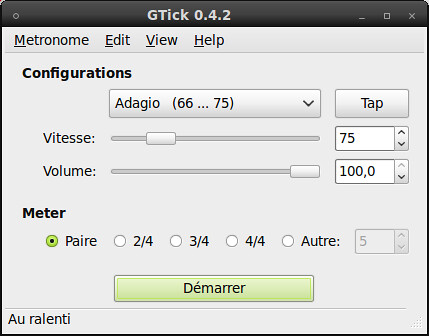
Donc un petit coup de logithèque Ubuntu et j’en trouve 2, Gtick et Gtkclick. Ce dernier ne fonctionne pas, l’interface ne se lance même pas. On passe à Gtick. Il parait simple et efficace, c’est ce que je cherche.

GTick 0.4.2_mini

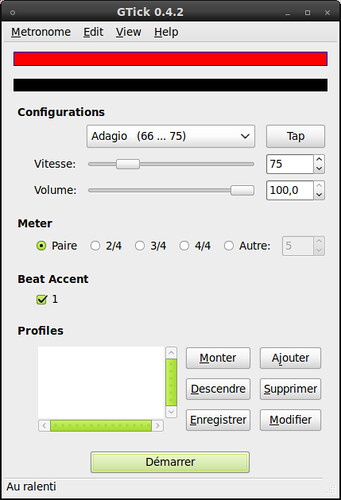
Par contre, il y a la possibilité d’afficher plus d’options, ci-dessous, la totale Gtick avec toutes les options activées.

GTick 0.4.2_maxi

Il se lance, mais par contre, il ne produit aucun son. C’est gênant pour un métronome. En prime, j’ai un joli message d’erreur :
« Couldn’t start metronome.
Please check if specified sound device
and sample file are accessible. »

Je me dirige donc dans les préférences du logiciel et le sound device est en fait une adresse vers le dossier /dev/ qui liste tous les périphériques du PC. Je fais dans un terminal un petit « ls » du dossier pour voir ce qui ressemble à un périphérique de son et je change les préférences, mais pas de chance, ça ne fonctionne pas et une fois sur 2 j’ai encore le même message d’erreur.

J’ai donc cherché un peu plus loin et sur un forum américain, j’ai trouvé ma solution. Le programme ne fonctionne qu’avec oss et donc pas avec PulseAudio. Pour solutionner la chose, ce n’est pas compliqué en fait.

On installe le paquet alsa-oss :
sudo apt-get install alsa-oss

Ensuite, on démarre le programme avec oss, en ligne de commande :
aoss gtick

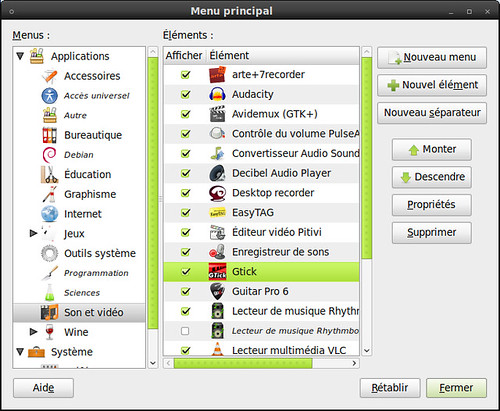
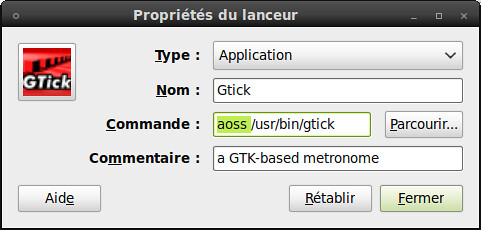
Si vous voulez modifier le lancement par le menu (clic droit sur le menu Ubuntu, Éditer le menu et naviguer jusqu’à l’entrée de Gtick dans Son et Vidéo, Propriétés), il suffit de rajouter « aoss » devant le chemin d’accès vers l’exécutable.

Menu principal_logiciels_ubuntu

Propriétés du lanceur_lanceur

Si vous avez changé le chemin vers le périphérique dans les préférences de Gtick et que ça ne fonctionne toujours pas, essayez d’ajouter dsp ou dsp1 (qui marche chez moi) ou dsp0 en fonction de ce que vous voyez dans le répertoire /dev/

Bon travail et n’oubliez pas que le métronome est le meilleur ami du guitariste … après la guitare.

[Michtoblog] Bilan de 2010

J’ai trouvé un sympathique petit plugin WordPress (2010 Summary) qui m’a résumé en trois clics mon activité sur le blog en 2010, alors, je me plie au traditionnel bilan de l’année écoulée puisque c’est tellement facile dans ces conditions.

Sur 2010, le michtoblog, c’est pas loin de 100 000 pages vues, 72 000 visites et 62 000 visiteurs uniques et 1164 abonnés au flux RSS.

In 2010, j’ai publié 113 billets, soit environ un tous les trois jours (ce qui me parait tout à fait correct au vu de mon activité de nouveau papa).

En voici la répartition par mois. Mars et avril et décembre remportent la palme des mois les plus actifs avec 16 ou 17 billets.

janvier: 12 (10.62%)
février: 16 (14.16%)
mars: 13 (11.5%)
avril: 17 (15.04%)
mai: 10 (8.85%)
juin: 11 (9.73%)
juillet: 10 (8.85%)
août: 6 (5.31%)
septembre: 6 (5.31%)
octobre: 9 (7.96%)
novembre: 12 (10.62%)
décembre: 16 (14.16%)

Les billets les plus vus (ça par contre, c’est Google Analytics qui fournit la stat) sont :

  1. La confection des pâtes fraiches
  2. [Firefox du mercredi] Newsgroups : des scripts greasemonkey pour télécharger des nzb sur Binnewz
  3. Test des trois versions de Eeebuntu 3.0
  4. Supprimer la demande de mot de passe du trousseau dans Ubuntu
  5. Les macarons c’est bon et c’est super tendance
  6. Customisation de l’interface d’Ubuntu 7.10 en Mac OS X Leopard
  7. Supprimer la demande de mot de passe du trousseau dans Ubuntu 9.04 Jaunty
  8. Gérer deux écrans avec Ubuntu et Nvidia Settings
  9. Accéder à ses partitions Linux depuis Windows
  10. Télécharger facilement les programmes de catchup TV avec TVDownloader

Le nombre de commentaires en 2010 est plutôt pas mal, puisque 693 ont été publiés en dehors des miens. Merci à tous, ce sont ces commentaires qui font le plus plaisir et qui motivent pour continuer à écrire, photographier, faire des recherches, …

Merci en particuliers aux 9 premiers commentateurs suivant qui sont les plus gros contributeurs :

TOP 9 de 2010:

  • netgui : 25 comments
  • Jipes : 24 comments
  • dhoko : 22 comments
  • Hug : 21 comments
  • Lovelive : 20 comments
  • Seotons : 20 comments
  • Matt : 17 comments
  • Billx : 14 comments
  • Sébastien : 8 comments

Les 10 billets les plus commentés sont les suivants :

Encore merci à tous.

Résumé généré par 2010 Summary plugin by Tomasz Topa

[Excel] Remplacer ou rechercher le caractère générique étoile *

Voilà un truc tout bête. J’ai dans une colonne d’un fichier Excel, une étoile (*) dans une chaine de caractères et je veux la remplacer (par rien en l’occurrence). Seulement, si dans le menu rechercher / remplacer, je tape *, je vais me retrouver avec toutes les occurrences dans lesquelles des caractères existent, car * est un joker qui permet de dire à Excel de prendre tous les caractères.

Mais ce qui m’intéresse ici ce n’est pas l’étoile en tant que joker, mais en tant que caractère seul.
La solution est toute simple, mais il faut la connaitre. Le truc, c’est de mettre une tilde avant l’étoile : ~*

Et ça fonctionne avec les autres jokers comme le ? par exemple.

Via le super support Crosoft.

Play it slowly – Ralentir, changer le pitch et lire en boucle des fichiers audio

Je vous ai présenté il y a quelque semaines yatm, un outil permettant de ralentir ou modifier le pitch d’un fichier audio en ligne de commande. Bon outil, mais … en ligne de commande.
Certains d’entres vous m’ont fait remarquer qu’Audacity faisait aussi le job, j’ai testé rapidement (et je ferai cerainement un tuto plus tard dessus d’ailleurs), mais je ne suis pas convaincu, l’ergonomie est perfectible je trouve. En même temps, ce n’est pas son coeur de métier non plus.

Bref, j’en venais à penser à me me bricoler une interface graphique pour yatm quand je suis tombé dans mes flux sur Play It Slowly, qui est tout ce à quoi je pouvais rêver pour ce petit logiciel. Je vous fais la liste des fonctionnalités (ça va aller vite).

  • Peut jouer tout fichier que gstreamer sait lire (mp3, ogg vorbis, midi, et même le flv)
  • Peut utiliser alsa et jack (mais fonctionne très bien avec PulseAudio)
  • Change la vitesse et / ou la hauteur
  • Possibilité de jouer en boucle
  • Export en wav

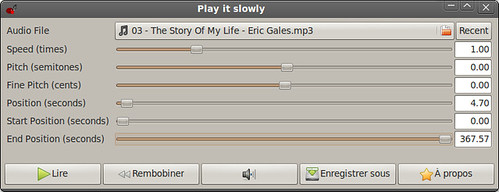
Play it slowly_001

Donc il fait tout ce qu’on lui demande, facilement, graphiquement et de manière fluide. Que du bonheur.

On choisit son fichier audio en cliquant sur le petit dossier en haut à droite. Quand on a ouvert plusieurs fichiers, le bouton « Recent » reprend les derniers fichiers chargés. Pratique quand on bosse plusiseurs chansons.

Le curseur « Speed » permet de ralentir ou accélérer la piste, en pourcentage de la vitesse de base.

Le curseur « Pitch (semitones) » va changer la hauteur de la piste par demi ton. Si votre héros ne savait pas s’accorder, vous pourrez affiner avec « Fine Pitch ».

« Position » vous indique à quel durée vous vous trouvez dans la lecture de votre fichier audio.

Et « Start » / « End Position » vont permettre de faire tourner en boucle un passage de la chanson en déterminant le point de début et  de fin de la boucle.

Si avec ça, vous trouvez encore des excuses pour ne pas repiquer des titres à l’oreille …

Je n’ai pas remarqué de bug sous Ubuntu 10.10.
Il faut signaler qu’en plus du paquet deb fourni, il y a les sources et aussi un package pour Arch.

Via Ubuntu Geek.

Mise en place de Flattr sur le blog

En terme de monétisation et de mise en valeur du contenu, j’ai à partir des débuts du blog essayé quelques trucs. Depuis je suis revenu à plus de simplicité, il n’y a qu’adsense et une régie de liens textes qui génèrent des revenus. Pour ce qui est de la promotion du contenu, mise à part le Planet-Libre pour mes billets Linux et mon compte Twitter, il n’y rien, c’est le grand désert. Comme dirait mon bon ami Netgui, si le contenu est bon, pas de raison pour qu’il n’y ait pas de trafic à la longue. Même si je ne suis pas à 100% d’accord avec cette affirmation (les coups de pouces d’outils externes peuvent aider un peu quand même et surtout accélérer le processus), je reste sur cet état de fait, par manque de temps majoritairement.
Mais depuis quelques mois, je me tenais informé sur un nouveau site et concept qui me paraissait intéressant et que je voulais implémenter sur le site. Il s’agit de Flattr. Grosso modo, c’est un site qui va permettre de remplir les rôles à la fois de site de promotion et micro paiement.

Là ou ça devient intéressant, c’est que l’on va pouvoir choisir la somme mensuelle que l’on va donner aux articles pour lesquels on va voter. Et ça c’est vraiment un concept rafraichissant. Ça change du grand flou total d’adsense pour lequel on se demande bien pourquoi un clic peut aller de 1 à 10 en terme de rémunération.
On va également pouvoir mesurer le ratio entre ce que l’on donne (qui est fixe donc et déterminé à l’avance) et ce que l’on reçoit (qui va dépendre des autres membres de Flattr. Il est d’ailleurs à noter que Flattr a cette particularité de permettre de se créer un compte sans forcément être éditeur de contenu. On peut choisir donc de se créer un compte « simplement » pour soutenir les sites que l’on apprécie. C’est d’ailleurs conseillé car s’il n’y a que des blogueurs qui adhèrent au système, le système va vite tourner en rond.
Donc concrètement, ça va se matérialiser sous la forme d’un bouton au début de chaque article (et certainement ailleurs dans le thème du blog par la suite). Si vous cliquez sur le bouton et que vous vous êtes créé un compte, vous me « flatterez » et je partagerai la somme que vous avez décidé de mettre sur votre compte avec tous les autres sites que vous flatterez dans le mois.

Si vous avez des questions, n’hésitez pas à laisser des commentaires pour qu’on en discute.

Comment modifier la vue des fichiers dans Nautilus avec le clavier

S’il y a bien un truc qui m’horripile avec Nautilus, c’est qu’il change le mode d’affichage des fichiers quand on change de dossier. Alors, certes c’est aussi un avantage de se dire que tel ou tel dossier sera toujours affiché en miniature ou en liste, mais parfois aussi c’est extrêmement gonflant.
Et comme, j’ai assez horreur également de me servir de la souris pour changer ça et que pour en rajouter une couche je suis 90% du temps en mode double fenêtre (raccourci F3 et ça c’est SUPER), il fallait que je trouve un moyen rapide de switcher au clavier entre chaque mode.

Bon ce ne sont que 2 minutes de recherche sur le Net pour trouver (ou alors si on n’est pas un gros benêt comme moi, si si, on regarde dans le menu Affichage et on applique le raccourci clavier indiqué) :

Ctrl + 1 : Affichage en mode Icônes
Ctrl + 2 : Affichage en mode Liste
Ctrl + 3 : Affichage en mode Compact

Tout ça c’est bien gentil, mais au final, ça ne marche pas !!! Si vous appuyez en même temps sur la touche Control et la touche 1 (que ce soit celle du pavé numérique ou celle qui se trouve au dessus des lettres), rien ne se passe.

La solution est toute simple, il faut appuyer sur Shift en même temps, ce qui est logique finalement, puisque c’est le fait d’appuyer sur cette touche qui fait que c’est bien un 1 que l’on produit. Donc le raccourci réel est le suivant :

Ctrl + Shift + 1 : Affichage en mode Icônes
Ctrl + Shift + 2 : Affichage en mode Liste
Ctrl + Shift + 3 : Affichage en mode Compact

Voici si c’est un truc qui vous botte aussi, une liste de raccourcis clavier (traduits par mes soins) que vous pourrez utiliser avec Nautilus. Je ne les ai pas tous testés, donc je ne garantis pas qu’ils fonctionnent, surtout s’il y a le même genre d’astuce à appliquer que celle que je viens de présenter.

Recherche
Commencer à taper Sélectionner le 1er fichier ou dossier correspondant à la saisie
CTRL+F Chercher le nom de fichier et le contenu des fichiers indexéss
CTRL+S Sélectionner tous les fichiers ou dossiers correspondant matching a pattern
Affichage et gestion des fenêtres
CTRL+N Ouvrir une nouvelle fenêtre de Nautilus
CTRL+W Fermer une fenêtre de Nautilus
CTRL+SHIFT+W Fermer toutes les fenêtres de Nautilus
CTRL+1 Affichage en mode Icônes
CTRL+2 Affichage en mode Liste
F9 Afficher / Cacher le panneau latéral
Gestion des fichiers
CTRL+H Afficher les fichiers cachés
CTRL+SHIFT+N Créer un nouveau dossier
CTRL+T or Del Supprimer le fichier ou dossier et mettre à la corbeille
Shift+Del Supprimer complètement le fichier ou dossier sans le mettre à la corbeille
F2 Renommer le fichier ou dossier sélectionné
Alt+Enter Voir les propriétés du fichier ou dossier sélectionné
Déplacement
CTRL+L Se positionner dans la barre d’emplacement
Alt+HOME Aller dans le dossier $HOME
* ou + ou Flèche Droite Développer le dossier sélectionné en mode Liste
– ou Flèche Gauche Refermer le dossier sélectionné en mode Liste
ALT+ Flèche Gauche Équivalent de la flèche gauche (répertoire suivant)
ALT+ Flèche Droite Équivalent de la flèche droite (répertoire précédent)
ALT+ Flèche Haut Se déplacer dans le répertoire parent
ALT+ Flèche Bas Ouvre le dossier ou fichier sélectionné
Accessibility
CTRL++ Augmenter le Zoom
CTRL+- Diminuer le Zoom
CTRL+0 Zoom Normal

Via Opensuse-tutorials.com

Augmenter la zone d’édition des billets de WordPress

Je l’ai déjà partagé sur mon compte Twitter, mais je ne pouvais pas passer à côté de ce petit bout de code qui va permettre de profiter de toute la surface d’affichage de votre écran lorsque vous écrivez un billet sous WordPress. Cet excellent bookmarklet va en effet vous permettre d’augmenter en plein écran la zone de saisie des billets de WordPress.

Un clic sur le lien vous passe en mode « plein écran » et un deuxième clic vous repasse en mode normal.

Pour ceux qui n’ont jamais utilisé un bookmarklet, il vous suffit de faire glisser le lien intitulé wordpressto ci-dessous avec votre souris dans la barre de raccourcis de votre navigateur afin de l’avoir toujours sous votre pointeur.

WORDPRESSTO

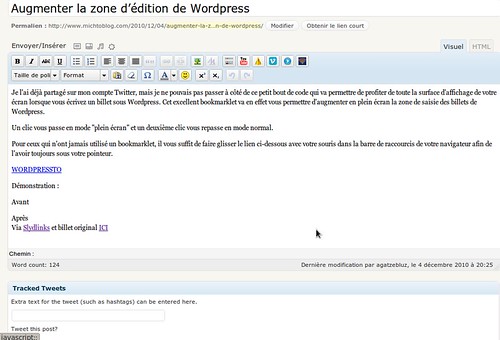
Démonstration :

Avant
wordpressto avant

Après
wordpressto après

Via Slydlinks et billet original ICI

TVDownloader 0.7.2 est sorti

Je suis le programme depuis quelques mois maintenant (premiers épisodes ICI et ICI) et j’ai appris sur le site de TVDownloader que la version 0.7.2 était sortie mais pas moyen de l’installer sur mon Ubuntu 10.04 alors que je suis avec le PPA qui va bien.

C’est Chaoswizard qui m’a appris qu’en fait la dernière version n’était disponible que pour la 10.10 dans le PPA. Du coup, j’ai fait un upgrade de mon Revo (qui s’est super bien passé d’ailleurs) juste pour ça. Mais il est semble-t’il prévu de la rendre disponible aussi pour la LTS dans un futur proche.

Au rayon des nouveautés visibles, il y a l’ajout de W9 Replay (pas que ce soit la chaîne la plus regardable du PAF mais au moins ça a le mérite d’exister), les chargements sont plus rapides et surtout Pluzz fonctionne !!

Donc une bonne version dans l’ensemble. J’aime de plus en plus ce soft. mais il me manque encore un truc tout con, le tri par date, nom d’émission, … en cliquant sur les colonnes. Allez, je vais faire une remontée de bug.

Fermer proprement Spotify sous linux

Si comme moi vous utilisez Spotify mais que comme moi, vous êtes près de vos sous, vous avez installé la version windows que vous faites tourner avec Wine. D’ailleurs ça marche impec, pas la peine de s’embêter avec un client Linux en version beta et qui ne fonctionne qu’avec les utilisateurs premium.

Bref, le seul truc qui le chiffonait quelque peu, c’était l’extinction de l’application. Pas moyen de l’arrêter avec la croix, ça ne faisait que minimiser l’application dans le système tray (avec une icône invisible en plus).

Donc j’en étais à la fermer à coup de console (killall spotify.exe ou killall Spotify c’était selon les fois, ce qui était tout aussi incompréhensible d’ailleurs).

Jusqu’à ce que je tombe sur un billet (que j’ai zappé d’ailleurs … honte sur moi) qui explique que pour fermer proprement l’application, il suffit de passer par le menu net de faire Fichier > Quitter. La honte totale, c’est un truc de débutant quoi. J’ai tellement l’habitude que la croix fasse la même chose que je n’utilise quasiment jamais les menus. Le point est noté, je ferai mon noob la prochaine fois !!

Uploader vos copies d’écran vers Flickr avec Shutter

Quand je fais un tuto, ce qui me prend le plus la tête c’est de faire les copies d’écran, de les uploader de les intégrer dans le billet, bref la gestion des images. Quand je suis sous Linux, je fais tous mes print screen avec Shutter qui est un programme formidable. Il a même une fonction d’export vers des sites de partage d’images. Le seul problème, c’est que désormais, toutes mes images sont sur Flickr (j’ai même pris un compte pro à cette occasion) et qu’on ne peut pas exporter les copies vers ce site … par défaut en tous les cas.

Mais sur le site de Shutter, j’ai trouvé un tutoriel pour activer cette fonction, via une extension, postr. En voici ma traduction et adaptation.

Pour permettre à Shutter d’uploader vos copies d’écran vers Flickr d’un clic de souris, il va falloir installer Postr qui est maintenu par Ross Burton.

INSTALLATION

Télécharger postr. Voici les liens vers les principaux formats de distributions GNU/Linux

Installer en ligne de commande ou simplement en double cliquant sur le paquet .deb.

UTILISATION

Une fois le paquet postr installé, prenez une copie d’écran avec Shutter.
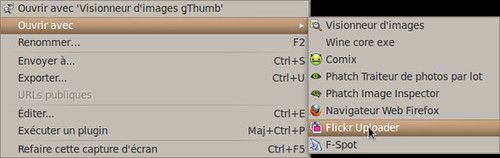
Passez ensuite par le menu Capture d’écran > Ouvrir avec > Flickr Uploader.

Shutter Menu uploader vers Flickr

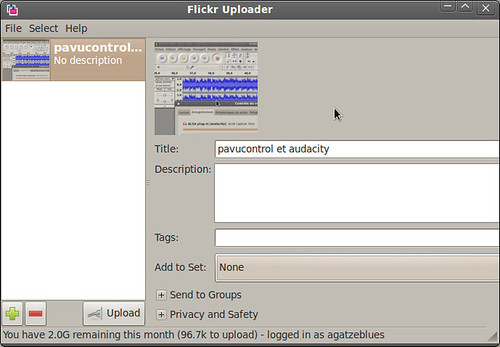
Une nouvelle fenêtre s’ouvre, permettant d’uploader votre image vers Flickr. Vous pouvez choisir le nom, les tags, l’album auquel rattacher ce fichier.
Si vous avez fait plusieurs copies d’écran, vous pouvez les faire glisser à partir de l’interface de Shutter directement dans l’uploader. Pratique. Sinon, vous avez le bouton avec le + qui vous permettra également de rajouter des fichiers se trouvant sur votre disque dur.

Flickr Uploader

Et voilà, après il ne reste qu’à appuyer sur le bouton Upload et vos copies d’écran se retrouvent directement sur votre compte Flickr.

Enregistrer un flux audio en sortie de carte son sous Linux

Dans le billet que j’ai fait pour vous montrer le fonctionnement de yatm, j’ai dû procéder à une petite illustration sonore. Le problème c’est qu’au départ, je ne savais pas comment capturer le flux audio qui sortait dans mes hauts parleurs. Une petite recherche plus loin, j’ai trouvé la solution avec le duo de programmes pavucontrol et Audacity. Voici comment procéder.

Le premier pré requis est tout d’abord d’utiliser PulseAudio, ce qui devrait être le cas si vous fonctionnez avec une des dernières versions d’Ubuntu (depuis la 9.04). Il faudra ensuite installer pavucontrol, de la manière que vous préférez, en ce qui me concerne en ligne de commande.

sudo apt-get install pavucontrol

On retrouve pavucontrol sous le nom de « Contrôle de volume » dans la catégorie Audio et Vidéo des programmes.

Pour enregistrer votre flux audio, il vous faut un enregistreur, Audacity est de loin celui qui est le plus répandu et complet à mon goût. A installer donc, si vous ne l’avez pas déjà fait. Mais ça devrait fonctionner de la même manière avec l’enregistreur de son qui est par défaut dans les logiciels d’Ubuntu (Son et Vidéo > Enregistreur de sons).

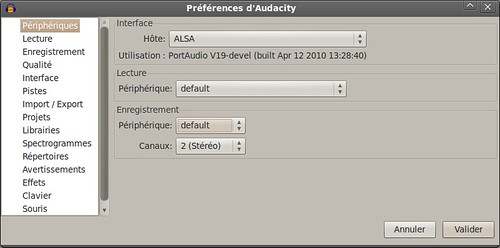
Dans les préférences d’Audacity, il faudra choisir ALSA en hôte et défaut en lecture et enregistrement.

Préférences d'Audacity

Lancer ensuite les deux logiciels, plus votre source audio (dans mon cas yatm).

Dans l’interface de pavucontrol, il y a deux onglets qui vont nous intéresser, ce sont Enregistrement et Lecture.

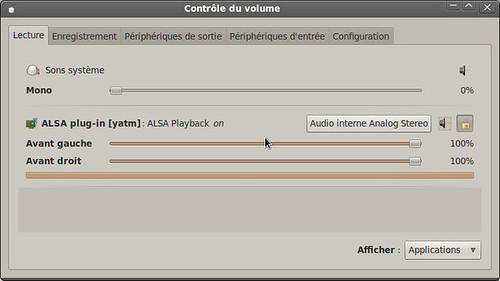
Dans Lecture vous retrouvez toutes les applications utilisant pulseaudio pour générer du son, dont yatm.

pavucontrol lecture

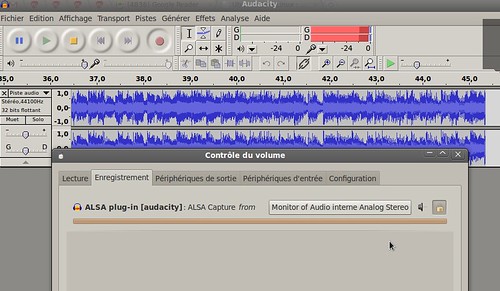
Dans enregistrement, vous verrez votre logiciel d’enregistrement, ici Audacity à partir du moment où vous avez lancé l’enregistrement.En cliquant sur le gros bouton comportant les interfaces disponibles, vous allez pouvoir choisir celle vers laquelle vous voulez router le flux audio à enregistrer. Dans mon cas, il s’agit de Monitor of Audio Interne Analog Stereo, mais le vôtre sera certainement différent. Il faut essayer et vous verrez tout de suite si ça fonctionne ou pas car le dessin du flux audio enregistré dans Audacity passera de plat à complètement affolé.

enregistrement avec Audacity

Et voilà, après il ne reste plus qu’à retravailler un peu l’audio dans Audacity si nécessaire et exporter le fichier.

Accélérer ou ralentir une piste audio avec yatm

J’aime assez le principe de pouvoir ralentir ou accélérer une piste audio (principalement des mp3 dans mon cas et surtout pour les ralentir) afin de pouvoir repiquer plus facilement un morceau, une rythmique, un plan ou un solo de guitare. Sous Windows, il y a pas mal de softs pour faire ça (notamment Amazing Slow Downer que j’ai pas mal cracké utilisé quand j’étais plus jeune et sous Win), mais sous Linux, je ne m’étais jamais penché sur la question.

Prenant mon courage à 2 mains, j’ai plongé dans la logithèque Ubuntu en y faisant une recherche et 2 logiciels sont remontés à la surface. Le premier (et le plus sympa à mon goût) est yatm. Je vais vous le présenter rapidement. A titre informatif, le second est wsola.

D’abord le point négatif. C’est en ligne de commande. Mais ce n’est pas très gênant pour un usage basique, le plus embêtant restant la sélection du fichier audio s’il n’est pas dans votre dossier utilisateur. Pour le reste, c’est assez simple.

La syntaxe donne ceci :

yatm [options] fichier

Les options que l’on peut passer dans la commande sont les suivantes :

-b commence à jouer à partir d’un moment donné, qui est déterminé par un décalage par rapport au début du fichier au format 0:00:00 (soit heures:minutes:secondes)

-e arrête la lecture du fichier après une certaine durée, donnée en secondes (sans décimale)

-t spécifie le tempo auquel on souhaite faire jouer le fichier. Le tempo de base du morceau est de 1.0. Donc le faire démarrer à 90% de la vitesse donne 0.9 et plus vite à 120% donne 1.2

-s transpose par demi-tons (utile si votre idôle joue en Mi bémol)

-c transpose par centième de ton

Je vous laisse compulser le manuel (man yatm dans une console) pour voir les quelques autres commandes qui ne sont pas reliées directement à son usage musical.

Le bon point c’est que yatm peut jouer les fichiers au format Vorbis, Speex et mp3.

Pour une utilisation très simplifiée, il suffit de rentrer la commande sans aucune option. Dans ce cas, en appuyant sur les touches + et – de votre pavé numérique, vous agissez directement sur le tempo en cours de lecture.

Voici ce que ça donne sur une de mes chansons favorites du moment, du guitariste David Grissom :

David Grissom – Lonesome Dove retraité

Le seul point faible que je trouve à ce programme est l’impossibilité de mettre en boucle une partie du fichier.

Et merci à Netgui pour la trouvaille de ce joli player.

TVDownloader 0.6 est sorti

Si vous êtes « abonné » au PPA de TVDownloader, ce programme tout à fait recommandable permettant de télécharger les émissions proposées sur les sites de catch-up TV du PAF, vous avez pu mettre à jour vers la version 0.6.

Il y a quelques améliorations au menu :

  • Distinction des téléchargements et de l’affichage des programmes pour un « canal » donné grâce à 2 onglets distincts
  • Apparition des images et / ou présentation de l’émission
  • Case à cocher pour choisir les émissions à télécharger

Le développement du logiciel avance vite, c’est bien (la dernière version en cours est la 0.7.2, mais pas encore dans le PPA).
Malgré tout, un petit tour rapide m’a permis de voir que Pluzz ne fonctionne plus (sniff), mais cette fois, j’ai fait une remontée de bug. Dans les historiques des issues, je vois que je ne suis pas le seul, la prochaine mise à jour devrait corriger ce problème.

Ça reste malgré tout une appli super pratique, merci aux développeurs.

Photo en provenance du site officiel.

Télécharger facilement les programmes de catchup TV avec TVDownloader

J’adore le programme Arte7+recorder, mais j’ai trouvé (via le Planet-Libre sur le blog de Devil505) un soft plus complet qui permet de télécharger la plupart des émissions proposées en catch-up TV sur France Télévision (Pluzz), Arte, M6Replay, Canal+ et RTL, Radio France et Europe1 pour des podcasts audio. Il s’appelle TVDownloader.

Il y a de tout, c’est vraiment sympa, lors de mes essais en revanche, M6Replay ne fonctionnait pas, ça moulinait dans le vide. Les podcasts ne fonctionnent que pour Radio France. Pour Europe1 et RTL, rien ne se passe quand on les sélectionne.

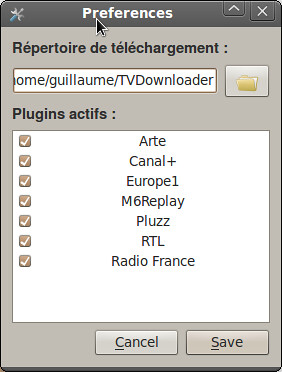
TVDownloader Preferences_003

L’installation se fait via un paquet deb que l’on récupère sur le site du programme. Pour les autres distributions, il faudra partir des sources ou pour Frugalware suivre les instructions de Devil505.

Depuis la version 0.5, il existe aussi un PPA, mais je n’ai pas eu le temps de tester cette version.


TVDownloader_002

TVDownloader_004

TVDownloader_005

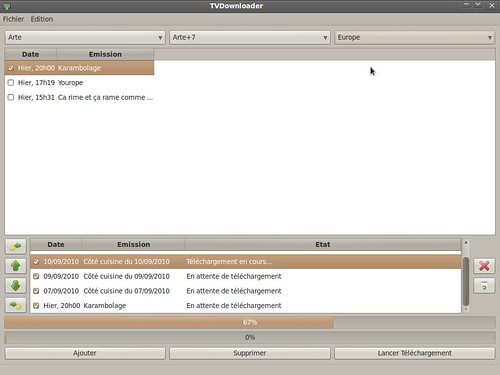
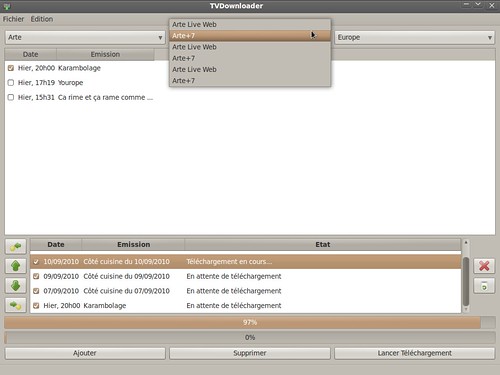
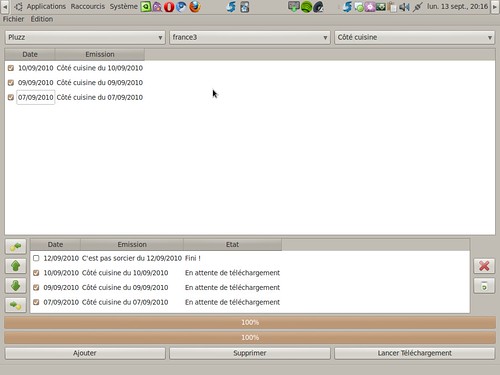
L’utilisation du programme est très simple. On a un menu déroulant sur la gauche qui permet de choisir le site de catchup TV, un autre au milieu pour déterminer la chaine (dans le cas de Pluzz) ou le « canal approprié » et enfin un dernier sur la droite pour le type d’émission ou le nom de l’émission.
Juste en dessous, se trouve la zone d’affichage des émissions qui correspondent aux choix que l’on a effectués via les menus déroulant. On peut alors cocher celle(s) que l’on veut récupérer et on appuie sur le bouton ajouter.
L’émission est alors mise dans une file d’attente, et un clic sur le bouton « Lancer le téléchargement » suffit pour commencer le download.

Au niveau de l’interface, il y a du bien et du moins bien. Il y a trop de menus déroulants à mon goût on s’y perd un peu et ce n’est pas toujours utilisé en fonction des « chaines ». Je suppose que ça dépend justement de l’organisation de chaque site. Les icônes de la file d’attente ne sont pas toutes très explicites et il n’y a pas d’infobulle au passage de la souris. Mais ce n’est pas non plus la mer à boire. On se fait prendre une ou deux fois et après on prend le pli.
Ce qui m’a plus gêné dans la présentation, c’est l’absence des résumés des émissions (qu’il y a sur Arte7+recorder) et des images. C’est vraiment spartiate et parfois ça aide d’avoir un visuel pour faire son choix rapidement.

De plus, lors de mes tests, j’ai quand même rencontré pas mal de bugs :

  • quand on sélectionne plusieurs fois une chaine, le menu déroulant du milieu fait apparaitre plusieurs fois les entrées dans ce menu.
  • TVDownloader_006

  • les émissions choisies et qui sont dans la file d’attente ne se téléchargent pas automatiquement si elle sont de différentes chaines. Ce point est assez désagréable si on planifie ses téléchargement la nuit et qu’au petit matin on s’aperçoit que seuls quelques uns sont terminés.
  • Comme je l’ai dit plus haut pour certaines chaines, rien ne se passe quand on les sélectionne.
  • le chargement des émissions après la sélection du menu déroulant ad hoc est trèèèèèssss longue. C’est peut être du à ma connexion, mais là encore c’est un peu saoulant, surtout quand on doit en faire 5 ou 6 d’affilée.

Bref, vous l’aurez compris, j’aime le principe de ce programme, mais il pêche pour l’instant au niveau de la réalisation. Il est toutefois encore jeune et j’espère que la version 0.5 corrigera certaines de ces erreurs. Je vais prendre le temps de tester tout ça.

C’est très flatteur

J’ai été contacté il y a plusieurs semaines par Linux Identity afin d’écrire un article pour le numéro qui est paru en kiosque au mois d’aout à propos d’Ubuntu 10.10. Je ne connaissais ce magazine que de nom. Après l’avoir feuilleté, je peux vous dire que l’exemplaire que j’ai reçu est bien fini, c’est clair et les articles sont intéressants.

Par conter, ça fait vraiment bizarre de voir son nom sur un vrai mag papier. Et ça fait bien plaisir aussi, c’est vrai. 🙂

Au fait, l’article que j’ai écrit parle de la customisation de GRUB2 ou GRUB-PC, pour avoir un menu de démarrage bien sympathique et à sa convenance. J’aurai le droit de reproduire le contenu sur le blog une fois que le magazine sera paru, donc, vous n’y couperez pas, vous pourrez le lire dans quelques semaines. Et je pense que je vais renouveler l’expérience, c’est finalement très sympa et c’est une autre facette du « métier » de l’écriture par rapport à ce que je produit sur ce blog.

Une belle déclaration d’amour à Linux

Cette belle déclaration n’est pas de mon fait (même si j’adore Ubuntu que j’utilise avec bonheur quotidiennement), mais de celui de Sheldon Cooper, principal protagoniste de ma série favorite du moment, The Big Bang Theory.

C’est à mon sens la série geek ultime et les personnages sont de doux dingues scientifiques brillants, mais socialement déficients. Bref, la rigolade est assurée, surtout quand la voisine d’en face s’avère être une blonde délurée. Choc des cultures garanti.

Mais l’objet de ce billet est plus de présenter la percée que Linux peut faire dans une émissions très grand public. La vidéo ci-dessous, dans la quelle Sheldon avoue son amour à Ubuntu n’est pas isolée. On y parle souvent d’OS (quel qu’il soit), de reboot, de formatage, de backup et de Linux. Et les ordinateurs sont omniprésents.

Bref, vous aurez compris que j’adore cette série, que j’ai commencé à regarder un peu par hasard (merci chef ;-)). C’est un passage obligé pour tout geek qui se respecte. Ne serait-ce que pour se dire que l’on a encore de la marge avant d’être comme eux !!
Et bien entendu, je vous recommande chaudement la VO, qui est bien plus drôle que la VF (comme souvent). Par contre, il faut s’accrocher, ça part dans tous les sens. Débutants en anglais s’abstenir.