Archives par mot-clé : Planet-Libre

[Firefox du mercredi] Compact Menu 2, prenez vos aises sur votre écran

Pour ce quatrième Firefox du mercredi (les trois premiers étaient sur TabMixPlus, AddToSearchBar et le projet Mycroft), j’ai décidé d’une petite chose (au sens propre comme au figuré) qui va vous servir à bénéficier au maximum de votre surface d’écran, en supprimant une barre, celle du menu. Il s’agit de l’extension Compact Menu 2. Très utile si vous avez moins de 15 pouces et d’autant plus si vous avez un eeepc ou autre notebook.

QU’EST CE QU’IL FAIT ?

Par défaut, Firefox propose trois barre en haut de l’interface :

  • la barre de menu
  • la barre de navigation
  • la barre des liens personnels

Affichage par défaut firefox

Compact Menu 2 va permettre de se séparer de la barre de menu en la remplaçant par un menu déroulant auquel on accèdera par une simple icône, qu’il sera simple de placer sur une autre barre.

COMMENT FAIT-ON ?

On installe l’extension de manière tout à fait classique. Une fois que Firefox est redémarré, il est possible que le message suivant vous soit proposé. Dans ce cas, rien a faire et la barre est automatiquement remplacée par l’icône de Compact Menu 2.message installation Compact Menu 2

Sinon, un clic droit sur un espace vide de la barre de menu et le menu suivant apparait..

menu personnaliser firefox

On choisit « Personnaliser ». Dans ce menu, vous allez pouvoir, avec un simple glisser déposer en gardant le clic gauche appuyé, ajouter ou retirer des icônes des la barre de navigation (c’est là qu’elle sont par défaut, mais rien ne vous empêche d’en ajouter dans celle de menu si c’est celle-là que vous voulez garder). L’icône de Compact Menu 2 est tout en bas, c’est la petite sphère bleue avec la flèche noire pointant vers le bas.

menu de personnalisation des barres de Firefox

Il suffit donc de la prendre et de la faire glisser pour qu’elle se place là ou vous le souhaitez.

A noter pour ceux qui préfère l’écrit, le bouton Menu qui est juste à côté remplit exactement le même office. Je me sers des deux indifféremment.

En dessous des icônes, vous pouvez choisir les menus à afficher dans le menu déroulant de Compact Menu 2. En général, je garde tout, à vous de tester, de toutes manières vous pouvez toujours revenir en arrière.

Pour gagner un maximum de place, je choisis aussi dans « Montrer » les « Icônes seules » et je choisi « Petites icônes ». Ce choix est indépendant de Compact Menu 2, c’est du paramétrage de Firefox pur et dur.

Cliquez sur « Terminer » et vous devriez pouvoir profiter de votre nouveau Menu Compact.

Bien entendu, si vous ne l’avez pas fait avant, c’est le moment de supprimer l’affichage de la barre de Menu. Pour ça, un clic droit sur la barre de menu, comme plus haut et vous décochez « Barre de Menu ».

Et voilà.

ET C’EST TOUT ?

Compact Menu 2 est vraiment simple et n’a qu’une seule option accessible dans le menu des Modules complémentaires, c’est le choix de l’icône. Chez moi, ni un jpg, ni un png, ni un .ico n’ont fonctionné pour remplacer celle d’origine (assez moche pourtant …). Mais si vous y arrivez, je suis preneur de la marche à suivre.

Désormais, vous devriez avoir plus de place pour l’affichage de vos pages internet dans votre fureteur favori.

[Firefox du mercredi] Mycroft : l’annuaire des moteurs de recherche Firefox

mycroft logoLa semaine dernière, nous avons parlé de Add to Search Bar, l’extension permettant d’ajouter directement les champs de recherche des sites d’un simple clic droit. Aujourd’hui, c’est d’une autre façon d’ajouter des moteurs dans la barre de recherche de Firefox que je veux vous parler.

Le site Mycroft project recense des milliers de moteurs de recherche (17 000 à l’heure où j’écris ces lignes), et permet à tous les utilisateurs de Firefox (et des navigateurs dérivés) d’ajouter facilement en deux ou trois clics des moteurs sur des sujets aussi variés que le P2P, Wikipedia, Ubuntu, … et cela dans toutes les langues.

Vous pouvez vous rendre sur le site et taper votre recherche dans le champ prévu à cet effet. Vous avez d’ailleurs sous ce champ le top ten des moteurs les plus ajoutés par les utilisateurs du site (peut être les avez vous déjà dans le vôtre d’ailleurs).

champ de recherche Mycroft

Vous pouvez affiner votre recherche grâce aux menus déroulants se trouvant dessous et qui permettent le choix de la catégorie, du pays et de la langue. Une case à cocher « advanced » permet d’avoir encore plus d’options, comme le type du moteur et l’auteur du moteur.

Mais ce qui serait bien, ce serait d’avoir ce champ de recherche directement dans Firefox ! Pourquoi se déplacer, quand on peut y accéder sans ouvrir la page. Vous avez deux choix.

  1. Utiliser Add to search bar comme je l’ai décris dans mon précédent billet
  2. Faire une recherche sur Mycroft, dans le moteur de Mycroft 🙂

Vous arriverez sur cette page et en choisissant la première ligne (si vous utilisez Firefox 3.0 comme moi), à vous les ajouts de moteur au plus simple.

[Firefox du mercredi] Add To Search Bar

Voici une extension qui va nous être utile dans mes futurs billets sur les moteurs de recherche de Firefox. En effet, Add to Search Bar ne fait qu’une chose simple. Elle va ajouter un champ de recherche en provenance de n’importe quelle page web dans votre liste de moteurs de recherche (que vous trouvez en haut et à droite de Firefox.

barre de recherche de Firefox

C’est tout et c’est beaucoup à la fois. Car ça vous évite d’aller ajouter manuellement des  moteurs de recherche les uns après les autres. Sans compter qu’il faut connaitre ceux que l’on souhaite ajouter dans ce cas.

Avec celle-ci, si au gré de vos surfs vous tombez sur un site, un blog ou un forum,  qui vous semble être une mine d’informations intéressantes, un clic droit dans le champ de recherche et choisissez « ajouter à la barre de recherche  » et voilà, c’est ajouté. Vous pouvez désormais y accéder simplement en positionnant votre pointeur dans la barre des moteurs de recherche (raccourci clavier Ctrl + K) et en choisissant le moteur désiré (Ctrl + flèches de défilement haut et bas pour monter ou descendre dans la liste).

ajouter à la barre de recherhce add to search bar

Simple et efficace.

N’oubliez donc pas de le tester en ajoutant mon moteur de recherche se trouvant en haut à droite de la sidebar 😉

Le Crunchpad s’est fait méchament relooker

Michael Arrington, le blogueur derrière Techcrunch US a eu la bonne idée de faire développer sur la base de ses spécifications une tablette internet tactile, propulsée par une distribution Linux. La première version était vraiment laide, bien que prometteuse. Le but à ce moment là n’était visiblement pas le look de l’engin.

Ces temps sont terminés puisqu’elle a subi un sérieux lifting et qu’elle est désormais très désirable en tant que telle.

Avant

Crunchpad old prototype

Après

Crunchpad new prototype

Les spécifications de base étaient :

Processeur Intel Atom
512 MB de mémoire
Disque dur de 4GB en SSD
Wi-Fi
Camera and Micro intégrés
Distribution Linux custom
Navigateur basé sur Webkit

On n’en est encore qu’au prototype (même si ça a l’air bien avancé) et pas de prix annoncé pour l’instant (au départ, il voulait le produire en dessous de 200 dollars US, … c’est pas gagné). Je ne suis pas trop tenté par une Tablette internet ou un PC tactile, je préfère mon clavier et ma souris, mais est-ce que vous seriez tenté par ce genre d’engin (Netgui, je te vois lever la main au fond de la salle) et combien seriez vous prêts à mettre dans ce caprice ?

Vu sur LinuxHaxor.net

Xandros Presto est passé en version 1.0

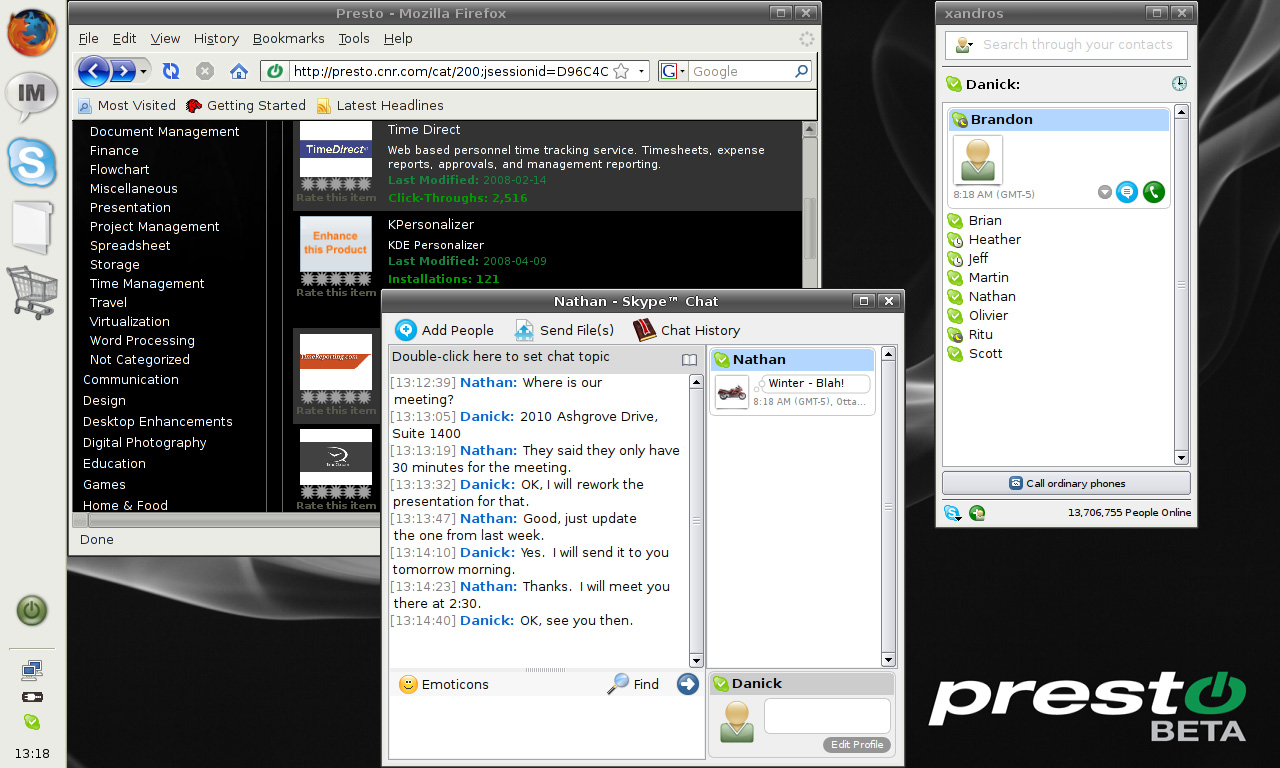
presto logoÇa y est, on peut télécharger la version finale de Xandros Presto, dont j’ai précédemment parlé ici et .
J’ai reçu un mail de leur part m’informant que je pouvait sortir mon portefeuille pour profiter de ce produit en version finale.
Bon la fin de mon test ne m’a pas emballé plus que ça et surtout pas au point de payer.
Mais si vous êtes intéressés, sachez qu’en saisissant le code 5ac8d8 lors de votre achat, vous bénéficierez de 30 % de réduction sur les 19.95 $ que vous devriez normalement débourser. On arrive donc à environ 10 euros.

Pour se motiver, le site indique de nombreuses améliorations :
* Installation améliorée
* Boot et fermeture plus rapide
* Support matériel plus étendu
* Outil d’importation des favoris (c’est pas en standard dans Firefox ça ?)
* Interface utilisateur améliorée
* Clavier internationaux (ahhhhhhhhhhh)
* Switcher d’applications
* RealPlayer avec support pour les fichiers au format Windows Media

Bref, pas mal d’améliorations, mais est-ce que c’est vraiment la peine d’y souscrire ? Du Linux payant … 50 000 personnes ont téléchargé la béta, je serais curieux de savoir combien vont sortir la carte de crédit.

Quelqu’un veut tenter l’installation ? J’aimerais bien savoir si c’est vraiment mieux une fois passé en version finale.

Un manga sur Ubuntu

Je suis tombé là dessus au hasard de mes lectures linuxiennes sur le net anglophone. Un manga sur Ubuntu nommé Ubunchu a été réalisé par un Ubuntero japonais et traduit par le bloggueur Doctormo.

ubunchu-header

Je trouve l’idée d’un manga sur Linux et dans ce cas plus particulièrement Ubuntu assez drôle. La promotion de notre OS favori se fait de toutes les façons possibles même les plus originales.

On retrouve bien l’ambiance des dessin animés du Club Dorothée (aie, fallait peut être pas que j’en parle de ça). Ça me rappelle ma jeunesse et les mercredi rivés devant le petit écran.

Allez lire ce petit bout de BD de 11 page sans prise de tête, mais à réserver aux anglophones, sauf si vous voulez seulement vous délecter des graphismes.

EDIT : une version français existe (avec des fôtes d’ortografe apparemment), vous pouvez la lire à cette adresse

Vu sur doctormo

Une belle sélection de fonds d’écran BSD (no linux here)

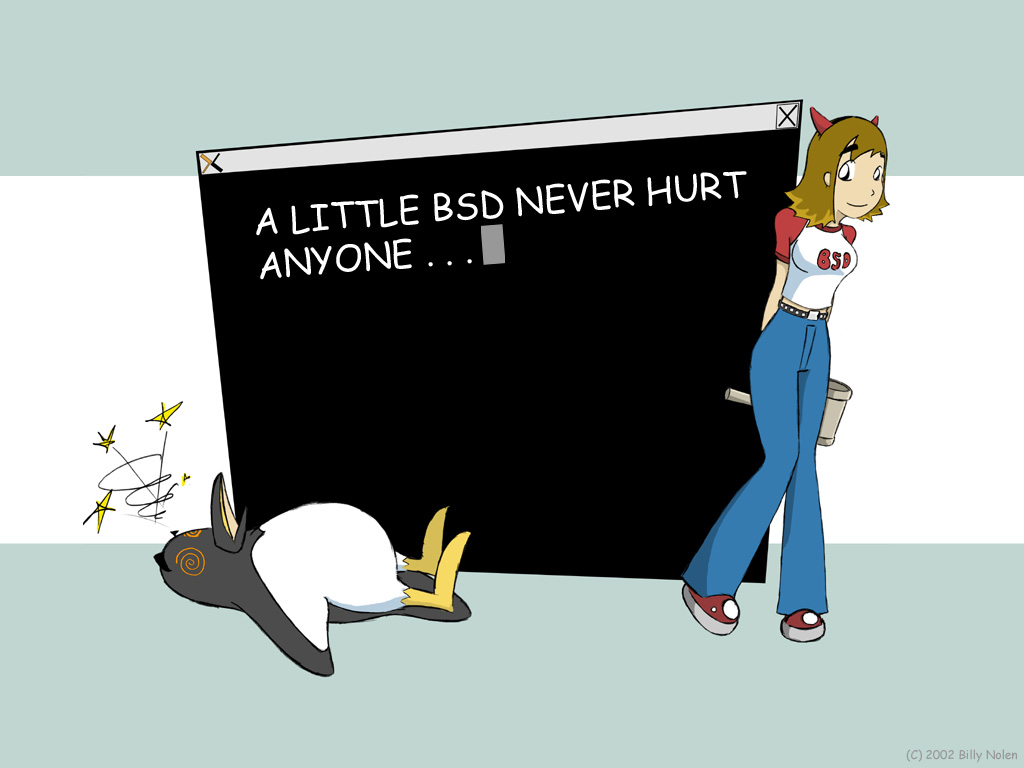
BSD daemonetteLes wallpapers, c’est vrai que c’est sympa pour égayer un bureau tristounet, et  bien vous allez pouvoir vous en donner à cœur joie  avec cette sélection de fonds d’écran ayant pour thème BSD. Pas de Linux ici, sauf quand il se fait maltraiter par la mascotte BSD, le petit diablotin (d’où la photo de la jeune fille en tenue, hum moulante). Il semble y avoir une rivalité aussi profonde avec Linux qu’avec Mac et Windows, peut être même plus au vu de ces fonds d’écran.

Ce n’est pas grave, je ne suis pas rancunier et je vous ai fait un sélection de mes favoris.

BSD Wallpaper 1

BSD Wallpaper 2

BSD Wallpaper 3

BSD Wallpaper 4

BSD Wallpaper 5

Pour en voir plus, il faudra vous rendre sur les deux site à l’origine de ce billet ICI (40 wallpapers) et LA (100 wallpapers). Il y a bien sûr quelques doublons entre ces deux listes.

Et si vous n’en avez pas encore assez, il reste le premier billet que j’avais fait avec une sélection de 45 fonds d’écran Linux et BSD.

[Firefox du mercredi] Tab Mix Plus

Pour ce premier billet récurrent ayant pour sujet Firefox, ses extensions et ses moteurs de recherche, enfin mes favoris, je voulais vous présenter ou représenter TabMix Plus. Comme son nom l’indique, TMP va vous aider à gérer finement la navigation avec les onglets (tab en anglais). C’est une des premières extensions que j’ai installé et c’est toujours le cas quand je refais une install de zéro (quand c’est possible, car il y a certaines incompatibilités, je ne peux pas l’utiliser sur mon eeepc par exemple, c’est un bug connu apparemment). Mon but principal c’est de n’avoir que de nouveaux onglets qui s’ouvre à chaque fois que je clique sur un lien, quel qu’il soit.

QU’EST CE QU’IL FAIT TABMIXPLUS ?

Le principe de TabMixPlus, c’est de vous permettre de gérer le plus finement possible le comportement de vos clics de souris (quel que soit le bouton d’ailleurs), l’ouverture et la fermeture des onglets, mais aussi la gestion de l’ouverture de Firefox (il retient les onglets ouverts lors de la fermeture de la session et les restaure à la prochaine ouverture).

ON LE TELECHARGE OU ?

Tout d’abord, il faut savoir que la dernière version présente sur le site des extensions de Firefox n’est pas du tout à jour. Il faut donc aller sur le forum de l’extension, à cette adresse, et télécharger la version de développement. Je n’ai pas noté lors de mes utilisations de plantage particulier avec l’utilisation de cette version.

ET IL FAIT QUOI EXACTEMENT ?

Voici un pas à pas de tous les onglets avec une présentation rapide des fonctions de chacun d’eux (celles que j’utilise en tous les cas).

On ouvre les options de TMP dans le menu Outils > Options de TMP

LIENS
TMP Liens
Dans cet onglet, toutes les ouvertures de liens sont paramétrable finement, avec une liste de choix déroulants, donnant le choix entre l’onglet courant, un nouvel onglet ou une nouvelle fenêtre de Firefox.

Une fonction sympathique est la possibilité d’empêcher l’ouverture d’un onglet vide lors d’un téléchargement de fichier, ce qui est inutile et particulièrement désagréable.

ACTIONS

Plusieurs sous onglets ici qui concernent l’ouverture des onglets, leur sélection, leur fermeture, fusion et leurs fonctionnalités.

  • Ouverture

TMP Liens

La fonction qui m’intéresse dans celui-ci est le fait d’ouvrir les nouveaux onglets toujours à la fin de la barre d’onglet. On fait ça en décochant la case « Ouvrir les nouveaux onglets à la suite de l’onglet courant ».

Également très utile, les cases à cocher pour choisir l’ouverture des nouveaux onglets à partir des marques pages, historique, barre d’adresse, barre de recherche et groupes de marque pages.

  • Fermeture

TMP actions fermeture
Ici on peut choisir par exemple de ne pas fermer Firefox lors de la fermeture du dernier onglet (pour les étourdis rapides dans mon genre c’est utile) ou quel est l’onglet qui va s’afficher (s’il en reste un d’ouvert) lors de la fermeture d’un autre onglet.

  • Fonctionnalité des onglets

TMP actions fonctionnalités
Ici, la possibilité de réouvrir les derniers onglets fermés est une très bonne idée. Encore une fois, quand on ferme un peu vite ses onglets, avoir cette possibilité est utile. Vous pouvez choisir le nombre d’onglets mémorisé (plus il y en a, plus la mémoire est sollicitée, alors mollo sur ce réglage si vous n’avez pas une bête de course).

Deuxième option utile, le paramétrage du Ctrl + Tab qui permet de scanner les onglets avec ce raccourci clavier et d’avoir éventuellement un petit pop-up graphique listant les onglets ouvert. Il y a une extension qui ne fait que ça. Avec TMP, vous pouvez la bazarder, elle devient inutile.

APPARENCE

  • Barre d’onglet

TMP apparence barre onglet
Dans ce menu, on peut choisir ce qui apparait ou pas dans la barre d’onglet, s’il faut la cacher, à quelle condition ou pas du tout et sa position.

  • Onglet

TMP apparence onglet.png

Dans ce sous menu, il y a des options que j’apprécie particulièrement comme le fait de « surligner » (en fait différencier) les onglets non lus et la possibilité de personnaliser ce surlignage.

On peut également choisir d’afficher ou pas les icônes de verrouillage et protection (je ne m’en sers pas personnellement) et une barre de progression du chargement de la page dans l’onglet (comme Opera il me semble) et surtout de virer le bouton de fermeture sur chaque onglet.

Enfin, dernière possibilité que j’adore (et qui va vous rendre service si vous avez un eeepc ou que vous aimez gagner de la place), c’est de pouvoir choisir la largeur mini et maxi de l’onglet dans la barre d’onglet.

SOURIS

  • Interface gestuelle

TMP souris interface.png
Un autre truc que j’apprécie, mais qui demande un certain temps pour s’habituer, c’est la sélection automatique d’un onglet au survol du pointeur de la souris. C’est à dire que vous économisez un clic, en plaçant simplement la flèche du pointeur au dessus de l’onglet que vous voulez sélectionner. Troublant au départ et très pratique par la suite si vous devez changer rapidement et plusieurs fois d’onglet.
Je ne me sers pas des autres options dans ce menu.

  • Gestion des clics

TMP souris gestion clic

Ici, c’est l’opulence et je vais être forcé de ne pas rentrer dans les détails tant les possibilité de customisation sont nombreuses.
Pour faire court, vous pouvez choisir quelle action les double clic, clic milieu, ctrl, Maj et Alt clic auront sur les onglets et la barre d’onglet.
Ceux qui me sont le plus utiles sont :
– double clic sur un onglet pour l’actualiser
– clic milieu (la molette de votre souris si vous en avez une) pour fermer un onglet / pour rouvrir le dernier onglet fermé si clic milieu sur la barre d’onglet.
MENU

TMP menu
Vous allez pouvoir choisir afficher ou non toute la palette des action assignable aux menus contextuels ou au menu principal. Là à vous de voir, perso, je préfère quand c’est très peu chargé car sinon je m’y perds vite.

SESSION

TMP session.png

Dans ce dernier menu, vous allez pouvoir choisir entre le gestionnaire de session de FF ou celui de TMP.
Les options sont là encore nombreuses et vous pourrez paramétrer finement le comportement de FF quand il démarre, le choix de la session à afficher, comment il la restaure, s’il faut demander une confirmation, …

En prime, voici mon fichier de préférences, que vous pouvez importer si ça vous dit, afin d’avoir la même configuration que moi.

Pour celà, rien de plus simple. En bas à droite de la fenêtre d’options, vous avez un bouton Réglages. En cliquant dessus, l’option importer / exporter / restaurer les réglages par défaut sera visible.

En conclusion, TMP est une extension extrêmement utile, mais foisonnante de fonctions. Elle remplace avantageusement plusieurs autres extensions qui ne font qu’une partie de ce qu’elle accomplit. Autre point non négligeable, elle est toujours en développement actif.

Points forts :

  • très complète
  • addictive et adaptable au comportement de son propriétaire
  • fichier de préférences exportable
  • paramétrage des actions de la souris
  • gestionnaire de démarrage performant

Points faibles :

  • complexe à paramétrer si on part de zéro
  • lourde (mais remplace avantageusement plusieurs extensions)

Mes sentiments sur Xandros Presto après une utilisation plus longue

presto-logoComme promis, j’ai utilisé un peu plus Presto après mon test rapide et j’ai tenté de le rendre plus user friendly en le customisant un peu. Voici le résultat de mes tentatives.

HARDWARE

Le clavier : le mapping ne peut pas être changé tant qu’on reste sur la béta. On est donc condamné à se contenter d’un clavier qwerty, ce qui est très gênant pour un francophone. Apparemment, c’est une question récurrente et la livraison finale devrait corriger cela. Normalement ca devrait sortir le 13 avril (toujours rien à l’heure où j’écris ce billet).

La carte graphique : en fait il y a bien un driver nvidia d’installé par défaut … J’ai même réussi à ouvrir l’interface des nvidia-settings pour tenter de configure mon dual screen, mais je n’y suis pas arrivé. Le xorg.conf ne veut pas se laisser écrire même avec sudo (qui est installé, je l’ai utilisé pour d’autre manipulation). Par contre, une question me taraude, que se serait-il passé si j’avais eu une ATI ?

SOFTWARE

Le site Apps Store est bien fait, le moteur de recherche efficace et le choix des applications grand. Ils utilisent le mode d’installation cnr, mais derrière ce sont des paquets deb qui sont installés. Il y a du choix et pour tous les gestionnaires de bureau (GNOME, KDE et XFCE sont représentés après un survol rapide).

En fait, je pense que c’est une base de Debian Lenny avec un bureau xfce qui est utilisé comme « moteur graphique ».

J’ai essayé d’installer Gedit, Mplayer, gnome-do et le paquet gnome-utils (pour l’utilitaire de screenshots). Sur ces quatre paquets seuls gnome-do et gnome-utils sont installés correctement.

Pour ce qui est de Mplayer, pas moyen de le faire démarrer via un raccourci dans le tableau de bord et Gedit n’apparait nulle part (malgré une double tentative d’installation et le fait que Presto me dise que ce paquet est déjà installé). Ces deux paquets n’apparaissent pas dans le récapitulatif des applications installées dans le menu de l’apps store, qui reprends normalement tous les programmes qui ont été ajouté via internet. J’ai donc le sentiment que le terme béta n’est pas galvaudé pour ce qui est de l’installation des applications.

Par contre, comme on est sur une base debian, il ne devrait pas y avoir de problème pour installer apt et profiter des dépôts qui vont bien. Je n’ai pas testé cette possibilité mais je l’ai vue mentionnée sur le forum de Presto.

La barre de raccourci est super chiante à configurer. Je ne sais pas si c’est moi qui ai du mal avec Xfce, mais j’ai du mal quand même …

En conclusion, le fait de ne pas avoir de clavier français et d’avoir pas mal de difficulté en font des points durs pour une utilisation intensive au quotidien. Comme je le disais dans mon premier billet, pour checker rapidement ses mails ou balancer des mp3 sur une clé usb, ça le fera. Pour autre chose, c’est quand même encore un peu léger. Donc pas de doute, c’est bien encore une béta.

Lancer un programme au démarrage de Puppy Linux 4.2

puppy linux 4.2 desktop bureauEn fait, pour permettre à un programme de se lancer au démarrage avec la nouvelle version de Puppy Linux (et peut être les anciennes, je n’ai pas vérifié ce point), il suffit de faire un raccourci dans un répertoire du dossier root qui s’appelle startup, soit démarrage en anglais.

Donc, on ouvre deux fenêtres de l’explorateur de fichiers, qui par défaut s’appelle Rox Filer, et on se place dans le dossier contenant les applications (le plus dur c’est de le trouver …). Dans l’autre, on ouvre le fameux dossier /root/Startup.

Ensuite, il ne reste pus qu’à faire glisser les applications d’une fenêtre à l’autre en choisissant de faire un symbolic link.
Et voilà, au prochain démarrage, vos applications pourront s’ouvrir automatiquement.

Moblin a été transféré par Intel à la Fondation Linux

moblin point orgJ’ai déjà parlé de Moblin, cette distribution Linux développée par Intel pour s’accorder avec ses propres processeurs de la série ATOM et qui a pour ambition principale de diminuer drastiquement le temps de boot.

Et bien Intel vient de transférer les sources du projet à la Fondation Linux. Cela devrait (en plus d’avoir une plus grande transparence) permettre d’accélérer le développement et d’étendre le champ d’action de Moblin aux processeurs ARM (qui semblent en vogue actuellement sur les projets de Netbooks).

Bon c’est pas pour ça que je pourrais le faire tourner efficacement sur mon 701 (qui ne possède pas un ATOM mais un vulgaire Celeron), mais qui sait, si je change de machine un de ces quatre … Je vais quand même essayer de la tester vite fait en live USB sur mon eeepc.

Vu sur PC World

Test rapide de Xandros Presto

J’ai testé très rapidement il y a quelques jours Presto, la nouvelle solution d’OS Linux à boot ultra rapide proposée par Xandros.
Je n’ai jamais été emballé par le Xandros fourni d’origine sur mon eeepc 701, même s’il était fonctionnel et rapide. Ce n’était pas assez configurable à mon gout. Toutefois, la promesse d’un OS qui s’installe sans partitionnement, directement depuis Windows (si on possède une partition Windows bien sûr) et qui démarre très rapidement m’a alléché.
On sent quand même qu’il y a un vrai brainstorming de tous les acteurs du marché de l’informatique, toute branche confondue, pour proposer des solutions permettant un démarrage et donc une utilisation de plus en plus instantanée des ordinateurs. Que ce soit Canonical ou Fedora qui promettent une baisse du temps de démarrage, Asus avec son splashtop intégré à ses nouvelles cartes mère, ou le Moblin d’Intel (libéré et sous la responsabilité de la Linux Foundation désormais). Bref, on essaie de faire en sorte que l’utilisateur poireaute de moins en moins devant un écran sans rien pouvoir faire.
Et je note aussi que toutes les solutions que je cite (si j’en ai oublié, n’hésitez pas à me le faire savoir dans les commentaires) sont basée sur Linux !!!

Bref, un test drive très rapide (moins d’un quart d’heure) de Presto béta sur ma grosse box.

presto-desktop

L’INSTALLATION

Il s’agit d’un exécutable Windows et l’installation ne se fait pas différemment d’un autre programme pour cet OS. On double clique dessus et suivant, suivant, suivant (en choisissant éventuellement un autre dossier de destination pour l’installation), on attend et on reboote. C’est en fait la même chose que Wubi pour Ubuntu.

COMMENT CA SE PRESENTE

Au boot, vous allez désormais avoir une liste de choix dans le gestionnaire de démarrage de Windows, fenêtre qu’on ne voit jamais habituellement. En revanche, si comme beaucoup d’utilisateurs Linux, vous avez un dual boot avec Windows, il faudra passer le gestionnaire d’amorce (LILO ou GRUB en général) et cliquer sur Windows pour voir apparaitre la fenêtre en question.
A ce stade, Presto n’est pas encore assez malin pour détecter s’il y a un autre gestionnaire de démarrage que celui de Windows. Je ne sais d’ailleurs pas si c’est possible.

Donc on clique sur Windows dans GRUB ou LILO et sur Presto dans la fenêtre suivante. Et Presto se charge.

UN TOUR RAPIDE

Le démarrage est effectivement effectivement rapide, moins d’une quinzaine de secondes. Appréciable quand mon Puppy Linux dernière version met 30 secondes. C’est vraiment très très rapide.

Au premier démarrage, il m’a monté toutes mes partitions et clés usb connectées à l’ordinateur, ouvrant au passage une fenêtre du gestionnaire de fichiers (Thunar) pour chacune d’elles.
Le réseau filaire est reconnue tout de suite, j’ai l’impression que c’est Network-manager qui est utilisé. La connexion internet est opérationnelle de suite. Il faudra que je vérifie ce qu’il en est du wifi (qui est en général un point dur des distro Linux sur certaines machines).
La résolution de mon 22 pouces a été correctement configurée, et on peut directement accéder à ce réglage pour le changer en un clic si besoin.
Le bureau est épuré, pas d’icône en vue. Tout se passe dans l’unique barre latérale.

Par défaut, on y trouve Firefox (la dernière version 3.0.7), qui se lance très rapidement.
Également, deux icônes pour de la communication : une messagerie instantanée (Pidgin) et Skype.
Deux autres donnent accès au gestionnaire de fichiers et aux fenêtres ouvertes.
Enfin la dernière icône de programme est celle permettant d’aller dans l’App Store Xandros (pas encore testé).

Dessous, on retrouve toutes les icônes « système », son, réseau, résolution de l’écran, bouton Arrêt.

Par contre, le clavier est en qwerty, il n’y a pas de possibilité de le changer. C’est un point important, ils auraient pu mettre en place une petite interface de configuration au 1er boot.

Autre point matériel qui m’avait échappé sur le coup c’est ma carte graphique, une nvidia 9600 gt. D’habitude, le ventilateur fait toujours un boucan de tous les diables, tant que le driver nvidia n’est pas installé. Et bien là, dès le boot, le bruit cesse. Est-ce parce que l’installation de Presto reprend le driver Windows (ça m’étonnerait) ou que le noyau prend en charge directement ma carte graphique. Je n’en sais rien et pour tout dire je m’en fous, mais c’est très agréable et une bonne  surprise.

Il est temps d’arrêter le test, donc je clique sur le bouton arrêt … et là, c’est immédiat. Je n’exagère pas, ça doit mettre 1 seconde et demie ou deux secondes à s’arrêter. Impressionnant.

BILAN

Points positifs

  • Boot ultra rapide 15 secondes
  • Reconnaissance de tous les disques présents
  • Reconnaissance matérielle impeccable dans mon cas
  • Logiciels de base OK (Firefox, Pidgin)
  • Interface très réactive
  • App store permettant potentiellement d’ajouter des logiciels facilement (A TESTER)

Points négatifs

  • Payant !!!! La béta est pour l’instant gratuite
  • Vraiment peu de logiciel par défaut (manque un traitement de texte ou au moins un éditeur de texte)
  • Pas de fichier d’aide facilement accessible
  • Clavier qwerty

Ce petit bout de Linux m’a vraiment bien plu, je vais lui donner sa chance. C’est excellent de pouvoir booter son PC en 15 secondes, pour regarder ses mails, remplir sa clé usb avec de la musique. Je vais approfondir la chose et essayer de customiser tout ça.

Monter et démonter ses partitions au démarrage sous Ubuntu

Disk Manager (le gestionnaire de disques en français) est un logiciel avec une interface graphique qui se trouve dans les dépôts Universe à partir d’Ubuntu 8.10 et qui va vous permettre de gérer vos partitions simplement en quelques clics. De cette manière, pas besoin d’éditer le fichier fstab pour gérer le montage de certains disques au démarrage par exemple.

INSTALLATION

Installation par les dépôts officiels (Ubuntu 8.10 et suivantes)

Une fois activés les dépôts Universe, installez le paquet disk-manager via Synaptic ou dans un terminal.

sudo apt-get install disk-manager

Si vous êtes sur une version antérieure à Intrepid 8.10 allant  de 6.10 à 8.04), vous devrez télécharger un paquet sur le site officiel de disk-manager et l’installer manuellement (le paquet de Feisty fonctionne aussi pour les versions suivantes 7.10 et 8.04).

Pour l’installation, rien de plus simple, il suffit de double cliquer sur le paquet deb et de laisser faire le programme

UTILISATION

Il y a 2 onglets dans l’interface : Général et Configuration avancée

Onglet Général :

Ici vous pouvez choisir de détecter les nouveaux disques / partitions au démarrage du PC et activer le support en écriture pour les partitions NTFS.

Vous avez ensuite une liste reprenant les partitions paramétrée et diverses informations comme l’espace total et utilisé.

Disk manager 01

Si vous cliquez sur le bouton Configurer les nouvelles partitions, vous pourrez choisir de monter au démarrage les partitions choisies, changer leur nom et / ou le chemin du point de montage.Disk manager 03

Si vous ne savez pas, le bouton Configuration auto (que je n’ai pas testé) est là pour s’occuper de tout.

Onglet Configuration avancée :

La colonne « Active » vous permet de choisir si le montage sera automatique au démarrage de l’ordinateur.

Ici aussi, vous pouvez choisir de changer le chemin et nom du point de montage.

Enfin, vous êtes informés du type de format de fichier utilisé pour chaque ligne, de sa taille totale et du total utilisé.

Disk manager 02

Bref, c’est un utilitaire sympa pour gérer de nombreuses partitions sans mettre les mains dans le cambouis. En revanche, comme vous pouvez le voir sur la copie d’écran, il n’est peut être pas exempt de bug, puisqu’il me trouve deux fois la même partition. Mais je ne saurai pas dire si c’est dû au programme ou à ma configuration. Quoi qu’il en soit, je n’ai jamais rencontré de plantage depuis que je l’utilise.

Mon clavier est en anglais après l’installation des drivers Nvidia de ma carte graphique

nvidiaUn des bonus d’installer les drivers de ma carte graphique Nvidia 9600 GT manuellement (ce modèle n’est pas reconnu sous Ubuntu Hardy Heron 8.04) est qu’à chaque redémarrage, mon clavier repasse en qwerty (version anglaise donc) et ce malgré la modification du réglage du menu Clavier dans Système > Préférences.

En fait, le driver écrase la configuration à chaque démarrage, il n’y a donc qu’une solution : modifier manuellement le fichier Xorg.conf.

Comme toujours lorsqu’on joue avec des fichiers de configuration importants, une petite sauvegarde s’impose. Dans un terminal, on tape :
sudo cp /etc/X11/xorg.conf /etc/X11/xorg.conf.bak
Xorg.conf.bak est le nom que vous donnez à la sauvegarde de votre fichier. En fait on le copie dans le même dossier et on le renomme.

Une fois que c’est fait vous pouvez modifier votre fichier. Toujours dans un terminal :
sudo gedit /etc/X11/xorg.conf

Dans le fichier qui s’ouvre dans votre éditeur de texte (Gedit donc, remplacez par celui que vous voulez si vous ne l’utilisez pas), cherchez la ligne d’un input device qui contient keyboard.
Il va falloir rajouter un ligne pour lui dire que votre clavier est français.
Au final ça devrait ressembler à ça

Section « InputDevice »
# generated from default
Identifier « Keyboard0 »
Driver « kbd »
Option « XkbLayout » « fr »
Option « XkbVariant » « latin9 »

L’Option « XkbVariant » « latin9 » est optionnelle, ça dépend de l’agencement du clavier il me semble.
Voilà une fois le Xorg.conf sauvegardé, vous ne devriez plus avoir de problème de clavier qwerty.

Debian Lenny XFCE, j’ai pas accroché

Juste un tout petit billet pour dire que j’ai essayé de m’installer la dernière version de Debian, Lenny en version XFCE sur ma grosse box et je n’ai pas accroché.
En même temps, je ne suis resté que très peu de temps dessus, mais le fait de ne pas arriver à installer un logiciel par exemple m’a semblé rédhibitoire et je n’ai pas la gnac pour aller fouiller dans les tutos. Il me semblait que c’était le même fonctionnement qu’Ubuntu, visiblement ce n’est pas le cas.

C’est peut être la version XFCE qui m’a fait cette impression, faudra que je regarde la version GNOME dans une machine virtuelle quand j’aurai 5 minutes (façon de parler).

Par contre, c’était assez réactif, sûrement moins lourd que mon Ubuntu.

Et j’ai été également plus que charmé par l’installation en mode graphique qui est un modèle du genre. Très simple et pédagogique, belle, bien qu’épurée, très classe en rouge et blanc. Je l’ai préférée à celle d’Ubuntu.
Le petit plus, c’est la possibilité de prendre des prises d’écran dans l’interface de l’installation (je ne sais pas trop comment elle les stocke et où on les retrouve après).
Et cerise sur le gâteau, l’install de cette version XFCE avec pas mal de logiciel ne pèse que 1.9 giga. Alors que mon Ubuntu est plus lourde de plus d’un giga après un sévère allègement de ma part.

Bref, je ne suis pas encore prêt à changer, trop la flemme de réapprendre de zéro, ce sera pour plus tard. Du coup je suis repassé sur Hardy Heron.

Supprimer la demande de mot de passe du trousseau dans Ubuntu

Peut être que vous aussi vous avez été ennuyés par le gestionnaire de trousseaux de clés qui vous lance un pop up à la figure en vous demandant de saisir votre mot de passe pour autoriser un programme à se lancer (la connexion wifi par exemple ou Gnome-Do). Je sais que c’est une précaution sécuritaire, mais moi ça me tape sur le système. Je sais ce que je fais sur mon ordi et en plus j’en suis le seul utilisateur. Donc j’ai décidé de la supprimer.

En fait, l’astuce consiste à ne pas mettre de mot de passe au trousseau de clés.

Pour y arriver (dans Ubuntu 8.04), on va dans Système / Préférences / Chiffrement et trousseaux.

Trousseau

Dans la fenêtre qui s’ouvre, cliquer sur le premier onglet, sélectionner le premier trousseau (login, ou quelque chose comme ça) puis « Changer le mot de passe de déverrouillage »

Trousseau

Ensuite, saisissez l’ancien mot de passe, laisser vides les deux cases pour le nouveau, validez, et confirmez sur la fenêtre suivante vous précisant que ça peut être un risque de sécurité.

Trousseau

Trousseau
Après ça, finies les demandes du gestionnaire de trousseaux.

Changement de distribution sur mon portable : welcome X-Pup

Le week end dernier, j’en ai eu marre de Linux Mint qui tournait sur mon vieux portable, un coucou qui ne me sert qu’à blogguer, faire du surf et éventuellement un peu de bureautique. Linux Mint version Fluxbox était bien mais, je trouvais que c’était encore trop lourd et pas super réactif tout le temps, donc « time for a change ».
J’ai longuement hésité, en ce moment pas mal de bloggueurs Linux semble changer de crèmerie et il n’y a que l’embarras du choix, ou plutôt le choix de l’embarras : la nouvelle Debian Lenny, Mandriva, Arch Linux, Slax, Frugalware, j’en passe et j’en oublie certainement.

LE CHOIX

Au final, j’ai arrêté mon choix sur une toute petite distribution, Puppy Linux, ou plutôt un de ses forks, un puplet dans le langage Puppy : X-Pup.

X pup screenshot

C’est en fait une version de Puppy customisée pour ressembler à Mac Os et surtout (c’est ce qui me l’a fait choisir) elle est déjà gavée d’applications dont je me sers ou que je suis susceptible d’utiliser : Firefox 3.0.7, Ooo 3, Wine, Opera, … Elle utilise comme gestionnaire de fenêtres XFCE. Je suis donc en terrain connu.

Une fois la décision prise, je télécharge l’Iso, je vérifie la somme md5 (le md5sum), je grave et je lance une session live pour vérifier si tout fonctionne. Et tout fonctionne parfaitement, je me connecte à Internet en wifi (carte PCMCIA Belkin reconnue de suite), Ooo est super réactif, Firefox aussi, Opera idem, lecteur audio et vidéo impec. C’est vendu.

INSTALLATION

Par contre pour l’installation, ce n’est pas vraiment aussi « user friendly » qu’Ubuntu. Mais je suis arrivé à m’en sortir finalement (sans lire aucun manuel, je sais ce n’est pas bien). En fait, l’installation se résume à la copie de deux fichiers sur une partition, ça en revanche on ne peut pas faire plus simple !!!

Ce qui m’a le plus posé de problème, c’est GRUB. La partie de l’installation qui permettait de mettre en place GRUB tournait en boucle et pas moyen de finaliser. Donc, lorsque j’ai malgré tout redémarré, ben ça ne lui a pas plu, il ne retrouvait plus rien mon petit PC. Donc retour sur le Live Cd (très réactif le live Cd !!) et en fouillant dans les menus, j’ai trouvé une procédure de création du GRUB en standalone. Une fois quelques menus passés, je redémarre et hop un GRUB fonctionnel et accès à X-Pup sur le disque dur ainsi qu’à mon Windows XP.

Cerise sur le gâteau, le temps de boot est très rapide, 35 secondes depuis l’invite du GRUB, ce qui me change de Mint, Ubuntu et XP (qui garde la palme de la lenteur).

J’ai testé ensuite sur ma grosse box, plus puissante et récente. Le live Cd me faisait l’impression d’être une vrai install sur disque dur, rapidité époustouflante. Je pense qu’elle va rejoindre la petite famille des install en dur, comme ça plus besoin d’attendre des heure que ça démarre si j’ai seulement un œil à jeter sur mes mails ou transférer un fichier sur ma clé USB.

ET ALORS ?

Je vous conseille chaudement cette petite distribution si vos besoins  sont basiques et votre PC pas tout jeune. Je pense que même si vous lui en demandez plus, elle pourra le faire sans sourciller, mais là, je n’ai pas encore testé. Ce sera pour un prochain billet.

Vérifier une somme md5 en ligne de commande sous Linux

Avant de graver une image de distribution (ou d’autre chose), il est toujours plus sûr de vérifier la somme md5 d’une image iso, à condition toutefois que vous ayez la somme du fichier d’origine. C’est normalement toujours le cas pour les images de distributions, en général dans un fichier à part, qui s’appelle MD5SUM.txt, ou quelque chose d’approchant.

Définition

D’après Wikipedia, voici la définition du md5 : MD5 (Message Digest 5) est une fonction de hachage cryptographique qui calcule, à partir d’un fichier numérique, son empreinte numérique (en l’occurrence une séquence de 128 bits ou 32 caractères en notation hexadécimale) avec une probabilité très forte que deux fichiers différents donnent deux empreintes différentes.

Sous Linux, effectuer cette vérification est très simple puisqu’une simple commande va nous permettre d’y arriver.

Trois étapes à suivre

  1. Ouvrir un terminal et se placer dans le dossier contenant l’iso à vérifier, par exemple le home
  2. Taper la commande suivante :  md5sum nom-de-l’iso et valider par entrée
  3. Copier le résultat dans un fichier txt sous la somme md5 donnée lors du téléchargement de l’image et vérifier caractère par caractère

Si les deux résultats sont identiques, c’est que votre image est prête à être gravée. Sinon, le fichier a été corrompu pendant le téléchargement et il faut le rapatrier une deuxième fois. N’oubliez pas de vérifier la somme md5 sur le nouveau fichier.

EDIT

Suite aux remarques de Krusaf, on peut également faire la vérification en se servant des fichiers .md5 s’ils sont fournis.

Pour cela, si le fichier md5 et le fichier (.iso par exemple) sont dans le même dossier, il faut taper la commande suivante :

md5sum -c fichier.md5

Gestion et sauvegarde des plugins de recherche de Firefox

Firefox IESi vous avez des plugins de recherche sur différents ordinateurs (et même sur plusieurs OS d’ailleurs, ça marche aussi) avec Firefox 3 et que vous voulez uniformiser la liste de temps en temps, il faut en récupérer la liste et les fichiers.

Pour cela, il suffit d’aller dans le dossier de stockage des informations personnelles de votre installation de Firefox et trouver le dossier des plugins de recherche (searchplugins en anglais).

Chez moi, ça donne par exemple sous Windows:

C:\Documents and Settings\agatzebluz\Application Data\Mozilla\Firefox\Profiles\5k0y13qf.default\searchplugins

Et sous Linux :

/home/agatzebluz/.mozilla/firefox/3q2qoxxx.default/searchplugins

Une fois dans ce dossier, vous copiez les fichiers xml qui vous intéressent (avec les noms ce n’est pas difficile de s’y retrouver) et vous les collez sur un périphérique de stockage pour comparaison avec ceux de vos autres sessions/OS/ordinateurs par exemple.

En ce qui me concerne, j’utilise FEBE pour des sauvegardes régulières de mes différents profils, donc il est plus simple d’aller fouiller dans le dossier où il les met. Le seul souci, c’est que le format de sauvegarde est en extension .fbu.
J’ai découvert qu’il s’agit simplement d’une archive. Il suffit donc, pour pouvoir accéder aux données, de renommer le fichier en .zip, .rar ou .gz (c’est ceux que j’ai essayé, libre à vous d’en trouver d’autres) et de le décompresser avec votre application favorite.

Voilà, comme ça vous allez pouvoir faire le ménage.

Au fait vous l’utilisez beaucoup le champ de recherche de Firefox 3 ? Vous avez combien de moteurs dans la liste ? Pour moi ça tourne autour de 30, qui sont utilisés assez régulièrement.

Installer WordPress en local sous Ubuntu avec Xampp

Dans le cadre de l’amélioration constante de ce blog et particulièrement de son look’n’feel (on est passé en V2.0 il y a quelques temps), j’ai été amené à vouloir installer une version du blog en local sur mon PC fixe qui tourne sous  Ubuntu 8.10.

Il n’y a pas des masses de ressources en français et surtout facilement compréhensibles. Je me suis donc dit que j’allais vous faire part de mon installation. Ça évitera peut être des erreurs à certains d’entre vous qui voudraient arriver au même résultat.

INSTALLATION D’UN SERVEUR LOCAL XAMPP

Sous Ubuntu, le meilleur moyen d’héberger WordPress en local est d’installer Xampp (qui a d’ailleurs le bon goût d’exister pour Linux, Mac et Windows). Pour cela, vous pouvez suivre le tuto vidéo que Daria a fait sur le sujet (attention, on y parle simplement de l’installation de Xampp pour WordPress et pas de l’importation de votre blog WordPress). Yves en a également mis une couche.

La vidéo, c’est pas mal, mais je dois dire que je préfère, une fois que je me suis imprégné de la marche à suivre, avoir une procédure écrite (ne serait ce que pour faire des copier-coller des commandes dans le terminal). Pour cela, la doc Ubuntu.fr de Xampp est super bien faite et très facile à suivre.

Sinon pour Windows, il y a aussi un tuto très bien fait de papygeek, je m’en suis également bien inspiré, en l’adaptant pour Linux.

INSTALLER WORDPRESS

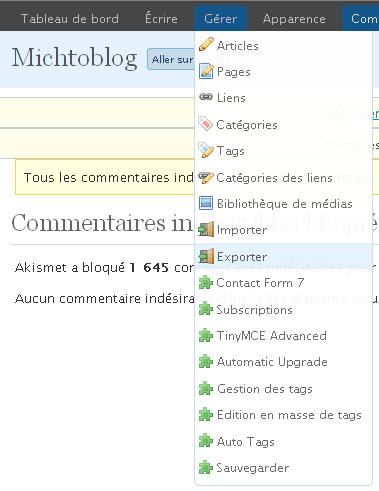
Une fois que Xampp est installé, vous avez deux choix : installer wordpress et ensuite utiliser la fonction d’exportation de votre blog (« Gérer » puis « Importer » ou « Exporter » dans l’interface d’administration, cf. copie d’écran) en ligne pour ensuite importer ces réglages (si vous le désirez vous pouvez aussi repartir de zéro), ou bien choisir d’importer tous les fichiers votre blog en local.

Import export

Toutefois, si vous décidez de choisir la première solution, sachez qu’il faudra installer en local exactement la même version que celle online pour que tout fonctionne, ce qui peut être difficile si c’est une version intermédiaire (c’est du vécu …).

J’ai choisi la deuxième solution, qui est plus facile et permet d’être sûr qu’il ne manquera rien. Dans mon cas, je suis allé dans mon administration d’hébergement du blog (pas wordpress, celle de l’hébergeur, dans mon cas Cpanel qui a une fonction de backup total des sites hébergés)

Backup cpanel

Une fois que vous avez votre fichier de backup, il vous suffit de le décompresser dans le dossier local adéquat. Si votre blog local s’appelle wordpress ce sera dans (chez moi en tous les cas) :

/opt/lampp/htdocs/wordpress

Ensuite, il n’ y a plus qu’à rentrer votre adresse locale dans votre navigateur et ce sera exactement pareil que si vous étiez en ligne. Chez moi, ça donne

http://localhost/wordpress

LES PROBLEMES RENCONTRES

  • Sur mon installation personnelle, j’ai dû m’y reprendre à 4 ou 5 fois pour installer Xampp (malgré la simplicité apparente de la chose). Le blocage se faisait au moment de lancer la commande lampp start. Mysql était déjà lancé.

Mon système avait en effet une version de MySQL déjà installée et ça n’a pas du tout plu à Xampp qui ne la trouvait pas à son goût (car elle ne devait pas être installée au bon endroit).

Il m’a fallu faire une recherche dans Synaptic (mot clé mysql) pour m’apercevoir que cette version de MySQL venait de paquets KDE (il semble donc que KDE ai besoin de MySQL ??), Ksnapshot il me semble.

Une fois ces paquets désinstallés via Synaptic, le dossier créé par Xampp effacé (une énième fois 😉 et Xampp réinstallé, ça a fonctionné.

  • J’ai rencontré aussi pas mal de problèmes portant sur les droits d’écriture sur les fichiers et les dossiers, particulièrement d’installation manuelle des plugins (en décompressant directement les plugins dans le dossier du thème) et de l’édition des fichiers du thème dans l’interface d’admin, un comble quand on veut modifier le look du thème (alors que j’y ai accès en allant directement dans le dossier du disque dur où ils sont stockés). Pour résoudre ce problème, un petit coup de chmod en ligne de commande et c’est réglé. Cela modifie les droits en lecture / écriture de tous les fichiers du répertoire wp-content du blog pour l’utilisateur connecté, comme ça plus de souci. Donc, on ouvre un terminal dans le dossier qui contient le blog, s’il s’appelle wordpress, ça donne :

cd /opt/lampp/htdocs/wordpress

Puis on change les permissions sur tous les fichiers contenu dans le dossier wp-content et ses sous dossiers (si vous êtes paranoïaque, rien ne vous empêche de le faire dossier par dossier voire fichier par fichier).

chmod -R 777 wp-content

  • Le paramétrage du FTP m’a aussi posé problème, alors qu’en fait c’est très bête : dans le champ Hôte, il suffit de rentrer simplement localhost. Il m’a fallu un certain temps  avant d’y arriver, merci le forum Ubuntu FR.

ASTUCE UTILE

La doc Ubuntu préconise de créer un lien symbolique du fichier /opt/lampp/lampp dans le dossier /usr/bin , ceci afin de raccourcir les commandes à taper, notamment pour lancer et arrêter Xampp.

Au lieu de taper

sudo /opt/lampp/lampp start

Vous ne devrez plus taper que

sudo lampp start

J’ai trouvé plus simple de créer un alias dans mon fichier .bashrc, de cette manière je n’ai plus à taper pour lancer Xampp que le raccourci que j’ai choisi (à savoir start, mais vous pouvez choisir ce que vous voulez). J’ai fait pareil pour la commande sudo lampp stop que j’ai raccourci en stop.

J’espère que ce tuto vous aura aidé. N’hésitez pas à laisser des commentaires si vous avez des soucis, je répondrai si j’ai les connaissances nécessaires.