Archives de catégorie : Tech Talk

Nous sommes propriétaires d’un Eeepc d’Asus

Depuis le temps que j’en avais envie, c’est ma petite femme qui a craqué pour le boulot. Nous nous sommes acheté un Eeepc 701 chez Amazon, qui servira de borne internet rapide à la maison, à taper les comptes rendus de boulot de Chloé et de lecteur de Divx dans la voiture pour les petiots.

Il ne reste plus qu’à acheter la sacoche qui va bien, avec le chargeur sur allume cigare et la carte SHDC de 8 gigas, ça va le faire pour les vacances.

On a payé 278 euros, mais je crois que materiel.net fait encore 10 euros moins cher si ça vous tente.

Bon après quelques jours d’utilisation, je dois dire que je suis très agréablement surpris. Il est très agréable à utiliser. L’écran est de bonne facture et finalement ce n’est pas si petit que ça 7 pouces, sauf sur certains sites. Le seul point qui me chagrine (et encore) c’est plutôt le clavier qui est vraiment cheap, j’avoue que j’ai un doute sur la tenue de cet élément sur la durée. En même temps, il ne va pas servir à faire de la saisie au kilomètre, au pire quelques CR ou des billets, rien qui nous tiendra des heures devant.

Donc dans l’ensemble, ça fonctionne super bien, côté hardware comme software, je suis vraiment satisfait. J’essaierai peut être d’installer une autre distro dessus un de ces quatre mais pour l’instant ce n’est pas encore à l’ordre du jour, la Xandros de base suffisant pour ce que nous avons à faire dessus.

Comprendre le système de fichiers Linux

Le très bon site AllAboutLinux propose une carte détaillée et expliquée du système de fichiers Linux. Il est vrai que quand on vient de Windows, on a du mal à comprendre le pourquoi du comment de l’arborescence des fichiers d’un système Linux (quelle que soit la distribution dont on parle).

Cette carte au format image est très bien faite et si vous comprenez l’anglais, elle vous aidera à y voir plus clair. J’ai enfin compris à quoi servaient certains dossiers.

Organisation du système de fichiers Linux

Pour ceux qui ne maitrisent pas la langue de Shakespeare, voici une petite traduction faite du mieux que je le puis et inspirée de diverses sources sur Net.

/ le répertoire racine

* /bin : les fichiers binaires essentiels de l’utilisateur. Ce sont des fichiers exécutables, entre autres les programmes
* /boot : les fichiers statiques du chargeur d’amorçage (les fichiers de démarrage notamment le fichier grub.lst)
* /dev : les fichiers périphériques : répertoire de fichiers spéciaux, qui servent de canaux de communication avec les périphériques (disques, adaptateur réseau, cartes son etc…)
* /etc : les fichiers de configuration du système et les principaux scripts de paramétrage
* /home : la racine des répertoires personnels des utilisateurs
* /lib : les bibliothèques (librairies) et les modules du noyau
*/media : le point de montage des média amovibles
* /mnt : la racine des points de montage des systèmes de fichiers périphériques ou extérieurs (cd, disquette, partitions ..)
* /opt : le lieu d’installation d’applications supplémentaires (comme starOffice, java ..)
* /sbin : les fichiers exécutables pour l’administration du système
*/serv : les données des services du système
* /tmp : le stockage des fichiers temporaires
* /usr : les programmes accessibles à tout utilisateur
* /var : les données variables liées à la machine (fichiers d’impression, traces de connexions http, smb .. dans /var/log)
* /proc : ce répertoire contient une « image » du système
*/root : le répertoire personnel de l’utilisateur root
Sources :

Voici les sources que j’ai utilisées pour rédiger ce billet :

le site Linux Kheops

le site mémolinux

et le site de l’Université de Créteil

Firefox 3.0 sera dispo le 17 juin

Décidément, ça se bouscule au rayon navigateurs ces derniers jours. Après Opera 9.5 en version finale, c’est au tour  de la fondation Mozilla d’annoncer que Firefox 3.0 sera mis à disposition au téléchargement le 17 juin en fin de journée aux États-Unis, soit le 18 dans notre contrée exotique. De quoi concrétiser nos promesses de téléchargements pour le Download Day, histoire de faire de Firefox le logiciel le plus téléchargé en une journée.

Download Day

Internet c’est super … quand on l’a à la maison

Ce titre un peu pourri pour vous signaler que je suis en coupure totale d’internet à la maison, donc les articles ne seront certainement pas très nombreux dans les jours à venir.

Neuf m’a gentiment indiqué que j’en avais jusqu’à (au moins) mardi prochain (soit 10 jours depuis que ça ne fonctionne plus), donc ceinture jusque là. Heureusement que j’ai accès au Net au bureau, ce qui explique que vous aurez quand même quelques os à ronger d’ici là.

Bon week end à tous, moi je suis en cure de désintoxication.

Opera 9.5 final est disponible au téléchargement

Opera 9.5

Je vous avais déjà parlé du navigateur Opera et plus particulièrement de sa version 9.5 beta. Et bien ça y est, ils vienne de passer cette version en production et vous pouvez télécharger la version 9.5 finale sur le site d’Opera et ce pour tous les systèmes d’exploitations les plus utilisés (pour ce qui m’intéresse Linux et Windows). Une version Mac existe aussi, pas de problème. Là, je pense qu’on a couvert le plus gros des troupes.

Pleins d’amélioration au programme, mais la plus alléchante pour moi qui jongle entre plusieurs postes et OS est la synchronisation des favoris via Operalink. Grosso modo, les favoris sont stockés sur les serveur d’Opera et quand on utilise une autre bécane avec cette version du navigateur, un simple login sur le serveur permet de retrouver tous ses marques pages. Cool.

Allez le télécharger et donnez lui une chance car c’est un très bon produit, gratuit comme Firefox et au moins aussi rapide.

Accéder à ses partitions Linux depuis Windows

Quand on fait du dual boot sur sa machine, il peut être pratique (voire indispensable) d’avoir accès aux partitions d’un OS à partir de l’autre. Si avec Ubuntu c’est facile, puisque désormais, il est possible de lire et écrire sur des partitions en NTFS, l’inverse n’est pas vrai.

Nativement, Windows ne sait pas lire de partition formatée en ext2 et ext3 (le format utilisé par Linux). Il faut donc lui adjoindre un logiciel pour l’aider (le pôvre, il est pas très bon).

Plusieurs solution existent. Je ne vais pas toutes les citer (j’en oublierait certainement) mais vous présenter celle que j’ai utilisé un temps et celle que j’utilise désormais.

Dans mes jeunes débuts de Linuxien (j’étais sous Mandrake à l’époque), j’avais installé Explore2FS. Il s’agit en fait d’un explorateur dédié aux partitions Linux. Vous pourrez ainsi accéder à vos fichiers stockés sur une partition Linux à partir de Windows dans une fenêtre spécifique. Ça fait un moment que je ne me suis pas repenché sur la question, mais je pense que vous devriez pouvoir choisir si vous voulez un accès en lecture simplement ou en lecture / écriture (plus dangereux).

Aujourd’hui, j’utilise Ext2FS qui est un driver permettant à Windows de reconnaitre nativement les partitions Ext2 et Ext3. On peut donc y accéder directement depuis l’explorateur Windows, ce qui évite de gérer une application de plus pour cette tâche.

A ce jour, je n’ai jamais eu de plantage (Windows ou Linux d’ailleurs) et c’est quand même très confortable de pouvoir consulter et modifier des fichiers Linux depuis Windows quand c’est nécessaire (pas bien, je sais !!).

Mais, le top, ça resterait quand même de ne plus avoir de Windows installé. C’est pas gagné.

Changement dans les publicités du Michtoblog

Pas de panique (LOL) si vous trouvez que les publicités sur le blog ont changées ou sont un peu étranges, je suis en train de remanier la chose pour tout repasser chez Google.

L’aventure Oxado se termine pour moi. Pas de clic et pas de règlement sur les quelques clics enregistrés.

Donc je passe au tout Google Adsense.

Reste à arriver à remettre les deux carrés de 125*125 dans le haut de ma sidebar et WordPress ou Google ne m’aident pas sur ce coup là, il n’y en a qu’un qui apparait.

EDIT : Ça y est, ça devrait fonctionner, si le cache du navigateur est vidé.

Changement de Favicon chez Google

Je ne sais pas si vous l’avez remarqué mais depuis quelques jours le favicon des services Google a changé. Voici à quoi il ressemble désormais.

Favicon

Il était temps car l’ancien commençait vraiment à dater et à mon goût était un peu trop simple, même si il était instantanément reconnaissable, ce qui est une très bonne chose en terme de visibilité de la marque.

J’aime bien ce nouveau logo (ils l’ont choisi bleu, ma couleur préférée) et vous qu’en pensez vous ?

EDIT : en vérifiant par acquis de conscience ils sont revenus à l’original. Vont-ils faire comme sur Google.com qui change de police et de thème et changer le favicon régulièrement ?

Répandez la bonne nouvelle Firefox 3

La fondation Mozilla va tenter une opération marketing inédite pour le lancement de la nouvelle version de Firefox. En effet, elle demande à tous les utilisateurs de venir télécharger le même jour cette nouvelle mouture afin d’établir le nouveau record du monde du programme le plus téléchargé en une journée. Nom de code « Download Day ».

Spread the Word

La date en question n’est pas encore déterminée (à cause de bugs détectés dans la version 3.0 RC1 et qui ont reculé le lancement jusqu’à leur résolution), mais vous pouvez d’ores et déjà vous engager sur le site mis en place pour l’occasion à venir rapatrier le fureteur le jour J. Au moment où je vous parle 302 921 promesses ont été enregistrées.

Lorsque la date aura été définitivement fixée, vous recevrez un mail dans votre boite pour vous l’indiquer et vous permettre de participer.

Répandez la bonne parole vous aussi, Firefox étant un navigateur nettement plus évolué et évolutif qu’Internet Explorer. Je vous engage à passer au libre, d’autant plus que la nouvelle version sera encore plus rapide, plus stable et sécurisée. Je l’utilise tous les jours sous Crunchbang et je ne changerais pour rien au monde.

Fonds d’écran Linux Unix et BSD sympathiques

Voici quelques uns des fonds d’écran que j’ai trouvé sur un site en anglais au gré de mes séances de surf. Le billet d’origine dévoile 20 wallpapers à base de Linux et de BSD, je n’en garderais que 5 pour ne pas faire du repompage bête et méchant. Ils ne sont pas forcément dans l’ordre dans lequel je les préfère.

1. Fedora


2. Debian

3. FreeBSD 4. Open BSD

5. Suse

L’auteur d’origine avait déjà balisé la voie avec une liste des 25 fonds d’écran Linux les plus cools (enfin pour lui, moi je préfère la deuxième tournée).

Et vous quel est votre favori ?

Mon CD de Hardy Heron est arrivé

Depuis une bonne semaine en fait, j’ai reçu mon CD gratuit d’Ubuntu Hardy Heron, commandé par Shipit. Comme prévu, ça n’a mis que 3 semaines ce qui est plutôt raisonnable. Je m suis donc empressé de l’installer sur mon vieux portable Toshiba (512 Mo de RAM et un vieux Celeron). Ca tourne sans problème, mais je ne me suis pas attardé, car ça m’a un peu foutu le bordel dans mes partitions. Je reviendrai là dessus dans une prochain billet.

Donc si vous avez le temps, que vous êtes tentés par une ou plusieurs version d’Ubuntu et que vous n’avez qu’un vieux modem, vous savez ce qu’il vous reste à faire.

Des batteries au rabais pour l’Eeepc 900 en France

BatterieBlogeee.net nous confirme l’information donnée par une représentante britannique d’Asus au site Register Hardware, l’Europe n’aura pas droit aux batteries 5800 mAh (contrairement aux Etats-unis ou à Hong-Kong), mais bien à des 4400 mAh pour ses EeePC 900. Ce qui veut dire, comme je l’avais relayé dans un précédent billet que l’autonomie du Eeepc 900 devrait osciller en 30 et 90 minutes suivant l’usage.

Voici la justification avancée par Asus pour une telle différence de traitement (traduction mise en ligne par Pierre sur son site et que je me permets de reprendre telle quelle) :

« Asus propose différentes machines pour différents marchés. En Europe, nous distribuerons des batteries 4400 mAh avec le EeePC 900. Toutefois nous offrons une garantie de 2 ans dans le pays où vous achetez un EeePC 900.
De la même façon qu’il y a un équilibrage entre la version XP et la version Linux du EeePC 900 où l’on paye la licence de Windows au détriment de la capacité du disque SSD (12Go contre 20Go), en Europe nous avons équilibré la garantie et la batterie. »

Une telle mauvaise foi est absolument hallucinante et pourrait même être risible si bien sûr ce n’était pas les consommateurs les dindons de la farce. Faire passer une garantie de 2 ans (qui est une obligation légale au niveau européen qui vient de devenir applicable en droit français) comme un avantage susceptible de justifier l’amputation de l’autonomie d’un terminal mobile (essayez d’être mobile longtemps avec une telle batterie, vous m’en direz des nouvelles) relève du foutage de gueule !!

Mon sentiment c’est qu’Asus doit se débarrasser d’une cargaison de batteries 4400 mAh et que c’est le marché européen qui a gagné le gros lot.

Ils avaient fait la même chose à Hong Kong à la sortie du Eeepc 900 en avril et devant le tollé général qui a suivi, Asus a du mettre en place un remplacement de toutes les batterie originales pour des 5800 mAh. Rien de tel en vue pour l’Europe.

Donc en ce qui me concerne, pas question d’acheter ce modèle d’Eeepc, autant acheter un portable d’entrée de gamme, car il faudrait alors racheter une batterie de plus grande capacité (qui et bien sûr vendue par Asus !!), ce qui nous ferait arriver au même montant. Bien sûr on perd en portabilité mais mon portefeuille lui, a choisi.

Ou alors ce sera l’un des nombreux concurrents d’Asus qui va se frotter les mains de cette erreur stratégique.

Dernière solution (mais le doute m’habite comme on dit chez moi), c’est que le Eeepc 901 sera lui pourvu d’une batterie digne de ce nom et reviendra en grâce en faisant oublier le faux pas d’Asus avec le 900. Sauf si d’ici là les consommateurs ont déjà reportés leur choix sur les ultraportables de MSI, HP, …

Emmener partout ses logiciels préférés grâce aux applications portables

J’ai découvert récemment la possibilité d’utiliser partout grâce à une simple clé USB les logiciels qui me servent quotidiennement. En effet, on peut désormais faire tenir sur un autre support que le disque dur tous les fichiers nécessaire pour faire tourner ces programmes. C’est vraiment très pratique, notamment si vous êtes en déplacement continuel et / ou si vous n’avez pas les autorisations nécessaires pour installer de programmes sur l’ordinateur du boulot. On appelle ce type de logiciels, des applications portables.

Vous pouvez vous aussi en profiter si vous avez à votre disposition une clé USB d’au moins 128 Mo et une connexion à internet. Vu les prix des clés désormais, je pense que 95 % des gens pourront utiliser cette astuce.

Sauf exception, vous ne pourrez pas utiliser les fichiers d’installation classique des logiciels. Il faut trouver la version « portable » que vous irez simplement transférer sur votre clé. Heureusement, de nombreux sites recensent des liens vers ces applications portables. Voici une petite sélection en français. Vous pourrez en trouver d’autre en cherchant sur Google. Si en connaissez d’autres sympas, n’hésitez pas à laisser l’adresse en commentaire, je mettrai le billet à jour.

Voici la liste des applications que j’ai stocké sur ma clé et qui me servent le plus régulièrement :

  • Audacity : retouche et de traitement audio
  • Mp3 Split Join : découper et coller des fichiers mp3
  • Cdex : extraction de cd
  • Winamp : player audio
  • Screamer Radio : ecoute de radios du monde entier en streaming
  • Mp3Tag : met à jour simplement les étiquettes (tags) de vos fichiers mp3
  • Gimp : retouche de photographies
  • 7zip : logiciel de décompression / compression
  • Ditto : presse papier nettement amélioré
  • FS Capture : logiciel de capture d’écran avancé
  • Snapkey : logiciel de capture d’écran plus simple

Tous ces logiciels sont gratuits et / ou open source dans les versions que j’utilise.
Il reste à les utiliser. Pour ça rien de plus simple. Soit vous cliquez sur le fichier exe du lanceur que vous aurez choisi et ensuite vous naviguez dans son interface pour lancer l’application de votre choix. Soit vous allez directement lancer l’application en cliquant sur son exe dans le dossier de la clé USB. C’est simple non.

Il ne me manque qu’une chose qui serait sympa, ce serait de rendre portable Guitar-Pro ou TuxGuitar pour pouvoir lire mes fichiers GP partout. Si vous savez si ça peut se faire ou connaissez la manip, prévenez moi.

J’espère que cette petite présentation vous aura été utile et que vous aussi vous succomberez au charme des applications portables.

Modifier le Wallpaper sous Crunchbang Linux

J’adore le look de la nouvelle distribution Crunchbang Linux que j’ai installée sur mes PC mais j’ai voulu changer le papier peint par défaut (très beau au demeurant) pour quelque chose de plus sombre pour s’accorder au thème général. Mais le classique clic droit sur une image et choisir comme papier peint par défaut, s’il a bien fonctionné, n’est pas resté en mémoire au boot suivant.

Voici donc comment faire pour que les images que vous choisirez soient bien reconnues comme un wallpaper par Crunchbang.

Il suffit de transférer les images que vous souhaitez voir apparaître dans le menu « Préférences > Choose Wallpaper » d’Openbox dans le dossier spécifique où tous les fonds d’écran par défaut sont stockés. Après un peu de recherche dans les fichiers de config, ça se trouve dans « /usr/share/pixmaps/backgrounds/nature/ ».

Le copier coller n’a pas marché pour déplacer mes images, certainement à cause d’une histoire de droits en écriture. C’est pas grave, on va utiliser la console, c’est très simple. Dans un terminal, positionnez vous dans le dossier contenant votre fond d’écran (si possible votre home comme ça il n’y a pas de manip à faire) et tapez donc la commande suivante :

sudo cp nom-du-fichier /usr/share/pixmaps/backgrounds/nature/nom-du-fichier

Maintenant, vous devriez voir apparaître votre fichier dans la liste des fonds d’écran de la commande « Choose Wallpaper » du menu Openbox.

Amusez-vous bien.

Créez vous un Gravatar !

Ce n’est pas dans mes habitudes de donner des ordres comme ça, mais c’est pour la bonne cause et pour votre plus grand bien. Je m’explique.

J’ai mis en place sur le Michtoblog la fonctionnalité de WordPress 2.5 permettant de gérer les avatars via le site Gravatar (dont Yves a parlé il y a peu de temps sur son excellent blog). Un avatar est une image qui vous représente sur le web.

Le mien par exemple est un Tux jouant de la guitare.

Tux Agatzebluz

Le principe est simple, quand vous laisserez un commentaire, en plus de votre pseudo, vous verrez apparaitre également votre avatar.

Les avantages sont multiples. Cela vous permets de mettre un « visage » sur votre pseudo. Une image est toujours plus marquante qu’un pseudo, surtout s’il est un poil compliqué ou commun (Jojo75 par exemple ;-)). Cela vous permet d’être instantanément reconnu sur d’autres sites / blogs / forums qui utilisent cette fonctionnalité. Vous pouvez également faire passer des informations grâce à votre avatar. Quand on voit le mien, on peut se douter que mes deux passions sont la guitare et Linux (Tux le pingouin est la mascotte Linux pour ceux qui ne le sauraient pas).

Bref, c’est quand même moins impersonnel que de simplement remplir une adresse mail et un pseudo. Je vous engage donc à faire la démarche de vous en choisir un et à courir sur la page de Gravatar pour uploader l’image adéquate. Le billet de Yves vous montrera (en vidéo s’il vous plait) comment procéder si ça vous semble trop compliqué.

Pour information, si vous n’avez pas d’avatar, j’ai mis en place un plugin qui affichera une capture d’écran de votre site / blog si l’adresse a été remplie dans les informations de commentaire. Si vous n’avez ni l’un, ni l’autre (et vous en avez parfaitement le droit) une belle icône totalement impersonnelle s’affichera.

O’Reilly France ferme pour de bon

Suite à un billet de Gabuzo, je m’étais intéressé pas plus tard que la semaine dernière au site de l’éditeur de livre spécialisés dans l’informatique O’Reilly France (qui est une filiale de la société américaine O’Reilly). Si vous trainez au rayon info des magasins spécialisés, vous connaissez sûrement cette marque, ce sont les livres qui ont tous des animaux sur leur couverture.

Bref, je m’était inscrit sur leur annuaire de blogs et ça rapportait effectivement quelques visites en plus d’être un site intéressant.

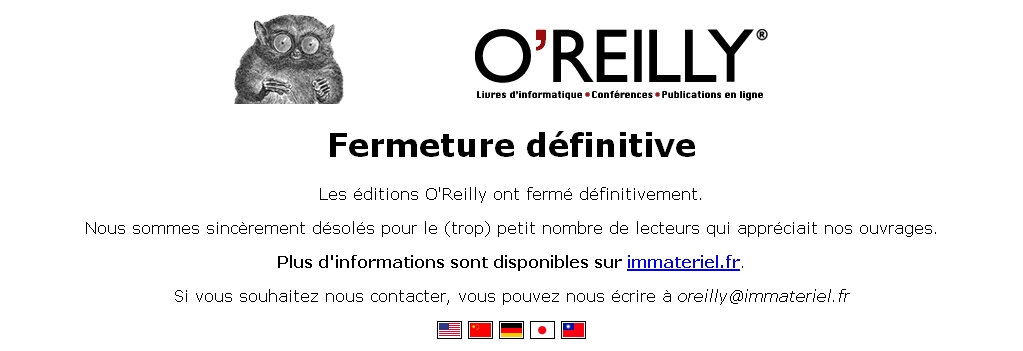
Et bien je viens d’apprendre aujourd’hui que cette filiale française a fermé ses portes, faute d’une rentabilité suffisante. Elle laisse 10 personnes sans travail, sans compter les auteurs qui travaillaient pour cet éditeur.

Leur site internet ne trompe pas, ça sent le sapin.

O'reilly ferme

Bonne chance à tous ceux qui sont touchés par cette fermeture.

Faire fonctionner une carte Wifi Belkin F5D7010 sous Ubuntu Hardy Heron

Dans mon billet sur l’installation et le test de Crunchbang Linux, je vous avais fait part de mon désappointement concernant le non fonctionnement de ma carte Wifi PCMCIA Belkin F5D7010, qui pourtant marchait parfaitement sous Gutsy. Et bien ça y est, je suis arrivé à la faire reconnaitre par Ubuntu Hardy 8.04 édition #! Crunchbang Linux (Ivine va être content, il voulait que je le tienne au courant, j’espère que tu lis ces lignes).

En fait, la procédure semble assez classique au regard de mon problème. J’ai simplement suivi la documentation Ubuntu de Ndiswrapper (l’utilitaire permettant d’utiliser des drivers Windows sous Linux). D’ailleurs je pense que vous pouvez utiliser ce tuto pour une autre version d’Ubuntu, ce n’est pas spécifique à Hardy.

Voici comment je m’y suis pris.

Tout d’abord j’ai installé Ndiswrapper. Je suis passé par synaptic (la flemme de taper de la commande, si ça vous tente, il doit y avoir la procédure dans la documentation). J’en ai profité pour installer également l’interface graphique permettant de configurer sans le terminal (la flemme je vous dis) : ndisgtk.

Une fois que c’est fait, il faut déterminer exactement le type et le modèle de votre carte Wifi. Pour moi c’est facile, c’était marqué dessus. Belkin F5D7010 rev 03 (chipset Broadcom BCM4306). Il « suffit » alors d’aller chercher sur le site de Ndiswrapper (en anglais) afin de voir si d’autres internautes ont relevé le driver Windows qui fonctionnerait sous Linux avec cette carte. Personnellement, il s’avère que le meilleur driver se trouve sur le site de Dell (!!!).

Une fois que vous aurez téléchargé le fichier (un .exe dans notre cas), il faudra tout extraire dans un dossier. Je me suis créé un dossier caché nommé .Wifi dans mon home où j’ai mis tout ça. Le plus important est de bien prendre tout le contenu de l’archive car il n’y a pas que le fichier du driver (le .inf) qui sert.

Pour extraire des fichiers d’un .exe, il suffit d’utiliser le logiciel unzip (qui doit être fourni en standard, en tout cas, je ne l’ai pas installé moi même) comme pour une archive normale. Un clic droit sur le fichier et extraire vers le dossier de votre choix.

Comme je l’ai dit plus haut, le fichier le plus important est le fichier du driver, le fichier .inf, qui s’appelait bcmwl5a.inf dans mon cas et se trouvait dans le dossier AR dans l’exe. Repérez bien où il se trouve. Mais n’oubliez pas que d’autres fichiers peuvent servir (notamment le fichier .sys qui doit toujours être dans le même dossier que le .inf), donc ne changez pas l’agencement des dossiers.

Lancez ensuite ndisgtk (via un terminal par exemple) et choisissez le driver à installer. Cliquez sur le bouton Install a new driver et allez chercher dans l’arborescence de vos fichiers le fameux fichier .inf (les images ci-dessous sont extraites de la documentation francophone de ndisgtk).

ndisgtk00.jpg

Si ça fonctionne, vous verrez dans l’espace de gauche une icône et du texte qui vous signalera que votre matériel est présent (hardware present : yes).

ndisgtk.jpg

Dans le cas contraire, c’est que le driver n’est pas valable pour le matériel, ou que le fichier .sys ne se trouve pas dans le même dossier (attention à ce point, c’est important). Il y a sûrement d’autres cas d’erreurs, je vous engage donc à lire la doc si vous en rencontrez.

Ensuite théoriquement, il faut blacklister le module par défaut qui gère le Wifi sur votre ordi. Je dis théoriquement, car je n’ai pas eu à le faire et je ne sais pas pourquoi. Je ne veux pas vous faire faire de connerie, alors dans le doute, suivez bien les indications de la doc pour Ndiswrapper ou postez un billet sur le forum, on vous y aidera.

Enfin, il reste à vérifier que tout ce que nous venons de faire a bien fonctionné. Tapez la commande suivante dans un terminal :

sudo modprobe ndiswrapper

Vous devriez avoir une interface eth1 ou wlan0 existante. Vous pouvez vérifier en tapant la commande iwconfig dans un terminal ou en allant dans le menu Système → Administration → Réseau.

Pour bénéficier à chaque démarrage du lancement de ndiswrapper, il faut modifier le fichier de configuration « /etc/modules » pour rajouter l’entrée ndiswrapper. Pas de panique, c’est facile avec la ligne de commande suivante :

echo "ndiswrapper"|sudo tee -a /etc/modules

Voilà, maintenant il ne vous reste plus qu’à configurer votre réseau sans fil, mais ça c’est une autre histoire.

Si tout ça n’est pas assez clair ou que vous avez besoin d’un coup de main, n’hésitez pas à laissez un commentaire. En plus, ça me fait toujours plaisir 😉 .
Test en profondeur du Eeepc 900 chez Blogeee.net

Le site Blogeee a commencé à mettre en ligne ses tests en profondeur du tout nouvel Eeepc 901, après en avoir reçu un exemplaire de la part d’Asus France.

Pour l’instant, seul les deux premières parties sont en ligne, mais comme d’habitude c’est de la belle ouvrage. Pas de test à la va vite sur ce blog, que je considère comme le meilleurs blog sur le Eeepc francophone (et certainement dans les trois meilleurs de tout le web).


Donc trêve de lèche (je n’ai rien à gagner et en plus je n’ai même pas d’Eeepc, mais je bave depuis 6 mois), voici le programme de ces deux premiers tests :

Présentation du nouveau Eeepc 901 : même si les différences ont été traitées en long en large et en travers partout sur le Oueb, Blogeee revient sur ce qui fait la particularité de ce nouveau modèle, photos à l’appui en comparaison avec le 701.

Evolution, batterie et autonomie : où l’on voit que le nouvel Eeepc est vraiment beaucoup plus gourmand que le 701, surtout avec une batterie identique à celle de son illustre prédécesseur. Asus mégote en ne fournissant que des batteries de faible capacité à sa nouvelle version (pour l’instant en tout cas), et le concept de mobilité en prend un coup. C’est quand même con pour un ultraportable.

Je vous tiens au courant quand la suite voit le jour.

L’extension del.icio.us pour Firefox 3 est disponible

del.icio.us

S’il y a bien une extension Firefox dont j’ai du mal à me passer, c’est bien celle permettant de gérer mes favoris dans del.icio.us le site de bookmarking social.

Or, l’extension Firefox officielle n’était pas supportée par Firefox 3 beta 5 que j’utilise sur ma Distribution Crunchbang.

C’est désormais chose faite et vous pouvez la télécharger sur leur blog.

Ça fait du bien de retrouver tous ses favoris. D’ailleurs, j’ai une tonne de posts en retard sur le Michtoblog et et sur le blog qui gratte. Au boulot donc.