Archives de catégorie : Ubuntu Linux

Vérifier une somme md5 en ligne de commande sous Linux

Avant de graver une image de distribution (ou d’autre chose), il est toujours plus sûr de vérifier la somme md5 d’une image iso, à condition toutefois que vous ayez la somme du fichier d’origine. C’est normalement toujours le cas pour les images de distributions, en général dans un fichier à part, qui s’appelle MD5SUM.txt, ou quelque chose d’approchant.

Définition

D’après Wikipedia, voici la définition du md5 : MD5 (Message Digest 5) est une fonction de hachage cryptographique qui calcule, à partir d’un fichier numérique, son empreinte numérique (en l’occurrence une séquence de 128 bits ou 32 caractères en notation hexadécimale) avec une probabilité très forte que deux fichiers différents donnent deux empreintes différentes.

Sous Linux, effectuer cette vérification est très simple puisqu’une simple commande va nous permettre d’y arriver.

Trois étapes à suivre

  1. Ouvrir un terminal et se placer dans le dossier contenant l’iso à vérifier, par exemple le home
  2. Taper la commande suivante :  md5sum nom-de-l’iso et valider par entrée
  3. Copier le résultat dans un fichier txt sous la somme md5 donnée lors du téléchargement de l’image et vérifier caractère par caractère

Si les deux résultats sont identiques, c’est que votre image est prête à être gravée. Sinon, le fichier a été corrompu pendant le téléchargement et il faut le rapatrier une deuxième fois. N’oubliez pas de vérifier la somme md5 sur le nouveau fichier.

EDIT

Suite aux remarques de Krusaf, on peut également faire la vérification en se servant des fichiers .md5 s’ils sont fournis.

Pour cela, si le fichier md5 et le fichier (.iso par exemple) sont dans le même dossier, il faut taper la commande suivante :

md5sum -c fichier.md5

Création d’un script Nautilus pour découper les fichiers mp3 sous Linux

nautilusVous téléchargez peut-être des podcasts régulièrement et vous souhaitez les découper en morceaux plus petits car ils durent trop longtemps. J’ai déjà fait un billet sur la façon de procéder avec mp3splt en ligne de commande ou avec son interface graphique.

Aujourd’hui, je vais vous présenter une nouvelle façon de faire, avec les même outils, mais encore plus rapide. Il faut que le découpage se fasse toujours de la même manière, dans notre cas par paliers 10 minutes. Il va suffire de créer une action Nautilus, un petit script qui sera accessible au clic droit sur un fichier mp3 dans notre gestionnaire de fichiers préféré pour GNOME. Il déclenchera alors l’action et découpera le fichier de manière transparente.

PRÉ REQUIS

Installer le paquet nautilus-actions, mp3splt et bien sûr utiliser Nautilus. Pour cela, si Nautilus est déjà installé, en ligne de commande ça donne :

sudo apt-get install nautilus-actions mp3splt

Une fois l’installation terminée, vous pourrez utiliser mp3splt dans un terminal (pas d’interface graphique en l’état pour ce programme) et vous trouverez nautilus-actions dans Système > Préférences > Nautilus Actions.

CRÉATION DU SCRIPT

Pour créer un script personnalisé, lancer l’application et vous vous retrouverez devant l’interface ci-dessous.

  • Cliquer sur Ajouter. (Vous pouvez à partir de ce Menu également Éditer, Supprimer et Importer Exporter vos actions)Nautilus action 4
  • Vous vous retrouvez devant une nouvelle fenêtre avec 3 onglets : Action et entrée de menu, Conditions et Conditions avancées.
  • Dans l’onglet « Action et entrée de menu », remplissez le champ « Libellé » avec le nom de votre script (qui apparaitra au clic droit sur un fichier mp3), « Chemin » avec le chemin de l’application que vous allez utiliser et « Paramètres » avec la commande nécessaire au logiciel pour effectuer l’action en question.
  • Dans notre cas c’est donc « Découper le fichier mp3 en morceaux de 10 minutes », /usr/bin/mp3splt et mp3splt -t 10.00 %M

Nautilus action 2

  • Dans l’onglet « Conditions » on peut rentrer le type de fichier qui seront concernés par le script. Ici ce sera *.mp3. Si vous cliquez droit sur un fichier txt, le script ne sera donc pas visible.  Vous pouvez également imposer une limite sur un mimetype. Autre option utile, le script pourra être actif sur un clic droit sur un fichier un dossier ou les deux (et même à la sélection d’un ou plusieurs fichiers ou dossiers). Nous remplissons donc avec *.mp3 et fichiers seulement.Nautilus action 3
  • Enfin dans le dernier onglet Avancé, vous pouvez choisir si l’action s’applique sur les fichiers locaux ou sur des fichiers Windows, FTP, … A vous de voir. Moi je choisis fichiers locaux.Nautilus action 2
  • Cliquer sur OK et c’est bon

UTILISATION

Naviguez avec Nautilus jusqu’à votre fichier à découper et cliquez droit dessus. Vous devriez voir apparaitre dans le menu contextuel l’option que vous avez créé au paragraphe précédent. Validez en cliquant avec le bouton gauche et les fichiers découpé vont apparaitre au fur et à mesure de leur création dans le même dossier.

Ce billet est une traduction adaptation d’un billet de Makeuseof

Photo de début de billet sous licence CC trouvée sur le Flickr de Joachim S Mueller

Installer WordPress en local sous Ubuntu avec Xampp

Dans le cadre de l’amélioration constante de ce blog et particulièrement de son look’n’feel (on est passé en V2.0 il y a quelques temps), j’ai été amené à vouloir installer une version du blog en local sur mon PC fixe qui tourne sous  Ubuntu 8.10.

Il n’y a pas des masses de ressources en français et surtout facilement compréhensibles. Je me suis donc dit que j’allais vous faire part de mon installation. Ça évitera peut être des erreurs à certains d’entre vous qui voudraient arriver au même résultat.

INSTALLATION D’UN SERVEUR LOCAL XAMPP

Sous Ubuntu, le meilleur moyen d’héberger WordPress en local est d’installer Xampp (qui a d’ailleurs le bon goût d’exister pour Linux, Mac et Windows). Pour cela, vous pouvez suivre le tuto vidéo que Daria a fait sur le sujet (attention, on y parle simplement de l’installation de Xampp pour WordPress et pas de l’importation de votre blog WordPress). Yves en a également mis une couche.

La vidéo, c’est pas mal, mais je dois dire que je préfère, une fois que je me suis imprégné de la marche à suivre, avoir une procédure écrite (ne serait ce que pour faire des copier-coller des commandes dans le terminal). Pour cela, la doc Ubuntu.fr de Xampp est super bien faite et très facile à suivre.

Sinon pour Windows, il y a aussi un tuto très bien fait de papygeek, je m’en suis également bien inspiré, en l’adaptant pour Linux.

INSTALLER WORDPRESS

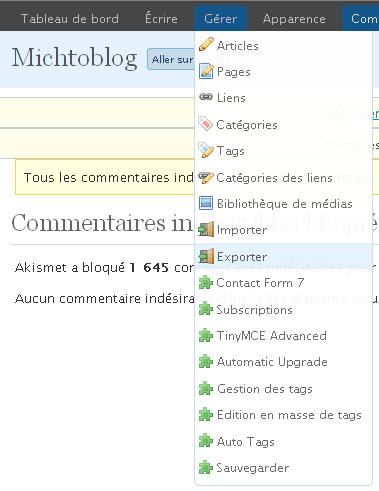
Une fois que Xampp est installé, vous avez deux choix : installer wordpress et ensuite utiliser la fonction d’exportation de votre blog (« Gérer » puis « Importer » ou « Exporter » dans l’interface d’administration, cf. copie d’écran) en ligne pour ensuite importer ces réglages (si vous le désirez vous pouvez aussi repartir de zéro), ou bien choisir d’importer tous les fichiers votre blog en local.

Import export

Toutefois, si vous décidez de choisir la première solution, sachez qu’il faudra installer en local exactement la même version que celle online pour que tout fonctionne, ce qui peut être difficile si c’est une version intermédiaire (c’est du vécu …).

J’ai choisi la deuxième solution, qui est plus facile et permet d’être sûr qu’il ne manquera rien. Dans mon cas, je suis allé dans mon administration d’hébergement du blog (pas wordpress, celle de l’hébergeur, dans mon cas Cpanel qui a une fonction de backup total des sites hébergés)

Backup cpanel

Une fois que vous avez votre fichier de backup, il vous suffit de le décompresser dans le dossier local adéquat. Si votre blog local s’appelle wordpress ce sera dans (chez moi en tous les cas) :

/opt/lampp/htdocs/wordpress

Ensuite, il n’ y a plus qu’à rentrer votre adresse locale dans votre navigateur et ce sera exactement pareil que si vous étiez en ligne. Chez moi, ça donne

http://localhost/wordpress

LES PROBLEMES RENCONTRES

  • Sur mon installation personnelle, j’ai dû m’y reprendre à 4 ou 5 fois pour installer Xampp (malgré la simplicité apparente de la chose). Le blocage se faisait au moment de lancer la commande lampp start. Mysql était déjà lancé.

Mon système avait en effet une version de MySQL déjà installée et ça n’a pas du tout plu à Xampp qui ne la trouvait pas à son goût (car elle ne devait pas être installée au bon endroit).

Il m’a fallu faire une recherche dans Synaptic (mot clé mysql) pour m’apercevoir que cette version de MySQL venait de paquets KDE (il semble donc que KDE ai besoin de MySQL ??), Ksnapshot il me semble.

Une fois ces paquets désinstallés via Synaptic, le dossier créé par Xampp effacé (une énième fois 😉 et Xampp réinstallé, ça a fonctionné.

  • J’ai rencontré aussi pas mal de problèmes portant sur les droits d’écriture sur les fichiers et les dossiers, particulièrement d’installation manuelle des plugins (en décompressant directement les plugins dans le dossier du thème) et de l’édition des fichiers du thème dans l’interface d’admin, un comble quand on veut modifier le look du thème (alors que j’y ai accès en allant directement dans le dossier du disque dur où ils sont stockés). Pour résoudre ce problème, un petit coup de chmod en ligne de commande et c’est réglé. Cela modifie les droits en lecture / écriture de tous les fichiers du répertoire wp-content du blog pour l’utilisateur connecté, comme ça plus de souci. Donc, on ouvre un terminal dans le dossier qui contient le blog, s’il s’appelle wordpress, ça donne :

cd /opt/lampp/htdocs/wordpress

Puis on change les permissions sur tous les fichiers contenu dans le dossier wp-content et ses sous dossiers (si vous êtes paranoïaque, rien ne vous empêche de le faire dossier par dossier voire fichier par fichier).

chmod -R 777 wp-content

  • Le paramétrage du FTP m’a aussi posé problème, alors qu’en fait c’est très bête : dans le champ Hôte, il suffit de rentrer simplement localhost. Il m’a fallu un certain temps  avant d’y arriver, merci le forum Ubuntu FR.

ASTUCE UTILE

La doc Ubuntu préconise de créer un lien symbolique du fichier /opt/lampp/lampp dans le dossier /usr/bin , ceci afin de raccourcir les commandes à taper, notamment pour lancer et arrêter Xampp.

Au lieu de taper

sudo /opt/lampp/lampp start

Vous ne devrez plus taper que

sudo lampp start

J’ai trouvé plus simple de créer un alias dans mon fichier .bashrc, de cette manière je n’ai plus à taper pour lancer Xampp que le raccourci que j’ai choisi (à savoir start, mais vous pouvez choisir ce que vous voulez). J’ai fait pareil pour la commande sudo lampp stop que j’ai raccourci en stop.

J’espère que ce tuto vous aura aidé. N’hésitez pas à laisser des commentaires si vous avez des soucis, je répondrai si j’ai les connaissances nécessaires.

Un temps de démarrage largement amélioré avec Ubuntu 9.04 Jaunty Jackalope

pixar-jackalopeIl semble que la nouvelle mouture d’Ubuntu nom de code Jaunty Jackalope (actuellement version en alpha 4) va apporter une grande amélioration au niveau du temps de démarrage.

En effet, le passage au format du système de fichiers ext4 va permettre un gain de temps de l’ordre de 20 à 25 % suivant les configurations. Pas mal. Actuellement c’est le format ext3 qui est proposé par défaut sur Intrepid.

Moi qui me plaint sans arrêt de la lenteur de boot de mes PC, ça va peut être changer. Avec la nouvelle sur Moblin, que j’ai relayé il y a quelques jours, ça commence à bouger autour de cette problématique.

Vu sur Silicon.fr

Un Tux en papier à fabriquer soi-même

tuxsmallVoilà un petit jeu pour ceux qui ont de la patience. Fabriquer un Tux (la mascotte Linux) en papier, tout en pliage !! C’est un origami quoi, mais avec un peu de colle quand même.

J’avais gardé ça sous le coude pour les longues soirées d’hiver et à ma grande honte je n’y suis pas arrivé. J’ai échoué près du but, mais le résultat final était nul …

Si malgré tout ç a vous intéresse,  voici le lien vers le fichier pdf du patron (avec les instructions, en anglais malheureusement pour les  non anglophones). Et pour vous montrer que c’est possible, voici par exemple une image glanée sur Flickr de ce même Tux mais monté et non plus à plat.

L’origami, c’est un métier, on se s’improvise pas origameur comme ça 😉

Bon pliage à tous.

Linux ne cessera jamais de m’étonner

J’avais besoin récemment de connaitre le N° de série de ma carte wifi PCMCIA Belkin (pour le support en fait) et bien sûr ce genre d’info se trouve en dessous et inaccessible quand elle est dans le port. Je l’ai donc retirée de son logement mais sous Linux Mint (pas fou …).

Et bien quand Windows demande, pour que tout refonctionne, un redémarrage (quand elle veut bien fonctionner avec les drivers propriétaires de Belkin, alors que c’est impec sous Linux …), ma Linux Mint s’est porté comme un charme quand j’ai extrait la carte et que je l’ai réinsérée dans le logement ad hoc, wicd se reconnectant même comme un grand et tout seul sur mon réseau sécurisé en WPA.

C’est quand même très agréable et étonnant quand on vient de Win. Merci à Linus et tous les développeurs. Continuez comme ça.

EDIT : Linux est formidable, mais comme me l’a fait remarquer Valesquo dans les commentaires, ça fonctionne aussi sous Windows.

Honte sur moi, de n’avoir pas vérifié, pourtant j’en étais certain … 🙁

Configurer sa connexion Wifi sécurisée WPA avec wicd

Une des choses qui m’a le plus intéressé dans Linux Mint et dont je vous ai déjà parlé dans mon billet de présentation / impressions, c’est le gestionnaire de réseau wicd. Grâce à ce logiciel, j’ai enfin pu me connecter sans effort à mon réseau sécurisé FON, ce qui n’était pas le cas avec network-manager (enfin la version dans Hardy en tous les cas, ça fonctionne avec celle d’intrepid sur mon eeepc 701, mais ça c’est une autre histoire). Je me suis donc dit que j’allais vous faire un petit tuto rapide pour le paramétrage d’une connexion sécurisée en WPA avec wicd.

Tout d’abord au niveau graphique, voici à qui ressemble l’icône de wicd (la deuxième en partant de la gauche) sous Linux Mint, je la trouve bien plus classe que celle du network-manager. Après c’est juste mon goût personnel.

PRESENTATION DE L’INTERFACE

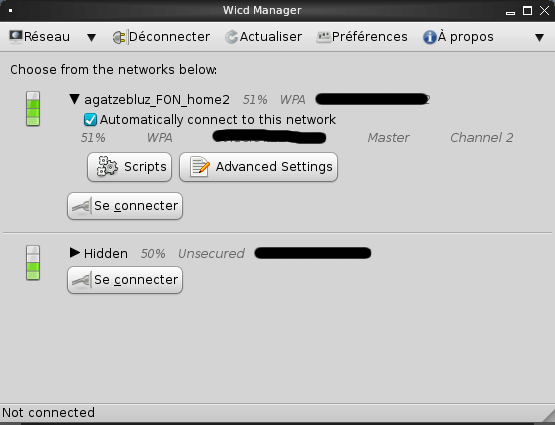
L’interface se découpe en deux parties :

  • Les boutons du haut regroupe le type de réseau, une icône de déconnexion, un bouton actualiser et les préférences, ainsi que le classique « A propos ».
  • Je vous laisse aller regarder les préférences, mais je reste chez moi dans du standard, donc normalement pas besoin d’aller modifier quoi que ce soit.

  • La partie du bas est celle qui affiche les réseaux détectés (puisqu’on parle de réseau sans fil dans mon cas, pas de connexion filaire sur mon portable).

LA CONNEXION AU RESEAU

Si vous cliquez sur la petite flèche noire en face du nom du réseau (ici agatzebluz_FON_home2), des informations supplémentaires font leur apparition, notamment la possibilité de se connecter automatiquement, ainsi que 2 nouveaux boutons scripts et advanced settings.

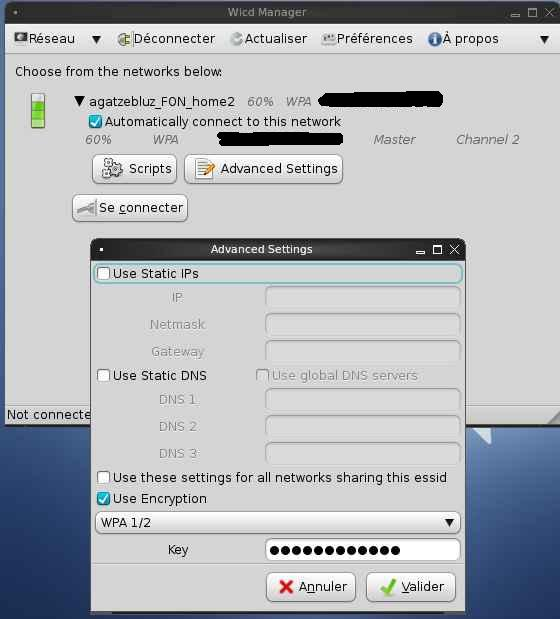
C’est sur ce dernier qu’il faut cliquer pour accéder à l’option permettant de saisir la clé WPA d’accès au réseau sécurisé.

Une nouvelle (et dernière) fenêtre s’ouvre. Tout en bas, vous pouvez alors saisir votre mot de passe d’accès au réseau.

wicd interface réseau type password

Une fois votre clé saisie dans le champ key, validez et cliquez sur le bouton connecter et vous devriez pouvoir accéder à internet de façon sécurisée.

Comme vous pouvez le voir sur la copie d’écran, si vous en avez l’utilité, vous pouvez également renseigner des adresses IP ou des DNS statiques.

Bon paramétrages et bon surf.

Découverte de Linux Mint, ma nouvelle deuxième distribution

Linux MintDepuis quelques semaines maintenant, je suis passé, sur mon vieux portable Toshiba qui me sert de mule de test, de Crunchbang Linux à Linux Mint.

Crunchbang est bien mais d’abord Phillip pensait ne plus continuer à la développer (il a apparemment changé d’avis depuis puisqu’une version d’Intrepid remaniée à été mise en ligne) et ensuite, elle est vraiment trop dépouillée au niveau configuration. De plus, je rencontrais parfois des problème ennuyeux, comme la non reconnaissance de mon appareil photo.

Donc, j’ai installé dessus la dernière version de Linux Mint Elyssa en version Fluxbox, pour garder de la légèreté, le PC étant vieux et avec seulement 512 Mo de RAM.

Je passe sur le téléchargement de l’Iso par torrent et l’installation, tout s’est bien passé, comme c’est une base d’Ubuntu je n’ai pas été dépaysé, c’est la même chose. En 15 minutes, c’était bouclé.

Pour faire court, voici les points que j’ai aimés et ceux qui m’ont posé des problèmes.

POINTS POSITIFS

Ce qui me plait bien dans cette distribution.

  • wicd : gestionnaire de réseau très agréable à utiliser, plus performant et simple d’emploi que Network-manager, je trouve. Pour la première fois j’ai réussi à me connecter à mon réseau privé FON sans une goutte de sueur.
  • Les codecs multimédia sont installés par défaut, c’est toujours ça de moins à faire, même si ce n’est pas grand chose.
  • mintinstall : voilà un truc qu’il est vachement bien foutu et que je cherchais depuis longtemps. En plus de jouer le rôle d’installateur de synaptic (qui reste bien entendu accessible, de même que l’installation en ligne de commande), ce programme va vous renvoyer une liste des paquet qui correspondent à votre recherche.
    Il cherche aussi dans les dépôts Mint pour les logiciels spécifiques. En plus, il permet de rechercher sur le site de getdeb si jamais un logiciel ne figure pas dans les dépôts.
  • mintconfig : un centre de contrôle à la Mandriva, qui en fait gère les options de Xfce (qui cohabite avec Fluxbox). C’est pratique de tout voir au même endroit. Le seul problème que j’ai recensé est l’impossibilité de couper le son du démarrage (bien que j’ai décoché l’option).
  • Dans l’ensemble, il y a un grand nombre d’utilitaires bien foutus, c’est très pratique. Je vous laisse lire la présentation en anglais sur le site.
  • Elle est très réactive, et c’était le but recherché, merci Fluxbox.

POINTS NEGATIFS

  • Un petit truc, mais qui finit par être chiant, c’est la demande du mot de passe pour éteindre ou  rebooter à chaque fois. Je n’ai pas trouvé le  moyen de passer outre, une histoire de modification d’un fichier de config (sudoers, il me semble).
  • Mon appareil photo (Canon Ixus 860) n’est pas reconnu par défaut. Donc pas moyen de débarquer les photos. Et il n’est pas monté non plus en tant que stockage externe. J’ai réussi à me débrouiller en installant des paquets via synaptic, mais c’est très très long pour rapatrier une photo. Je pense que c’est lié à Fluxbox, car sous Ubuntu Gnome, ça marche impec.

Les points positifs l’emportent largement sur les quelques désagréments rencontrés, je suis très content de Mint. Et je ne suis pas le seul, je n’en ai lu que du bien pour l’instant.

Bref, essayez là, vous risquez de ne pas être déçu.

Réencoder un avi en xvid en ligne de commande

Pour ré-encoder un avi en avi, (mais encodé en Xvid en fichier de sortie) ce n’est pas très compliqué sous Linux, grâce à la ligne de commande et à mencoder.

D’abord, il faut s’assurer que le paquet mencoder est installé (avec synaptic ou en ligne de commande).

Puis dans un terminal, on se place dans le dossier où se trouve le fichier à transformer et on tape :
terminal

mencoder -ofps 25 -ovc xvid -xvidencopts bitrate=500 -oac copy -vf scale=640:480  le-fichier-à-transformer.avi -o le-fichier-de-sortie.avi

  • ofps,c’est le nombre de fps (images par seconde) du fichier
  • ovc, c’est le codec vidéo choisi, ici xvid
  • bitrate, c’est la qualité d’encodage du xvid
  • oac, c’est le codec audio, ici on garde le même et on le copie
  • vf scale, c’est la dimension de la vidéo si vous décidez de redimensionner

Pour info, cette commande m’a servi à réduire drastiquement la taille d’un avi généré avec mon APN (de 400 Mo à 35 Mo pour 4 minutes de film). Pour de l’upload sur Youtube, c’est impec.

menconder est très puissant, vous pouvez vous tourner vers la documentation en français du projet si vous avez des interrogations, ou que vous voulez faire quelque chose de plus complexe, mais je vous souhaite bon courage … c’est dense.

Il existe d’autres solutions comme avidemux (dans les dépots et très efficace), pytube ou gmencoder (via des paquets deb) qui ont des interfaces graphiques. On voit mieux les options qu’en ligne de commande 😉 mais c’est moins rapide qu’un copier coller.

Et vous, quels outils vous utilisez pour traiter les vidéos ?

Tutoriel Phatch, avec fichiers de paramétrage

Comme promis dans le billet de présentation de Phatch, ce super petit programme de traitement des photos en masse existant sous Linux (et donc Ubuntu ;-)) Windows et Mac, je vous présente aujourd’hui quelques options dont je me sers et les fichiers « action Phatch » qui vous permettrons de reproduire mes traitements.

DÉMARRAGE

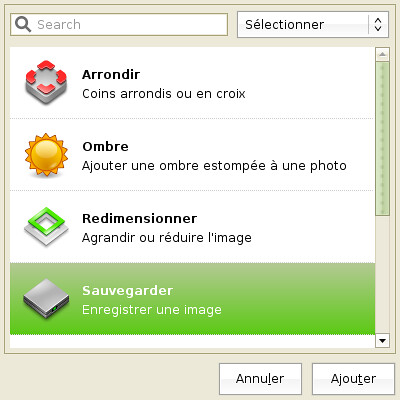
La première chose à faire quand vous ouvrez le programme est de choisir les actions que vous voulez appliquer à vos photos. Elles sont nombreuses, je ne vais pas les détailler toutes, il y en a quand même 35 !! Pour cela, il suffit de cliquer sur le + et de choisir dans la liste.

01-Capture-Liste actions non sauvegardée - Phatch

Vous pouvez réduire ou allonger cette liste en choisissant une famille dans le menu déroulant qui se trouve en haut à droite. Vous pouvez également chercher par nom si vous connaissez la fonction.

02-Capture-Phatch actions

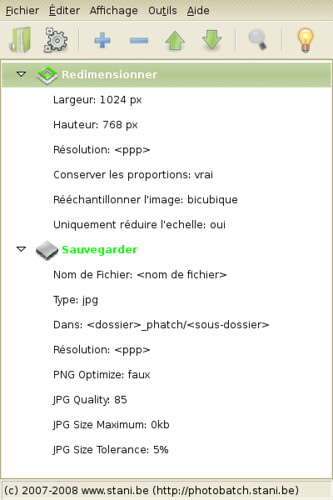
Une fois les actions choisies, on les met dans l’ordre que l’on désire. Ici, on redimensionne d’abord et ensuite on sauvegarde.

03-Capture-Liste d'actions non sauvegardée - Phatch

J’ai utilisé seulement les fonctions sauvegarder et redimensionner. Du basique quoi.

REDIMENSIONNER

Chaque action possède un certain nombre d’options que l’on peut paramétrer pour arriver au résultat escompté.

Pour Redimensionner, ce sont :

  • la largeur et la hauteur : en nombre de points ou en pourcentage de l’image à traiter
  • la résolution
  • la possibilité de conserver les proportions de l’image
  • le ré-échantillonnage de l’image
  • uniquement réduire l’échelle

SAUVEGARDER

Pour Sauvegarder, ce sont :

  • le type de fichier (jpg, png, bitmap, …)
  • le dossier de sauvegarde des fichiers retouchés. Là ça se complique, je dois dire que je n’ai pas tout compris sur cette option. En l’état, comme sur la copie d’écran, il va créer un sous dossier « Phatch » dans le dossier parent de celui où se trouvent les fichiers à traiter. Je n’ai pas trouvé le moyen de faire créer un sous dossier dans le dossier où se trouvent les photos.
  • la résolution
  • l’optimisation du png (par défaut sur Oui)
  • la qualité du fichier jpg. Vous pourrez régler grâce à un curseur la qualité du fichier final, entre 0 et 100. Je renseigne 50 pour réduire le poids de mes photos à mettre sur le blog, tout en gardant une lisibilité correcte.
  • la taille maxi du fichier de sortie en jpg (0 par défaut, donc pas de limite)
  • jpg taille tolérance

MODIFICATION DES IMAGES

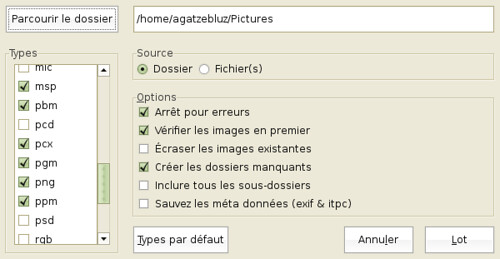
Reste maintenant à choisir les fichiers ou dossier cibles. Ce n’est d’ailleurs pas très logique de faire ça à la fin je pense mais bon ce n’est que mon opinion.

04-Capture-sélection_dossier

FICHIERS PHATCH ACTION

Comme promis et pour vous faciliter la tâche, enfin j’espère, voici quelques uns de mes fichiers d’action Phatch (cliquez droit sur le lien –> « Enregistrer sous » pour les sauvegarder sur votre disque dur).

Pour les possesseurs d’Eeepc 701, celui ci va redimensionner les images à la résolution de l’écran, à savoir 800*480 et en jpg.

Même chose pour les pauvres comme moi qui ont encore un écran 15 pouces, avec une résolution de 1024*768.

Enfin, le dernier redimensionne les images en 800*600 en les allégeant avec un fichier de sortie qui sera en jpg.

Voilà pour ce que j’utilise principalement. Je ne vais pas rentrer en détail dans toutes les options de toutes les possibilités de ce logiciel, sinon, ce sera un peu long et je ne suis pas la doc officielle. Mais j’ai testé rapidement le Watermark (marquer une image avec une autre image ou un logo que l’on va positionner dans un coin par exemple en guise copyright) et l’insertion d’écriture sans problème particulier. Ça demande un peu de tâtonnement mais ce n’est pas sorcier.

Franchement, quand je  vois le nombre de possibilités offertes par le logiciel, je me dis qu’il y a largement de quoi faire, surtout que ça reste facile d’accès et les tests des fonctions ne prennent pas des heures. Ce qui est vraiment sympa c’est de pouvoir tout combiner et de le sauvegarder si c’est une utilisation récurrente.

C’est l’un des programmes que je suis le plus content d’avoir découvert jusque là sous Linux.

Si vous utilisez ce logiciel, je serais heureux de mettre à jour le billet avec des fichiers d’actions créés par vos soins (et un lien vers votre site ou blog s’il existe bien entendu).

Amusez-vous bien !!

Phatch ou comment traiter des photos en masse sous Ubuntu, Windows et Mac

J’étais à la recherche d’un logiciel simple qui me permettrait de traiter simplement un lot de 50 photos d’un seul coup pour en réduire le poids. Bien sûr, GIMP fait ça très bien, mais à ma connaissance il faut se les faire une par une. Donc une petite recherche plus loin, je suis tombé sur cette merveille qu’est phatch. Comme son nom l’indique (Phatch = Photo & Batch!), il s’est fait une spécialité de traiter les photos par batch (par lot, en français dans le texte). Mais là où je ne cherchais qu’un outil simple pour réduire le poids de mes œuvres d’art, j’ai découvert une pépite qui va permettre de modifier en masse des images avec une diversité de traitements hallucinante.

03-Capture-Liste d'actions non sauvegardée - Phatch

INSTALLATION

Le logiciel est dans les dépôts Universe et Multiverse, donc rien de plus simple quand ils sont activés.

sudo apt-get install phatch

Il se trouve ensuite dans Applications > Graphisme > Phatch

FONCTIONNALITES

Voici une liste non exhaustive de ce que vous pouvez faire avec ce programme :

  • redimensionner
  • effectuer une rotation
  • effet miroir
  • retourner
  • watermark
  • ombres
  • coins arrondis

POUR ALLER PLUS LOIN

Bien sûr la documentation Ubuntu francophone est disponible et vous permettra de vous familiariser avec le logiciel.

Vous pouvez également consulter le site officiel, la traduction française est un google translate horrible, mais malgré tout on y apprend que phatch est multiplateforme (Linux, Mac, Windows).

Ce logiciel m’a tellement plu que je pense en faire un petit tuto pour différentes actions que j’ai été amené à faire avec lui. Coming soon.

Linux et Microsoft vont tellement bien ensemble !!

J’ai acheté dernièrement un clavier Microsoft Comfort Curve Keyboard 2000 (qui me ravit d’ailleurs, bien plus silencieux que mon vieux Logitech Internet Navigator, c’est ce que je cherchais) et mon appréhension était qu’il ne soit pas compatible avec Linux (Ubuntu 8.04 pour ne pas le citer) vu que je ne savais pas trop ce que j’allais acheter et que j’ai eu la flemme de chercher.

Clavier Microsoft

Et bien j’avais tort, il ne faut pas sous estimer son système d’exploitation. Il est parfaitement reconnu et toutes les touches de fonctions sont opérationnelles. Pourtant, le carton annonçait fièrement que ce n’était compatible qu’avec Windows XP / Vista et Mac.

Vive Linux, continuez comme ça les gars.

PS : par contre au bureau je me suis retrouvé avec un ensemble clavier souris Trust sans fil, fuyez cette marque, c’est vraiment de la camelote …

Démarrer un Eeepc en 5 secondes, ils l’ont fait

Depuis que j’ai installé Ubuntu sur mon Eeepc 701, je dois patienter un peu plus longtemps avant que le boot soit complet et que je puisse profiter de cette merveilleuse petite machine. Avec Xandros, en 27 secondes montre en main, c’était plié, alors qu’Ubuntu met environ une minute. C’est pas la mort, mais c’est quand même deux fois plus long.

Et bien, deux développeurs de l’Open Source Technology Center d’Intel ont dû avoir la même constatation que moi. Le boot c’est trop long, pendant ce temps là, on s’emmerde. Ils ont réussi en optimisant le noyau et d’autres paramètres à faire démarrer en seulement cinq secondes un Eee PC doté d’un SSD (disque dur et processeur au repos,  réseau non activé). Franchement impressionnant. Les distributions utilisées étaient des versions améliorées de Fedora et Moblin (qui est basé sur Ubuntu). D’après eux, avec un disque dur mécanique, le temps de boot passerait à 10 secondes, ce qui reste très acceptable 😉

Il me semble que ces optimisations pourraient (devraient ??) être reprises par toutes les équipes de développement des distributions tant il est vrai que le temps de boot est long. Ca semble d’ailleurs dans l’air du temps, car Asus a implémenté sur ses nouvelles carte mère la technologie Splashtop qui permet d’avoir en 10 secondes un PC opérationnel avec le réseau (internet, navigateur, IM, gestion des photos, …).

Le temps c’est de l’argent et en ces temps de vaches maigres, quelques secondes de gagnées sur le boot, ça vaut de l’or.

Vu sur PC INpact et le compte rendu en anglais du travail des deux développeurs.

Sortie d’Ubuntu 8.10 Intrepid Ibex aujourd’hui

Je ne vais pas être le seul à vous le répéter alors autant faire court, c’est aujourd’hui que sort la version 8.10 Intrepid Ibex d’Ubuntu.

Intrepid Ibex wallpaper

Alors à vos terminaux pour upgrader si vous le souhaitez ou allez la télécharger (encore la 8.04 sur cette page, ça va certainement changer dans la journée) et surtout faites passer le mot pour que la bonne parole se répande.

Image d’illustration trouvée sur Deviantart, création de rebirthoflight

Histoire de jouets et de Debian

Toy StoryJ’ai deux enfants en bas âge qui adorent Toy Story et le regarde au moins deux fois par semaine (et moi aussi par la même occasion) et je suis un Linuxophile qui utilise Ubuntu quotidiennement (qui est basé sur Debian comme chacun sait). Il était donc normal qu’un de ces quatre, ces deux informations fusionnent.

Je me suis effectivement rendu compte (mais j’ai dû aussi le lire) que les versions de Debian étaient toutes nommées, depuis le commencement de la distribution (enfin de la version 1.1), d’après les noms anglais des personnages de Toy Story du Studio Pixar.

Quel bonheur de penser à linux en voyant Woody faire des crosses à Buzz pendant que la nymphomane bergère les couve concupiscemment des yeux.

Bref, pour ceux que ça intéresse, voici (merci Wikipedia), les différentes versions avec leur nom et quels personnages ils représentent :

1.1     Buzz        Le ranger de l’espace
1.2     Rex          Le tyrannosaure
1.3     Bo            La bergère
2.0     Hamm     Le cochon-tirelire
2.1     Slink        Le chien à ressort
2.2     Potato      Monsieur Patate
3.0     Woody     Le cow-boy
3.1     Sarge       Le chef des soldats
4.0     Etch         L’écran magique
5.0     Lenny      La paire de jumelles     L’actuelle Testing
–     Squeeze     L’extraterrestre à 3 yeux     La future Testing
Sid         L’enfant qui casse les jouets     Correspondra toujours à la version unstable

Je trouve excellent qu’ils aient pris le nom de Sid, le garçon psychopathe sur les bords qui maltraite ses jouets, pour nommer la version « unstable ».

Bon, c’est sûr que ça change d’Ubuntu et ses animaux. C’est en tous les cas plus prévisible et moins pompeux à mon goût.

A ce propos, j’ai appris, grâce à un bilet de Seb, que la prochaine Debian Squeeze comptera pas moins de 33 CD !!! Ca va être long à télécharger si on veut l’intégrale. J’imagine que tout ça correspond aux paquets disponibles et pas à la distribution elle même.

MobaLiveCD ou comment esssayer des LiveCD sous Windows sans rebooter

MobaliveCD est une petite application gratuite pour Windows qui ne fait qu’une chose et le fait bien. Elle permet de tester des LiveCD linux sans rebooter son ordinateur.

Pour ce faire, elle utilise un logiciel d’émulation (une machine virtuelle) nommé Qemu, qui est semblable aux ténors du genre, VMware ou Virtualbox (qui est lui aussi open source et disponible dans les dépôts d’Ubuntu).

UTILISATION

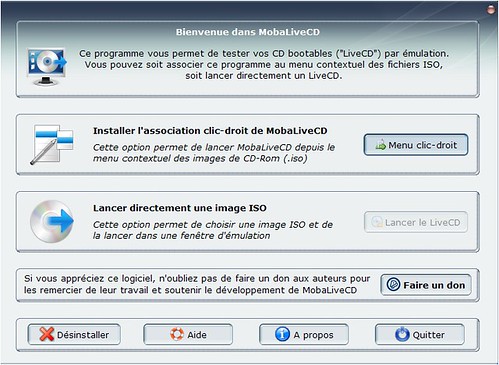
On ne peut plus simple !! On double clique sur l’exécutable de MobaliveCD (que l’on a mis où l’on veut puisqu’il est portable).
MobaliveCD2

Ensuite, on choisit son image iso en cliquant sur le bouton « Lancer le Live CD » et c’est tout.
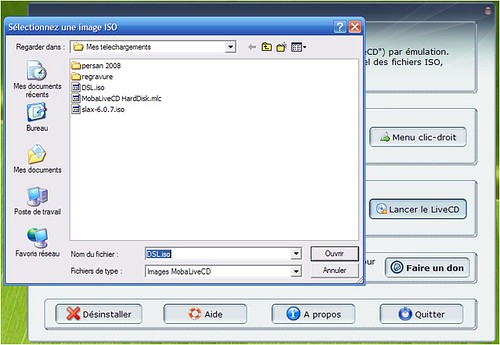
MobaliveCD4

Le logiciel va vous demander si vous voulez créer un disque dur pour ce live CD, à vous de voir. J’ai répondu oui à chaque fois mais je n’en ai pas eu l’utilité. Je pense que si vous comptez vous servir du programme pour avoir toujours avec vous vos documents et fichiers de configuration, cela peut être utile. Sinon …

POINTS FORTS

L’un des gros points fort pour moi de ce petit bout de logiciel est le fait qu’il soit portable et qu’on puisse donc l’emporter avec soit partout sur une clé USB. Il suffit de mettre l’image iso de sa distribution favorite sur la même clé ou de la télécharger sur le PC hôte et nous voilà prêt à retrouver le monde de linux. Plus ou moins rapidement, il faut bien le dire.

POINTS FAIBLES

Car si la compatibilité avec les liveCD que j’ai testé est bonne, la vitesse de chargement et d’exécution est très variable d’une distribution à l’autre et d’un PC à l’autre.

Mes machines de test sont toutes les deux des dual core récents (à 1,8 et 2,5 GHZ) avec respectivement 1,5 et 2 gigas de RAM. Pas des F1, mais de bonnes machines. Et bien dans tous les cas, le fonctionnement a été vraiment lent. Il ne faut pas compter se retrouver dans une situation de liveCD standard. Le fait que c’est l’émulation qui fait tourner l’OS ralentit sensiblement l’exécution.

De plus, pour certains CD, la mise en route a pu être très longue, voire trop longue. Il vaut mieux faire autre chose en même temps, sinon on peut perdre patience.

LES DISTRIBUTIONS TESTEES

  • Luitlinux qui est basé sur une Damn Small Linux (voir ci dessous).

Le lancement du CD s’est fait sans problème, par contre une fois le LiveCD  lancé, je me suis retrouvé avec une souris non reconnue et ce sur mes deux PC de test : dommage, pas moyen d’aller plus loin.

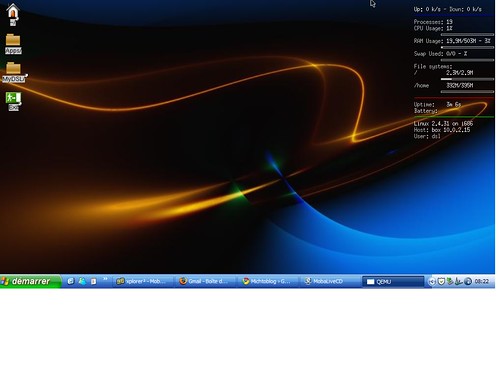
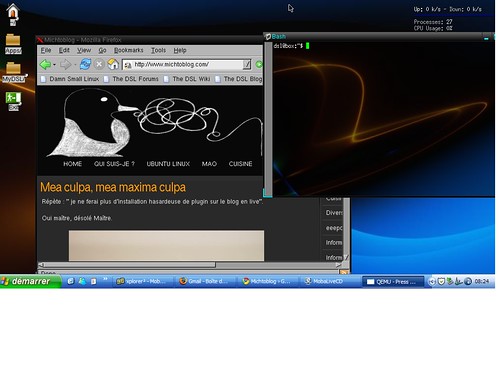
  • Damn Small Linux, distribution miniature (environ 50 Mo) mais qui fait le maximum.

Celle-ci a fonctionné parfaitement tout le long de mon test : réseau reconnu, souris aussi, clavier (en anglais mais je ne suis pas rentré dans le détail, on doit pouvoir le passer en français), navigateur opérationnel, bref tout ce qu’il faut pour un usage basique. La lenteur n’est pas trop prononcée, mais il y a un léger temps de latence entre les frappes au clavier et à la souris et l’action à l’écran.
MobaliveCD1

MobaliveCD3

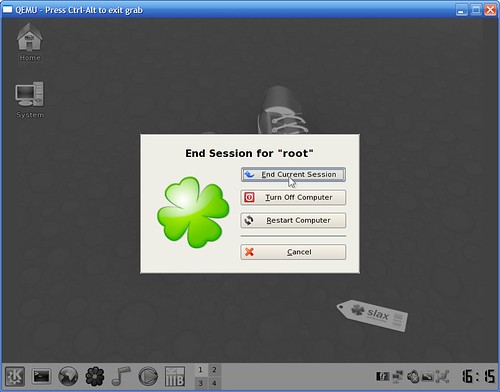
  • Slax, basée sur Slackware, encore une distribution minimaliste mais très complète et basée sur KDE.

Comme pour DSL, tout fonctionne et le lancement du CD s’est fait facilement. Par contre, on sent que le gestionnaire de bureau est plus lourd, car là il commence à y avoir une certaine latence entre les actions et leur affichage à l’écran. C’est toujours utilisable, mais pas très fonctionnel pour une utilisation régulière.

Mais elle m’a bien plus la Slax, je pense que je vais lui donner une chance sur un de mes PC.
MobaliveCD5 Slax

  • CD Linux :

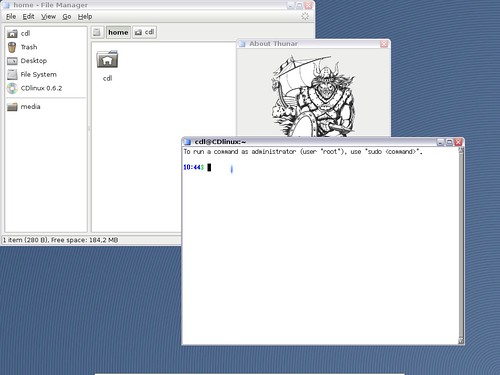
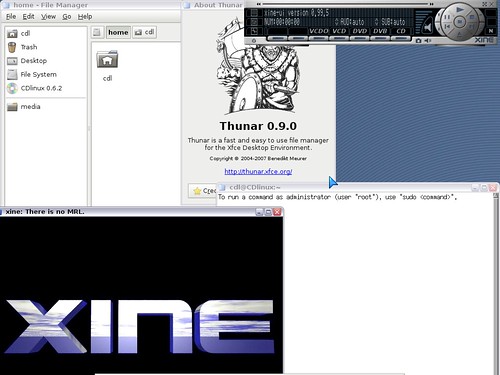
Encore une distribution minimaliste (l’iso fait moins de 60 Mo). Tout s’est bien passé également, chargement (long) mais impeccable, possibilité de choisir la résolution de l’écran au démarrage notamment. Elle est basée sur XFCE. Le petit plus est qu’elle est francisée (suisse) par défaut.

Les logiciels installés semblent un peu juste pour autre chose que du surf ou écouter de la musique (je n’ai pas vu de traitement de texte par exemple), mais je suppose que l’on peut rajouter facilement des logiciels.
MobaliveCD7 cdlinux
MobaliveCD6 cdlinux2

Je pense que je la testerai également, car son look m’a bien accroché aussi.

Horrible est le 1er mot qui me vient à l’esprit. Pas pour la distribution, qui doit certainement être très bien, mais pour l’utilisation. C’est tout simplement impossible. Il y a vraiment trop de latence pour que ce soit utilisable.

Il semble donc que MobaliveCD soit à proscrire sur des Iso et des distributions trop grosses et lourdes.

AU FINAL

Si le concept et la réalisation sont excellents, le programme pêche par sa lourdeur sur les distributions les plus importantes en terme de volume et de fonctionnalités. A tester pour voir, si vous avez une bête de course qui pourra faire tourner sans ralentissement d’autres Iso. Tenez moi au courant si vous le faites.

Il n’empêche que ce petit soft gratuit a trouvé une place sur ma clé USB de programmes portables, puisqu’il me permet de faire tourner du Linux sur tout PC Windows sans rebooter ma machine.

A suivre

Je fais désormais partie du Planet-Libre

Comme vous avez sans doute pu le remarquer, une bonne partie des billets du blog font référence à Linux, et plus particulièrement Ubuntu, et tout ce qui entoure cet OS (customisation de l’interface, logiciels, trucs et astuces, …).

Donc afin de rester logique avec ce positionnement, j’ai décidé de m’inscrire sur le Planet-Libre et sur le Planet-Ubuntu.

Mon inscription sur le Planet-Libre a été validée hier, j’en suis très content.

Un planet sert à recenser sur la base d’une déclaration volontaire toutes les sources d’information du net (blogs principalement) qui tournent autour d’une thématique. Voici comment se définit le Planet-Libre :

« Conçu et réalisé en janvier 2007, le site Planet Libre s’adresse à tous les passionnés de Linux et des Logiciels Libres, qu’ils soient novices ou experts en la matière.

Son ambition est simple : réunir en un même lieu, les derniers articles publiés sur Internet, qui traitent de Linux ou des Logiciels Libres.

Il a ainsi un double intérêt, puisqu’en centralisant ces nouveaux écrits, il facilite de manière considérable la recherche d’information, tout en permettant aux auteurs d’accroître leur visibilité sur le réseau. »

Je vous engage donc à vous abonner au flux RSS de cet excellent site et à le visiter également puisque vous pouvez voter pour les articles qui vous plaisent le plus.

En ce qui concerne ce blog, un nouveau tag planet-libre a été ajouté, et j’ai taggé à rebours quelques uns des billets qui me semblaient les plus à propos dans cette thématique

Mac4Lin 1.0 permet facilement de transformer Linux en Mac OSX

Mac4LinVous voulez transformer le look de votre Ubuntu en Mac et vous ne savez pas comment faire ou comme moi, vous détestez mettre les mains dans les multiples réglages des préférences d’apparence. Le concepteur de Mac4Lin (Anirudh Acharya, alias infra_red_dude) a pensé à vous.

Il est en train de finaliser la version 1.0 de ce pack de transformation de linux lui donnant un look de MacOS. Il est désormais en RC et la bonne nouvelle, c’est qu’il comporte désormais un script d’installation automatique.

QU’EST CE QUE CA DONNE CETTE NOUVELLE VERSION Voici les nouveautés :

  • Nouvel installateur automatique par le biais d’un script shell
  • Nouveau thème GDM
  • Support des nouvelles versions de GNOME et Xfce
  • Nouveau thèmes Mozilla construits spécifiquement pour Mac4Lin
  • Icône de statut dans le style d’Adium pour Pidgin
  • Barres de défilement dans le style Mac
  • Autres modifications du thème GTK
  • Sons d’Adium pour Pidgin
  • Nouveau usplash

Vous pouvez télécharger le pack ICI et un nouveau site de support a été mis en place si vous rencontrez des difficultés (en anglais seulement).

LES POINTS NON FINALISES

Comme il ne s’agit « que » d’un version RC (release candidate, c’est à dire la dernière version de test avant le passage en production), il reste des points non finalisés :

This is the version 1.0 Release Candidate. Some components are still under development. Currently the shell script is not able to set the GDM theme, cursor theme, sounds, emerald theme. They need to be manually set.

Also components like Firefox3, Thunderbird theme, awn theme/plugins etc. are still under development. The Mozilla themes may not be stable. Hence use the non-core components of Mac4Lin at your own risk. Documentation is still in the pipeline. I decided to release the RC anyway so that patrons can start using it and update to the stable version when development is complete.

Ce qui veut dire que le script n’installera pas le thème GDM, les curseurs, les sons ainsi que le thème Emerald. Ils devront être mis en place à la main. D’autres composants sont encore en développement comme les thèmes FF3, Thunderbird et AWN. De plus, la doc n’est pas encore complète.

COMMENT L’INSTALLER

L’installation est facile puisqu’il faut simplement télécharger le fichier Mac4Lin_v1.0_RC.tar.gz. Puis extraire le contenu de l’archive et exécuter le fichier Mac4Lin_Install_v1.0_RC.sh file (vous pouvez le faire en tapant le nom du fichier dans un terminal une fois que vous vous serez placé dans le dossier où il se trouve avec la commande « cd »).

J’essaie de tester ça cette semaine et je posterai pour vous donner mes impressions.

La source originale ici

Chrome ne tourne pas (encore) nativement sous Linux

J’ai essayé rapidement d’installer Chrome par le biais de Wine et si l’installation se fait bien, aucune page ne peut être affichée.

J’ai un vilain message d’erreur (enfin non les messages sont plutôt drôles en fait avec smiley et phrases humoristiques) et l’application ne veut rien faire.

Et en lisant mes flux RSS, je me suis aperçu qu’il y avait quand même moyen de l’installer. Il faut mettre à jour Wine avec la dernière version. Je vous laisse voir le tuto sur le blog de la Linuxerie.

Bon, j’ai pas trop envie de m’embêter avec ça, donc je vais attendre la version Nux. Mais si c’est du même tonneau que Picasa, on n’a pas fini d’attendre.

Installer Guitar Pro 5 facilement sur Ubuntu 8.04 Hardy Heron

Il est désormais très simple d’installer Guitar Pro 5 sur Hardy Heron (les autres versions d’Ubuntu et également d’autres distributions) grâce à Play On Linux (POL pour les intimes). J’avais fait un tuto pour Gutsy, vous pouvez l’oublier si vous êtes sur la 8.04. Ce logiciel, disponible en ajoutant un dépôt à vos sources, permet à la base de faire fonctionner via Wine des jeux sur notre distribution préférée. Désormais, cela va beaucoup plus loin, puisque d’autres applications sont installables depuis POL.

POL, kezako

Voici la définition telle qu’elle est donnée sur le site officiel :

PlayOnLinux est un logiciel vous permettant d’installer et d’utiliser facilement de nombreux jeux et logiciels prévus pour fonctionner exclusivement sous Windows® de Microsoft®.
En effet, à l’heure actuelle, encore peu de jeux vidéo sont compatibles avec GNU/Linux, ce qui peut être un frein à l’adoption de ce système. PlayOnLinux apporte une solution accessible et efficace à ce problème, gratuitement et dans le respect du logiciel libre.
Faites fi de l’adversité ! Continuez à jouer !

J’ai donc découvert par hasard que Guitar Pro 5 fait partie des applications que POL peut installer. J’ai donc profité de ma nouvelle installation de Hardy pour tenter le coup. Ça a marché impeccablement bien. Merci POL.

Procédure

Pré requis, installer WINE, en suivant les instructions de la doc Ubuntu, ça se passe très bien.

Ensuite, il suffit de rajouter le dépôt POL et d’installer le logiciel via Synaptic. Encore une fois la doc Ubuntu est très bien faite.

Allez télécharger la version de démo de Guitar Pro sur le site officiel (ou votre version complète, si vous la possédez).

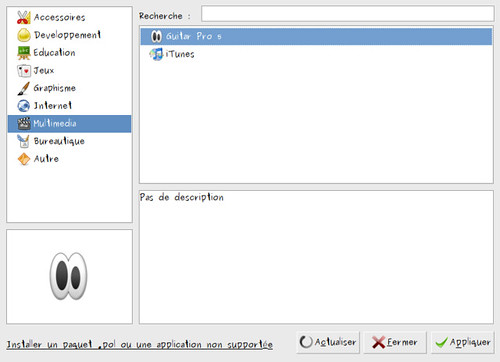
Après avoir lancé POL (la première fois, il va télécharger les mises à jour du logiciel et les polices Microsoft, laissez le faire), cliquez sur le bouton Installer et allez choisir Guitar Pro 5 dans Multimedia.

1install gp5

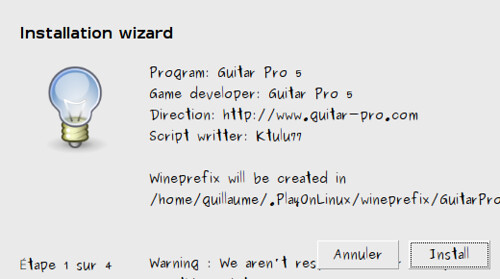
Le Wizard vous récapitule ce qui va se passer. Le programme que vous allez installer et GP5, il va créer un prefix Wine dans le dossier POL de votre home. Vous pouvez cliquer sur « Install ».

2 intall gp5

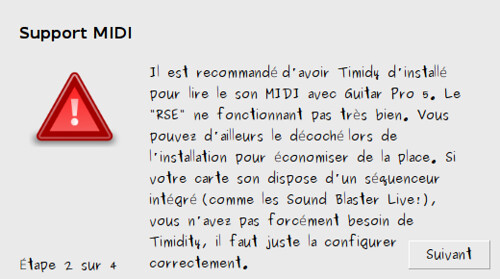
Pour que tout fonctionne au mieux, il est préférable d’installer le paquet timidity (passez par synaptic pour ça ou en ligne de commande : sudo apt-get install timidity).

3attention

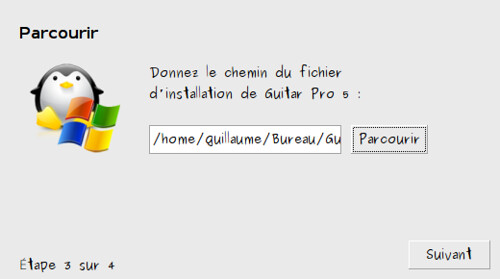
Enfin, il vous demande où est votre installeur de GP5. Naviguez jusqu’au dossier et cliquez sur suivant.

4path

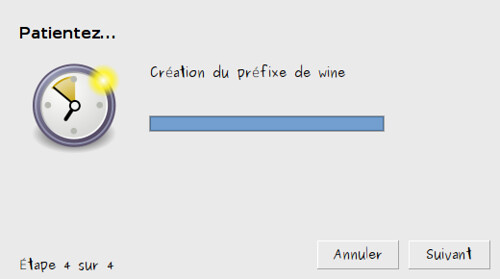
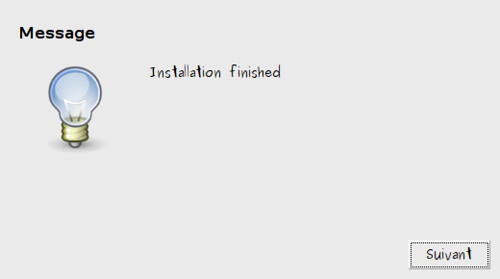
Ensuite, l’installation se fait comme sous Windows. Il crée le Préfix Wine et c’est fini.

5 install wine

6 finished

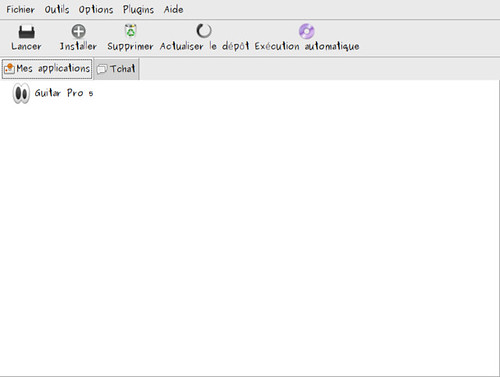
Pour lancer le programme, il suffit d’ouvrir POL, de choisir « Guitar Pro 5 » dans « Mes applications » et de cliquer sur « Lancer ».

POL-GP5

A noter que pour Crunchbang Linux, j’ai du télécharger en plus le paquet binutils, sinon POL ne se lançait pas.

Au final

Tout n’est toujours pas parfait, puisque les polices ne sont pas bien gérées (voire pas du tout en ce qui concerne les titres des partitions), mais les tablatures sont lues sans problème particulier et on peut également les éditer. Bref, le logiciel est pleinement fonctionnel.