Archives de catégorie : Ubuntu Linux

Test d’Elive 1.9 beta Debian + E17 + Compiz

enlightment logoJ’ai toujours accroché sur le concept de E17, le gestionnaire de fenêtres enlightment pour les intimes. C’est beau et c’est léger. Alors suite à un billet de mon collègue de Webdevonlinux.com, j’ai téléchargé l‘image ISO de la dernière version beta de Elive 1.9. C’est une base Debian avec E17 intégré. Sur le papier tout ce que j’aime.
Je passe sur le téléchargement et la gravure, tout ça est très classique.
J’ai choisi de faire mon test en live Usb, comme ça je peux l’utiliser sur deux de mes trois PC, mon eeepc 701 et ma tour, mon vieux portable ne supportant pas le boot sur port usb (dommage). J’ai installé ça avec Unetbootin, sur mon Ubuntu (d’ailleurs, son créateur met à disposition un PPA, comme ça installation via apt-get et dernière version toujours à jour, super. Pour ajouter la clé, suivez le guide ici, à la main ou , via un script). On passe aux choses sérieuses.

Eeepc 701

Le démarrage n’est pas particulièrement rapide, c’est du live en même temps, mais ça ne prend pas des heures non plus. Dans la bonne moyenne je dirais.
Le menu pour choisir son mode de boot est bien fourni, le seul problème, c’est qu’il n’y a que le mode par défaut qui fonctionne, dommage, il y avait une entrée spéciale pour l’eeepc 701 … Donc je clique sur standard.
Dans l’ordre, il m’a ensuite demandé de choisir le type de clavier utilisé (fr), le driver pour la souris (car c’est un portable), et c’est tout. On arrive sur un message qui nous donne les identifiants de la session live (eliveuser pour l’id et elive pour le MDP). Seul bémol jusque là, c’est la musique forte et inattendue lors de cette dernière étape. Ça surprend et je n’aime pas qu’on m’impose ce genre de chose.
Donc, je me logue et j’atterris sur un très beau bureau, à mon goût. La résolution de mon 701 est parfaitement respectée, tout est à l’échelle. Il y a un joli dock avec des applications courantes (Firefox / Iceweasel, terminal, logiciel de chat, Paramètres, …).
La réactivité est plutôt bonne, pas beaucoup plus lente que ma session installée en dur avec Eeebuntu Base.
En haut à droite, on trouve un quadrillage qui représente les bureaux virtuels, et il y en a une bon paquet (12). A ma honte, c’est une fonction que je n’utilise que très peu.
J’ai principalement surfé lors de ma courte session de test, mais ce qui m’a plus d’emblée, c’est que ma carte wifi a été reconnue sans que j’ai à faire quoi que ce soit (contrairement à Puppy par exemple). Le branchement à mon réseau non sécurisé FON s’est fait sans problème, mais je ne suis pas arrivé à me connecter à mon réseau sécurisé WPA. Bon on est prévenu dès le lancement du gestionnaire réseau qu’il est encore en phase de test, alors je ne peux pas trop me plaindre. Apparemment, il gère aussi les connexions 3G, à tester, mais je n’ai pas le matériel, ni le forfait.
Le navigateur c’est donc Firefox, et c’est une version 3.0.6. Flash est installé par défaut. Je n’ai pas noté de difficulté pour surfer. C’est FF quoi.
La mise en veille se fait également très bien (mieux que sur Eeebuntu). Dès qu’on referme l’écran, le PC se met en veille. Un appui sur le bouton de démarrage et il se remet en route aussi sec (2 à 3 secondes je dirais). Les bons points, pas de mot de passe à saisir et le wifi est actif au redémarrage. Bref, il est opérationnel de suite. Cool.
Toutes les touches de fonctions que j’utilise sont reconnues (luminosité, volume, page suivante précédente, début et fin et le wifi). Par contre, on n’a pas les OSD (On Screen Display), les messages affichés à l’écran prévenant qu’on tripote ces fameuses touches. Ça c’est gênant, même si ce n’est pas vital.

Le gestionnaire de fichiers (un point important à mon avis) est thunar. Simple et efficace, je le connais moins que Nautilus, mais il fait le boulot.
J’ai aussi testé la lecture de vidéo, et bonne surprise, les codecs sont installés (divx et mp3 en tous les cas). Le player est un mplayer skinné, et c’est là que je vais attaquer le principal reproche après cette courte utilisation : c’est too much !! Si l’interface de Mplayer n’est pas des plus glamour (même si elle n’est pas aussi immonde que celle de Vlc), cette skin est assez horrible. Et c’est un reproche que je peux faire à toute la distribution dans son paramétrage par défaut. Tous les effets sont trop… Il y a du feu à chaque fois qu’on lance un menu ou un sous menu, les fenêtres se plient en forme d’avion quand on les minimise. Une fois, c’est marrant, au quotidien, c’est pénible à utiliser, surtout sur un 701.
Vous l’aurez certainement compris, compiz est installé par défaut, avec les effets activés. C’est bien, toujours ça de moins à faire, mais à mon avis, il y a du boulot pour rendre ça plus agréable à vivre.
Dans l’ensemble, je trouve la distro agréable, je vais la tester plus avant sur mon eeepc.

PC maison

Petit rappel sur la config :
Dual core 5200
2 G de RAM
Nvidia 9600 GT

Le démarrage est plus rapide sur ma bécane fixe qui est aussi plus puissante
Le lancement se déroule de la même manière que pour l’eeepc à 2 exceptions près. Il y a des choix pour l’accès aux partitions NTFS (oui j’ai des partitions NTFS et un windows en dual boot, pas biennnnnnnnnn) et pour l’installation du driver de ma carte graphique Nvidia.
Et une chose que j’avais ratée, c’est la belle image de fond pendant tout le temps du lancement du live usb. Ça change de l’ambiance console noir et blanc.
Sinon, une fois lancée, ça tourne très bien, pas vraiment de différence avec une instal en dur. C’est beau, il y a de la transparence sur toutes les fenêtres, c’est sympa.
Le réseau Ethernet est reconnu sans rien faire, encore un bon point (même si c’est le minimum syndical). Pas de problème non plus pour le son. Xmms fait le job impeccablement, en tous les cas pour l’usage que j’en ai, c’est à dire choisir un répertoire et l’ajouter à la liste de lecture.
D’ailleurs en passant, les touches de volume de mon clavier Microsoft sont reconnues. Par contre, les autres non, mais ce n’est pas très gênant, je ne m’en sers pas de toute façon (des touches hein, pas du clavier).
Autre élément indispensable, l’éditeur de texte. Ici c’est Scite qui est utilisé. Rapide, ça a l’air customisable, suffisant pour mon usage. D’ailleurs je tape le billet dedans.
Pour la configuration, il y a un Elive panel. Mais je ne trouve pas ça très ergonomique, des fenêtres s’ouvrent dans tous les coins. Bof. Et lui aussi fait de la musique sans qu’on lui demande. D’ailleurs, on peut accéder graphiquement aux mêmes menus de plusieurs façon, c’est peut être mieux d’une autre manière, mais je n’ai pas envie de tester et customiser une version live, ça n’a pas d’intérêt.
Enfin, concernant la bureautique, ce sont Abiword et Gnumeric qui sont installés, ils font leur travail de façon satisfaisante tant qu’on reste dans du classique.Cerise sur le gâteau, comme c’est une base debian, à vous les apt-get et si vous êtes allergiques à la commande, il y a même synaptic (pas la dernière version malheureusement).
En conclusion, sur mon PC fixe, ça tourne comme un charme même avec pas mal d’applications ouvertes en même temps.

Désolé, je n’ai pas pu illustrer le billet car je ne suis pas arrivé à faire facilement de copies d’écran (j’ai pas trop cherché non plus …).
Et pour terminer une petite vidéo de ce que ça donne en live.

Mac4Lin 1.0 est sorti, votre linux va ressembler à un Mac

J’avais déjà parlé de Mac4Lin dans un précédent billet. C’est un script qui permet de faire ressembler votre Ubuntu à Mac OS X (je ne sais pas si ça marche sur d’autres Linux, mais pourquoi ça ne marcherait pas ?).

Peng vient d’annoncer sur son blog la disponibilité de la version finale 1.0. Pour plus de copies d’écran, rendez vous sur le billet de l’annonce officielle du développeur, infra_red_dude.

Il y a plein de nouveautés par rapport à la dernière version, je vous laisse les consulter.

Il y a aussi malheureusement encore quelques bugs, dont notamment l’impossibilité de supprimer les fichiers automatiquement les fichiers installés. Mais ce ne sont que des thèmes, des fonds d’écran, etc, donc ce n’est pas bien difficile de les supprimer.

Vous pouvez télécharger les fichiers sur la page du projet sur Sourceforge.

Concaténer des fichier splittés en ligne de commande sous Linux

terminalParfois sur les newsgroups, on tombe sur des fichiers qui ont été splittés et pas seulement compressés. Sous Windows, je connaissais HJsplit pour se charger facilement du travail de concaténation de ces fichiers, mais sous Linux, aucune idée.

J’ai bien entendu cherché d’abord un utilitaire avec une interface graphique et je suis tombé sur un vieux logiciel plus maintenu pour linux, Xtremsplit. Le comble c’est qu’ils conseillent d’utiliser la version windows avec wine. Donc je passe mon chemin.

Et puis, au détour d’une entrée dans le planet francophone d’Ubuntu, je suis tombé là-dessus.

COMMENT REMETTRE ENSEMBLE TOUS CES MORCEAUX ?

En fait c’est très simple, une seule ligne de commande dans un terminal va faire le job.
Nos fichiers se présentent sous la forme suivante :

nom_du_fichier.avi.001
nom_du_fichier.avi.002
nom_du_fichier.avi.003
nom_du_fichier.avi.004

J’ai pris l’exemple de fichiers .avi, car, ne nous voilons pas la face, c’est ce qu’on rencontre souvent.

Donc voici comment faire :

  1. On ouvre un terminal
  2. On se place dans le dossier contenant nos fichiers, si ce n’est pas déjà fait, par exemple le dossier DL de notre home
  3. cd /home/agatzebluz/DL

  4. On tape la commande suivante :
  5. cat nom_du_fichier.avi.* > nom_du_fichier_concaténé.avi

    L’étoile est un joker permettant de prendre en compte tous les fichiers qui commencent par « nom_du_fichier.avi. », donc tous nos fichiers splittés. Quant à « nom_du_fichier_concaténé.avi » c’est le nom que vous choisissez pour votre fichier de sortie.

  6. Et on attend qu’il fasse le travail. Ce n’est pas plus compliqué que ça.

Elle est pas belle la vie avec la ligne de commande ? 🙂

Un script pour réparer en une seule fois toutes les erreurs de clé des dépôts PPA

LaunchpadEn complément de mon dernier billet sur la procédure pour rajouter les clé d’authentification des PPA, voici pour les plus aventureux et anglophones (bien que ce soit assez simple à comprendre), sur ce billet, un script qui ajoute automatiquement toutes les clé manquantes des PPA de votre sources.list. Je l’ai testé et il marche très bien.

Pour faire simple, il suffit de télécharger l’archive comprenant le script, de le décompresser et de le lancer avec sudo (normalement, il devrait déjà être exécutable). Vraiment pas compliqué.

Bien sûr vous pouvez le réutiliser si après coup vous rajoutez d’autre sources PPA. Il suffit de le relancer.

Installation de la dernière version de Tuxguitar sur Ubuntu

tuxguitarSi comme moi avant, vous utilisez la version des dépôts Ubuntu de Tuxguitar pour lire vos tablatures au format Guitarpro, il est possible que vous rencontriez quelques désagréments. Sur ma machine par exemple, ce sont des problèmes d’impression.  Or, il existe une version de Tuxguitar plus souvent mise à jour et qui corrige certain de ces bugs de manière plus rapide, c’est la version rzr ou snapshot. Et même si vous n’avez pas de problème, c’est toujours sympa d’avoir la version la plus à jour.
Pour l’installer, il faut ajouter de nouvelles lignes à votre fichier de sources et installer la version rzr de Tuxguitar, maintenue par Philippe Coval.

Tout d’abord, ajoutez le PPA de Philippe dans votre sources.list. Pour cela, tapez dans un terminal :

sudo gedit /etc/apt/sources.list

Ajoutez ensuite les lignes ci-dessous à la fin du fichier qui s’ouvre (je suis sous Jaunty, mais il y a des versions de ces adresses de Dapper Drake à Karmic Koala, à vous d’adapter en fonction de votre version, vous pourrez trouver sur le site du PPA).

deb http://ppa.launchpad.net/rzr/ppa/ubuntu jaunty main
deb-src http://ppa.launchpad.net/rzr/ppa/ubuntu jaunty main

Enregistrez et fermez le fichier. Puis, mettez à jour la liste des paquets. Toujours dans un terminal :

sudo apt-get update

Vous allez certainement rencontrer un message d’erreur qui vous dit que ce PPA n’est pas de confiance car vous n’avez pas de clé d’authentification associée. Pas de panique, car ça n’empêche pas d’installer des logiciels depuis ce PPA et en plus vous pouvez facilement mettre fin à ce message en suivant mon tuto sur le sujet.

Ouvrir le gestionnaire de paquets synaptic, faire une recherche sur tuxguitar. Désinstaller les paquets précédemment installés s’il y en avait. Puis choisir d’installer la version tuxguitar-snapshot  Vous pouvez aussi passer par un terminal et choisissez d’installer le paquet tuxguitar-snapshot.

tuxguitar-synaptic

Quand vous lancerez désormais Tuxguitar, c’est normalement la version à jour que vous devriez voir.

Je vous conseille la lecture de la documentation et l’abonnement au thread du forum Ubuntu qui peut être utile quand on a des soucis de paramétrage.

Importer la clé d’authentification d’un PPA dans GNOME ou XFCE

Il vous est certainement arrivé de rencontrer une erreur en rafraichissant vos sources de paquet qui vous disait que la clé d’authentification d’un PPA était manquante. C’est assez énervant, mais il est simple d’y remédier. J’ai rencontré notamment le problème en installant la version snapshot de Tuxguitar dont le dépôt est hébergé sur un PPA. Nous allons le prendre comme exemple pour la suite.

Ce billet est une traduction de l’explication donnée sur les pages des PPA, je ne réinvente pas l’eau chaude.

  1. Aller sur Launchpad et se rendre sur la page du PPA qui pose problème, ici le PPA de Philippe Coval. Vous pouvez le trouver en faisant une recherche dans un moteur de recherche avec la clé qui pose problème quand vous mettez vos sources à jour.public key PPA Philippe Coval
  2. Cliquer sur le n° de la clé OpenPGP, ici 1024R/81C6B219. Elle se trouve après « The repositoy is signed with ». La page suivant apparait.public key PPA
  3. Cliquer une nouvelle fois sur la fin de la zone se trouvant sous  « bits/keyID », dans notre cas 81C6B219. Une dernière page s’ouvre affichant le corps de la clé OpenPGP.
  4. public key PPA

  5. Faire un copier coller de la zone se trouvant entre « BEGIN PGP PUBLIC KEY BLOCK » et « END PGP PUBLIC KEY BLOCK » dans votre éditeur de texte favori. Enregistrer le fichier.
    Ça doit ressembler à ça :
    —–BEGIN PGP PUBLIC KEY BLOCK—–
    Version: SKS 1.0.10

    mI0ESXSdxgEEANcBkkyLFNjHlcoM8GeV9ogr/9kAqa17JRmHOfTE8k26C8FhlsNQJ9nhi2AG
    P3pcMG7m/DX6ijMdgDAjDT0pxcAOM3hRSjv4a/5Ox6rMKgeFedDBld1HVbsAYLHYiVHM/x2T
    Nb/ZXx6hOHaQheKcodNUfoPTW3UKtaaOneg8ixUVABEBAAG0IExhdW5jaHBhZCBQUEEgZm9y
    IFBoaWxpcHBlIENvdmFsiLYEEwECACAFAkl0ncYCGwMGCwkIBwMCBBUCCAMEFgIDAQIeAQIX
    gAAKCRDgLoffgcayGS/zA/9z5sMEmxNbNyHgGqxIG3p1FUD8RN7W6HGZkA6XRUhQbUYIy2vy
    jeFmU13+4vC9UDlZbVHbq5eKUlXWrfgscw3Oh5nHxeU3MHNi5T07XetcMYCudL+GsuvtDLN3
    EemSk1h9QJevCu6F6tim1+av2ZOzyZIakg+UDyrcHbamaas4MA==
    =v4wC
    —–END PGP PUBLIC KEY BLOCK—–

  6. Ouvrir Système > Administration > Sources de logiciels et cliquer sur l’onglet Authentification.
  7. Cliquer sur « Importer la clé » et choisir le fichier enregistré à l’étape 4.

Si vous faites un update de votre liste de paquets (sudo apt-get update), vous ne devriez plus avoir d’erreur pour ce PPA. Il faut bien sûr renouveler l’opération pour chaque PPA ajouté dans votre fichier sources.list.

Je pense qu’il y a d’autres façons de faire, mais celle-là a pour moi le mérite de la simplicité et je comprends ce que je fais.

EDIT : suite au commentaire de LordPhoenix, voici la version en ligne de commande :

La version ligne de commande, beaucoup plus rapide à faire :
sudo apt-key adv –recv-keys –keyserver keyserver.ubuntu.com id_clef

en remplaçant id_clef par ce qui se trouve après le / dans le n° de clef openpgp (ie le 1024R/xxxxxxxx)

Merci LordPhoenix pour la précision.

Gérer deux écrans avec Ubuntu et Nvidia Settings

nvidia logoJe me suis acheté pour Noël (merci les chèques cadeau du boulot :-)) un écran 22 pouces Samsung T220. Ça fait du bien, mon bureau respire et moi aussi. Mais j’ai également gardé mon ancien écran Iiyama de 15 pouces (d’ailleurs, je vois vraiment la différence entre les deux, et moi qui pensait qu’il rendait plutôt bien les couleurs … le nouveau l’emporte haut la main). Donc, j’ai décidé de me faire un double affichage, un dual screen comme disent les anglophones (et les geeks ;-)).
Avec une carte graphique Nvidia (une 9600 GT dans mon cas, avec deux sorties DVI bien entendu), ça n’est vraiment pas sorcier.

PRE REQUIS

Avoir installé un driver nvidia (celui intégré dans Ubuntu par défaut ou via le site du constructeur, suivant que vous vouliez la dernière version ou pas).

Ensuite, il faudra utiliser le logiciel mis à disposition par nvidia pour gérer les paramètres du driver, nvidia-settings. Normalement, il devrait s’installer automatiquement avec le driver si vous utilisez la version des dépôts.

Si ce n’est pas le cas, ou que vous utilisez la version du site nvidia, il suffit de taper dans un terminal

sudo apt-get install nvidia-settings

Ou alors vous pouvez chercher le paquet dans Synaptic.

Une fois que c’est installé vous le retrouverez dans  Système > Administration > Nvidia X server settings

UTILISATION

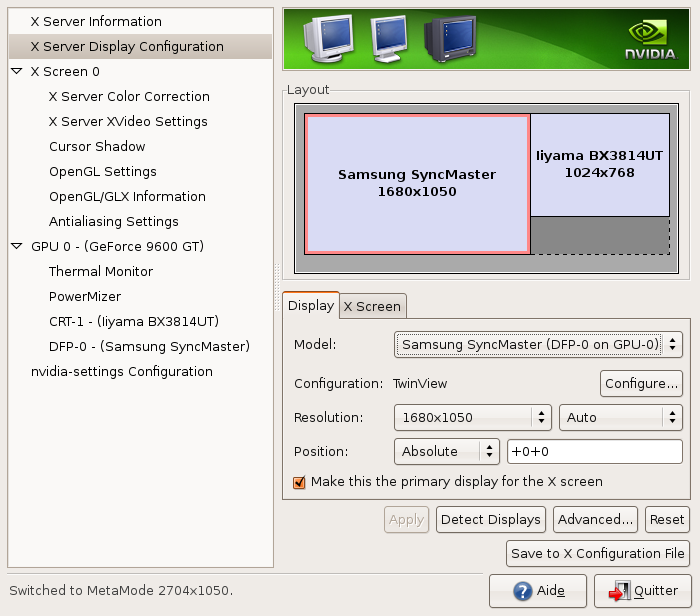
Pour gérer le double affichage, il faut cliquer dans le menu de gauche sur la deuxième ligne, X server display configuration (configuration de l’affichage du serveur X). Il se présente alors sous vos yeux émerveillés, vos deux écrans. Si ce n’est pas le cas, cliquez sur le bouton detect displays pour automatiquement détecter vos écrans.

Je vous mets les copies d’écran de mon paramétrage, sachant que je suis en twinview et que mon affichage principal est sur le 22 pouces (ce qui veut dire pour moi que les menus et barres sont sur cet écran).

nvidia-settings ecran 22 pouces

PROBLEMES RENCONTRES

Le seul souci que j’ai rencontré, hormis le tatonnage pour les réglages aux petits oignons (pendant un bon moment, il ne voulait pas de mon 22 pouces comme moniteur principal) est le fait qu’il ne voulait pas enregistrer les modifications dans le fichier xorg.conf (bouton « Save to X Configuration File »). C’est plutôt con, car je devait reparamétrer tout le bazar à chaque fois.

Un coup de google plus tard, je me suis rendu compte que ce n’était qu’un problème de permission sur les fichiers.

Donc, il suffit de lancer la commande nvidia-settings en tant que super utilisateur, ce qui donne, dans un terminal

sudo nvidia-settings

Par précaution, je vous conseille de sauvegarder votre xorg.conf avant de faire la manipulation, ça peut éviter bien des soucis si jamais l’affichage plante ensuite. Il vous le propose de toutes manières lorsque vous cliquez sur « Save to X Configuration File ». Choisissez un nom différent de « xorg.conf », de type « xorg.conf.bak » par exemple.

CONCLUSION

C’est quand même chouette d’avoir un outil graphique pour gérer ce genre de problème, car on voit instantanément le résultat. Ça évite de tâtonner en modifiant un fichier de configuration à la main.

Merci Nvidia pour le portage de ce logiciel sous Linux.

Et surtout, quelle joie de pouvoir utiliser deux écran à la maison.

Le Crunchpad s’est fait méchament relooker

Michael Arrington, le blogueur derrière Techcrunch US a eu la bonne idée de faire développer sur la base de ses spécifications une tablette internet tactile, propulsée par une distribution Linux. La première version était vraiment laide, bien que prometteuse. Le but à ce moment là n’était visiblement pas le look de l’engin.

Ces temps sont terminés puisqu’elle a subi un sérieux lifting et qu’elle est désormais très désirable en tant que telle.

Avant

Crunchpad old prototype

Après

Crunchpad new prototype

Les spécifications de base étaient :

Processeur Intel Atom
512 MB de mémoire
Disque dur de 4GB en SSD
Wi-Fi
Camera and Micro intégrés
Distribution Linux custom
Navigateur basé sur Webkit

On n’en est encore qu’au prototype (même si ça a l’air bien avancé) et pas de prix annoncé pour l’instant (au départ, il voulait le produire en dessous de 200 dollars US, … c’est pas gagné). Je ne suis pas trop tenté par une Tablette internet ou un PC tactile, je préfère mon clavier et ma souris, mais est-ce que vous seriez tenté par ce genre d’engin (Netgui, je te vois lever la main au fond de la salle) et combien seriez vous prêts à mettre dans ce caprice ?

Vu sur LinuxHaxor.net

Xandros Presto est passé en version 1.0

presto logoÇa y est, on peut télécharger la version finale de Xandros Presto, dont j’ai précédemment parlé ici et .
J’ai reçu un mail de leur part m’informant que je pouvait sortir mon portefeuille pour profiter de ce produit en version finale.
Bon la fin de mon test ne m’a pas emballé plus que ça et surtout pas au point de payer.
Mais si vous êtes intéressés, sachez qu’en saisissant le code 5ac8d8 lors de votre achat, vous bénéficierez de 30 % de réduction sur les 19.95 $ que vous devriez normalement débourser. On arrive donc à environ 10 euros.

Pour se motiver, le site indique de nombreuses améliorations :
* Installation améliorée
* Boot et fermeture plus rapide
* Support matériel plus étendu
* Outil d’importation des favoris (c’est pas en standard dans Firefox ça ?)
* Interface utilisateur améliorée
* Clavier internationaux (ahhhhhhhhhhh)
* Switcher d’applications
* RealPlayer avec support pour les fichiers au format Windows Media

Bref, pas mal d’améliorations, mais est-ce que c’est vraiment la peine d’y souscrire ? Du Linux payant … 50 000 personnes ont téléchargé la béta, je serais curieux de savoir combien vont sortir la carte de crédit.

Quelqu’un veut tenter l’installation ? J’aimerais bien savoir si c’est vraiment mieux une fois passé en version finale.

Un manga sur Ubuntu

Je suis tombé là dessus au hasard de mes lectures linuxiennes sur le net anglophone. Un manga sur Ubuntu nommé Ubunchu a été réalisé par un Ubuntero japonais et traduit par le bloggueur Doctormo.

ubunchu-header

Je trouve l’idée d’un manga sur Linux et dans ce cas plus particulièrement Ubuntu assez drôle. La promotion de notre OS favori se fait de toutes les façons possibles même les plus originales.

On retrouve bien l’ambiance des dessin animés du Club Dorothée (aie, fallait peut être pas que j’en parle de ça). Ça me rappelle ma jeunesse et les mercredi rivés devant le petit écran.

Allez lire ce petit bout de BD de 11 page sans prise de tête, mais à réserver aux anglophones, sauf si vous voulez seulement vous délecter des graphismes.

EDIT : une version français existe (avec des fôtes d’ortografe apparemment), vous pouvez la lire à cette adresse

Vu sur doctormo

Une belle sélection de fonds d’écran BSD (no linux here)

BSD daemonetteLes wallpapers, c’est vrai que c’est sympa pour égayer un bureau tristounet, et  bien vous allez pouvoir vous en donner à cœur joie  avec cette sélection de fonds d’écran ayant pour thème BSD. Pas de Linux ici, sauf quand il se fait maltraiter par la mascotte BSD, le petit diablotin (d’où la photo de la jeune fille en tenue, hum moulante). Il semble y avoir une rivalité aussi profonde avec Linux qu’avec Mac et Windows, peut être même plus au vu de ces fonds d’écran.

Ce n’est pas grave, je ne suis pas rancunier et je vous ai fait un sélection de mes favoris.

BSD Wallpaper 1

BSD Wallpaper 2

BSD Wallpaper 3

BSD Wallpaper 4

BSD Wallpaper 5

Pour en voir plus, il faudra vous rendre sur les deux site à l’origine de ce billet ICI (40 wallpapers) et LA (100 wallpapers). Il y a bien sûr quelques doublons entre ces deux listes.

Et si vous n’en avez pas encore assez, il reste le premier billet que j’avais fait avec une sélection de 45 fonds d’écran Linux et BSD.

Mes sentiments sur Xandros Presto après une utilisation plus longue

presto-logoComme promis, j’ai utilisé un peu plus Presto après mon test rapide et j’ai tenté de le rendre plus user friendly en le customisant un peu. Voici le résultat de mes tentatives.

HARDWARE

Le clavier : le mapping ne peut pas être changé tant qu’on reste sur la béta. On est donc condamné à se contenter d’un clavier qwerty, ce qui est très gênant pour un francophone. Apparemment, c’est une question récurrente et la livraison finale devrait corriger cela. Normalement ca devrait sortir le 13 avril (toujours rien à l’heure où j’écris ce billet).

La carte graphique : en fait il y a bien un driver nvidia d’installé par défaut … J’ai même réussi à ouvrir l’interface des nvidia-settings pour tenter de configure mon dual screen, mais je n’y suis pas arrivé. Le xorg.conf ne veut pas se laisser écrire même avec sudo (qui est installé, je l’ai utilisé pour d’autre manipulation). Par contre, une question me taraude, que se serait-il passé si j’avais eu une ATI ?

SOFTWARE

Le site Apps Store est bien fait, le moteur de recherche efficace et le choix des applications grand. Ils utilisent le mode d’installation cnr, mais derrière ce sont des paquets deb qui sont installés. Il y a du choix et pour tous les gestionnaires de bureau (GNOME, KDE et XFCE sont représentés après un survol rapide).

En fait, je pense que c’est une base de Debian Lenny avec un bureau xfce qui est utilisé comme « moteur graphique ».

J’ai essayé d’installer Gedit, Mplayer, gnome-do et le paquet gnome-utils (pour l’utilitaire de screenshots). Sur ces quatre paquets seuls gnome-do et gnome-utils sont installés correctement.

Pour ce qui est de Mplayer, pas moyen de le faire démarrer via un raccourci dans le tableau de bord et Gedit n’apparait nulle part (malgré une double tentative d’installation et le fait que Presto me dise que ce paquet est déjà installé). Ces deux paquets n’apparaissent pas dans le récapitulatif des applications installées dans le menu de l’apps store, qui reprends normalement tous les programmes qui ont été ajouté via internet. J’ai donc le sentiment que le terme béta n’est pas galvaudé pour ce qui est de l’installation des applications.

Par contre, comme on est sur une base debian, il ne devrait pas y avoir de problème pour installer apt et profiter des dépôts qui vont bien. Je n’ai pas testé cette possibilité mais je l’ai vue mentionnée sur le forum de Presto.

La barre de raccourci est super chiante à configurer. Je ne sais pas si c’est moi qui ai du mal avec Xfce, mais j’ai du mal quand même …

En conclusion, le fait de ne pas avoir de clavier français et d’avoir pas mal de difficulté en font des points durs pour une utilisation intensive au quotidien. Comme je le disais dans mon premier billet, pour checker rapidement ses mails ou balancer des mp3 sur une clé usb, ça le fera. Pour autre chose, c’est quand même encore un peu léger. Donc pas de doute, c’est bien encore une béta.

Lancer un programme au démarrage de Puppy Linux 4.2

puppy linux 4.2 desktop bureauEn fait, pour permettre à un programme de se lancer au démarrage avec la nouvelle version de Puppy Linux (et peut être les anciennes, je n’ai pas vérifié ce point), il suffit de faire un raccourci dans un répertoire du dossier root qui s’appelle startup, soit démarrage en anglais.

Donc, on ouvre deux fenêtres de l’explorateur de fichiers, qui par défaut s’appelle Rox Filer, et on se place dans le dossier contenant les applications (le plus dur c’est de le trouver …). Dans l’autre, on ouvre le fameux dossier /root/Startup.

Ensuite, il ne reste pus qu’à faire glisser les applications d’une fenêtre à l’autre en choisissant de faire un symbolic link.
Et voilà, au prochain démarrage, vos applications pourront s’ouvrir automatiquement.

Moblin a été transféré par Intel à la Fondation Linux

moblin point orgJ’ai déjà parlé de Moblin, cette distribution Linux développée par Intel pour s’accorder avec ses propres processeurs de la série ATOM et qui a pour ambition principale de diminuer drastiquement le temps de boot.

Et bien Intel vient de transférer les sources du projet à la Fondation Linux. Cela devrait (en plus d’avoir une plus grande transparence) permettre d’accélérer le développement et d’étendre le champ d’action de Moblin aux processeurs ARM (qui semblent en vogue actuellement sur les projets de Netbooks).

Bon c’est pas pour ça que je pourrais le faire tourner efficacement sur mon 701 (qui ne possède pas un ATOM mais un vulgaire Celeron), mais qui sait, si je change de machine un de ces quatre … Je vais quand même essayer de la tester vite fait en live USB sur mon eeepc.

Vu sur PC World

Test rapide de Xandros Presto

J’ai testé très rapidement il y a quelques jours Presto, la nouvelle solution d’OS Linux à boot ultra rapide proposée par Xandros.
Je n’ai jamais été emballé par le Xandros fourni d’origine sur mon eeepc 701, même s’il était fonctionnel et rapide. Ce n’était pas assez configurable à mon gout. Toutefois, la promesse d’un OS qui s’installe sans partitionnement, directement depuis Windows (si on possède une partition Windows bien sûr) et qui démarre très rapidement m’a alléché.
On sent quand même qu’il y a un vrai brainstorming de tous les acteurs du marché de l’informatique, toute branche confondue, pour proposer des solutions permettant un démarrage et donc une utilisation de plus en plus instantanée des ordinateurs. Que ce soit Canonical ou Fedora qui promettent une baisse du temps de démarrage, Asus avec son splashtop intégré à ses nouvelles cartes mère, ou le Moblin d’Intel (libéré et sous la responsabilité de la Linux Foundation désormais). Bref, on essaie de faire en sorte que l’utilisateur poireaute de moins en moins devant un écran sans rien pouvoir faire.
Et je note aussi que toutes les solutions que je cite (si j’en ai oublié, n’hésitez pas à me le faire savoir dans les commentaires) sont basée sur Linux !!!

Bref, un test drive très rapide (moins d’un quart d’heure) de Presto béta sur ma grosse box.

presto-desktop

L’INSTALLATION

Il s’agit d’un exécutable Windows et l’installation ne se fait pas différemment d’un autre programme pour cet OS. On double clique dessus et suivant, suivant, suivant (en choisissant éventuellement un autre dossier de destination pour l’installation), on attend et on reboote. C’est en fait la même chose que Wubi pour Ubuntu.

COMMENT CA SE PRESENTE

Au boot, vous allez désormais avoir une liste de choix dans le gestionnaire de démarrage de Windows, fenêtre qu’on ne voit jamais habituellement. En revanche, si comme beaucoup d’utilisateurs Linux, vous avez un dual boot avec Windows, il faudra passer le gestionnaire d’amorce (LILO ou GRUB en général) et cliquer sur Windows pour voir apparaitre la fenêtre en question.
A ce stade, Presto n’est pas encore assez malin pour détecter s’il y a un autre gestionnaire de démarrage que celui de Windows. Je ne sais d’ailleurs pas si c’est possible.

Donc on clique sur Windows dans GRUB ou LILO et sur Presto dans la fenêtre suivante. Et Presto se charge.

UN TOUR RAPIDE

Le démarrage est effectivement effectivement rapide, moins d’une quinzaine de secondes. Appréciable quand mon Puppy Linux dernière version met 30 secondes. C’est vraiment très très rapide.

Au premier démarrage, il m’a monté toutes mes partitions et clés usb connectées à l’ordinateur, ouvrant au passage une fenêtre du gestionnaire de fichiers (Thunar) pour chacune d’elles.
Le réseau filaire est reconnue tout de suite, j’ai l’impression que c’est Network-manager qui est utilisé. La connexion internet est opérationnelle de suite. Il faudra que je vérifie ce qu’il en est du wifi (qui est en général un point dur des distro Linux sur certaines machines).
La résolution de mon 22 pouces a été correctement configurée, et on peut directement accéder à ce réglage pour le changer en un clic si besoin.
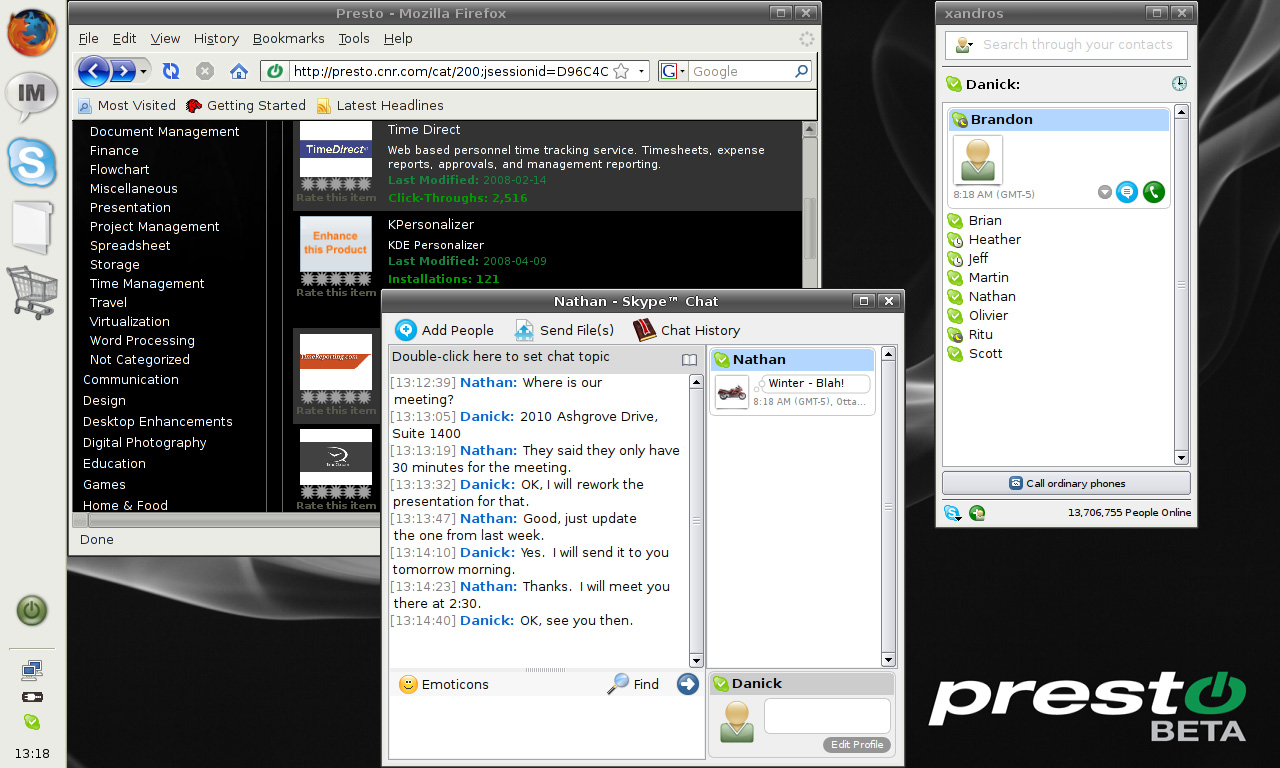
Le bureau est épuré, pas d’icône en vue. Tout se passe dans l’unique barre latérale.

Par défaut, on y trouve Firefox (la dernière version 3.0.7), qui se lance très rapidement.
Également, deux icônes pour de la communication : une messagerie instantanée (Pidgin) et Skype.
Deux autres donnent accès au gestionnaire de fichiers et aux fenêtres ouvertes.
Enfin la dernière icône de programme est celle permettant d’aller dans l’App Store Xandros (pas encore testé).

Dessous, on retrouve toutes les icônes « système », son, réseau, résolution de l’écran, bouton Arrêt.

Par contre, le clavier est en qwerty, il n’y a pas de possibilité de le changer. C’est un point important, ils auraient pu mettre en place une petite interface de configuration au 1er boot.

Autre point matériel qui m’avait échappé sur le coup c’est ma carte graphique, une nvidia 9600 gt. D’habitude, le ventilateur fait toujours un boucan de tous les diables, tant que le driver nvidia n’est pas installé. Et bien là, dès le boot, le bruit cesse. Est-ce parce que l’installation de Presto reprend le driver Windows (ça m’étonnerait) ou que le noyau prend en charge directement ma carte graphique. Je n’en sais rien et pour tout dire je m’en fous, mais c’est très agréable et une bonne  surprise.

Il est temps d’arrêter le test, donc je clique sur le bouton arrêt … et là, c’est immédiat. Je n’exagère pas, ça doit mettre 1 seconde et demie ou deux secondes à s’arrêter. Impressionnant.

BILAN

Points positifs

  • Boot ultra rapide 15 secondes
  • Reconnaissance de tous les disques présents
  • Reconnaissance matérielle impeccable dans mon cas
  • Logiciels de base OK (Firefox, Pidgin)
  • Interface très réactive
  • App store permettant potentiellement d’ajouter des logiciels facilement (A TESTER)

Points négatifs

  • Payant !!!! La béta est pour l’instant gratuite
  • Vraiment peu de logiciel par défaut (manque un traitement de texte ou au moins un éditeur de texte)
  • Pas de fichier d’aide facilement accessible
  • Clavier qwerty

Ce petit bout de Linux m’a vraiment bien plu, je vais lui donner sa chance. C’est excellent de pouvoir booter son PC en 15 secondes, pour regarder ses mails, remplir sa clé usb avec de la musique. Je vais approfondir la chose et essayer de customiser tout ça.

Monter et démonter ses partitions au démarrage sous Ubuntu

Disk Manager (le gestionnaire de disques en français) est un logiciel avec une interface graphique qui se trouve dans les dépôts Universe à partir d’Ubuntu 8.10 et qui va vous permettre de gérer vos partitions simplement en quelques clics. De cette manière, pas besoin d’éditer le fichier fstab pour gérer le montage de certains disques au démarrage par exemple.

INSTALLATION

Installation par les dépôts officiels (Ubuntu 8.10 et suivantes)

Une fois activés les dépôts Universe, installez le paquet disk-manager via Synaptic ou dans un terminal.

sudo apt-get install disk-manager

Si vous êtes sur une version antérieure à Intrepid 8.10 allant  de 6.10 à 8.04), vous devrez télécharger un paquet sur le site officiel de disk-manager et l’installer manuellement (le paquet de Feisty fonctionne aussi pour les versions suivantes 7.10 et 8.04).

Pour l’installation, rien de plus simple, il suffit de double cliquer sur le paquet deb et de laisser faire le programme

UTILISATION

Il y a 2 onglets dans l’interface : Général et Configuration avancée

Onglet Général :

Ici vous pouvez choisir de détecter les nouveaux disques / partitions au démarrage du PC et activer le support en écriture pour les partitions NTFS.

Vous avez ensuite une liste reprenant les partitions paramétrée et diverses informations comme l’espace total et utilisé.

Disk manager 01

Si vous cliquez sur le bouton Configurer les nouvelles partitions, vous pourrez choisir de monter au démarrage les partitions choisies, changer leur nom et / ou le chemin du point de montage.Disk manager 03

Si vous ne savez pas, le bouton Configuration auto (que je n’ai pas testé) est là pour s’occuper de tout.

Onglet Configuration avancée :

La colonne « Active » vous permet de choisir si le montage sera automatique au démarrage de l’ordinateur.

Ici aussi, vous pouvez choisir de changer le chemin et nom du point de montage.

Enfin, vous êtes informés du type de format de fichier utilisé pour chaque ligne, de sa taille totale et du total utilisé.

Disk manager 02

Bref, c’est un utilitaire sympa pour gérer de nombreuses partitions sans mettre les mains dans le cambouis. En revanche, comme vous pouvez le voir sur la copie d’écran, il n’est peut être pas exempt de bug, puisqu’il me trouve deux fois la même partition. Mais je ne saurai pas dire si c’est dû au programme ou à ma configuration. Quoi qu’il en soit, je n’ai jamais rencontré de plantage depuis que je l’utilise.

Mon clavier est en anglais après l’installation des drivers Nvidia de ma carte graphique

nvidiaUn des bonus d’installer les drivers de ma carte graphique Nvidia 9600 GT manuellement (ce modèle n’est pas reconnu sous Ubuntu Hardy Heron 8.04) est qu’à chaque redémarrage, mon clavier repasse en qwerty (version anglaise donc) et ce malgré la modification du réglage du menu Clavier dans Système > Préférences.
En fait, le driver écrase la configuration à chaque démarrage, il n’y a donc qu’une solution : modifier manuellement le fichier Xorg.conf.

Comme toujours lorsqu’on joue avec des fichiers de configuration importants, une petite sauvegarde s’impose. Dans un terminal, on tape :
sudo cp /etc/X11/xorg.conf /etc/X11/xorg.conf.bak
Xorg.conf.bak est le nom que vous donnez à la sauvegarde de votre fichier. En fait on le copie dans le même dossier et on le renomme.

Une fois que c’est fait vous pouvez modifier votre fichier. Toujours dans un terminal :
sudo gedit /etc/X11/xorg.conf

Dans le fichier qui s’ouvre dans votre éditeur de texte (Gedit donc, remplacez par celui que vous voulez si vous ne l’utilisez pas), cherchez la ligne d’un input device qui contient keyboard.
Il va falloir rajouter un ligne pour lui dire que votre clavier est français.
Au final ça devrait ressembler à ça

Section « InputDevice »
# generated from default
Identifier « Keyboard0 »
Driver « kbd »
Option « XkbLayout » « fr »
Option « XkbVariant » « latin9 »

L’Option « XkbVariant » « latin9 » est optionnelle, ça dépend de l’agencement du clavier il me semble.
Voilà une fois le Xorg.conf sauvegardé, vous ne devriez plus avoir de problème de clavier qwerty.

Debian Lenny XFCE, j’ai pas accroché

Juste un tout petit billet pour dire que j’ai essayé de m’installer la dernière version de Debian, Lenny en version XFCE sur ma grosse box et je n’ai pas accroché.
En même temps, je ne suis resté que très peu de temps dessus, mais le fait de ne pas arriver à installer un logiciel par exemple m’a semblé rédhibitoire et je n’ai pas la gnac pour aller fouiller dans les tutos. Il me semblait que c’était le même fonctionnement qu’Ubuntu, visiblement ce n’est pas le cas.

C’est peut être la version XFCE qui m’a fait cette impression, faudra que je regarde la version GNOME dans une machine virtuelle quand j’aurai 5 minutes (façon de parler).

Par contre, c’était assez réactif, sûrement moins lourd que mon Ubuntu.

Et j’ai été également plus que charmé par l’installation en mode graphique qui est un modèle du genre. Très simple et pédagogique, belle, bien qu’épurée, très classe en rouge et blanc. Je l’ai préférée à celle d’Ubuntu.
Le petit plus, c’est la possibilité de prendre des prises d’écran dans l’interface de l’installation (je ne sais pas trop comment elle les stocke et où on les retrouve après).
Et cerise sur le gâteau, l’install de cette version XFCE avec pas mal de logiciel ne pèse que 1.9 giga. Alors que mon Ubuntu est plus lourde de plus d’un giga après un sévère allègement de ma part.

Bref, je ne suis pas encore prêt à changer, trop la flemme de réapprendre de zéro, ce sera pour plus tard. Du coup je suis repassé sur Hardy Heron.

Supprimer la demande de mot de passe du trousseau dans Ubuntu

Peut être que vous aussi vous avez été ennuyés par le gestionnaire de trousseaux de clés qui vous lance un pop up à la figure en vous demandant de saisir votre mot de passe pour autoriser un programme à se lancer (la connexion wifi par exemple ou Gnome-Do). Je sais que c’est une précaution sécuritaire, mais moi ça me tape sur le système. Je sais ce que je fais sur mon ordi et en plus j’en suis le seul utilisateur. Donc j’ai décidé de la supprimer.

En fait, l’astuce consiste à ne pas mettre de mot de passe au trousseau de clés.

Pour y arriver (dans Ubuntu 8.04), on va dans Système / Préférences / Chiffrement et trousseaux.

Trousseau

Dans la fenêtre qui s’ouvre, cliquer sur le premier onglet, sélectionner le premier trousseau (login, ou quelque chose comme ça) puis « Changer le mot de passe de déverrouillage »

Trousseau

Ensuite, saisissez l’ancien mot de passe, laisser vides les deux cases pour le nouveau, validez, et confirmez sur la fenêtre suivante vous précisant que ça peut être un risque de sécurité.

Trousseau

Trousseau
Après ça, finies les demandes du gestionnaire de trousseaux.

Changement de distribution sur mon portable : welcome X-Pup

Le week end dernier, j’en ai eu marre de Linux Mint qui tournait sur mon vieux portable, un coucou qui ne me sert qu’à blogguer, faire du surf et éventuellement un peu de bureautique. Linux Mint version Fluxbox était bien mais, je trouvais que c’était encore trop lourd et pas super réactif tout le temps, donc « time for a change ».
J’ai longuement hésité, en ce moment pas mal de bloggueurs Linux semble changer de crèmerie et il n’y a que l’embarras du choix, ou plutôt le choix de l’embarras : la nouvelle Debian Lenny, Mandriva, Arch Linux, Slax, Frugalware, j’en passe et j’en oublie certainement.

LE CHOIX

Au final, j’ai arrêté mon choix sur une toute petite distribution, Puppy Linux, ou plutôt un de ses forks, un puplet dans le langage Puppy : X-Pup.

X pup screenshot

C’est en fait une version de Puppy customisée pour ressembler à Mac Os et surtout (c’est ce qui me l’a fait choisir) elle est déjà gavée d’applications dont je me sers ou que je suis susceptible d’utiliser : Firefox 3.0.7, Ooo 3, Wine, Opera, … Elle utilise comme gestionnaire de fenêtres XFCE. Je suis donc en terrain connu.

Une fois la décision prise, je télécharge l’Iso, je vérifie la somme md5 (le md5sum), je grave et je lance une session live pour vérifier si tout fonctionne. Et tout fonctionne parfaitement, je me connecte à Internet en wifi (carte PCMCIA Belkin reconnue de suite), Ooo est super réactif, Firefox aussi, Opera idem, lecteur audio et vidéo impec. C’est vendu.

INSTALLATION

Par contre pour l’installation, ce n’est pas vraiment aussi « user friendly » qu’Ubuntu. Mais je suis arrivé à m’en sortir finalement (sans lire aucun manuel, je sais ce n’est pas bien). En fait, l’installation se résume à la copie de deux fichiers sur une partition, ça en revanche on ne peut pas faire plus simple !!!

Ce qui m’a le plus posé de problème, c’est GRUB. La partie de l’installation qui permettait de mettre en place GRUB tournait en boucle et pas moyen de finaliser. Donc, lorsque j’ai malgré tout redémarré, ben ça ne lui a pas plu, il ne retrouvait plus rien mon petit PC. Donc retour sur le Live Cd (très réactif le live Cd !!) et en fouillant dans les menus, j’ai trouvé une procédure de création du GRUB en standalone. Une fois quelques menus passés, je redémarre et hop un GRUB fonctionnel et accès à X-Pup sur le disque dur ainsi qu’à mon Windows XP.

Cerise sur le gâteau, le temps de boot est très rapide, 35 secondes depuis l’invite du GRUB, ce qui me change de Mint, Ubuntu et XP (qui garde la palme de la lenteur).

J’ai testé ensuite sur ma grosse box, plus puissante et récente. Le live Cd me faisait l’impression d’être une vrai install sur disque dur, rapidité époustouflante. Je pense qu’elle va rejoindre la petite famille des install en dur, comme ça plus besoin d’attendre des heure que ça démarre si j’ai seulement un œil à jeter sur mes mails ou transférer un fichier sur ma clé USB.

ET ALORS ?

Je vous conseille chaudement cette petite distribution si vos besoins  sont basiques et votre PC pas tout jeune. Je pense que même si vous lui en demandez plus, elle pourra le faire sans sourciller, mais là, je n’ai pas encore testé. Ce sera pour un prochain billet.