Archives de catégorie : Ubuntu Linux

Découper des fichier audio mp3 sous Ubuntu en ligne de commande

J’avais fait un billet sur mon ancien blog expliquant la manœuvre afin de découper un long fichier mp3 en plusieurs morceaux. Il s’agissait pour moi de pouvoir écouter un podcast sur mon autoradio, qui a la bonne idée de revenir au début de chaque piste à chaque fois qu’il s’éteint. Quand la piste fait une heure, c’est un peu lourd.

Aujourd’hui, je me suis décidé à regarder de plus près comment faire la même chose, mais en ligne de commande. Et finalement, c’est très simple, voire plus simple.

Installation

D’abord, on installe le paquet, ce  qui nous donne classiquement en ligne de commande dans un terminal :

sudo apt-get install mp3splt

Procédure

En fait, il s’agit du même programme que j’utilisais, mais sans l’interface graphique. Cool, un paquet de moins à installer et qui ne serait pas mis à jour, vu qu’il n’est pas dans les dépôts.

La commande à utiliser est mp3splt. Je vous invite à vous plonger dans la documentation sur le site officiel (en anglais). L’autre solution plus simple est de faire une commande man dans un terminal (en anglais également) : man mp3splt

Pour ce qui nous intéresse, il suffit de mettre un seul argument après cette commande mp3splt, c’est donc simple.Il s’agit de l’argument -t qui permet de choisir longueur des morceaux que je veux obtenir.

Le format est donc :

mp3splt -t mm.ss nom_du_fichier_à_découper

mm veut dire minutes et ss secondes

Dans la copie d’écran ci-dessous, j’ai choisi de découper le fichier roadhouse_184.mp3 en morceaux de 10 minutes chacun.

Bien entendu, j’ai positionné mon terminal dans le dossier où se trouve mon fichier à découper.

mp3splt

Et voilà le résultat.

On note qu’il a détecté que l’encodage est en VBR et il s’est adapté en conséquence.

mp3spltresultats

Et au final …

Les options offertes par cette commande sont multiples, je vous laisse le découvrir par vous-même et selon vos besoins.

Le mp3 n’est pas le seul format supporté, vous pourrez aussi traiter des fichiers ogg de la même manière.

Dans tous les cas, cette découverte me permet de gagner un peu de temps sur le découpage de mes podcasts, car cette petite ligne de commande est bien plus rapide que de choisir les options en mode graphique.

Devenez parrain Linux

En lisant un billet sur le blog StandarTux, j’ai redécouvert l’idée (géniale) des parrains Linux. Du coup, je me suis inscrit dans la foulée. J’en avais déjà eu l’idée, mais je n’étais jamais passé à l’action.

Vous me direz, qu’est ce que c’est qu’un parrain Linux ? C’est une personne qui se sent assez à l’aise avec une ou plusieurs distributions Linux pour aider les autres et en particulier les débutants. La cerise sur le gâteau c’est que cette personne se trouve à côté de chez vous. Il y a une forte idée de proximité et d’échange dans la vraie vie derrière le concept. On reconnait la volonté de forger une communauté Linux, c’est un concept important dans le logiciel libre.

Bref, si vous êtes dans la région de Chantilly et que vous voulez un coup de main, contactez moi.

Si vous vous en sentez capable (pas la peine d’être une bête en ligne de commande ou en programmation), rejoignez les parrains Linux.

Parrains Linux

Vérifier des fichiers par2 dans Ubuntu

Si vous utilisez les newsgroups pour … récupérer des iso de distributions par exemple, vous connaissez surement les fichiers de récupération par2.

Ces fichiers servent à réparer les fichiers binaires (les fichiers de donnée quoi, ceux qui vous intéressent dans le téléchargement) quand ceux-ci sont endommagés ou manquants. Si leur nombre est suffisant vous pourrez les utiliser pour réparer.

Exemple : le fichier que vous voulez télécharger se compose de 20 fichiers (en général au format rar). On vous propose de télécharger en plus 10 fichiers par2. Une fois votre téléchargement terminé, il vous suffit de lancer la vérification à l’aide d’un logiciel gérant le format par2 pour savoir si vos fichiers rar sont bons ou endommagés ou s’il en manque. C’est pratique pour éviter de se casser les dents quand vous ferez l’extraction du fichier d’origine (l’iso de la distribution par exemple). Si le nombre de fichier par2 est suffisant, vous pourrez réparer les rar et procéder à l’extraction comme si aucun d’eux n’avait été endommagé.

Tout ça pour dire qu’Ubuntu ne gère pas en natif ce type de format et qu’il faut installer un paquet spécifique (présent dans les dépôts universe) pour y arriver. En plus, il possède une interface graphique, c’est royal.

Donc on ouvre un terminal et on tape la commande suivante :

sudo apt-get install gpar2

Il vous demandera peut être d’installer le paquet libpar2-0. Dites oui.

Si vous préférez vous pouvez utiliser synaptic en tapant dans la barre de recherche par2.

Gpar2

Une fois le logiciel installé, en double cliquant sur un fichier par2, il devrait vous ouvrir gpar2. Il vous suffit alors de cliquer sur le bouton vérifier (le vert avec la flèche) pour savoir si vos blocs sont endommagés ou pas. Si c’est le cas, cliquez sur le bouton réparer (les engrenages) pour corriger les erreurs. Ce n’est pas plus compliqué que cela.

Pour info, sous Windows vous pouvez utiliser le freeware quickpar pour faire la même chose.

Gagner de la place sur votre bureau Gnome

J’aime bien masquer automatiquement mes barres d’application dans GNOME. Seulement voilà, elles ne sont pas tout à fait masquées. Il en reste quelques pixels, qui gênent par la même occasion les applications qui veulent se mettre en plein écran (hormis Firefox 3 quand on appuie sur F11, ça c’est une fonction que j’attendais).

Heureusement, je suis tombé par le plus grand des hasards sur ce billet, qui m’a permis de mettre fin à tout çà.

Rien de compliqué, il suffit d’aller modifier une propriété (enfin une pour chaque barre, si comme moi vous en avez 2, … des barres) dans gconf-manager

Donc on tape dans un terminal

sudo gconf-editor

Et on va chercher ensuite dans apps/panel/default-setup/toplevels/top_panel_screen0/auto_hide_size. Puis, vous cliquez droit sur auto_hide_size et vous modifiez la clé de cette entrée pour remplacer la valeur existante par 1 (et surtout pas 0, sinon bye bye la barre).

Si votre barre du bas est aussi concernée (on vient de faire celle du haut pour ceux qui ne suivent pas), c’est l’entrée bottom_panel_screen0 qu’il faut modifier de la même manière.

Voilà une astuce qui me sera utile sur tous mes postes, eeepc en tête.

Changer de fond d’écran automatiquement dans Ubuntu 8.04 Hardy Heron

J’ai découvert une application qui permet de changer très facilement à intervalle régulier le fond d’écran de  mon PC sous Ubuntu 8.04. Il s’agit de Drapes.

Comme en plus, elle est dans les dépôts (Universe, activez-les si ce n’est pas déjà le cas), rien de plus simple pour l’installer. Dans un terminal, taper la commande suivante :

sudo apt-get install drapes

Et voilà. vous la retrouverez désormais dans Applications → Graphisme → Desktop Drapes

Le paramétrage est simple et intuitif, je vous laisse consulter la documentation francophone pour plus de détail.

Launchy est désormais disponible sous Linux

Mon lanceur d’application favori sous Windows, Launchy se décline désormais également sous Linux.
Depuis quelques jours, les sources du logiciel sont disponibles sur Sourceforge, ainsi que le paquet deb qui vous permettra de l’installer sur toute distribution à base de debian (et donc Ubuntu).

Launchy

En revanche, je ne crois pas que je vais l’installer sur mon Héron hardi, car je suis très content de Gnome-do.

De plus, j’ai pu lire à droite à gauche, que le portage n’était pas encore parfait, donc il est urgent de ne rien faire en ce qui me concerne.

Mon Eeepc est sous Ubuntu EEE

Tout est dans le titre. J’en ai eu marre de Xandros, la distribution de base de l’Eeepc, alors ce week end, j’ai installé Ubuntu EEE sur notre exemplaire. Je dois dire que ça a été plus simple que ce que je pensais.

J’avais trouvé Xandros assez agréable au début, mais après quelques semaines ses limitations sont devenues assez irritantes, sans compter quelques plantages désagréables.

J’ai suivi principalement deux tutoriels, celui de Blogeee pour l’installation proprement site et celui de Petit Linux pour la partie optimisation, mais j’y reviendrai dans un autre billet.

Désormais, j’ai retrouvé mes marques sur mon Eeepc avec un OS que je connais et sur lequel je peux faire ce que je veux (notamment installer facilement des logiciels) et utiliser Firefox 3. Ca tourne aussi vite que Xandros et gros avantage le touchpad est beaucoup plus réactif.

Bref, je suis très content. Le seul point négatif, c’est la vitesse de démarrage, puisque l’Eeepc est en ordre de bataille en 1 minute contre 30 secondes sous Xandros. Bon ce n’est pas catastrophique, mais on s’habitue malgré tout vite à ce genre de confort.

Pouvoir formater en NTFS sous Linux avec Gparted

J’ai eu un petit souci en voulant formater un morceau de mon nouveau disque dur (ou je me suis racheté une nouvelle bécane !!) en NTFS.

Gparted ne voulait rien savoir et ne me donnait pas la main sur ce format. Pas moyen de formater en NTFS depuis Ubuntu.

J’ai essayé de formater en Ext2 et de la transformer ensuite en NTFS mais ça n’a pas marché.

Après une petite recherche sur les forums d’Ubuntu FR, je suis tombé sur ce thread qui m’a permis de me rendre compte qu’en fait un paquet n’était pas installé. C’est ce paquet (ntfsprogs) qui permet d’appliquer le format tant désiré. C’est d’ailleurs noté dans la notice de la doc Ubuntu (Note à moi-même : toujours lire le manuel !!! RTFM Read The Fucking Manual)

Vous pouvez l’installer en tapant dans un terminal la commande suivante :

sudo apt-get install ntfsprogs

Ou alors en passant par Synaptic et en tapant le nom du paquet.

Et là ça fonctionne. Merci Google

EDIT du 06/12/2008 : ca marche aussi avec Intrepid Ibex

Linux passe à la télé, sur le Net

Je suis tombé sur le site Progbox.com (je ne sais plus comment pour être franc) qui propose des podcasts vidéos sur Linux, les logiciels open source et la technologie en général.

Progbox

Ces podcasts sont mensuels et en anglais (british english my dear), alors anglophobes s’abstenir.

La qualité vidéo est bonne, l’audio un peu moins et vous pouvez désormais regarder tous les épisodes en streaming directement depuis le site. Le téléchargement reste possible (au format avi), si vous préférez vous les regarder offline.

Le programme des émissions a l’air sympathique, est plutôt varié et l’ambiance est décontractée.

En prime, vous pourrez télécharger le fond d’écran de l’émission si vous devenez un die hard fan. A ranger avec notre sélection de fonds d’écran Linux et BSD.

A suivre, pour se tenir au courant et parce que Linux en vidéo, ce n’est pas tous les jours qu’on voit ça.

Vous voulez essayer Linux sans risque, pas de problème

L’un des énormes avantages de Linux est la diversité des distributions que l’on peut trouver. Le problème qui peut se poser, c’est (en dehors du fait de se perdre dans cette multitude) de pouvoir les essayer facilement, car installer un système d’exploitation est un processus assez long et fastidieux.

Et bien, là encore Linux est bien supérieur à Windows, car essayer une distribution est dans la plupart des cas enfantin : il suffit de graver l’image ISO de cette distribution et de la mettre dans le lecteur cd ou dvd de son ordinateur. Au redémarrage, il va démarrer sur le cd (si votre BIOS est bien configuré) et lancer la distribution en mode Live CD, c’est à dire que le système va se charger dans la mémoire vive du PC (il vaut mieux avoir au moins 512 Mo disponibles pour que ce soit confortable) et vous pourrez l’utiliser comme si elle était vraiment installée sur votre disque dur. Ca vous permettra également de tester la reconnaissance de vos périphériques en vue d’une vraie install.

Il ne vous reste donc plus qu’à télécharger la fameuse image ISO avant de pouvoir la graver, mais où ??

Bien sûr si vous connaissez la distribution que vous voulez tester, pas de problème, vous vous dirigez vers la section téléchargement du site officiel.

En revanche, si vous voulez tester une distro que vous ne connaissez pas ou dont vous ne vous souvenez plus du nom, ça se complique. Il y a bien Distrowatch.com mais il n’y a pas que des live CD et c’est surtout un site d’information permettant de suivre l’actualité de presque toutes les distributions du marché.

C’est là qu’intervient The live CD list, qui présente sous forme de tableau, une liste de 315 distributions avec les liens de téléchargement directs vers les Live CD (en FTP ou Bittorrent quand c’est dispo).

The Live CD List

Vous trouverez aussi des liens vers la page d’accueil du site officiel, vers Wikipedia et vers Distrowatch, ainsi que l’utilisation principale de la distro (serveur, desktop, …), la taille de l’image et en prime vous pourrez voter pour votre favorite.

A garder dans ses favoris si vous voulez changer de distribution ou si vous voulez tester comme un dingue ce qui vous tombe sous la main.

Par contre, je suis déçu de ne pas voir Crunchbang dedans 🙁

Comprendre le système de fichiers Linux

Le très bon site AllAboutLinux propose une carte détaillée et expliquée du système de fichiers Linux. Il est vrai que quand on vient de Windows, on a du mal à comprendre le pourquoi du comment de l’arborescence des fichiers d’un système Linux (quelle que soit la distribution dont on parle).

Cette carte au format image est très bien faite et si vous comprenez l’anglais, elle vous aidera à y voir plus clair. J’ai enfin compris à quoi servaient certains dossiers.

Organisation du système de fichiers Linux

Pour ceux qui ne maitrisent pas la langue de Shakespeare, voici une petite traduction faite du mieux que je le puis et inspirée de diverses sources sur Net.

/ le répertoire racine

* /bin : les fichiers binaires essentiels de l’utilisateur. Ce sont des fichiers exécutables, entre autres les programmes
* /boot : les fichiers statiques du chargeur d’amorçage (les fichiers de démarrage notamment le fichier grub.lst)
* /dev : les fichiers périphériques : répertoire de fichiers spéciaux, qui servent de canaux de communication avec les périphériques (disques, adaptateur réseau, cartes son etc…)
* /etc : les fichiers de configuration du système et les principaux scripts de paramétrage
* /home : la racine des répertoires personnels des utilisateurs
* /lib : les bibliothèques (librairies) et les modules du noyau
*/media : le point de montage des média amovibles
* /mnt : la racine des points de montage des systèmes de fichiers périphériques ou extérieurs (cd, disquette, partitions ..)
* /opt : le lieu d’installation d’applications supplémentaires (comme starOffice, java ..)
* /sbin : les fichiers exécutables pour l’administration du système
*/serv : les données des services du système
* /tmp : le stockage des fichiers temporaires
* /usr : les programmes accessibles à tout utilisateur
* /var : les données variables liées à la machine (fichiers d’impression, traces de connexions http, smb .. dans /var/log)
* /proc : ce répertoire contient une « image » du système
*/root : le répertoire personnel de l’utilisateur root
Sources :

Voici les sources que j’ai utilisées pour rédiger ce billet :

le site Linux Kheops

le site mémolinux

et le site de l’Université de Créteil

Opera 9.5 final est disponible au téléchargement

Opera 9.5

Je vous avais déjà parlé du navigateur Opera et plus particulièrement de sa version 9.5 beta. Et bien ça y est, ils vienne de passer cette version en production et vous pouvez télécharger la version 9.5 finale sur le site d’Opera et ce pour tous les systèmes d’exploitations les plus utilisés (pour ce qui m’intéresse Linux et Windows). Une version Mac existe aussi, pas de problème. Là, je pense qu’on a couvert le plus gros des troupes.

Pleins d’amélioration au programme, mais la plus alléchante pour moi qui jongle entre plusieurs postes et OS est la synchronisation des favoris via Operalink. Grosso modo, les favoris sont stockés sur les serveur d’Opera et quand on utilise une autre bécane avec cette version du navigateur, un simple login sur le serveur permet de retrouver tous ses marques pages. Cool.

Allez le télécharger et donnez lui une chance car c’est un très bon produit, gratuit comme Firefox et au moins aussi rapide.

Accéder à ses partitions Linux depuis Windows

Quand on fait du dual boot sur sa machine, il peut être pratique (voire indispensable) d’avoir accès aux partitions d’un OS à partir de l’autre. Si avec Ubuntu c’est facile, puisque désormais, il est possible de lire et écrire sur des partitions en NTFS, l’inverse n’est pas vrai.

Nativement, Windows ne sait pas lire de partition formatée en ext2 et ext3 (le format utilisé par Linux). Il faut donc lui adjoindre un logiciel pour l’aider (le pôvre, il est pas très bon).

Plusieurs solution existent. Je ne vais pas toutes les citer (j’en oublierait certainement) mais vous présenter celle que j’ai utilisé un temps et celle que j’utilise désormais.

Dans mes jeunes débuts de Linuxien (j’étais sous Mandrake à l’époque), j’avais installé Explore2FS. Il s’agit en fait d’un explorateur dédié aux partitions Linux. Vous pourrez ainsi accéder à vos fichiers stockés sur une partition Linux à partir de Windows dans une fenêtre spécifique. Ça fait un moment que je ne me suis pas repenché sur la question, mais je pense que vous devriez pouvoir choisir si vous voulez un accès en lecture simplement ou en lecture / écriture (plus dangereux).

Aujourd’hui, j’utilise Ext2FS qui est un driver permettant à Windows de reconnaitre nativement les partitions Ext2 et Ext3. On peut donc y accéder directement depuis l’explorateur Windows, ce qui évite de gérer une application de plus pour cette tâche.

A ce jour, je n’ai jamais eu de plantage (Windows ou Linux d’ailleurs) et c’est quand même très confortable de pouvoir consulter et modifier des fichiers Linux depuis Windows quand c’est nécessaire (pas bien, je sais !!).

Mais, le top, ça resterait quand même de ne plus avoir de Windows installé. C’est pas gagné.

Mon CD de Hardy Heron est arrivé

Depuis une bonne semaine en fait, j’ai reçu mon CD gratuit d’Ubuntu Hardy Heron, commandé par Shipit. Comme prévu, ça n’a mis que 3 semaines ce qui est plutôt raisonnable. Je m suis donc empressé de l’installer sur mon vieux portable Toshiba (512 Mo de RAM et un vieux Celeron). Ca tourne sans problème, mais je ne me suis pas attardé, car ça m’a un peu foutu le bordel dans mes partitions. Je reviendrai là dessus dans une prochain billet.

Donc si vous avez le temps, que vous êtes tentés par une ou plusieurs version d’Ubuntu et que vous n’avez qu’un vieux modem, vous savez ce qu’il vous reste à faire.

Modifier le Wallpaper sous Crunchbang Linux

J’adore le look de la nouvelle distribution Crunchbang Linux que j’ai installée sur mes PC mais j’ai voulu changer le papier peint par défaut (très beau au demeurant) pour quelque chose de plus sombre pour s’accorder au thème général. Mais le classique clic droit sur une image et choisir comme papier peint par défaut, s’il a bien fonctionné, n’est pas resté en mémoire au boot suivant.

Voici donc comment faire pour que les images que vous choisirez soient bien reconnues comme un wallpaper par Crunchbang.

Il suffit de transférer les images que vous souhaitez voir apparaître dans le menu « Préférences > Choose Wallpaper » d’Openbox dans le dossier spécifique où tous les fonds d’écran par défaut sont stockés. Après un peu de recherche dans les fichiers de config, ça se trouve dans « /usr/share/pixmaps/backgrounds/nature/ ».

Le copier coller n’a pas marché pour déplacer mes images, certainement à cause d’une histoire de droits en écriture. C’est pas grave, on va utiliser la console, c’est très simple. Dans un terminal, positionnez vous dans le dossier contenant votre fond d’écran (si possible votre home comme ça il n’y a pas de manip à faire) et tapez donc la commande suivante :

sudo cp nom-du-fichier /usr/share/pixmaps/backgrounds/nature/nom-du-fichier

Maintenant, vous devriez voir apparaître votre fichier dans la liste des fonds d’écran de la commande « Choose Wallpaper » du menu Openbox.

Amusez-vous bien.

Faire fonctionner une carte Wifi Belkin F5D7010 sous Ubuntu Hardy Heron

Dans mon billet sur l’installation et le test de Crunchbang Linux, je vous avais fait part de mon désappointement concernant le non fonctionnement de ma carte Wifi PCMCIA Belkin F5D7010, qui pourtant marchait parfaitement sous Gutsy. Et bien ça y est, je suis arrivé à la faire reconnaitre par Ubuntu Hardy 8.04 édition #! Crunchbang Linux (Ivine va être content, il voulait que je le tienne au courant, j’espère que tu lis ces lignes).

En fait, la procédure semble assez classique au regard de mon problème. J’ai simplement suivi la documentation Ubuntu de Ndiswrapper (l’utilitaire permettant d’utiliser des drivers Windows sous Linux). D’ailleurs je pense que vous pouvez utiliser ce tuto pour une autre version d’Ubuntu, ce n’est pas spécifique à Hardy.

Voici comment je m’y suis pris.

Tout d’abord j’ai installé Ndiswrapper. Je suis passé par synaptic (la flemme de taper de la commande, si ça vous tente, il doit y avoir la procédure dans la documentation). J’en ai profité pour installer également l’interface graphique permettant de configurer sans le terminal (la flemme je vous dis) : ndisgtk.

Une fois que c’est fait, il faut déterminer exactement le type et le modèle de votre carte Wifi. Pour moi c’est facile, c’était marqué dessus. Belkin F5D7010 rev 03 (chipset Broadcom BCM4306). Il « suffit » alors d’aller chercher sur le site de Ndiswrapper (en anglais) afin de voir si d’autres internautes ont relevé le driver Windows qui fonctionnerait sous Linux avec cette carte. Personnellement, il s’avère que le meilleur driver se trouve sur le site de Dell (!!!).

Une fois que vous aurez téléchargé le fichier (un .exe dans notre cas), il faudra tout extraire dans un dossier. Je me suis créé un dossier caché nommé .Wifi dans mon home où j’ai mis tout ça. Le plus important est de bien prendre tout le contenu de l’archive car il n’y a pas que le fichier du driver (le .inf) qui sert.

Pour extraire des fichiers d’un .exe, il suffit d’utiliser le logiciel unzip (qui doit être fourni en standard, en tout cas, je ne l’ai pas installé moi même) comme pour une archive normale. Un clic droit sur le fichier et extraire vers le dossier de votre choix.

Comme je l’ai dit plus haut, le fichier le plus important est le fichier du driver, le fichier .inf, qui s’appelait bcmwl5a.inf dans mon cas et se trouvait dans le dossier AR dans l’exe. Repérez bien où il se trouve. Mais n’oubliez pas que d’autres fichiers peuvent servir (notamment le fichier .sys qui doit toujours être dans le même dossier que le .inf), donc ne changez pas l’agencement des dossiers.

Lancez ensuite ndisgtk (via un terminal par exemple) et choisissez le driver à installer. Cliquez sur le bouton Install a new driver et allez chercher dans l’arborescence de vos fichiers le fameux fichier .inf (les images ci-dessous sont extraites de la documentation francophone de ndisgtk).

ndisgtk00.jpg

Si ça fonctionne, vous verrez dans l’espace de gauche une icône et du texte qui vous signalera que votre matériel est présent (hardware present : yes).

ndisgtk.jpg

Dans le cas contraire, c’est que le driver n’est pas valable pour le matériel, ou que le fichier .sys ne se trouve pas dans le même dossier (attention à ce point, c’est important). Il y a sûrement d’autres cas d’erreurs, je vous engage donc à lire la doc si vous en rencontrez.

Ensuite théoriquement, il faut blacklister le module par défaut qui gère le Wifi sur votre ordi. Je dis théoriquement, car je n’ai pas eu à le faire et je ne sais pas pourquoi. Je ne veux pas vous faire faire de connerie, alors dans le doute, suivez bien les indications de la doc pour Ndiswrapper ou postez un billet sur le forum, on vous y aidera.

Enfin, il reste à vérifier que tout ce que nous venons de faire a bien fonctionné. Tapez la commande suivante dans un terminal :

sudo modprobe ndiswrapper

Vous devriez avoir une interface eth1 ou wlan0 existante. Vous pouvez vérifier en tapant la commande iwconfig dans un terminal ou en allant dans le menu Système → Administration → Réseau.

Pour bénéficier à chaque démarrage du lancement de ndiswrapper, il faut modifier le fichier de configuration « /etc/modules » pour rajouter l’entrée ndiswrapper. Pas de panique, c’est facile avec la ligne de commande suivante :

echo "ndiswrapper"|sudo tee -a /etc/modules

Voilà, maintenant il ne vous reste plus qu’à configurer votre réseau sans fil, mais ça c’est une autre histoire.

Si tout ça n’est pas assez clair ou que vous avez besoin d’un coup de main, n’hésitez pas à laissez un commentaire. En plus, ça me fait toujours plaisir 😉 .

Customisation de l’interface d’Ubuntu 7.10 en Mac OS X Leopard

Si je suis depuis toujours sur plateforme PC, je suis passé depuis quelques mois à Linux, Ubuntu 7.10 Gutsy Gibbon pour être plus précis. Ce qui me plait dans cet OS, c’est que tout est configurable, ce qui peut être un peu perturbant quand on vient de Windows où on ne peut quasiment rien faire pour changer l’interface.
Ubuntu permet en revanche de tout customiser : fond d’écran (bien sûr), pointeur de souris, icônes, thèmes, barres de menus, tout y passe pour peu que l’on s’en donne un peu la peine. Et les effets générés par Compiz Fusion s’ajoute à ces modifications : cube 3D, animations des fenêtres, …

Donc, ma chérie m’ayant fait savoir que le fond d’écran standard était particulièrement laid, je me suis mis à chercher en quoi modifier mon PC. Et puis là, j’ai décidé de le transformer en Mac. Monsieur Jobs vends des produits très (trop) chers, mais qui ont l’avantage certain d’être beaux. Alors autant copier quelque chose qui ait de la gueule.

Nous allons donc transformer notre Gustsy en joli OS X Leopard. Ce qui peut se faire facilement (je le sais, je l’ai fait sur mes 2 bécanes), principalement en jouant sur l’apparence basique de l’interface avec des changements d’icônes et de thèmes. Je vous conseille d’ailleurs le site Gnome Look qui est une mine et une référence incontournable.

La procédure qui suit est bien sûr applicable à tout ce que vous pouvez trouver sur ce site, vous pourrez mixer si vous le voulez des bordures Mac avec des icônes Vista et un thème Ubuntu. Customisable, je vous dit.

Nous allons donc taper dans les thèmes GTK, et plus spécialement dans les Mac4Lin (lire Mac pour Linux quoi). Vous pouvez trouver tous les packages sur sourceforge, mais nous allons les prendre un par un sur Gnome Look

  1. Télécharger le thème principal Mac4Lin version 0.4 GTK Metacity theme
  2. Télécharger le thème des icônes Mac4Lin version 0.4 GTK Icon theme
  3. Dans le menu « Système », choisir « Préférences » puis « Apparence ».
  4. Dans l’onglet « Thème », faire un drag & drop du fichier de thème. Aller dans personnaliser et dans l’onglet thème, choisir Mac4Lin.
  5. Faire la même chose avec le pack d’icônes. Si on vous demande d’appliquer le changement, cliquez sur OK.

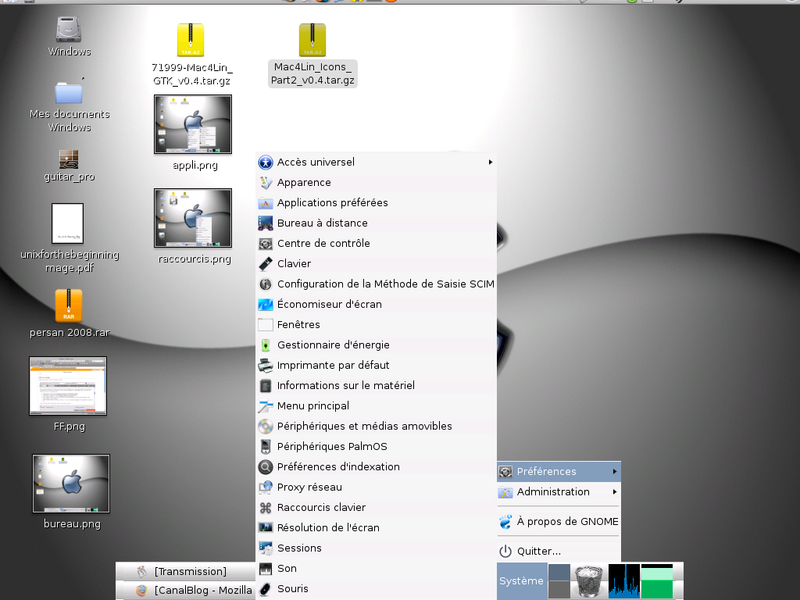
Voilà à quoi devrait ressembler les menus et les barres d’outils.

bureauappliraccourcis

preferencesFF

Bonne customisation.

Test de la distribution #! Crunchbang Linux 8.04.01

Crunchbang Linux

Depuis hier, j’ai formaté ma partition Linux contenant Ubuntu Gutsy Gibbon, pour passer à Hardy Heron.

Mais plutôt que de choisir d’installer la version officielle 8.04, je me suis dirigé vers un fork (une mouture modifiée et non officielle), la #! Crunchbang Linux. Si elle est bien basée sur Ubuntu Hardy Heron, elle s’en distingue par de nombreux points.

D’abord, son gestionnaire de fenêtres n’est pas GNOME mais Openbox, qui est beaucoup moins gourmand en ressources. Son approche est également différente puisque tout se passe avec le clic droit de la souris sur le bureau (un peu comme Enlightment E17). C’est configurable à souhait mais bon il faut mettre les mains dans le cambouis. Mais si taper de la ligne de code ne vous fait pas peur (moi ça me fait de plus en plus triper je dois dire), ce gestionnaire est peut être pour vous.

Ensuite, Nautilus a été remplacé par deux autres gestionnaires de fichiers, ROX-Filer et Thunar (ce dernier étant celui qui équipe par défaut de Xubuntu). Là encore, c’est tout à fait différent de Nautilus (plus pour ROX que pour Thunar d’ailleurs). Les automatismes ne sont pas les mêmes. Il va falloir un temps d’adaptation.

Enfin, le look est totalement différent. Exit le Human theme et son insupportable marron. Ici on est plus dans du dark.

Et bien sur, le créateur de ce fork a préinstallé ses logiciels favoris, donc il y a de grandes chances que tout ce que vous ayez à faire soit de les utiliser directement. Au menu, il y a donc Open Office pour la bureautique, Gnome Baker et Brasero pour la gravure, plusieurs éditeurs de texte, un client IRC et Pidgin pour la discussion, Firefox et Claws pour la navigation et le mail. Je ne vais pas vous faire la totale, le plus simple c’est d’aller voir sur le site.

Bref, je suis plutôt séduit, d’autant plus que l’on ne perd malgré tout pas tous ses repères d’Ubunteros, puisque GNOME gère toujours le reste des fonctions. Vous aurez toujours l’installation par les paquets DEB et Synaptic. La mise à jour se fait de la même manière que sous Ubuntu. Toutes les applications habituelles fonctionneront puisque c’est la bibliothèque GTK qui est utilisée.

Je n’ai pas parlé de l’installation qui s’est faite impeccablement et rapidement (15 à 20 minutes environ sur 2 PC de puissances différentes), ce qui n’était pas le cas de ma dernière instal d’Ubuntu qui avait mis au moins 40 minutes. Bref c’est vraiment pas mal. Jusque là, c’est un sans faute.

Oui mais … Ma carte WIFI Belkin PCMCIA n’est pas reconnue, alors que ça fonctionnait parfaitement sous Gutsy. Ca, c’est vraiment chiant, car j’y tiens à ma mobilité. Le fil à la patte, c’est plus possible. Il semble que ce ne soit pas le fork qui soit en cause mais bien Hardy, qui gère mal le WIFI (un comble pour une version estampillée LTS, Long Term Support).

Si vraiment je n’y arrive pas, je repasserai sur Gutsy, mais en Crunchbang, car j’ai tout de même l’impression qu’elle est plus rapide que mon ancienne installation.

En conclusion, si vous êtes à la recherche d’une distribution différente mais malgré tout familière si vous venez d’Ubuntu, qui fonctionne sans problème et qui possède un grand nombre de logiciels utiles préinstallés, allez y. Par contre, débutants s’abstenir je pense.

Et vous, qu’utilisez vous en ce moment comme distro et quels sont les problèmes que vous rencontrez, si vous en rencontrez 😉

Sauvegarder et restaurer son Xorg.conf

Si comme moi vous êtes amenés à « jouer » avec les paramètres d’affichage (grrr satanée carte graphique Geforce 420 Go) graphique, ça peut être une très bonne idée de sauvegarder le fichier xorg.conf, qui est celui gérant l’affichage de l’interface graphique d’Ubuntu.

Mais c’est bien de le sauvegarder, si on ne sait pas comment le restaurer, ça ne sert pas des masses.

Voici en ligne de commande (la preuve que cet outil est vraiment simple et super efficace quand on sait s’en servir) la manière de faire les deux.

  • Tout d’abord la sauvegarde :

sudo cp /etc/X11/xorg.conf /etc/X11/xorg.conf.backup

Comme il s’agit d’une manipulation très sensible, on est obligé de le faire en super utilisateur (sudo).

La commande cp signifie copier.

/etc/X11/xorg.conf est le chemin vers le fichier xorg.conf que l’on veut sauvegarder.

/etc/X11/xorg.conf.backup est le nom que l’on donne au fichier en sortie.

Pour résumer on fait une copie du xorg.conf que l’on renomme en backup. C’est pas simple ça !!

  • Pour la restauration, c’est la même chose mais à l’envers, on renomme le fichier backup en xorg.conf, donc on écrase celui qui existe avec la sauvegarde.

sudo cp /etc/X11/xorg.conf.backup /etc/X11/xorg.conf

Et voilà, comme d’habitude, il ne suffit pas de le dire mais il faut le faire 😉