Archives de catégorie : Ubuntu Linux

Comment exécuter un script shell en ligne de commande

Suite à l’achat des jeux du Humble Bundle 6, je ne savais pas trop comment allait se passer l’installation. C’était compatible, mais comment ça allait se présenter … En fait, 3 des 5 jeux que j’ai installés étaient sous forme de scripts shell (fichier avec extension .sh).

Comme ce qui peut sembler évident pour des utilisateurs avertis ne l’est pas pour ceux qui ne rencontrent que très ponctuellement ce type de fichiers, voici comment exécuter un script shell.

Il faut d’abord rendre le script exécutable :

chmod +x /home/agatzebluz/script.sh

Pour l’exécuter, soit on le lance en tapant le chemin :

 /home/agatzebluz/script.sh

Ou on se met dans le dossier contenant le script puis on l’exécute :

cd  /home/agatzebluz/

./script.sh

Via Comment Ça marche

Humble Bundle 6 – une très bonne cuvée

Voilà un truc que je n’avais pas fait depuis fort longtemps : acheter des jeux vidéos. Je dois dire que j’ai de moins en moins de temps pour jouer, avec mes 3 petits à s’occuper, mais hier j’ai bêtement craqué après avoir regardé les vidéos des jeux proposés dans le Humble Bundle 6. Ça faisait une ou deux fois que j’avais failli et courageusement résisté, mais la disponibilité de 5 jeux directement sous Linux a eu raison de ma détermination.

En bon radin, je dois dire que le fait de payer ce que l’on veut a été un facteur aggravant. Toutefois en bon linuxien, j’ai payé plus que la moyenne des autres OS et même de Linux d’ailleurs, ce qui m’a valu l’obtention d’un sixième jeu gratuit. Yesss.

Pour ceux qui ne le sauraient pas, le Humble Indie Bundle project est un « organisme » qui propose régulièrement plusieurs jeux de studios indépendants (ce qui est loin de vouloir dire mauvais jeu) dans un pack ou bundle. Il y a 2 avantages à s’intéresser aux Humble Bundle. L’un est justement de pouvoir payer ce que l’on souhaite pour obtenir ces jeux, ce qui est plutôt chouette d’un point de vue économique. Il faut également souligner que le prix versé est réparti entre les développeurs, Humble Bundle et une association caritative. On fait une bonne action et on se fait plaisir.

L’autre raison est que tous les jeux sont garantis multi plateforme Linux, Mac OS et Windows. Donc on ne laisse personne de côté, ce qui est une attention qui ravira les pauvres linuxiens que nous sommes. Et je vous confirme que tous les titres de ce Bundle sont bien compatibles avec Linux (en tous les cas avec ma Linux Mint dernière version), sans prise de tête avec une très bonne qualité à l’arrivée (je n’ai qu’un petit bug à déplorer).

Passons au menu.

[unordered_list style= »tick »]

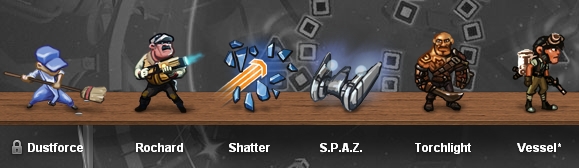
  • Dustforce (le jeu bonus) : un jeu de plateforme super rapide où l’on incarne un … balayeur
  • Rochard : jeu d’action se passant dans une mine et dans lequel on joue avec la gravité et les objets environnants pour se frayer un passage ou se débarrasser de ses ennemis. J’ai hâte d’approfondir.
  • Shatter : un casse brique sous stéroïdes avec une musique électro bien speed pour se mettre dans l’ambiance.
  • Space Pirates and Zombies (aka S.P.A.Z.) : un jeu d’action stratégie dans l’espace. Pas encore regardé et c’est celui qui m’attire le moins. Je n’ai pas compris le but du jeu en regardant la vidéo de présentation …
  • Torchlight : un Diablo like. Rien que ça ça suffit à me conquérir, j’adore les Hack and Slash
  • Vessel : un jeu de résolution d’énigmes et de puzzle qui a l’air très sympa avec des graphismes vraiment beaux.

[/unordered_list]

A signaler que Vessel n’est pas encore disponible pour Linux mais qu’il devrait l’être dans les prochains jours d’après l’annonce passée sur le site.

Enfin dernier point qui me ravi, pour le prix payé, vous avez aussi le téléchargement de toutes les musiques des jeux (sauf Vessel) qui sont de très bonne qualité.

Retrouver un son correct avec ZSNES sous Ubuntu 12.04

Depuis que je suis passé sous Ubuntu 12.04, j’ai un problème récurrent avec un de mes programmes favoris, l’émulateur de Super Nintendo (ou Super Nes ou SNES) ZSNES (disponible dans les dépôts). Le son est abominable, ça grésille, ça sature, à tel point que je me suis vu obligé de jouer avec le son coupé, ce qui n’est ni très immersif ni très drôle, surtout quand comme dans Super Mario Kart, on s’en sert pour faire les départs canon.

Bref, aucun de mes bidouillages n’avait eu l’effet escompté dans les options de ZSNES, donc ce devait être lié aux options du son cachées et particulièrement au choix de gestionnaire de son. Heureusement, une petite recheche sur le forum Ubuntu a eu raison de ce souci en deux minutes.

D’abord on tape de ligne de commande :
zsnes --help

Ça donne la liste et le code des pilotes audio disponibles (entre autres). Chez moi voici la sortie

Usage : zsnes [-d,-f #, ... ]
Eg : zsnes -s -r 2 game.sfc

-1 #/-2 # Select Player 1/2 Input :
0 = None 1 = Keyboard/Gamepad
-ad <> Select Audio Driver :
auto = Automatically select output
null = Null output
nas = NAS output
oss = OSS audio driver output
alsa = Advanced Linux Sound Architecture (ALSA) output
esd = ESounD output
pulse = PulseAudio Output
sdl = Simple DirectMedia Layer output

Ensuite, toujours en ligne de commande, on demande à modifier le fichier de config de ZSNES :
gedit ~/.zsnes/zsnesl.cfg

On choisit le pilote audio adéquat, chez moi ce fut pulse (entre guillemets). J’ai testé oss (que j’utilise pour Gtick), mais je n’ai pas de son.
La ligne du fichier de config ressemble à ça :

; libAO driver to use. Use zsnes --help to see valid list.
; However "auto" (to automatically pick best one), and "sdl" should
; always be available.
libAoDriver="pulse"

via Le forum Ubuntu

Résoudre le problème des vidéos Flash bleues dans le navigateur

Il m’est arrivé un truc étrange il y a quelques jours. J’étais en train de regarder une vidéo sur Youtube et d’un seul coup l’image de la vidéo est devenue toute bleue. Je tapotais sur mon clavier en même temps, alors est-ce que c’est un raccourci clavier non désiré, mystère.

Toujours est-il qu’à partir de ce moment et quel que soit le navigateur, mes vidéos en Flash étaient toutes dans un magnifique dégradé de bleu avec des schtroumpfs qui s’agitent à l’intérieur.

C’est un problème qui semble connu et qui se résout très simplement. C’est le fait de mettre en place l’accélération matérielle dans les propriétés du lecteur Flash qui le provoque. Il suffit donc de le désactiver.

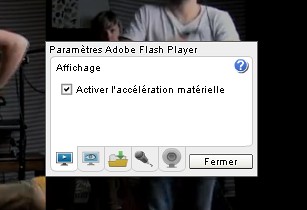
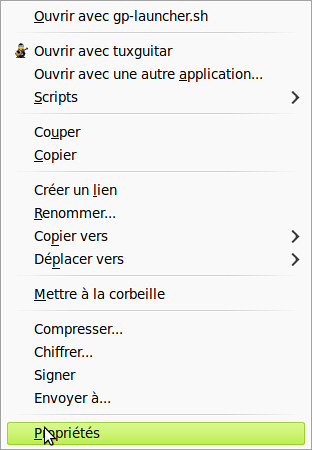
Pour cela, dans la vidéo, cliquer droit et sélectionner « Propriétés ». Décocher « Activer l’accélération matérielle » et valider. Tout devrait être revenu à la normale.

youtube bleu 01

youtube bleu 02

Dans mon cas, le problème était que je n’arrivais pas à décocher l’option dans le navigateur, la faute semble t’il à Unity. J’avais lu qu’il fallait repasser sur Unity 2D. Ça n’a pas fonctionné avec Chrome, je suis donc retournée en Gnome Classic, sans les effets 3D. Ça n’a pas non plus marché, c’est donc Firefox que j’ai lancé et là victoire. Moralité, il vaut mieux toujours avoir deux navigateurs sous le coude.

Via le forum Linux Mint

Déverrouiller le mot de passe du trousseau sous Ubuntu 10.10 et suivants

Une note rapide, qui est plus à usage personnel qu’autre chose. J’avais fait le même genre de post pour une version plus ancienne (le post date de 2009). Mais j’ai ce problème à chaque installation donc, un nouveau billet s’impose étant donné que la procédure a un peu changé.

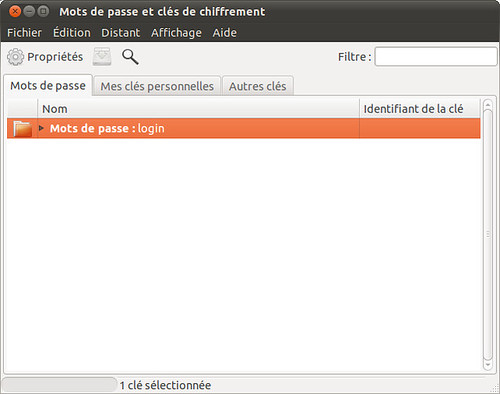
Pour changer le mot de passe du trousseau de clés (et le mettre à l’identique de votre mot de passe de connexion afin qu’il ne soit plus demandé), allez dans Système → Préférences → Mots de passe et clés de chiffrement. (sous Lucid, il faut aller dans Applications → Accessoires → Mots de passe et clés de chiffrement).

Mots de passe et clés de chiffrement_001

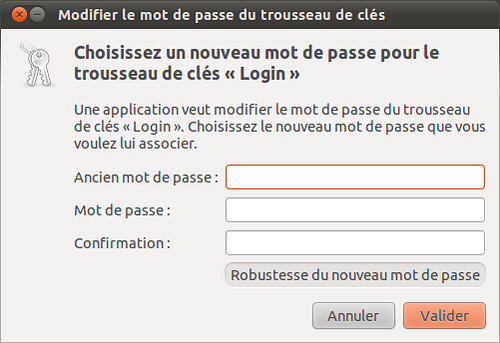
Dans l’onglet « Mots de passe », vous avez l’entrée « Mots de passe : login ». Cliquez dessus avec le bouton droit de votre souris et choisissez « Modifier le mot de passe ». Vous changez le mot de passe par le mot de passe de login de la session de votre compte. Et voilà !!!

Modifier le mot de passe du trousseau de clés_002

Via la doc Ubuntu

Ubuntu – résoudre le problème lors de l’installation d’un paquet « Erreur de sortie d’état 2 »

J’ai installé récemment Ubuntu 11.04 sur un PC que j’ai récupéré (mieux vaut tard …). Lors de l’installation de logiciels qui me sont utiles, j’ai à un moment rencontré cette vilaine erreur : Erreur de sortie d’état 2

Après ça plus moyen d’installer quoi que ce soit ou de mettre à jour. J’étais complètement bloqué.

La commande qui sauve la vie dans ce cas est toute simple :

sudo apt-get clean

Puis réinstallation du ou des paquets qui fautifs.

sudo apt-get install « nom_du_paquet »

Message abscons mais solution pas con 😉

Via La doc ubuntu-fr

Effacer seulement un type de fichier dans un dossier avec des sous répertoires

Je suis en train de numériser tous mes cd en vue de mon prochain déménagement et pour ne pas avoir à aller fourrager dans des carton pour retrouver le disque dont j’ai envie. En plus de prendre très très longtemps, cette corvée ce travail nécessite que je supprime les fichiers wave qui sont générés par l’extracteur de cd une fois que l’encodage en mp3 est terminé.

Autant vous dire qu’à la main, quand on a 10 ou 20 dossiers avec des sous dossiers, ça prend encore un peu de temps … Mais tant qu’à être sous Linux, autant utiliser la ligne de commande, il doit bien y avoir un truc. Et effectivement, j’ai trouvé une solution simple sur le Forum Ubuntu-fr, avec la commande find.

Ca donne ça :

find le_dossier_parent -name « *.wav » -delete

Par contre, attention, comme toute commande récursive, elle va scanner tous les dossiers et sous dossiers du répertoire parent indiqué, donc pas d’erreur dans le nom de celui-ci dans la commande.

C’est dans ces cas comme celui-ci que j’adore Linux et la ligne de commande !! On gagne un temps fou.

Via Forum Ubuntu-fr.org.

Linux Mint et Ubuntu dans la colle

En ce moment, j’ai envie de mettre à jour mon gros ordinateur (qui tourne toujours avec Ubuntu 10.04, mais j’ai quelques soucis mineurs que je n’arrive pas à règler d’où l’envie de changement) avec une distribution un peu à jour et mon choix s’est porté sur Linux Mint 11.

Le problème c’est que je n’arrive pas à faire un live USB avec les iso que j’ai téléchargé.

Je me sers d’Unetbootin qui ne m’avait jamais fait défaut jusqu’à maintenant.
J’ai téléchargé plusieurs iso différentes, depuis plusieurs serveurs différents, vérifié les sommes md5, changé de clé usb, tenté avec le créateur de disque usb d’Ubuntu, testé sur plusieurs PC, gravé sur un CD. De guerre lasse, j’ai fait un essai avec de plus vieilles iso (ubuntu 10.04 justement) … et ça a fonctionné. Donc ce n’est pas la clé usb et ça ne doit pas être un problème hardware.

Je me dis donc que ça doit venir de la distribution, car j’ai le même problème avec Mint 11 et Ubuntu 11.04 : un magnifique Kernel panic après le lancement de la clé usb et le choix du boot en mode Live, ou alors un vide intersidéral pendant longtemps … jusqu’à ce que ma patience s’épuise et que j’appuie sur le bouton de mise en marche de mon ordi.

Est-ce que c’est arrivé à quelqu’un et est-ce que vous arrivez à tester Mint ou Ubuntu dernière mouture sans problème en Live USB.
Vous avez des idées pour résoudre le problème ?

Installation d’Ubuntu 10.10

Voici le dernier article que j’ai publié dans le numéro de septembre dernier de Linux Identity.

Les CD d’installation de la majorité des distributions GNU/Linux ont cet énorme avantage par rapport aux autres systèmes d’exploitation de pouvoir se tester en live, sans rien installer sur le disque dur de votre ordinateur. C’est très pratique afin de pouvoir tester si le matériel embarqué dans votre machine sera reconnu d’office. Il faut bien dire qu’en quelques années, d’énormes progrès ont été fait dans ce domaine.

L’étape suivante, si le liveCD vous a donnée toute satisfaction, est d’installer en dur la distribution sur votre PC. De ce point de vue, Ubuntu est bien lotie puisqu’à chaque nouvelle sortie de version, les développeurs d’Ubuntu nous proposent un installateur de plus en plus simple et convivial. Fini le temps des partitionnements en ligne de commande et les graphismes dignes des années 80. Désormais tout est graphique, attrayant et à la portée de tout utilisateur un peu précautionneux.

Nous allons donc passer en revue le lancement du LiveDVD d’Ubuntu 10.10 nom de code Maverick Meerkat fourni avec ce numéro de Linux Identity, puis dans un second temps l’installation en dur du système. Il vous faudra choisir la version adaptée à votre architecture matérielle, 32 bits ou 64 bits.

Utilisation du LiveCD ou plutôt du LiveDVD

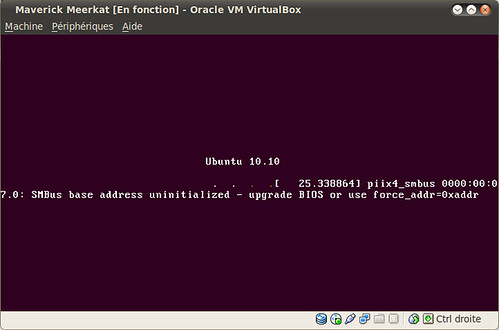
Une fois le DVD inséré dans votre lecteur, vous démarrez (ou redémarrez) votre PC et vous devriez rapidement voir apparaître l’Illustration 1 (sans le message d’erreur qui est du à mon PC).

Ecran de démarrage

Si ce n’est pas le cas, il vous faudra sans doute appuyer sur une touche de votre clavier pour prendre en compte le nouveau périphérique d’amorçage, CD ou clé USB. Pas de règle générale ici, tout dépend de votre fabricant de PC ou du bios installé sur la machine. Mais les touches les plus fréquentes sont Echap, F1, Del ou Suppr.

Si rien n’y fait, il faudra peut être aller modifier le bios pour changer l’ordre des périphériques d’amorçage. Parfois, certaines machines un peu anciennes ne bootent pas d’office sur le lecteur de disque optique.

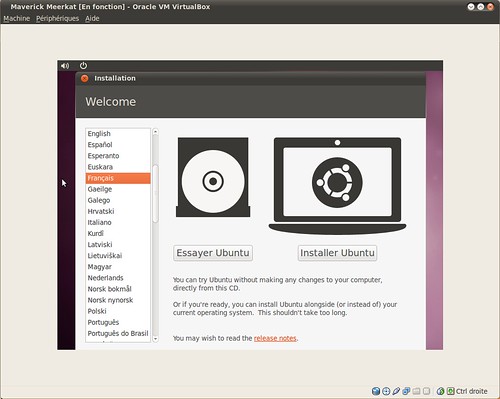
Une fois que tout est démarré correctement, le LiveCD se charge et on arrive sur le premier menu d’installation qui permet de choisir de lancer l’installation en dur ou l’essai en Live. Ce menu sert également pour déterminer la langue de l’installateur.

menu d'installation

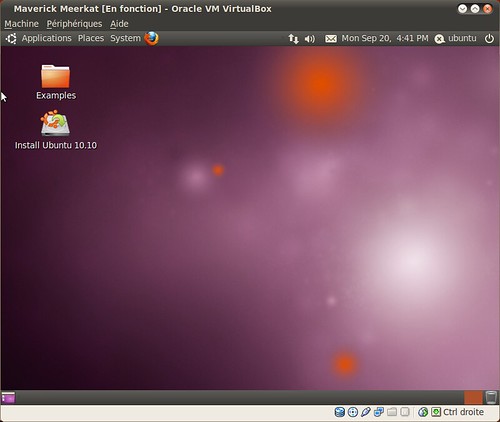
Si on clique sur « Essayer Ubuntu », on arrive après quelques secondes le bureau d’Ubuntu 10.10 (illustration 3). On peut donc essayer tous les programmes mis à disposition dans la distribution (Firefox, la suite Open Office, Simple Scan (un excellent outil pour scanner facilement comme son nom l’indique), Shotwell, le nouveau gestionnaire de photos intégré dans Ubuntu, des jeux, les lecteurs de vidéo et de musique, …). Tout cela bien entendu sans rien installer sur votre PC.

bureau

Si vos tests sont concluants et que vous désirez installer Ubuntu sur votre poste, il vous suffit de cliquer sur l’icône « Install Ubuntu 10.10 » qui se trouve sur le Bureau et l’installation va se lancer. Vous vous retrouverez à nouveau sur le menu de l’illustration 2, mais il faudra choisir l’option « Installer Ubuntu ».

Installation d’Ubuntu 10.10

La première chose à faire avant d’installer Ubuntu « en dur » sur votre ordinateur est d’abord de sauvegarder toutes vos données. Le choix est vaste, vous pouvez choisir de le faire sur CD, DVD, une clé usb ou un disque dur externe, selon la quantité de données que vous possédez. Mais dans tous les cas, sauvegardez tout avant de vous lancer dans les étapes suivantes.

Nous avons vu que l’installation se lance à partir du bouton « Installer Ubuntu » de l’illustration 2. Une fois cliqué sur ce bouton, vous pouvez à tout moment changer d’avis et quitter l’installateur jusqu’à ce que vous donniez confirmation irrévocable après avoir décidé du partitionnement de votre disque. Dans ce cas, c’est le LiveCD qui se lancera et vous vous retrouverez sur le Bureau Live. C’est plutôt rassurant et bien pensé.

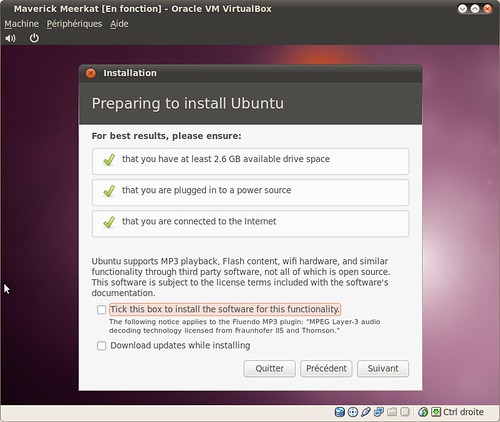
L’étape suivante (illustration 4) nous rappelle les conditions permettant d’installer cette version, à savoir au moins 2.6 gigas d’espace libre sur le disque dur, une connexion Internet active et être relié à une source de courant (précaution utile pour les portables n’ayant pas une grande autonomie …).

Confirmation des paramètres

A cette étape, on peut également choisir d’installer les codecs (mp3 et Flash) et logiciels (comme les firmwares de chipset wifi) propriétaires en cochant la première petite case. Très bonne idée de la part de Canonical, car aujourd’hui, rares sont les personnes qui utilisent un ordinateur et qui ne lisent pas de mp3, n’utilisent pas de wifi et ne regardent pas de vidéos sur le Web. Permettre d’installer cette fonctionnalité directement est un gain de temps et surtout évite par la suite de pester notamment contre le lecteur audio ou le navigateur qui va devoir aller chercher les codecs pour que « ça marche ». Cela tend vers une meilleure expérience utilisateur dès le premier démarrage.

L’autre coche permet quant à elle de télécharger les mises à jour du système pendant l’installation. Là encore, cela évitera un message énervant lors du premier démarrage, car le système sera totalement à jour. Mais, il faudra sans doute le réserver aux personnes ayant une bonne connexion internet car cela risque de prendre du temps et retarder la finalisation de l’installation.

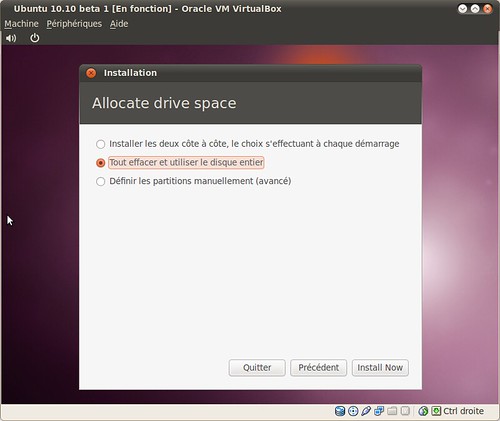
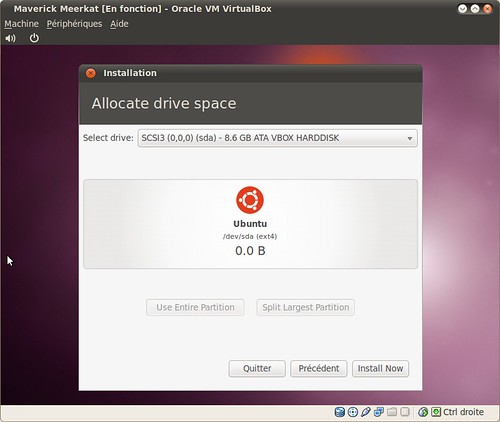
Viens ensuite l’étape la plus délicate d’une installation, le partitionnement du disque dur. Ici, j’ai laissé l’installateur décider tout seul car ma partition était unique (illustration 6).

Partitionnement

Partitionnement

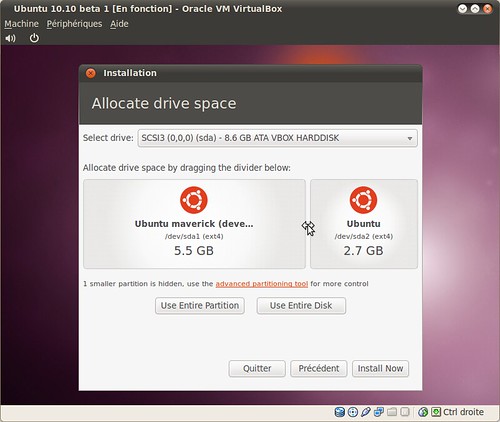
Cependant, si vous avez déjà un autre système installé, il existe l’option « Installer les deux côté à côte, le choix s’effectuant à chaque démarrage. ». Elle mène à l’illustration 7, qui permet de choisir la taille allouée à chaque système en déplaçant simplement un curseur (remarquez la double flèche).

Les options de partitionnement expert reste malgré tout accessibles, ce qui permet de gérer tous les cas.

partitionnement

Quel que soit l’option choisie, on clique ensuite sur « Install now » et on peut passer au choix des informations liées au PC et à l’utilisateur.

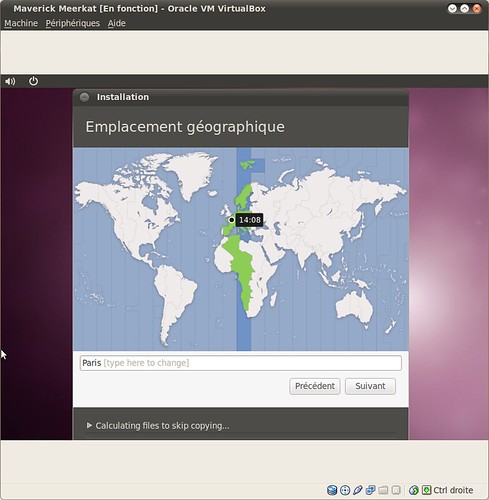
Il y a tout d’abord l’emplacement géographique, qui permet de choisir le fuseau horaire et d’avoir une horloge toujours parfaitement à l’heure (illustration 8).

Fuseau horaire

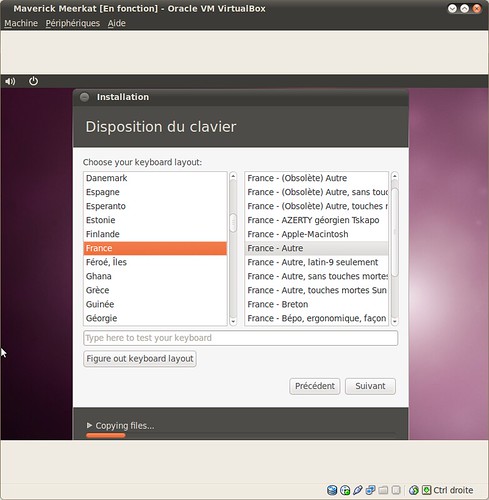
Sur l’écran suivant, on peut choisir le type de clavier utilisé. Ici j’ai choisi un clavier « France » avec la disposition « Autre ». Libre à vous de tester la saisie dans la zone du bas pour voir si tous les caractères sont bien produits.

Clavier

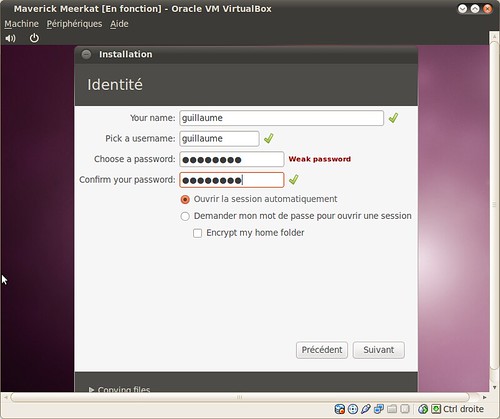
Étape suivante : choix du nom de l’utilisateur et du mot de passe (illustration 10). D’ailleurs vous pouvez noter que mon mot de passe n’est pas assez robuste. Un bon point car avoir des mots de passe difficilement crackable est en soit la première des mesures de sécurité à appliquer (sur votre machine comme sur le web d’ailleurs).

On a aussi la possibilité d’ouvrir sa session automatiquement (ce qui est très pratique) et d’encrypter le dossier de l’utilisateur.

Choix du nom de l'utilisateur

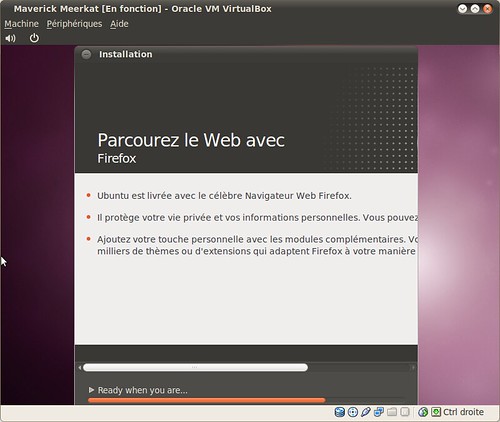
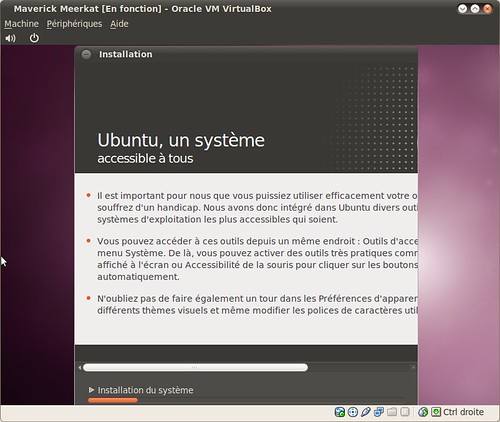
Une fois cliqué sur le bouton suivant, l’installation proprement dite démarre et les écrans se succèdent présentant Ubuntu et les principaux logiciels livrés par défaut (illustrations 11 et 12).

Ecran pendant l'installation

Ecran durant l'installation

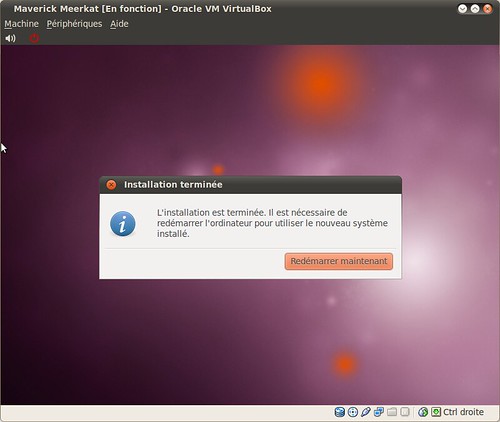
Enfin un message nous indique qu’il est temps de redémarrer la machine pour que l’installation soit complète (illustration 13). Et vous voilà avec un système Ubuntu GNU/Linux installé sur votre PC.

redémarrage demandé

Pour conclure, je dirai que cette installation a fait de gros progrès en 6 mois et qu’elle s’est surtout encore plus tournée vers l’utilisateur. Ce sont tous les petits détails qui font qu’elle est plus facile d’utilisation. La qualité graphique s’est améliorée, donnant un aspect plus pro et moins « vieillot ». La possibilité d’installer les logiciels et codecs propriétaires , d’encrypter le dossier utilisateur ou l’outil de partitionnement graphique font de cette version un réussite. Pas une révolution, mais un grand pas dans le bon sens.

Test des codecs Flash sous Ubuntu 10.10

Voici un deuxième article paru dans le numéro de septembre 2010 de Linux Identity, sur les divers codecs Flash dans Ubuntu 10.10 et leur efficacité.

Adobe Flash est un langage propriétaire aux fonctions multiples. Il est principalement utilisé aujourd’hui dans les navigateurs pour afficher des vidéos, des jeux, de la publicité ou du contenu interactif. Pour citer Wikipedia : « Depuis son lancement en 1996, la technologie Flash est devenue une des méthodes les plus populaires pour ajouter des animations et des objets interactifs à une page web ; de nombreux logiciels de création et OS sont capables de créer ou d’afficher du Flash. Flash est généralement utilisé pour créer des animations, des publicités ou des jeux vidéo. Il permet aussi d’intégrer de la vidéo en streaming dans une page, jusqu’au développement d’applications Rich Media. ».

Ubuntu ne fait pas exception à la règle et notre OS préféré dans sa dernière version permet d’afficher des animations en Flash assez facilement. On peut même depuis cette version 10.10 choisir de le mettre en place lors de l’installation du système (je vous renvoie à l’article traitant de ce sujet dans ce même numéro).

Toutefois, la façon la plus facile et intuitive de l’installer reste de le faire quand le besoin s’en fait sentir, le navigateur par défaut d’Ubuntu (Firefox) et le système prenant tout en charge. Nous allons donc voir comment cela se passe et quelles sont les différences entre les différents codecs que l’on peut installer, certains étant libres au contraire de celui d’Adobe qui est propriétaire.

Installation du plugin Flash d’Adobe

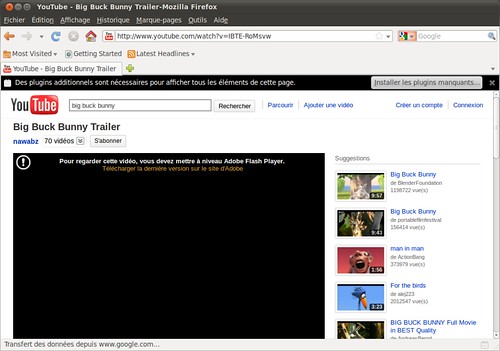
Lorsqu’on se rend sur un page web dont le rendu nécessite la technologie Flash, l’expérience peut ne pas être réussie. En effet, comment profiter d’une vidéo sur Youtube ou Dailymotion si ladite vidéo ne peut pas se lancer … Dans ces cas, Firefox va immédiatement détecter qu’un greffon manque et va proposer de l’installer (figure 1).

YouTube - Big Buck Bunny Trailer-Mozilla Firefox_001

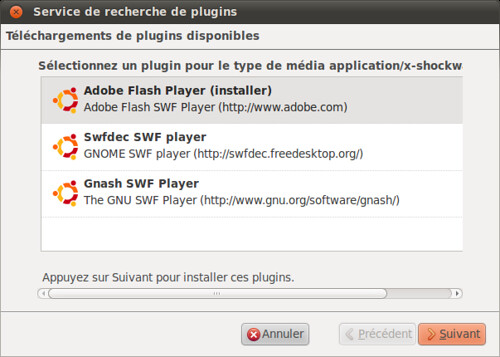
Si on clique sur le bouton « Installer les plugins manquants », on a le choix entre 3 type de plugins pour prendre en charge le rendu du Flash : celui d’Adobe, l’officiel, ou bien 2 codecs libres, Swfdec ou Gnash (figure 2). On choisit celui de son choix et on clique sur suivant. Nous poursuivrons ici avec l’Adobe Flash Player.

Service de recherche de plugins_002

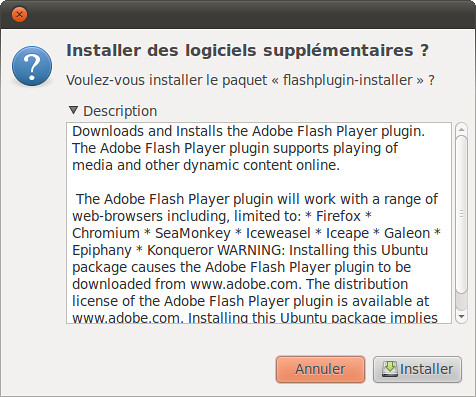
On nous demande d’abord si nous voulons bien installer le plugin en question, avec en dessous, le descriptif du paquet (figure 3).

Fenêtre sans titre_004

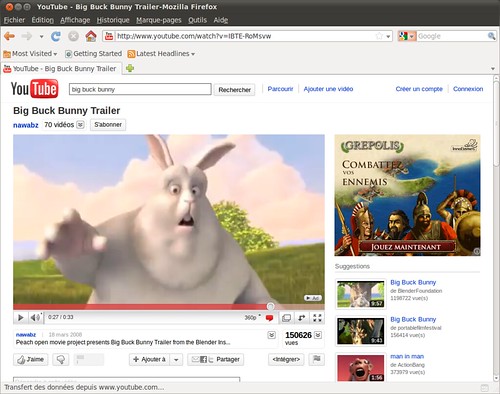
On valide et après quelques secondes l’installation proprement dite se fait. Lorsqu’on ferme la fenêtre, une fois la page rafraichie, on constate que l’on peut profiter des vidéos (et du coup aussi des publicités) (figure 4).

YouTube - Big Buck Bunny Trailer-Mozilla Firefox_006

Pour l’utilisation que j’en fais et qui est assez lambda (vidéo, navigation web, éventuellement petits jeux flash en ligne), le plugin officiel d’Adobe est suffisamment robuste et stable. Pas parfait, loin de là, mais même sur d’autre plateformes, Flash est souvent la raison de plantage des navigateurs.

Testons un peu les alternatives libres à ce codec propriétaire et voyons si elles tiennent la route par rapport à l’original.

Installation du plugin Flash Swfdec et Gnash

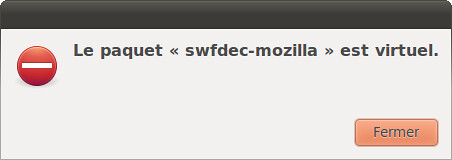
Une fois le codec flash officiel désinstallé complétement, on peut tester le degré d’efficacité des autres versions. L’installation de Swfdec a été rapide, puisque il semble que le paquet soit « virtuel ». Je suppose qu’au moment où j’écris ces lignes, il n’a pas encore été intégré à la distribution.

Fenêtre sans titre_008

Gnash en revanche, s’installe parfaitement bien, de la même manière que le plugin Flash d’Adobe. Malheureusement, il ne faudra pas non plus compter sur lui pour regarder une vidéo en streaming sur Youtube ou Dailymotion … Ça ne marche pas. Pour les jeux en Flash, ça fonctionne (pas à chaque fois), mais ça ne va pas très vite et ce n’est pas très fluide. Sur le site Deezer.com, ce n’est pas ça non plus, aucun lecteur ne se lance. Bref, ce n’est pas un greffon utilisable dans un contexte de tous les jours sur le web.

Ou alors, il faudra faire des choix. La liberté, au sens du logiciel libre, a un prix si on veut la respecter à la lettre.

Un PC dans un format de clé USB le tout pour 25 dollars

Je suis étonné de ne pas avoir vu plus de retour sur cette nouvelle dans le monde du Libre (enfin sur le Planet Libre pour être plus précis).

Un anglais du nom de David Braben a eu l’idée géniale et saugrenue (même s’il n’est pas le premier loin de là) de créer un PC minuscule avec pour but afficher de relancer l’apprentissage du développement informatique. En effet, l’un des principaux freins à l’apprentissage du code par les jeunes et en particulier en milieu scolaire est tout simplement l’accès à des machines dédiées et suffisamment puissante. Nous savons tous pertinemment que les moyens c’est ce qui manque le plus quand on parle d’éducation et le secteur informatique est souvent dépendant des dons des parents, sans compter que la maintenance laisse parfois à désirer …

Dans le cas qui nous occupe ici nous avons un mini mini PC propulsé par un ARM avec sortie HDMI et un port USB et qui ne couterait que 25 dollars. Il faudra bien entendu ajouter à cela un couple clavier / souris et un écran, mais le principe est là. Et en plus, on pourra se trimballer partout avec ce mini PC dans la poche. On est dans l’étape suivant la clé USB bootable à mon sens.

Mais la cerise sur le gâteau, c’est qu’actuellement, ce PC est fourni avec une version d’Ubuntu. Ce qui me fait dire que l’on pourra installer n’importe quelle distribution qui supporte les processeurs ARM.

Reste quand même à voir comment ça va tourner cette histoire, car 128 Mo de RAM, ça ne fait pas lourd.

Quoi qu’il en soit, le projet est désormais sur les rails et l’on pourra obtenir ce mini ordinateur via la Raspberry Pi Foundation et ce dans les 12 prochains mois d’après son papa.

Via Game developer David Braben creates a USB stick PC for $25 – Video Games Reviews, Cheats | Geek.com.

[Newsgroups] Utilisation de Pan en SSL sous Ubuntu 10.10

Voici un article que j’ai commis dans le numéro de septembre 2010 de Linux Identity à propos des newsgroups et plus particulièrement de l’utilisation Pan avec le SSL dans Ubuntu 10.10.

Les groupes de nouvelles ou Newsgroups sont l’un des plus anciens réseaux de communication de l’ère informatique. Il ont été créés en 1979, avant même l’invention d’Internet. D’abord immense ensemble de forums, permettant de discuter et d’échanger sur de nombreux sujets, il a été par la suite détourné afin de pouvoir également échanger des données binaires, c’est à dire l’équivalent des pièces jointes par email, par opposition au texte brut des débuts. Par ce biais, on peut donc échanger et mettre à disposition des informations non textuelles (image ISO, musique, documents bureautiques, …) de manière aisée.

Pour accéder aux Newsgroups, il faut utiliser soit un logiciel de messagerie (si on ne veut consulter que des Newsgroups texte. Ils ont tous en général un module gérant le protocole NNTP propre aux groupes de nouvelles), soit un client de news si on veut télécharger des fichiers binaires (ces clients lisent aussi bien sûr les messages texte).
Sous Ubuntu, on peut utiliser Pan qui s’intègre parfaitement dans un environnement de bureau GNOME. Il se trouve dans les dépôts, donc vous pouvez l’installer via Synaptic, la logithèque Ubuntu ou en ligne de commande.
Ce programme supporte le cryptage via le protocole SSL au prix de quelques aménagements, ce qui permet de télécharger de manière anonyme, sans que personne ne sache ce qui va transiter par votre ligne Internet. La sécurisation des données est ainsi assurée.

L’autre pré-requis pour accéder aux Newsgroups est l’adhésion à un fournisseur d’accès (en général payant) et qui supporte le cryptage SSL. En effet, l’accès aux groupes binaires via les fournisseurs d’accès Internet traditionnels n’est plus possible.
Nous allons voir dans un premier temps comment paramétrer Pan pour utiliser un cryptage SSL, puis nous verrons rapidement comment l’utiliser.

Installation et paramétrage du SSL

Nativement, Pan ne permet pas de profiter du cryptage SSL. Il va donc falloir passer par le service stunnel pour pouvoir jouir de cette fonctionnalité. C’est stunnel qui va encrypter les données entrant et sortant de Pan pour les transmettre ensuite au fournisseur d’accès de Newsgroups.

Paramétrage de stunnel

Pour installer stunnel, vous pouvez choisir la méthode que vous préférez, mais recherchez le paquet stunnel4. Par exemple en ligne de commande :
sudo apt-get install stunnel4

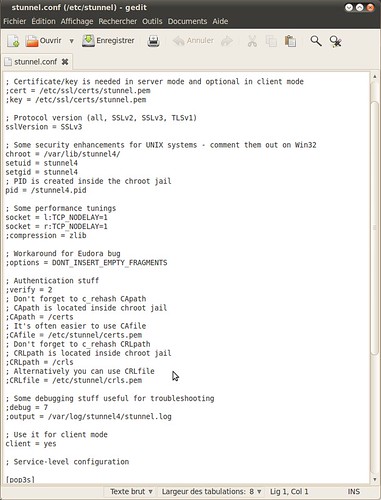
Il faut ensuite configurer les options du programme. Pour cela, ouvrez avec les droits de super utilisateur le fichier /etc/stunnel/stunnel.conf dans un éditeur de texte (figure 1).
sudo gedit /etc/stunnel/stunnel.conf

stunnel.conf (-etc-stunnel) - gedit_001

Dans le fichier qui va s’ouvrir, les zones que vous devez modifier sont celles en gras ci-dessous :

; Certificate/key is needed in server mode and optional in client mode
;cert = /etc/ssl/certs/stunnel.pem
;key = /etc/ssl/certs/stunnel.pem

; Some debugging stuff useful for troubleshooting
debug = 7
output = /var/log/stunnel4/stunnel.log

; Use it for client mode
client = yes

; Service-level configuration
[nntp]
accept = localhost:119
connect = news.z51.biz:563

En résumé, on commente la ligne « cert = /etc/ssl/certs/stunnel.pem  » en mettant un « ; » devant et on décommente les lignes sur le debugging, le mode client, en enlevant le « ; » qui se trouve devant ces lignes dans le fichier d’origine.
Enfin, il faut ajouter les lignes du pavé [nntp] (voir ci-dessus) à la fin du fichier, entre le pavé [https] et « ; vim:ft=dosini ».
La ligne « accept » définit que l’on va passer par localhost sur le port 119 pour le client et « connect » que l’on va se connecter à l’adresse du fournisseur de Newsgroups (ici « news.z51.biz ») sur le port 563. Attention, certains fournisseurs ont des adresses différentes pour le SSL et le non SSL, renseignez bien l’adresse adéquate.
Enregistrez et fermez le fichier.

Petite aparté pour ceux qui ne sont pas familiers avec les fichiers de configuration au format texte, les points virgules (;) devant certaines lignes servent à les commenter, c’est à dire à ne pas les faire prendre en compte lors des traitements. Cela peut servir à ne pas activer certaines fonctionnalités ou à laisser des commentaires ou des indications sur la façon de se servir du fichier. Vous rencontrerez également le caractère dièse (#) avec ce rôle.

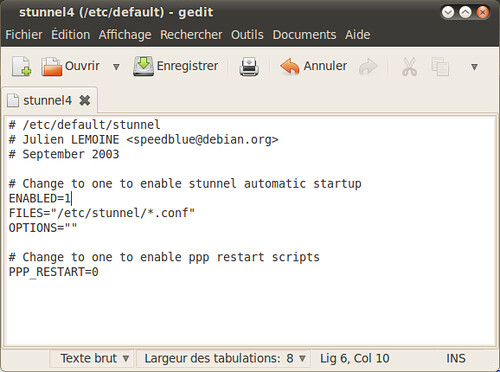
Une fois paramétré, il faudra activer le service stunnel. Pour cela, il faut encore modifier un fichier de configuration en mode texte, toujours avec les droits de super utilisateur (figure 2).
sudo gedit /etc/default/stunnel4

stunnel4 (-etc-default) - gedit_002

Le changement à apporter est en gras :

# Change to one to enable stunnel automatic startup
ENABLED=1
FILES= »/etc/stunnel/*.conf »
OPTIONS= » »

Il faut mettre la valeur ENABLED (sous la ligne « # Change to one to enable stunnel automatic startup  ») à 1 au lieu de 0.
On enregistre le fichier et on le ferme. On peut désormais lancer le service stunnel pour qu’il soit opérationnel. Cela se fait en ligne de commande en tapant :
sudo /etc/init.d/stunnel4 start

Si tout se passe bien stunnel devrait se lancer à chaque démarrage. Si toutefois vous aviez un problème de lancement du service, vous pouvez utiliser la commande suivante pour relancer stunnel :
sudo /etc/init.d/stunnel4 restart

Paramétrage de Pan

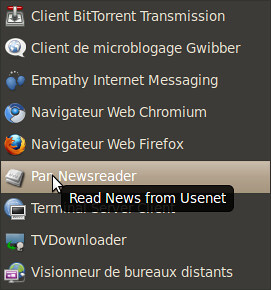
Pan devant déjà être installé, il faut le lancer, via le menu Applications > Internet > Pan Newsreader. (figure 3)

Menu_003

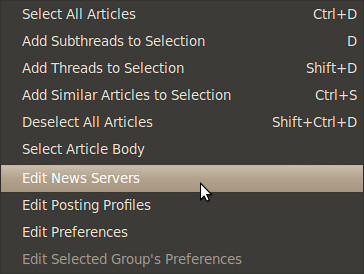
Si c’est la première fois que vous utilisez Pan, il va vous demander d’ajouter un serveur de news. Sinon, vous pouvez arriver au même résultat en passant par le menu Edit > Edit New Servers.(figure 4)

Menu_004

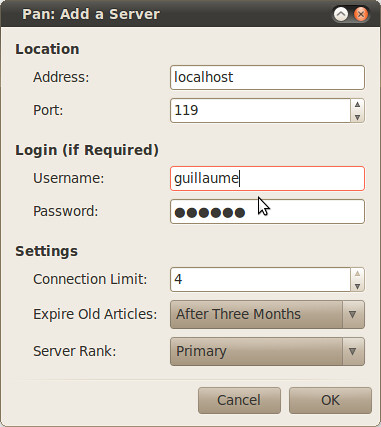
Dans le pavé qui s’affiche, vous allez remplir « Address » avec « Localhost » et le port avec « 119 ». En effet, c’est à travers cette adresse (que nous avons renseignée dans le fichier de configuration de stunnel) que nous allons faire passer les données via SSL. C’est la raison pour laquelle vous ne rentrez pas l’adresse de votre fournisseur ici. Ensuite, renseignez vos login et mot de passe pour accéder aux Newsgroups.

Pan_ Add a Server_006

Les 3 derniers choix sont à votre convenance. Toutefois, si vous pouvez télécharger avec plus que 4 connexions simultanées (Connection Limit), il vous faudra éditer le fichier /home/votre_nom_d_utilisateur/.pan2/servers.xml et de remplacer 4 par le nombre de connexions auxquelles vous avez droit avec la propriété .

Ce qui donnera pour 5 connexions :

5

En revanche, faites attention après cela à ne pas changer vos paramétrage en passant par le menu « Edit Server » de Pan, car vous devriez recommencer cette manipulation.

Utilisation de Pan

Une fois le SSL et Pan paramétrés, il reste à l’utiliser pour télécharger. Pour cela, il y existe deux solutions complémentaires. Soit vous choisissez de regarder les sujets dans les groupes de discussion qui vous intéressent, soit vous passez par un moteur de fichiers nzb, qui sont un peu l’équivalent des annuaires de fichiers torrent.

Téléchargement directement dans les groupes de discussions

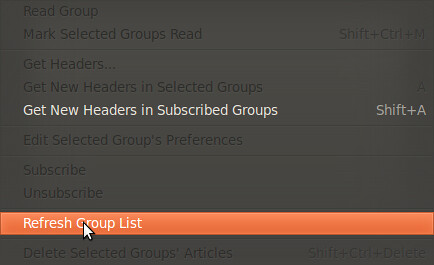
La première chose à faire est de mettre à jour la liste des groupes. Pour cela, aller dans le menu Groups > Refresh Group List. (figure 5)

Menu_001

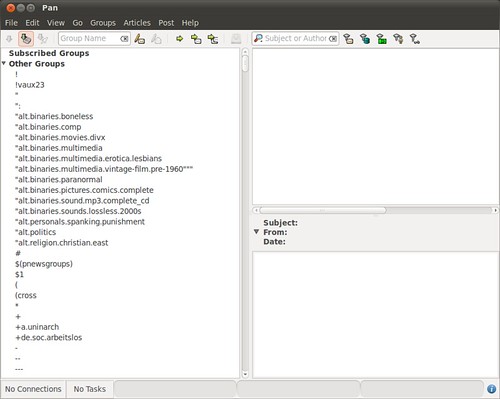
Dans mon cas, c’est plus de 70 000 groupes qui sont récupérés et qui s’affichent dans la zone de gauche de l’interface (figure 6). Mais pas de panique, on peut facilement faire le tri dans ceux qui vont nous intéresser. En effet, les groupes ont une règle de nommage assez précise et qui facilite les choses.

Pan_002

Le pavé de saisie qui est juste au dessus de la partie gauche de l’interface (« Group Name ») permet de filtrer au fur et à mesure de la saisie. Donc si on tape « linux », le choix se resserre. Reste à savoir à quoi on a affaire. Pour effectuer un téléchargement, il faut choisir les groupes qui comportent dans leur nom le terme « binaries » (binaire en français). Les autres seront des groupes texte, de discussion pure.

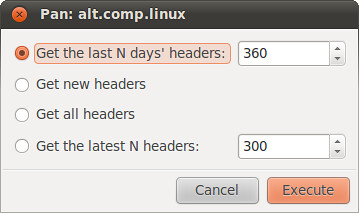
Si on clique sur le nom du groupe, Pan propose alors de télécharger les en-têtes (headers) du groupe de plusieurs façons : pour les N derniers jours, les nouveaux en-têtes, tous les en-têtes du groupe (attention sur certains groupes ça peut être très long) et les N derniers en-têtes (figure 7).

Pan_ alt.comp.linux_004

En général, il vaut mieux télécharger lors de la première fois, les en-têtes des N derniers jours (en fonction de la rétention de votre fournisseur de Newsgroups). Et par la suite, choisir de rapatrier les nouveaux en-têtes.

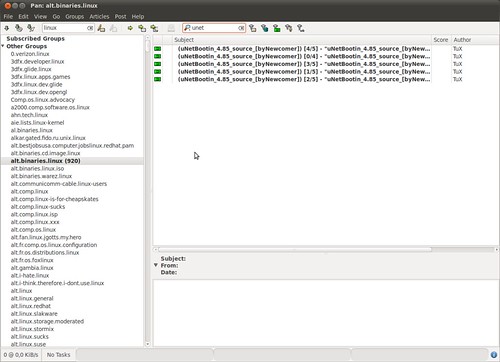
Une fois qu’ils sont récupérés, la partie droite de l’interface se remplit de messages, qui vont vous permettre d’effectuer la recherche permettant de trouver ce que nous cherchons. Le plus simple pour cela est encore une fois d’utiliser la zone de saisie qui contient une petite loupe (« Subject or Author »). Par exemple, j’ai ici saisi « unet » et on voit qu’il me remonte des lignes qui contiennent les sources d’Unetbootin (un programme de création de clé usb bootable). (figure 8)

Pan_ alt.binaries.linux_003

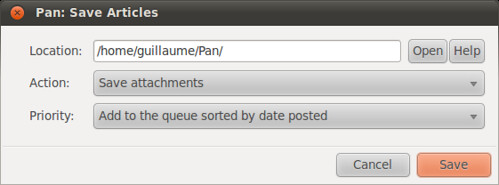
Pour le télécharger, il suffit de sélectionner ces lignes (avec Ctrl + A, ou clic souris en maintenant Ctrl appuyé ou avec le clavier), de cliquer droit et de choisir « Save Articles ». Il ne reste plus qu’à sélectionner le dossier de sauvegarde et de cliquer sur « Save » et c’est fini. (figure 9)

Pan_ Save Articles_006

Les téléchargements se retrouvent dans la file d’attente que l’on peut afficher en cliquant sur le bouton « Tasks » qui se trouve en bas à gauche.

Le gros avantage de ce type de fonctionnement est qu’on peut voir tout ce qui se passe sur un groupe donné. L’inconvénient est que si ce groupe comporte énormément d’en-têtes, ça peut prendre beaucoup de temps. Heureusement, il existe une autre méthode, qui consiste à passer par des sites recensant des fichiers nzb.

Téléchargement grâce aux fichiers nzb

Un fichier nzb est un fichier (codé en langage xml) qui reprend toutes les informations nécessaires à Pan (et à tout logiciel de Newsgroups) pour récupérer des fichiers binaires (non des en-têtes, serveur, groupe de nouvelles, …).

Je vous laisse chercher par vous même un annuaire de fichiers nzb, vous devriez trouver facilement en tapant dans un moteur de recherche les termes nzb, annuaire, télécharger, Newsgroups.

Une fois ce site trouvé, tapez simplement dans la barre de recherche la requête que vous désirez, « Ubuntu » par exemple et vous devriez avoir une liste de résultats si des fichiers correspondent à votre demande. La manœuvre exacte va varier en fonction des sites, mais il y aura une option permettant de générer un fichier nzb avec les résultats remontés.

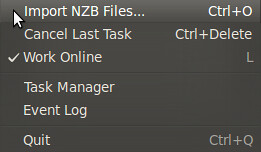
Quand ce fichier aura été sauvegardé sur votre disque dur, ouvrez Pan, puis via le menu File > Import NZB file, vous choisissez votre fichier nzb, puis le dossier de sauvegarde des fichiers à télécharger.(figure 10)

Menu_007

Cette manière de faire est très pratique, beaucoup plus rapide que celle précédemment décrite. Elle est très efficace si vous savez ce que vous cherchez. L’inconvénient est que ces sites ne recensent en général pas tous les fichiers postés.

Pour conclure, le téléchargement via les Newsgroups est très efficace, très bien sécurisé si on implémente le protocole SSL. De plus, cela peut être très rapide en fonction de votre connexion Internet, car en général on télécharge au maximum de son débit descendant avec cette méthode, ce qui n’est pas toujours le cas, même lorsqu’on télécharge via un site web en http, par exemple des distributions GNU/Linux, en fonction des sites miroirs utilisés.

Comment ouvrir directement des fichiers Guitar Pro avec Guitar Pro 6

Le logiciel Guitar Pro (non libre et payant certes, mais tellement plus efficace que Tuxguitar) existe sous Linux, ce qui est une très bonne chose. On pouvait faire fonctionner la version précédente avec Wine, mais en natif, c’est quand même mieux.
Il n’y a qu’un petit problème que j’ai pu rencontrer par rapport à la même version sous Windows, c’est l’absence d’association des fichiers avec le programme. Même les fichiers gpx (donc produits par la version 6, c’est à la mode de finir les extensions avec un x en ce moment), il ne se passe rien si on double clique dessus dans Nautilus.

J’ai trouvé la solution sur le site du support de GP6, je me permets de la traduire ici pour les non anglophones. Vous allez voir, ça ne va pas bien loin.

    • Éditer le fichier /opt/GuitarPro6/gp-launcher.sh

Dans une ligne de commande taper :
gedit /opt/GuitarPro6/gp-launcher.sh

    • Remplacer la ligne : ./GuitarPro par ./GuitarPro « $1 »

gp-launcher.sh (-opt-GuitarPro6) - gedit_006

    • Cliquer droit dans Nautilus sur un fichier GP (gp3, gp4, gp5 ou gpx. Chez moi avec les gtp ça ne fonctionne pas.) et sélectionner ‘Propriétés’.

Menu_002

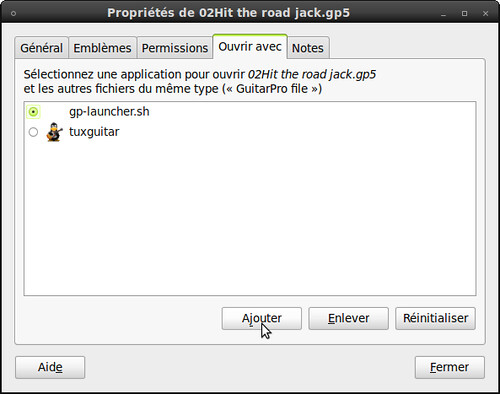
    • Choisir ensuite l’onglet ‘Ouvrir avec’ et cliquer sur le bouton ‘Ajouter’.

Propriétés de 02Hit the road jack.gp5_004

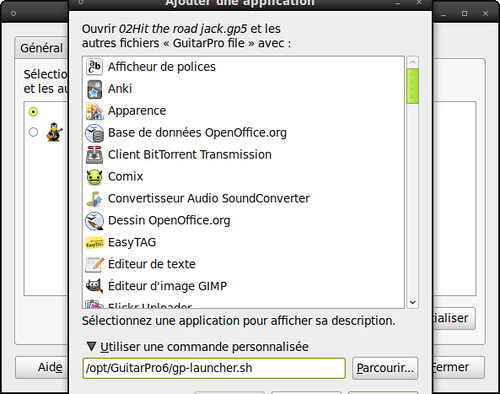
    • Cliquer sur ‘Utiliser une commande personnalisée’ et rentrer (sans les guillemets) « /opt/GuitarPro6/gp-launcher.sh ».

Propriétés de 02Hit the road jack.gp5_005

  • Fermer la fenêtre et désormais lorsque vous double cliquerai sur un de ces fichiers c’est GP6 qui s’ouvrira ou les ouvrira (s’il est déjà ouvert).

J’ai eu parfois des problèmes lors du premier lancement avec une nouvelle extension. Mais, en rechoisissant le script gp-launcher.sh comme application pour lancer le fichier, ça fonctionne.

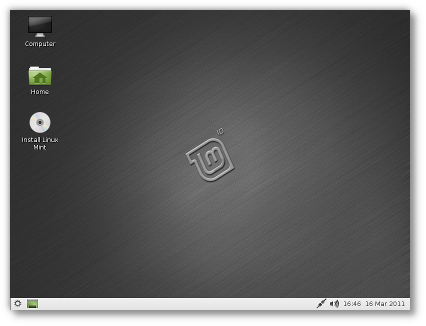
Test rapide de Linux Mint LXDE

Il y a quelques temps, j’avais fait une installation (moisie je pense) de Lubuntu, la version LXDE d’Ubuntu. Mais, comme elle était moisie, j’ai eu pas mal de soucis principalement des problèmes de droits, de place sur le disque, … Donc, quand j’ai vu que Linux Mint avait sorti elle aussi une version LXDE de Julia, j’ai décidé de repartir de zéro et de l’installer sur mon eeepc 701.

D’abord, il faut préciser que LXDE est un environnement de bureau (comme GNOME ou KDE par exemple) très léger, plus à destination des vieilles machines ou avec des capacités limitées. Mais si on a juste envie d’avoir une installation assez dépouillée et très rapide, ça le fait également. Le gestionnaire de fenêtres utilisé est Openbox, que je connais un peu, donc ça ne va pas me dépayser. Par contre, c’est beaucoup plus « roots » et moins policé que GNOME par exemple, surtout au niveau interface utilisateur.

Donc téléchargement d’iso ICI, puis je la mets sur une clé usb (dont j’efface consciencieusement d’abord tous les fichiers présents, c’était une des causes du moisissage de la précédente installation) grâce à Unetbootin. Puis on enfiche la clé dans l’eeepc, on démarre, on appuie sur Echap comme un malade au démarrage et on choisit ladite clé USB. Et tout roule.

L’installation d’abord se fait sans douleur, ça ressemble beaucoup à l’installeur d’Ubuntu (mais pas la dernière version, celle d’avant je pense). En même temps, Linux Mint est toujours basée sur Ubuntu donc c’est normal.
C’est assez rapide sur mon eeepc, ce qui est plutôt rare, en général, ça prend des plombes. Par contre, il est à noter qu’il voulait absolument que je sois connecté à internet. Mais la connexion en wifi n’a pas posé de problème.

Une fois l’installation terminée on redémarre et on tombe sur la classique demande de connexion (utilisateur puis mot de passe). Bon, c’est un truc qui m’horripile, j’ai horreur de ce machin. Le premier truc que je fais en général, c’est de supprimer ça. Je sais que pour la sécurité, c’est pas bien mais bon.
Et c’est le premier point qui va m’embêter, car pas moyen de faire en sorte de zapper ce login. Le login automatique se trouve normalement dans Utilisateurs et groupes, mais ici, j’ai beau cocher ne pas demander le mot de passe à la connexion, ça revient à chaque fois quand même. Je sens que je vais aller poster sur le forum Ubuntu …

Ce petit désagrément passé, cette version de Linux Mint est très agréable à utiliser sur mon netbook, ça répond au quart de tour, ça ne plante pas, les boites de dialogue sont adaptées à la résolution de l’écran (on ne rigole pas, c’est loin d’être toujours le cas) et surtout, il me reste un max de place sur mon petit disque dur. Sur 3.3 Go, il m’en reste 1.2 après l’installation. Je vais pouvoir faire les mises à jour (ce qui était impossible avec Lubuntu). En plus, je n’ai quasiment pas fait de ménage car l’offre logicielle est très adaptée et il n’y a que des programme peu gourmands que ce soit en espace disque ou en mémoire. Le seul bémol c’est que c’est Firefox qui est le navigateur par défaut, alors que j’utilise désormais Chromium. Mais je chipote.

Côté hardware, tout est reconnu sans rien faire. Même l’OSD fonctionne (sauf pour le son) et là encore ce n’est pas toujours le cas. Le seul truc qui déconne un peu, c’est que j’ai perdu en cours de route la reconnexion automatique du wifi à mon réseau domestique quand l’ordi sort de veille ou quand il démarre. Mais j’ai réactivé le paramétrage ad hoc dans le gestionnaire de réseau et je n’ai plus de problème.

L’un des gros points forts de Linux Mint est quand même la compatibilité avec Ubuntu, et donc avec les paquets deb (donc de manière plus générale avec Debian, même si je n’ai pas testé). De façon plus globale, il y a de grandes chance que si une manipulation fonctionne sur Ubuntu, elle fonctionne également sur Linux Mint. Et du coup, ça ouvre pas mal de possibilité en terme de recherche lors de l’apparition de problèmes.

L’autre point fort est la large panoplie de logiciels offerts (maison ou pas), qui sont là pour simplifier la vie de l’utilisateur. L’offre logicielle est pléthorique par défaut, mais pas de doublon et les choix sont très bons, à mon goût en tous les cas. On note qu’il existe donc dès l’installation un gestionnaire de mise à jour plus évolué, un client FTP, un logiciel de backup, le tout développé spécialement pour Mint. Bref, Mint n’est pas une énième resucée d’Ubuntu sans imagination. Ils se donnent du mal et ce dans le bon sens.

L’un des seul point embêtant que j’ai relevé est qu’avec certaines applications, la police est en blanc dans certains champs de saisie ou boutons et donc l’écriture reste invisible, ce qui est tout sauf pratique.

Donc en conclusion, je vous conseille de jeter un œil sur Linux Mint, c’est une distribution qui commence à avoir un peu de bouteille et avec les changements apportés récemment à Ubuntu (cf. la polémique actuelle avec Unity), je pense qu’elle va prendre encore plus de galon.

Customiser GRUB-PC dans Ubuntu 10.04

J’ai la chance de pouvoir écrire assez régulièrement pour le magazine Linux Identity (j’en avais parlé dans un précédent billet d’ailleurs). Ce qui est sympathique, c’est que l’on peut reproduire le contenu des articles que l’on écrit au bout d’un certain temps. Voici donc ma prose sur la customisation de Grub-PC sur Ubuntu 10.04 (mais je pense que ça doit pouvoir s’adapter aux versions ultérieures d’Ubuntu, à toute distribution à base de Debian et peut être même aux autres.)

De GRUB à GRUB-PC

Afin de démarrer, votre ordinateur a besoin de savoir quels sont les systèmes d’exploitation présents, afin de pouvoir choisir celui qui doit être lancé et mettre en marche la procédure de boot.
Dans les versions d’Ubuntu antérieures à la 9.10, GRUB Legacy (GRUB étant l’acronyme de GRand Unified Bootloader) était le programme installé par défaut qui était en charge de cette tâche. Il peut amorcer des systèmes compatibles avec la norme POSIX (GNU/Linux, *BSD, Apple Mac OS, etc.) et possède également la capacité d’enchainer vers un autre amorceur pour les systèmes non compatibles avec la norme POSIX (comme Windows).

Cependant, le projet a choisi de faire évoluer GRUB vers une nouvelle version et un nouveau programme a été écrit, qui a donné naissance à GRUB 2, renommé ensuite GRUB-PC.

Présentation de GRUB-PC
Tout comme GRUB Legacy, GRUB-PC va vous permettre de choisir les entrées qui seront disponibles lors du démarrage de votre ordinateur. Il est également compatible avec les OS de la norme POSIX et ceux qui ne le sont pas. Aucun souci donc pour faire cohabiter par exemple, un ou plusieurs systèmes d’exploitation GNU Linux, une version de Microsoft Windows et une de Mac OS dans le menu.
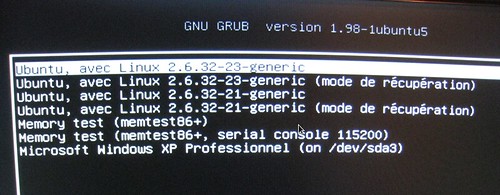
Grub au démarrage

Cette nouvelle version ayant été réécrite totalement, elle est devenue beaucoup plus puissante. La contrepartie de cette puissance étant une complexité de paramétrage accrue et le nombre d’options disponibles.

Les avantages et inconvénients de GRUB-PC vs GRUB

La majorité des paramétrages de GRUB Legacy tenait dans un seul fichier, « /boot/grub/menu.lst ».

Un simple éditeur de texte en mode super utilisateur suffisait pour paramétrer l’ordre des OS au démarrage, leur nombre, le timeout, …

Aujourd’hui ce n’est plus forcément vrai. En effet, GRUB-PC est plus complexe que son ancêtre. Il est composé de plusieurs fichiers et de scripts répartis dans plusieurs répertoires et la simple édition de ces fichiers n’apportera pas forcément la modification escomptée.

L’avantage de cette complexité étant notamment que le programme possède désormais une interface graphique, est nettement plus modulable et s’adapte à un plus grand nombre d’architectures matérielles.

Afin de s’y retrouver par la suite, voyons quels sont les fichiers utilisés par GRUB-PC

Liste des fichiers utilisés pour la configuration

Voici une brève présentation des fichiers que nous allons rencontrer dans les paragraphes suivants.

  • /boot/grub/grub.cfg : C’est le fichier lu au démarrage de l’ordinateur, remplaçant donc menu.lst sur grub-legacy. En revanche, comme il est généré automatiquement par update-grub, il ne doit donc pas être modifié manuellement, sous peine de voir ses modifications écrasées lors de la prochaine mise à jour.
  • /etc/default/grub : il gère les valeurs par défaut de grub (notamment le délai de lancement, la résolution d’affichage, splash/quiet)
  • les fichiers du dossier /etc/grub.d/

Ce sont avec ces six scripts que nous allons le plus agir, car ils vont nous permettre de modifier les choix et l’ordre des systèmes d’exploitation dans le menu.

  • 00_header : contient le script gérant les options définies dans /etc/default/grub.
  • 05_debian_theme : gère les couleurs du menu et le fond d’écran éventuel.
  • 10_linux : contient le script spécifique au chargement d’un type de noyau. Ce script génère les entrées pour le système par défaut du grub.cfg.
  • 20_memtest86+ : lance le test de mémoire « memtest ».
  • 30_os-prober : contient le script de recherche des autres systèmes installés.
  • 40_custom : configuration perso. C’est là qu’on pourra paramétrer manuellement le lancement des systèmes d’exploitation.

La notion la plus importante à connaitre à propos de ces fichiers est qu’ils seront traités dans l’ordre numérique (00, puis 05, 10, 20 …). Cela aura son importance plus tard.

Modifier l’ordre des différents OS dans le menu

Si vous avez sur votre disque dur Windows et Ubuntu qui cohabitent, il peut arriver que vous souhaitiez modifier l’ordre d’apparition dans le menu des différents systèmes d’exploitation. En effet par défaut, ce sont les entrées Ubuntu qui apparaissent en premier, puis un séparateur et enfin les autres systèmes d’exploitation. Il est plus pratique, si comme moi vous n’utilisez finalement que deux entrées, d’avoir tout sous la main en descendant ou en montant juste d’une entrée avec les touches fléchées du clavier.

La solution la plus simple pour y arriver est de faire remonter les entrées Windows en premier dans la liste. Il suffit de renommer le fichier « 30_OS-prober » en lui donnant un nom qui commence par un nombre compris entre 06 et 09. Ce qui revient à faire traiter ce script entre « 05_debian » et « 10_linux », puisque nous avons vu précédemment que les fichiers sont traités dans l’ordre qui correspond à leur nom.

On se place donc dans le dossier contenant les scripts en tapant dans un terminal :

cd /etc/grub.d

Puis on renomme le fichier « 30_OS-prober » en « 07_OS-prober » pour le faire remonter dans l’ordre numérique des scripts, en tapant la commande suivante :

sudo mv 30_os-prober 07_os-prober

Si le fait de renommer le fichier original vous donne des sueurs froides, vous pouvez également l’enregistrer sous un autre nom, ce qui vous évitera de perdre votre fichier original, on ne sait jamais. En revanche, vous aurez deux fois les entrées Windows (au début du menu et à la fin). Pour ce faire, il suffit de saisir la commande cp (pour copy) au lieu de mv :

sudo cp 30_os-prober 07_os-prober

Liste des scripts grub modifiés

Rien ne vous empêche de supprimer « 30_OS-prober » par la suite quand vous aurez validé que la manipulation fonctionne.

Enfin, on met à jour le GRUB. C’est une manipulation à faire à chaque fois que vous modifiez quoi que ce soit dans les fichiers, car comme je l’ai indiqué plus haut, vos modifications ne seront pas prises en compte si vous ne le faites pas.

Donc toujours dans un terminal, on tape :

sudo update-grub

Et voilà vous devriez maintenant avoir les entrées Windows au dessus de celles d’Ubuntu.
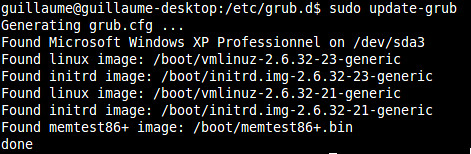
ligne de commande sudo update-grub suite et fin

Supprimer des entrées de noyau dans le menu de démarrage

On continue dans le nettoyage du menu de démarrage avec la suppression des entrées des noyaux superflus. Si vous avez installé votre Ubuntu depuis un certains temps, vous avez certainement plusieurs noyaux qui ont été installé au fil des mises à jour. Le problème, c’est que chacun de ces noyaux apparait dans le menu, l’alourdissant d’autant. Nous n’allons donc garder que le dernier. Cette opération sera bien sûr à renouveler lorsqu’un nouveau noyau sera installé, mais seulement une fois que vous aurez constaté qu’il n’apporte pas de bug à votre installation.

La solution la plus simple, et qui a le mérite de se faire graphiquement, est de cacher les noyaux superflus en les déplaçant manuellement vers un dossier que l’on créera à cette occasion.

On ouvre tout d’abord le dossier « /boot » avec les privilèges de super utilisateur dans nautilus. A vous d’adapter si vous êtes sous Kubuntu ou Xubuntu avec votre gestionnaire de fichier favori.

gksudo nautilus /boot

On crée ensuite un dossier. Dans un espace vide, on clique droit de la souris et on choisit « Créer un dossier », que l’on nommera « NoyauxCachés ». On peut aussi utiliser le raccourci clavier Ctrl + Shift + N.

On sélectionne ensuite à la souris (ou en maintenant la touche Ctrl du clavier enfoncé entre chaque clic) tous les fichiers désignant un ancien noyau et on les fait glisser dans le dossier « NoyauxCachés ». Dans l’exemple ci-dessous ce sont tous les fichiers dont le nom contient la version du noyau 2.6.32-21.
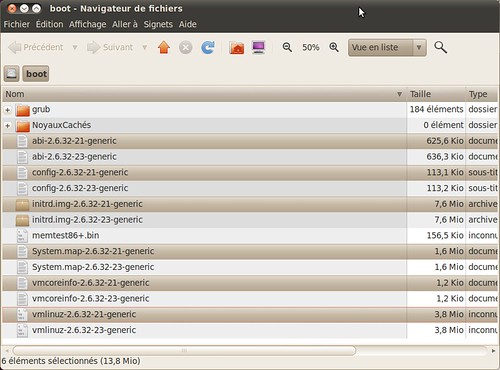
Noyaux à supprimer

Attention cependant à ne pas cacher le noyau sur lequel votre système s’est lancé, car cela pourra poser des problèmes lors du prochain redémarrage. Soyez donc bien sûr des noyaux que vous déplacez.

Pour finir, on met à jour GRUB :

sudo update-grub

Maintenant, vous devriez voir que le ou les noyaux que vous avez déplacés n’apparaissent plus lors de la création du fichier grub.cfg
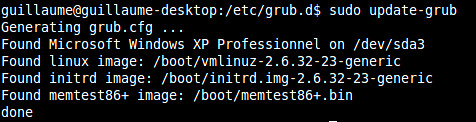
ligne commande sudo update-grub

Supprimer les entrées Memtest86 au boot

De la même manière que nous avons caché les noyaux superflus, les entrées Memtest peuvent être cachées également. Pour cela, il suffit de déplacer le script « 20_memtest86+ » dans un dossier que l’on va créer.

Pour changer, on va créer le dossier « memtest » dans le dossier dans /etc/grub.d/ en ligne de commande :

sudo mkdir /etc/grub.d/memtest

Puis, on déplace graphiquement le script « 20_memtest86+ » dans le dossier créé dans nautilus (toujours avec les droits de super utilisateur) :

gksudo nautilus /etc/grub.d
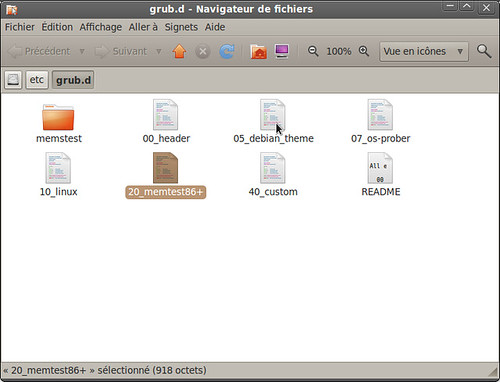
Fichiers dans grub.d

Et on n’oublie surtout pas de mettre à jour GRUB :

sudo update-grub
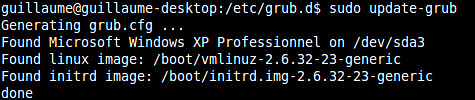
Ligne de commande sudo update-grub suite

Modifier le système d’exploitation sur lequel démarrer par défaut

Par défaut, c’est la première entrée du menu de démarrage qui est sélectionnée et qui provoquera le démarrage du système. Or, on peut avoir envie parfois de ne pas démarrer par défaut sur cette première ligne (par exemple pour démarrer sur Windows si on partage son PC avec d’autres

personnes). Pour modifier ce paramétrage, il faut tout d’abord comprendre la règle de comptage des entrées par GRUB, car c’est le numéro de la ligne qui va déterminer le système qui sera lancé.

Si on se base sur mon menu de démarrage avant que nous ayons appliqué toutes nos modifications, ça ressemble à cela :

Ubuntu, avec Linux 2.6.32-23-generic
Ubuntu, avec Linux 2.6.32-23-generic(mode de récupération)
Ubuntu, avec Linux 2.6.32-21-generic
Ubuntu, avec Linux 2.6.32-21-generic(mode de récupération)
Memory Test, (memtest86+)
Memory Test, (memtest86+, serial console 115200)
Microsoft Windows XP  Professionnel (on /dev/sda3)

Voici le même menu avec les numéros correspondants sur la gauche :

0	Ubuntu, avec Linux 2.6.32-23-generic
1	Ubuntu, avec Linux 2.6.32-23-generic(mode de récupération)
2	Ubuntu, avec Linux 2.6.32-21-generic
3	Ubuntu, avec Linux 2.6.32-21-generic(mode de récupération)
4	Memory Test, (memtest86+)
5	Memory Test, (memtest86+, serial console 115200)
6	Microsoft Windows XP  Professionnel (on /dev/sda3)

L’entrée de Windows XP correspondra donc au N° 6 car on commence à compter à partir de zéro.

Le plus simple pour choisir la ligne et donc le système d’exploitation sur lequel l’ordinateur sera positionné par défaut dans le menu est de saisir la ligne de commande ci-dessous, où « x » est bien sûr le nombre que l’on a trouvé à l’étape précédente,

sudo grub-set-default x

Cependant, sur certaines configurations, cette commande ne fonctionne pas. Il faut alors aller modifier manuellement le fichier /etc/default/grub, en modifiant la variable GRUB_DEFAULT= avec le nombre que l’on a trouvé précédemment.

On peut aussi choisir de fonctionner autrement et décider de mettre par défaut le système qui a été choisi lors du dernier démarrage. Dans ce cas la variable GRUB_DEFAULT= sera suivi de « saved » (sans guillemet), Pour que cela fonctionne, il faudra rajouter une ligne en dessous de celle que l’on vient de modifier avec l’entrée GRUB_SAVEDEFAULT=true.

Changement du fond d’écran du menu

La couleur noire du menu de démarrage est assez tristounette, il faut bien le dire. Nous allons donc ajouter une image en « fond d’écran » pour l’égayer.

On modifie tout d’abord le fichier /etc/default/grub. On l’ouvre dans un éditeur de texte et on décommente la ligne suivante (en enlevant le # qui se trouve devant) :

# GRUB_GFXMODE=640×480

On va fixer une résolution de 800×600 qui devrait convenir à la plupart des PC, en modifiant la ligne comme suit :

GRUB_GFXMODE=800x600x32,800×600

Le plus important dans la taille à donner est de conserver le ratio de votre écran (4:3, 16:10, …).

On renomme l’image en « 00_image_de_fond.jpg » puis on la copie dans le dossier /boot/grub/ avec les droits de super utilisateur.

Maintenant, nous allons modifier le script « 05_debian_theme » qui, comme on l’a vu précédemment, gère toute les customisations graphiques du menu. On l’ouvre avec son éditeur de texte :

sudo gedit /etc/grub.d/05_debian_theme

On modifie les lignes 10, 11 et 12 comme suit et on sauvegarde :

WALLPAPER= »00_image_de_fond.jpg »

COLOR_NORMAL= »white/black »

<COLOR_HIGHLIGHT= »blue/magenta »

En résumé, on a fait les choses suivantes :

  • donné le nom du fichier qui sera notre fond d’écran (WALLPAPER)
  • défini une couleur pour le texte (COLOR_NORMAL) : blanc sur fond transparent (le noir en deuxième correspond à transparent)
  • défini une couleur pour le texte sélectionné (COLOR_HIGHLIGHT) : bleu sur fond en magenta.

Et on n’oublie pas de mettre à jour :

sudo update-grub

Une fois toutes ces modifications effectuées, vous devriez avoir un magnifique menu de démarrage mis en forme comme vous le souhaitez et avec une belle image de fond. Ce ne sont pas des modifications compliquées et elles ne prennent pas des heures à mettre en place. Mais le résultat permet d’obtenir une meilleure ergonomie et un look largement amélioré.
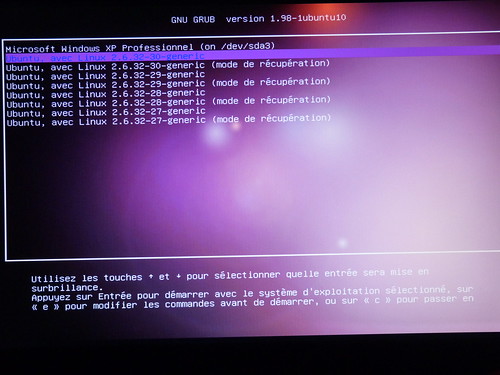
GRUB2

Extraire les images d’un fichier Open Office

J’ai eu récemment besoin d’extraire des images insérées dans un fichier Open Office. Malheureusement, il n’u a pas e solution simple pour récupérer directement les fichiers images dans l’interface du logiciel. Il faut ruser un petit peu, mais en fait c »est tout simple.

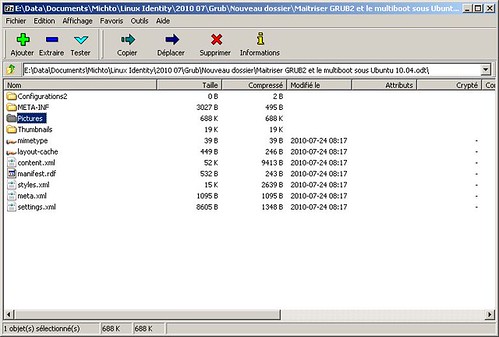
Les fichiers ODT sont en fait des archives zip. Donc, en les ouvrant avec un un gestionnaire d’archives, on voit tout leur contenu s’afficher, dont les images.

Exemple avec mon fichier odt :

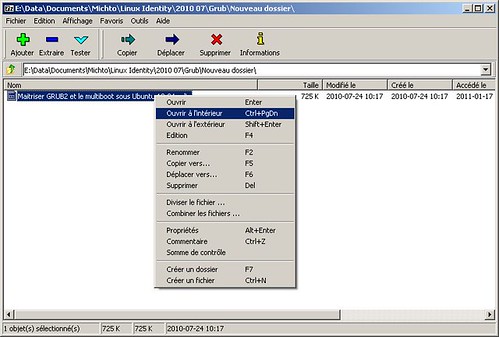
J’ouvre mon fichier odt à partir de 7zip (Clic droit sur le fichier puis « Ouvrir à l’intérieur »).

ouvrir_odt

Mais je pourrais arriver au même résultat en renommant le fichier de .odt en .zip, et en l’ouvrant avec mon gestionnaire d’archives favori.

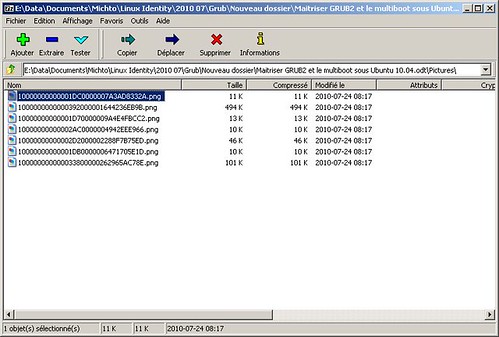
On ouvre le dossier « Pictures ».

ouvrir_odt_002

A l’intérieur se trouvent les fichiers images (avec des noms à rallonge qui ne veulent rien dire, mais bon, au moins on les récupère).

ouvrir_odt_003

Et si votre fichier d’origine est un document Microsoft Office, il suffit tout simplement de l’ouvrir avec Open Office et de l’enregistrer en odt, puis d’appliquer la procédure.

Via Da Linux French Page.

Faire une copie de DVD au format iso

Aujourd’hui, on va faire dans le tutoriel basique, mais efficace. Plus simple que ça, ce n’est pas possible.

J’ai des enfants, et même trois. Et ils adorent les DVD. Par contre, je ne peux pas dire que la réciproque soit vraie. Le traitement infligé à ces petites bêtes n’est pas beau à voir (rayures, voire bris en plusieurs morceaux). J’ai donc pris la décision de faire de belles copies au format iso de tous leurs DVD chéris pour être en mesure de les regraver si nécessaire. Maintenant que j’ai de l’espace de stockage, plus la peine de courir après des divx.

Mais comment faire sous Ubuntu pour copier un DVD en iso. Il y a semble t’il pas mal de solutions, mais celle-ci possède la vertu de la plus grande simplicité.

    • Insérez votre galette dans votre lecteur de DVD.
    • Le disque se monte et normalement apparaît sur le bureau.
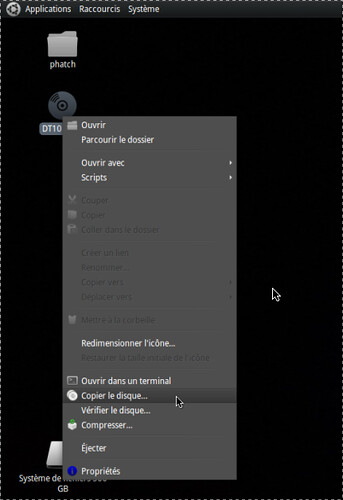
    • Cliquer droit sur l’icône et choisir « Copier le Disque ».

copier le disque

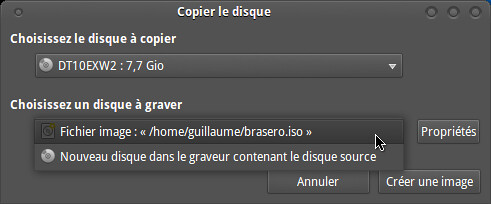
    • Choisir « Fichier Image ».

Copier le disque_003

  • Décider de l’emplacement de sauvegarde et du nom de l’image en cliquant sur « Propriétés » (par défaut cet idiot l’appelle brasero.iso au lieu de reprendre le nom du DVD …).
  • Appuyer sur « Créer une image » et attendre.

Et voilà.
Bien sûr si Brasero n’est pas installé, vous risquez de ne pas pouvoir appliquer la procédure. C’est pure spéculation de ma part étant donné que Brasero est installé sur ma machine, mais il y a de grandes chances.

Par contre, lors de mes premiers essais, j’ai rencontré une difficulté car libdvdcss (bibliothèque libre de déchiffrement du système anti-copie CSS, développée par l’équipe VidéoLAN) n’était pas installé sur mon PC. Pour corriger ça, il suffit de suivre la doc Ubuntu.

  • D’abord installer le paquet ubuntu-restricted-extras (s’il n’est pas déjà dans votre système)
    sudo apt-get install ubuntu-restricted-extras
  • Si vous êtes sur une autre version d’Ubuntu (Kubuntu, Xubuntu) adapter la commande en fonction.
  • Ensuite, exécuter dans un terminal le script d’installation de libdvdcss :
    sudo sh /usr/share/doc/libdvdread4/install-css.sh

A la fin du processus, vous devriez être en mesure de copier le DVD et accessoirement de le lire.

Bon backup.

Faire fonctionner Gtick dans Ubuntu 10.10 et antérieur

En ce moment, je recommence pas mal à jouer de la guitare, donc je me cherche des petits outils pour simplifier mon entrainement. Il y a Play It Slowly et yatm. Mais hier j’ai eu besoin d’un métronome car mon multieffet Line6 (bientôt en review sur le blog qui gratte !!) n’en a pas d’intégré.
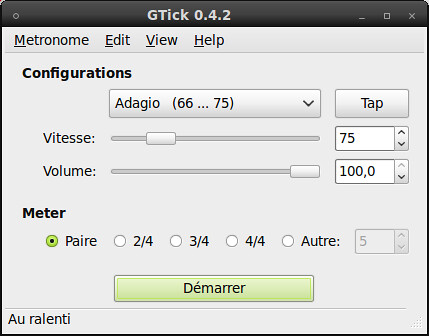
Donc un petit coup de logithèque Ubuntu et j’en trouve 2, Gtick et Gtkclick. Ce dernier ne fonctionne pas, l’interface ne se lance même pas. On passe à Gtick. Il parait simple et efficace, c’est ce que je cherche.
GTick 0.4.2_mini

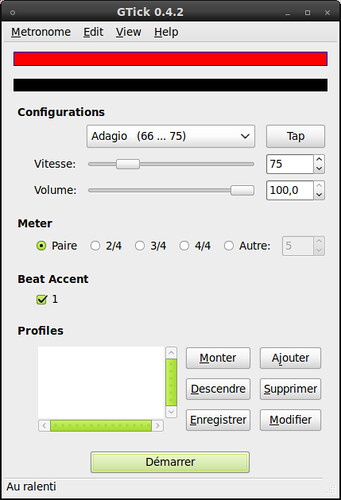
Par contre, il y a la possibilité d’afficher plus d’options, ci-dessous, la totale Gtick avec toutes les options activées.

GTick 0.4.2_maxi

Il se lance, mais par contre, il ne produit aucun son. C’est gênant pour un métronome. En prime, j’ai un joli message d’erreur :
« Couldn’t start metronome.
Please check if specified sound device
and sample file are accessible. »

Je me dirige donc dans les préférences du logiciel et le sound device est en fait une adresse vers le dossier /dev/ qui liste tous les périphériques du PC. Je fais dans un terminal un petit « ls » du dossier pour voir ce qui ressemble à un périphérique de son et je change les préférences, mais pas de chance, ça ne fonctionne pas et une fois sur 2 j’ai encore le même message d’erreur.

J’ai donc cherché un peu plus loin et sur un forum américain, j’ai trouvé ma solution. Le programme ne fonctionne qu’avec oss et donc pas avec PulseAudio. Pour solutionner la chose, ce n’est pas compliqué en fait.

On installe le paquet alsa-oss :
sudo apt-get install alsa-oss

Ensuite, on démarre le programme avec oss, en ligne de commande :
aoss gtick

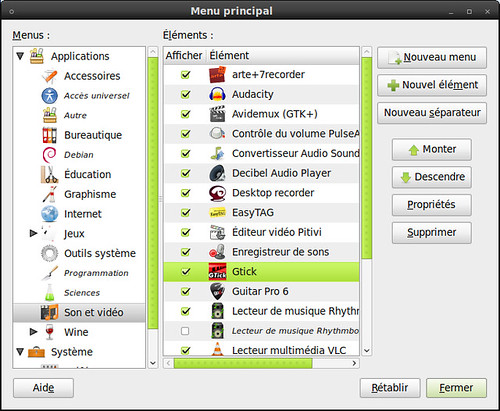
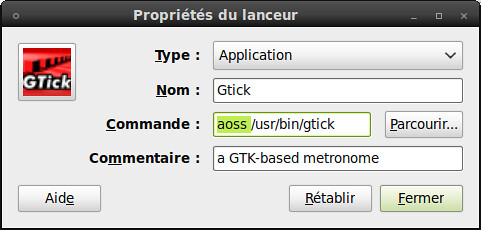
Si vous voulez modifier le lancement par le menu (clic droit sur le menu Ubuntu, Éditer le menu et naviguer jusqu’à l’entrée de Gtick dans Son et Vidéo, Propriétés), il suffit de rajouter « aoss » devant le chemin d’accès vers l’exécutable.

Menu principal_logiciels_ubuntu

Propriétés du lanceur_lanceur

Si vous avez changé le chemin vers le périphérique dans les préférences de Gtick et que ça ne fonctionne toujours pas, essayez d’ajouter dsp ou dsp1 (qui marche chez moi) ou dsp0 en fonction de ce que vous voyez dans le répertoire /dev/

Bon travail et n’oubliez pas que le métronome est le meilleur ami du guitariste … après la guitare.

Play it slowly – Ralentir, changer le pitch et lire en boucle des fichiers audio

Je vous ai présenté il y a quelque semaines yatm, un outil permettant de ralentir ou modifier le pitch d’un fichier audio en ligne de commande. Bon outil, mais … en ligne de commande.
Certains d’entres vous m’ont fait remarquer qu’Audacity faisait aussi le job, j’ai testé rapidement (et je ferai cerainement un tuto plus tard dessus d’ailleurs), mais je ne suis pas convaincu, l’ergonomie est perfectible je trouve. En même temps, ce n’est pas son coeur de métier non plus.

Bref, j’en venais à penser à me me bricoler une interface graphique pour yatm quand je suis tombé dans mes flux sur Play It Slowly, qui est tout ce à quoi je pouvais rêver pour ce petit logiciel. Je vous fais la liste des fonctionnalités (ça va aller vite).

  • Peut jouer tout fichier que gstreamer sait lire (mp3, ogg vorbis, midi, et même le flv)
  • Peut utiliser alsa et jack (mais fonctionne très bien avec PulseAudio)
  • Change la vitesse et / ou la hauteur
  • Possibilité de jouer en boucle
  • Export en wav

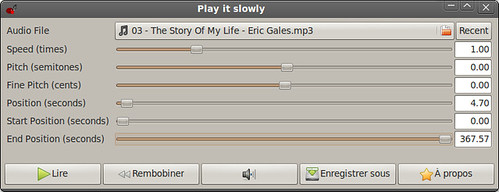
Play it slowly_001

Donc il fait tout ce qu’on lui demande, facilement, graphiquement et de manière fluide. Que du bonheur.

On choisit son fichier audio en cliquant sur le petit dossier en haut à droite. Quand on a ouvert plusieurs fichiers, le bouton « Recent » reprend les derniers fichiers chargés. Pratique quand on bosse plusiseurs chansons.

Le curseur « Speed » permet de ralentir ou accélérer la piste, en pourcentage de la vitesse de base.

Le curseur « Pitch (semitones) » va changer la hauteur de la piste par demi ton. Si votre héros ne savait pas s’accorder, vous pourrez affiner avec « Fine Pitch ».

« Position » vous indique à quel durée vous vous trouvez dans la lecture de votre fichier audio.

Et « Start » / « End Position » vont permettre de faire tourner en boucle un passage de la chanson en déterminant le point de début et  de fin de la boucle.

Si avec ça, vous trouvez encore des excuses pour ne pas repiquer des titres à l’oreille …

Je n’ai pas remarqué de bug sous Ubuntu 10.10.
Il faut signaler qu’en plus du paquet deb fourni, il y a les sources et aussi un package pour Arch.

Via Ubuntu Geek.

Comment modifier la vue des fichiers dans Nautilus avec le clavier

S’il y a bien un truc qui m’horripile avec Nautilus, c’est qu’il change le mode d’affichage des fichiers quand on change de dossier. Alors, certes c’est aussi un avantage de se dire que tel ou tel dossier sera toujours affiché en miniature ou en liste, mais parfois aussi c’est extrêmement gonflant.
Et comme, j’ai assez horreur également de me servir de la souris pour changer ça et que pour en rajouter une couche je suis 90% du temps en mode double fenêtre (raccourci F3 et ça c’est SUPER), il fallait que je trouve un moyen rapide de switcher au clavier entre chaque mode.

Bon ce ne sont que 2 minutes de recherche sur le Net pour trouver (ou alors si on n’est pas un gros benêt comme moi, si si, on regarde dans le menu Affichage et on applique le raccourci clavier indiqué) :

Ctrl + 1 : Affichage en mode Icônes
Ctrl + 2 : Affichage en mode Liste
Ctrl + 3 : Affichage en mode Compact

Tout ça c’est bien gentil, mais au final, ça ne marche pas !!! Si vous appuyez en même temps sur la touche Control et la touche 1 (que ce soit celle du pavé numérique ou celle qui se trouve au dessus des lettres), rien ne se passe.

La solution est toute simple, il faut appuyer sur Shift en même temps, ce qui est logique finalement, puisque c’est le fait d’appuyer sur cette touche qui fait que c’est bien un 1 que l’on produit. Donc le raccourci réel est le suivant :

Ctrl + Shift + 1 : Affichage en mode Icônes
Ctrl + Shift + 2 : Affichage en mode Liste
Ctrl + Shift + 3 : Affichage en mode Compact

Voici si c’est un truc qui vous botte aussi, une liste de raccourcis clavier (traduits par mes soins) que vous pourrez utiliser avec Nautilus. Je ne les ai pas tous testés, donc je ne garantis pas qu’ils fonctionnent, surtout s’il y a le même genre d’astuce à appliquer que celle que je viens de présenter.

Recherche
Commencer à taper Sélectionner le 1er fichier ou dossier correspondant à la saisie
CTRL+F Chercher le nom de fichier et le contenu des fichiers indexéss
CTRL+S Sélectionner tous les fichiers ou dossiers correspondant matching a pattern
Affichage et gestion des fenêtres
CTRL+N Ouvrir une nouvelle fenêtre de Nautilus
CTRL+W Fermer une fenêtre de Nautilus
CTRL+SHIFT+W Fermer toutes les fenêtres de Nautilus
CTRL+1 Affichage en mode Icônes
CTRL+2 Affichage en mode Liste
F9 Afficher / Cacher le panneau latéral
Gestion des fichiers
CTRL+H Afficher les fichiers cachés
CTRL+SHIFT+N Créer un nouveau dossier
CTRL+T or Del Supprimer le fichier ou dossier et mettre à la corbeille
Shift+Del Supprimer complètement le fichier ou dossier sans le mettre à la corbeille
F2 Renommer le fichier ou dossier sélectionné
Alt+Enter Voir les propriétés du fichier ou dossier sélectionné
Déplacement
CTRL+L Se positionner dans la barre d’emplacement
Alt+HOME Aller dans le dossier $HOME
* ou + ou Flèche Droite Développer le dossier sélectionné en mode Liste
– ou Flèche Gauche Refermer le dossier sélectionné en mode Liste
ALT+ Flèche Gauche Équivalent de la flèche gauche (répertoire suivant)
ALT+ Flèche Droite Équivalent de la flèche droite (répertoire précédent)
ALT+ Flèche Haut Se déplacer dans le répertoire parent
ALT+ Flèche Bas Ouvre le dossier ou fichier sélectionné
Accessibility
CTRL++ Augmenter le Zoom
CTRL+- Diminuer le Zoom
CTRL+0 Zoom Normal

Via Opensuse-tutorials.com