Archives de catégorie : Ubuntu Linux

Ubuntu Lucid Lynx 10.4 : une intégration plus poussée des Iphones ?

J’ai entraperçu sur le site webupd8 que la prochaine version d’Ubuntu Lucid Lynx allait proposer out of the box le support des Iphones.
Apparemment, c’est une vraie bonne nouvelle pour les possesseurs de cette daubasse bloquée de partout merveille technologique, car c’est la galère pour s’en servir sans toute la panoplie de logiciels type Itunes et compagnie.
Bref, il semble que ce sera désormais beaucoup plus simple, puisque comme une clé usb ou un appareil photo, le branchement de l’Iphone sur le PC permettra de s’en servir sans trop de restriction (transfert de musique, de photos, …).

A voir, je n’ai pas testé car je n’ai pas d’Iphone et pas installé Lucid Lynx (mais ça c’est en projet par contre).

Et pour rester dans le sujet des Mac, il semblerait aussi que le nouveau design de Lucid va peut être prendre la direction du gris « à la Mac OSX ». Ça ce n’est pas une bonne nouvelle en ce qui me concerne, je ne suis pas vraiment fan du look inox de plan de travail de cuisine de Mac OS.

De toutes façon, il ne reste plus très longtemps à attendre puisque la release est pour dans deux mois et que la bêta de Lucid ne va certainement plus tarder. On sera fixé rapidement.

Si vous voulez tester la dernière version alpha, rendez vous à cette adresse.

Un script pour vérifier et extraire les fichiers des newsgroups

Ça fait maintenant quelques mois que j’utilise ce script nautilus sensationnel, newsgroups extractor qui m’a économisé bien des heures de station stupide devant mon écran à regarder GPar2 vérifier les fichiers téléchargés depuis les newsgroups.

Je vous laisse regarder l’article pour les pré-requis (dont le premier est d’être sous Linux !!!) et la procédure d’installation.

Au final, il vous suffira de cliquer droit sur le fichier par2 et de choisir le script pour que la vérification, l’extraction et la suppression des fichiers (une fois que tout est terminé) se lancent en arrière plan. Donc vous n’avez plus rien à faire d’autre, et donc vaquer à vos occupations pendant ce temps.

Je n’ai jamais eu l’occasion de remercier son créateur car je n’arrive jamais à laisser de commentaire sur le blog (foutu message d’erreur). S’il passe par ici, je serai ravi de discuter avec lui car je rencontre périodiquement des erreurs et je voudrais savoir comment les lui remonter.

Test rapide de Eeebuntu 4 beta 1

Comme je l’ai annoncé dans un précédent billet, la nouvelle version d’Eeebuntu ou EB 4 est sorti en beta 1. J’ai donc téléchargé immédiatement via torrent l’image iso et je l’ai transférée sur une clé usb avec Unetbootin pour la tester en live sur mon eeepc 701.

Le démarrage s’est fait sans problème en live USB. Ça ne m’a pas paru plus rapide ni plus lent que d’autres distributions que j’ai testé de cette manière. Donc 1 minute et 52 secondes c’est dans la bonne moyenne.

D’abord, c’est beau. Je le dis à chaque fois que je teste EB, mais ils arrivent à faire quelque chose de plus sexy que la distribution de base (avant Ubuntu désormais Debian unstable qui est tout sauf jolie dans son état de base, il faut dire).

Les icônes sont les mêmes ou alors légèrement modifiées par rapport à la version 3.
Le logo représentant la distribution (qui sert de menu et qui s’affiche durant le démarrage) a changé lui et je le trouve plus pro et plus original que l’ancien.

Il y a un faux dock d’installé en bas du bureau. Lui par contre n’est pas super joli, forcément, ce n’est qu’un panel de Gnome escamotable. De toute façon, je ne suis pas super fan des docks.

Seule une icône importante change, c’est celle qui permet de modifier les options de l’ordinateur. Il s’agit désormais d’un éclair alors qu’avant c’était un petit PC. La raison est simple, ce n’est plus le même logiciel qui gère ce boulot. C’est désormais Jupiter (d’où l’éclair) qui se charge de cette tâche (mise en marche / arrêt de la webcam, wifi bluetooth s’il y a, résolution de l’écran, son orientation et la sortie vidéo).

La connexion au réseau s’est faite sans aucune anicroche. Via Jupiter, d’un clic on met la carte wifi en fonction, le network-manager détecte mes réseaux sans fil, je clique sur mon wifi FON perso et je rentre ma clé. Ça connecte, j’ai juste à ajouter la clé du trousseau puisque c’était la première fois (ce truc m’énerve, c’est un des premiers machins que je vire quand j’installe en dur). Enfin on lance Firefox (version 3.6) et c’est parti.

Flash est installé par défaut, c’est le luxe !! Pratique pour le web quand même (Deezer, Youtube, etc).

Mauvaise surprise, mais ce n’est que rarement pas le cas en live, le clavier est en qwerty, donc la saisie des mots de passe peut générer des surprises. Pour mettre le clavier français, il suffit d’aller modifier le clavier dans les préférences système.

Il y a beaucoup d’applications installées par défaut (Ooo, Gimp, Firefox, Thunderbird, Banshee, Brasero, VLC, Xsane). Beaucoup dont je ne me sers pas en tous les cas et surtout sur mon netbook. Par contre, et contre toute attente, pas de messagerie instantanée …

La version de Nautilus est intéressante, avec quelques nouveautés par rapport à ce que j’ai l’habitude de manipuler sur ma 9.04. Un curseur pour grossir réduire les icônes, une place plus grande pour les données, plus de séparation entre les disques et les favoris. Pas mal je dois dire.

Et je n’ai pas trouvé de software manager autre que Synaptic, une version pas très user friendly qui plus est. Celle que l’on trouvait sur Ubuntu 8.10 on dirait.

Les touches de fonction volume, luminosité fonctionnent avec l’OSD (dont l’affichage n’est pas très réactif). Je n’ai pas pensé à tester le wifi, mais comme ça fonctionne avec Jupiter, ce n’est pas très grave.

La mise en veille quand l’écran du portable est rabattu et le réveil quand on le rouvre fonctionnent et sont réactifs, le seul problème c’est que le wifi reste coupé. Donc obligé de le remettre en fonction pour que ça reconnecte le réseau. J’avais déjà ce genre de problème avec la version précédente, donc une légère amélioration de ce côté là, mais ça reste perfectible. Il faudra voir le point quand ce sera en version finale et avec une installation en dur.

Un bug que j’ai rencontré est une disparition du pointeur lorsque j’ai tenté de changer la résolution de l’écran en passant du classique 800*480 à 800*600 via Jupiter.
Le changement s’est fait (d’ailleurs c’est assez dégueulasse pour lire quoi que ce soit !!), mais dans la bataille mon pointeur de souris a carrément disparu. Gênant ensuite pour remettre tout en place. En tâtonnant, j’y suis arrivé mais le pointeur n’est pas réapparu.

J’ai essayé d’installer des applications, enfin une, gnome-do pour être précis et ça a plus ou moins bien marché. L’appli s’est installée, mais après le premier lancement, plus moyen de la relancer. En plus, ça m’a bizarrement désinstallé Firefox et l’a remplacé par Iceweasel (la version libre de FF). Bizarre …

Enfin autre point dur, j’ai l’impression que la batterie s’est très vite déchargée. En plus, il me met au démarrage un joli message comme quoi ma « battery is broken ». Pas agréable, mais il me semble que c’est un problème qui arrivait aussi avec Ubuntu 9.10 de mémoire.

Au final, pour une utilisation en live d’une distribution en version beta, je suis ravi. Tout ça va ronronner en version finale, c’est certain. C’est beau et rapide, ce sera stable car basé sur Debian et plus de réinstallation à faire car la team EB a choisi le principe de la rolling release. C’est à dire grosso modo que la distribution sera mise à niveau sans avoir besoin de tout changer tous les X mois. Ça se fera au fur et à mesure des avancées des noyaux, programmes, … C’est un confort pour l’utilisateur. Et on est sûr d’avoir les dernières versions rapidement disponibles.
Je vous la conseille.

Bref, d’ici quelques semaines vous allez faire plaisir à votre eeepc, netbook ou même ordinateur ou portable traditionnel pourquoi pas. Même les processeurs 64 bits seront supportés. A essayer.

Eeebuntu 4 beta 1 est sortie : mon eeepc est ravi

Je viens d’apprendre sur Blogeee que la première version beta d’Eeebuntu 4 est sortie depuis le début de la semaine.

Cette nouvelle version est désormais basée sur Debian et non plus sur Ubuntu, ce qui sur la forme ne devrait pas trop nous dépayser (et sur le fond pas des masse non plus pour les utilisateurs lambda du reste).

Apparemment le direct download est vraiment aléatoire, il vaut mieux passer par les torrents, ça doit certainement être beaucoup plus rapide.

Au niveau de l’installation, c’est une beta donc il y a des instructions à suivre pour que tout se passe au mieux et sans erreur. Si vous voulez tenter un test en live USB, le wiki donne toutes les instructions de la création de la clé à l’utilisation du live USB.

J’essaie de télécharger et tester ça rapidement sur mon 701.
Au passage le site a subi un très beau lifting, c’est beaucoup plus pro et agréable à regarder.

Test de la Framakey Ubuntu-FR Remix de Framasoft – La partie Windows

Comme je vous le disais il y a quelques semaines, je me suis fait plaisir en me payant (et en faisant un don) une Framakey Ubuntu-FR Remix. Voici le moment de faire un petit bilan de cette clé.

J’adore le look de cette clé, le côté black & white et surtout son look de pilule. Un bonne dose de vaccination par les logiciels libres. En plus, elle est beaucoup plus compacte que ce à quoi je m’attendais après avoir vu les photos sur le Net. Elle mesure 5 cm de long et 18 mm de large. C’est plus épais qu’une clé USB classique, mais ça reste tout à fait transportable dans une poche. Et pour l’instant pas de problème de branchement sur les ports usb ou les hubs utilisés.

D’abord, je vais aborder le côté Windows / Applications portables. La partie live USB Ubuntu fera l’objet d’un autre billet.

J’ai testé la clé avec 3 PC différents. Mon portable de boulot qui possède un CPU dual core à 1.6 Ghz et 1 Go et demi de RAM et tourne sous XP pro SP3, mon portable perso qui est un vieux coucou sous Windows XP SP3 avec 512 Mo de RAM et ma tour récente avec un Core 2 Duo 2.6 Ghz et 2 Go de RAM sous XP SP3 aussi.

Une fois la clé installée par Windows, le lancement de l’interface Framakey met environ 1 minute. Plus si vous avez un pare feu très tatillon comme le mien.

L’interface est jolie, à base d’onglets  qui représentent les « univers » des programmes installés : internet, travailler, jouer, multimédia, outils et contenu.

Le lancement des applications légères (notepad+++, windirstat) se fait en 2 ou 3 secondes.
Pour certaines ça peut être plus long (VLC 30 secondes, Ooo Writer une fois enregistré et lancé 2 fois 15 secondes, Sunbird 30 secondes), mais dans l’ensemble ça va.
En plus, il faut se dire que ça va varier d’un PC à l’autre en fonction de son CPU, sa mémoire, …

Il y a certaines choses vraiment bien pensées comme les boutons en bas à droite qui permettent de revenir au bureau Windows, d’ouvrir le poste de travail. Sur la gauche, on a accès aux dossiers personnels de la clé. C’est dommage que leur ouverture se fasse avec l’explorateur Windows. Ça aurait été bien d’avoir un explorateur intégré à la clé. En plus, l’explorateur Windows, c’est vraiment le pire du pire, on ne peut rien faire avec ce truc …

Sympa également, les effets visuels lors d’un changement d’onglet.

Le changement ou l’ajout d’une application doit se faire via une application Synapps qui n’a pas fonctionné sur mon portable au boulot. Le proxy est en cause, car une connexion à internet est apparemment obligatoire dès le lancement. Je n’ai pas su comment paramétrer ce comportement et résoudre le problème.
Une fois lancée sur un ordinateur qui n’a pas ce genre de limitation, on se rend compte que Synapps est un menu d’installation / désinstallation d’applications sur la clé, à la synaptic ou plutôt comme le menu ajouter / supprimer des programmes d’Ubuntu. On coche et on décoche les appli que l’on veut sur sa clé et on appuie sur le bouton Appliquer et le reste se fait tout seul. Super pratique !!!

Par contre, l’interface de la Framakey ne se met pas à jour seule, il faut lancer un deuxième outil, appelé « Interface Framakey », et qui est en fait Framakiosktune. Ce logiciel permet de changer les chemins vers les exécutables, les onglets, les icônes … afin de rajouter ou modifier les logiciels dans l’interface Framakey. Ça me rappelle un peu le menu de configuration d’Openbox pour ceux qui connaissent.
Bon c’est un de mes gros regrets, c’est qu’on ne peut pas customiser facilement l’interface. Il faut faire ça à la mimine. Pas que ça me dérange personnellement, mais pour un utilisateur plus classique, c’est pas très user friendly.

En plus, mon premier essai n’a pas été une réussite puisque j’ai du péter quelque chose en essayant de changer les icônes des onglets car le logiciel ne se lance plus …

Enfin, ça manque d’une documentation présentant les logiciels et surtout comment faire vivre sa clé : ajouter des logiciels, les insérer dans le lanceur, modifier des paramètres lors de l’insertion de la clé, …

Au final, je suis content de la clé mais l’interface, si elle est jolie, n’est pas assez pratique et rapide à mon gout. Je trouve plus facile et rapide de se servir du lanceur classique Asuite qui est fourni également. On perd des fonctionnalités et c’est moins beau, mais on gagne en praticité et en vitesse.

La guitare qui tourne sous Gentoo GNU/Linux : Misa Digital Guitar

Voici un concept original que j’aurai pu chroniquer sur le blog qui gratte mais la dernière ligne du billet sur lequel je l’ai spotté en a décidé autrement : « Tournant sous Linux Kernel 2.6.31 (Gentoo) avec 24 frettes, un son MIDI et un SSH server. »

Whaou, GNU/Linux sert donc plus qu’à des geek barbus, mais bien aussi aux musiciens de tous poils…

Sérieusement, la « guitare » produite par Misa Digital contient un pad permettant de synthétiser et changer le son en temps réel et un manche qui permet de changer les notes, comme sur une guitare « classique », mais les cordes en moins. Les sons produits ne le sont pas par la guitare mais par un module externe auquel il faut connecter la guitare. Elle n’est en fait qu’un contrôleur midi amélioré. Et pas besoin d’un PC tournant sous Linux pour l’utiliser. Ca marche chez toutes les bonnes crémeries, Mac, Windows aussi.

Dans le même genre, vous pouvez voir aussi la pédale d’effets open source Inventobox de chez Z.Vex (vu chez Muzicosphère). La société Z.Vex va rendre open source les schémas de montage de cette pédale permettant de reproduire soi-même trois des pédales de la marque. Mais encore mieux, il semble qu’ils veuillent à terme rendre tous leurs schémas open source et espèrent surfer sur une vague de designer fous qui utiliseront leurs pédales comme base pour leurs propres expérimentations. Des forks de pédales en quelque sorte. Cool. Je leur souhaite que ça marche.

Ce serait bien que la philosophie de l’open source se généralise. Monsieur Line6, si tu m’entends …

Une photo de mon T-shirt Framasoft

Voici un de mes cadeaux de Noël du libre, avec ma Framakey Ubuntu-FR Remix. Je me suis dit qu’une petite photo de moi le portant pourrait donner une idée de comment il tombe. C’est toujours difficile de choisir une taille sans avoir un référentiel.

tshirt framasoft

Pour info, je mesure 1m63 (oui je sais c’est pas grand ;-)) et le T-shirt que j’ai pris est du L.
Le T-shirt est de bonne qualité, le coton est beau, bien qu’assez fin. Ce n’est pas un gros T-shirt épais.

Pour ma carrure, la seule remarque que j’aurais est que j’aurais préféré qu’il soit moins long. Mais bordé dans le jean ça le fait, ce n’est pas bien grave. en conclusion, je suis très content de mon achat.

Pour Noël, faites un cadeau au libre

Moi qui suis d’habitude plutôt du genre près de mes sous, mais j’ai eu brusquement envie récemment de donner un peu d’argent à une cause libriste.

Après tout ce n’est que justice, puisque tous les jours, j’utilise un système d’exploitation libre (GNU/Linux), un navigateur libre (Firefox) et ses extensions, et encore bien d’autres logiciels (VLC, Audacity, Phatch, …).

L’occasion s’est présentée car j’ai lu ce billet du framablog, présentant leur nouvelle boutique commune avec Ubuntu-FRenventelibre.org.

Donc, ni une ni deux, j’ai fait un bon geste et je me suis fait plaisir en achetant une Framakey Ubuntu-fr Remix, un T-shirt Framasoft et j’en ai profité pour faire un don de quelques euros à Framasoft. Dommage, il n’y avait plus de mugs disponibles sinon, j’en prenais aussi.

Bref ces quelques dizaines d’euros sont bien dépensées, ça me fait plaisir d’aider une association qui m’a à de nombreuses reprises été utile et qui milite en ₣rance pour le logiciel libre. En plus, je bavais depuis un moment de la clé Ubuntu-FR Remix, les promesses sont alléchantes, j’ai hâte de tester ça.

framakey ubuntu remix

Je vous engage à faire de même, chacun à son niveau on peut soutenir la cause, ou tout simplement se faire plaisir ou les deux à la fois. Et vous pouvez bien sûr choisir un autre projet.

La prochaine étape sera de faire des dons aux développeurs des principales extensions Firefox que j’utilise.

Mise à jour de Shutter : les nouveautés

Shutter est un super logiciel de prise de copies d’écran (ou screenshots pour les anglophones). C’est à mon humble avis, le meilleurs de sa catégorie pour ce qui est de Linux.

Shutter

Il a été mis à jour dans sa version 0.85.1 et apporte beaucoup de nouveautés :

  • annulation des actions (undo / redo) dans tout le programme
  • support du drag and drop des images
  • amélioration de l’interface
  • amélioration de la sélection avancée (possibilité de zoomer ou d’entrer les coordonnées de la zone à capturer)
  • amélioration de la sélection des fenêtres
  • utilisation des notifications système
  • envoi d’images par mail ou messagerie instantanée
  • Shutter s’enregistre tout seul comme une application de traitement d’image utilisable directement en tant que telle via le gestionnaire de fichiers

Alors comme tout logiciel qui essaie de faire beaucoup de choses bien on peut le trouver trop lourd ou on utilisera pas toutes les fonctions, mais c’est bon de savoir que l’on peut tout faire sur ses copies d’écran, de la prise, en passant par la retouche jusqu’à l’upload.

Pour le télécharger ça se passe sur cette page. Il y en a pour tout le monde : Ubuntu (paquet et repository), Arch, Debian, Fedora, Frugalware, Gentoo, Mandriva, Mepis, PC Linuxos, Sidux.

Bons screenshots.

Mandriva s’apprête à lancer sa minidistribution Linux, Instant-On

Mandriva a profité de la présentation de la nouvelle mouture de sa distribution, estampillée 2010, pour en dévoiler une version à démarrage rapide, appelée Instant-On.

Dans la même veine que les Splashtop, Express Gate ou Xandros Presto, présenté rapidement ici même, la promesse de cette distribution est de démarrer en 10 secondes le PC pour accéder le plus vite possible à son navigateur, son client de messagerie instantanée, traitement de texte ou lecteur multimédia. Cet accès sera donné via de grosses icônes, un peu à la manière de Xandros ou des version UNR d’Ubuntu.

Bien sûr, c’est du Linux donc les programmes sont libres (Firefox, Ooo et pas encore déterminés à 100% pour le client IM et le lecteur multimédia). L’installation prendrait un espace allant de 300 Mo à 1 Go.

Le prix (//mode troll ON car c’est Mandriva, donc c’est payant // mode troll OFF), sera de 10 à 15 euros, ce qui reste assez raisonnable.

Là où c’est moins sympa c’est que le particulier qui télécharge cette mini distro n’aura aucune possibilité de personnalisation, au contraire des version OEM prévues pour les intégrateurs.

[dailymotion xain5c]

Pas de trace de la disponibilité et de la manière de l’installer pour l’instant.

Via 01.net

Faire reconnaitre et décharger les photos de mon Canon ixus 860

Sous Xubuntu (9.10 depuis quelques jours), je n’avais jamais réussi à importer mes photos en provenance de mes APN Canon.
Le problème (qui est tout bête finalement) est résolu en installant le paquet f-spot et en associant ce logiciel avec l’importation des photos.

Donc on fait, dans un terminal :
sudo apt-get install f-spot

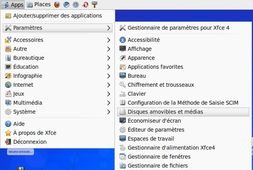
Puis on paramètre l’importation des photos dans xfce :
Apps >  Paramètres > Disques amovibles et médias

xfce apn import 01

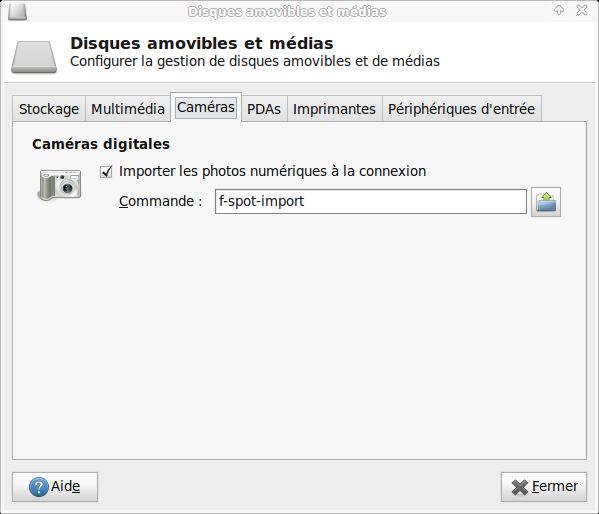
Dans le module de gestion des disques amovibles, on choisit l’onglet « Caméras » et on coche « Importer les photos numériques à la connexion ».
Dans le champs commande, ajouter : f-spot-import
xfce apn import 02

Et voilà, la prochaine fois que vous brancherez votre apn, vous devriez avoir l’invite d’importation des photos.

Bien entendu, vous pouvez utiliser un autre gestionnaire de photo (gthumb par exemple). J’ai testé Picasa et ça ne fonctionne pas avec un import directement depuis le logiciel.

Un script pour trouver directement des sous titres en VO pour vos films et séries

Voici un truc qui va me faire gagner des heures. Comme je récupère pas mal de séries Us en VO, j’ai quand même besoin un minimum de sous titre (je ne suis pas totalement bilingue et un peu fainéant sur les bords), de préférence en VO également.

Comme je ne suis pas le seul sous Linux à avoir ce type de préoccupation, une personne attentionnée a eu la bonne idée de fabriquer un logiciel génial appelé Periscope. D’un simple clic droit sur un ou plusieurs fichiers vidéo, il va aller interroger plusieurs sites / bases de données de sous titre pour vérifier si elle ne comprendraient pas celui qui correspond à ce(s) fichiers.

La où c’est très fort c’est que :

  1. ça se base sur le nom exact du fichier, donc on est sûr que le sous titre est calé puisqu’il a été fait pour ce fichier
  2. ça rapatrie directement le sous titre dans le même dossier que le fichier vidéo.
  3. comme les deux sont nommés de la même manière tout se range nickel dans le dossier
  4. le script prévient s’il trouve ou non via une info bullescript sous titre subtitle

Petite démonstration en image.

On clique droit sur le(s) fichier(s) vidéo. On choisit la ligne « Find subtitles for this vidéo ».script sous titre subtitleOn attend et s’il trouve quelque chose, le dossier se met à jour tout seul et ça donne ça.script sous titre subtitle

Pour l’installer, ce n’est pas compliqué.

D’abord on installe les dépendances suivantes dans un terminal si on ne les a pas :

sudo apt-get install python-nautilus python-notify

Ensuite on télécharge les 2 paquets .deb (qui se trouvent sur la droite du site dans les featured downloads), on les installe et on redémarre Nautilus en tapant dans la console :

killall nautilus && nautilus

J’ai utilisé Nautilus, mais je pense qu’en bidouillant pour ceux qui s’y connaissent, on doit pouvoir l’intégrer à un autre gestionnaire de fichiers.

Les sites de sous titre qui sont supportés aujourd’hui par le logiciel sont :

Via webupd8

Avoir Nautilus avec deux panneaux, c’est possible

Quand je suis sous Windows, un de mes grands plaisirs est de pouvoir utiliser xplorer², un explorer like à 2 panneaux. Ce genre de programme simplifie grandement la navigation dans un disque et permet une gestion facilitée du déplacement des fichiers. Nautilus à mon goût n’est pas très opérationnel de ce point de vue là et il n’y a rien de franchement folichon sous Linux qui ressemble de près ou de loin à ce que j’utilise ou ai pu voir sous Windows.

Heureusement, je suis tombé sur cet article qui explique comment ajouter cette fonctionnalité à Nautilus.nautilus double panneau affichage

Pour avoir accès à cette extension, il suffit d’installer les paquets ci-dessous (en fonction de votre architecture). Attention, ces paquets ne fonctionne qu’avec Jaunty.

i386:

libnautilus-extension1_2.26.2-0ubuntu3~hb8~jaunty1_i386.deb (60.0 KiB)
nautilus-data_2.26.2-0ubuntu3~hb8~jaunty1_all.deb (4.3 MiB)
nautilus_2.26.2-0ubuntu3~hb8~jaunty1_i386.deb (1.1 MiB)
optional
libnautilus-extension-dev_2.26.2-0ubuntu3~hb8~jaunty1_i386.deb (7.4 KiB)
nautilus-dbg_2.26.2-0ubuntu3~hb8~jaunty1_i386.deb (3.0 MiB)

amd64:

libnautilus-extension1_2.26.2-0ubuntu3~hb8~jaunty1_amd64.deb (61.2 KiB)
nautilus-data_2.26.2-0ubuntu3~hb8~jaunty1_all.deb (4.3 MiB)
nautilus_2.26.2-0ubuntu3~hb8~jaunty1_amd64.deb (1.2 MiB)
optional:
libnautilus-extension-dev_2.26.2-0ubuntu3~hb8~jaunty1_amd64.deb (7.5 KiB)
nautilus-dbg_2.26.2-0ubuntu3~hb8~jaunty1_amd64.deb (3.2 MiB)

Une fois que tout est bien installé, il faut redémarrer nautilus, donc taper dans une console :

killall nautilus && nautilus

Personnellement, j’ai tout installé et ça marche sans aucun problème. Pas de souci de stabilité du gestionnaire de fichier.

Si vous voulez profiter de mises à jour automatiques, il existe un PPA que vous pouvez ajouter à vos source. Par contre, c’est la version de développement, attention, mais elle fonctionne avec Karmic !

Quand Nautilus redémarre, vous devriez pouvoir passer en double affichage en tapant sur la touche F3 ou  par le menu Affichage > Extra Pane.

Il semble d’après l’article source que des conflits existent avec les logiciels Gloobus et Simplified Nautilus. Donc il vaut mieux ne pas les utiliser en même temps.

En terme d’utilisation, rien ne change par rapport à d’habitude, sauf que vous avez maintenant la possibilité d’avoir un double affichage à votre disposition. Vous pouvez choisir de voir 2 dossiers différents, bien sur, mais vous pouvez aussi continuer à ouvrir des onglets dans chaque vue. Ce qui laisse pas mal de place pour se faire plaisir en manipulant graphiquement ses fichiers !!! (vous allez enfin pouvoir ranger ces mp3 qui sont disséminés partout sur vos disques durs ;-).

Un petit plus sympathique, c’est la possibilité d’avoir au clic droit sur un fichier ou une sélection de fichiers la possibilité de copier (copy to) ou bouger directement (move to) dans l’autre panneau. C’est là encore très pratique pour faire du ménage rapidement.

nautilus dual pane

Le seul point noir de ce plugin de Nautilus, c’est la gestion de la bascule entre les panneaux. En effet, le fait de cliquer dans le panneau qui n’est pas sélectionné, ne provoque pas toujours sa sélection. Et je n’ai d’ailleurs pas bien saisi pourquoi, ça le fait parfois et d’autres fois non. Pour sélectionner à coup sûr, il faut cliquer sur le bouton se trouvant à la gauche du chemin du dossier. C’est le seul truc que je ne trouve pas très ergonomique. Je ne sais pas si c’est un comportement paramétrable, je n’ai pas vu de menu d’option pour modifier ça.

Bref une belle découverte qui me rend bien service quand il faut ranger des trucs qui trainent dans toutes mes partitions. Je vous recommande de l’essayer.

Gagner quelques centaines de Mo sur son Eeepc avec la commande locate

terminalSur mon installation toute fraiche de Eeebuntu base, il ne me restait malgré tout pas des masses de place après avoir installé tous mes logiciels favoris. En cherchant un peu, j’ai vu qu’on pouvait facilement gagner de la place en supprimant les paquets .deb qui sont gardés en cache par le système, en vue d’une éventuelle réinstallation ultérieure.
Comme je suis connecté à Internet tout le temps, pas la peine de garder ces archives qui ne me sont d’aucune utilité et qui prennent de la place.

Tout d’abord, il faut les localiser. On tape donc dans un terminal

locate *.deb

Il devrait vous remonter une ribambelle de lignes qui commencent par /var/cache/apt/archives/plein_de_paquets.deb
Il faut maintenant supprimer les paquets qui se trouvent dans ce dossier. Il vous faudra les droits de super utilisateur pour celà.

On se place dans le dossier
cd /var/cache/apt/archives/

Et on supprime tous les paquets deb de ce répertoire
sudo rm -I *.deb

L’option -I permet de n’être prévenu qu’une fois avant de supprimer tous les fichiers. Quand il vous demande si vous voulez supprimer toutes les occurrences, vous tapez « o » (sans les guillemets) pour dire oui.

Après ça vous devriez avoir gagné un peu de place sur votre disque. Sur mon Eeepc 701, c’était quand même 300 Mo, ce qui est bien quand on n’a que 4 Go de stockage.

EDIT :

Suite à tous les commentaires qu’a suscité cet article, voici toutes les contributions qui ont été faites, faites votre shopping.

Dans Synaptic : Configuration -> Préférences -> Fichiers -> Supprimer les paquets en cache.

Pour faire la même chose, en ligne de commande, on tape dans un terminal :
sudo apt-get clean
puis
sudo apt-get autoclean

Pour gagner de la place supplémentaire, on peux supprimer également les locales inutiles
sudo apt-get install localepurge

Il y a aussi les packages orphelins à supprimer :
sudo apt-get install deborphan
sudo deborphan | xargs sudo apt-get -y remove –purge

Vous pouvez aussi ,jeter un coup d’œil à ce script qui fait le job merveilleusement : http://www.webdevonlinux.fr/2009/02/24/garder-ubuntu-propre/

On peut aussi utiliser BleachBit
http://bleachbit.sourceforge.net/
http://doc.ubuntu-fr.org/bleachbit

On peut limiter la place prise par les miniatures en réglant sur gconf-editor les clés /desktop/gnome/thumbnail_cache/maximum_age (en jours) et /desktop/gnome/thumbnail_cache/maximum_size (en Mo)

Télécharger des mp3 sur Amazon, avec Ubuntu c’est facile

amazon-frLa semaine dernière, ma tendre moitié a voulu récupérer en mp3 un messe en Sol de Shubert, disponible sur Amazon.

Ni une ni deux, on se connecte sur le site, et on ajoute les pistes au panier. Ah, oui, mais il faut installer un logiciel qui va gérer le téléchargement des dites pistes. Zut, il va falloir passer par Wine, ça va être casse-c*****. On clique par acquis de conscience et la surprise, le logiciel est disponible pour linux, dans 4 versions différentes, donc celle qui m’intéresse, Ubuntu au format .deb (pour la version 8.10 mais l’installation a parfaitement fonctionné avec ma 9.04).

amazon mp3 downloader

Une fois l’installation terminée,on la retrouve dans Applications > Internet et j’ai pu télécharger sans aucun souci les chansons commandées (à 0.99 € chacune d’ailleurs).

Donc, je tenais à remercier Amazon de penser à tous ses clients, même la petite minorité qui a décidé de se passer de Billou ou de Steve.

Le parrain-linux nouveau est arrivé

parrain linux

La nouvelle version du site des parrains Linux est arrivée. Ce site permet de s’inscrire en tant que parrain afin d’aider des personnes désireuses de se lancer dans l’aventure Linux près de chez soi. C’est une bonne chose d’essayer de mettre en relation des vraies personnes IRL. Rien de tel que de « voir » in situ (ou à la rigueur au téléphone) comment régler un problème. Lire les manuels et écumer les forums c’est bien, mais les relations humaines c’est mieux.

J’avais déjà parlé du site il y a quelques temps (quand je me suis inscrit en fait) et depuis, une nouvelle version vient d’être mise en ligne.
Au menu des nouveautés, une nouvelle adresse, un nouveau look, un forum, une documentation.

Alors, venez adhérer sur parrain linux

Unetbootin : comment se faire un live cd sur une clé usb en quelques clics

Unetbootin est un super petit programme multiplateforme (Linux et même Windows, c’est dire l’ouverture d’esprit 😉 qui permet de transformer une image iso de livecd en liveUSB. C’est à dire que vous allez pouvoir démarrer un livecd sur un port usb, au lieu de graver l’image sur un cd physique. Tout cela, si votre ordinateur supporte le boot sur port usb, ce qui devrait être le cas s’il a moins de trois ou quatre ans. C’est particulièrement recommandé si vous avez un netbook, qui n’a pas de lecteur de cd/dvd.

COMMENT ON L’INSTALLE

Sur le site vous avez la possibilité de télécharger diverses versions suivant votre système d’exploitation et les choix que vous désirez faire. Pour Windows, c’est un .exe classique.

Dans le cas des distributions Linux, c’est l’opulence : les sources, des paquets pré compilés (deb pour ubuntu et debian, des rpm, …) et surtout un PPA à ajouter à votre sources.list pour que le programme reste à jour. C’est cette dernière solution que je vais expliquer.

AJOUT DE UNETBOOTIN A PARTIR DU PPA

Rendez vous sur la page du PPA de unetbootin.

choisissez votre version d’Ubuntu. Dans mon cas, ce sera Jaunty.

Ajouter les lignes suivantes à votre fichier sources.lits et sauvegardez.

deb http://ppa.launchpad.net/gezakovacs/ppa/ubuntu jaunty main
deb-src http://ppa.launchpad.net/gezakovacs/ppa/ubuntu jaunty main

Faites un update, en ligne de commande dans un terminal (sudo apt-get update) ou dans Synaptic.
Installez le programme de votre manière favorite (là encore terminal ou synaptic).

CONVERSION D’UNE IMAGE ISO EN LIVEUSB

Lancez Unetbootin. Le programme demande les droits de super-utilisateur, donc vous devrez certainement rentrer votre mot de passe.

On arrive sur cette interface. Je vais détailler la procédure en partant d’une image iso déjà téléchargée, mais Unetbootin sait aller télécharger un certain nombre de distro et automatiquement faire le boulot. Je trouve plus pratique d’avoir une image à disposition et en plus on n’est pas limité dans le choix de la distribution.

Unetbootin c’est une seule interface qui permet de tout faire, c’est clair et pratique. Voilà à quoi ressemble la dernière version.

unetbootin

Comme on part d’une image iso, ici eeebuntu-3.0-standard.iso, il faut tout d’abord indiquer l’emplacement de cette image. C’est au niveau de « Image de disque » que ça se passe. Choisir le format de l’image, ici iso, et le chemin vers ce fichier.

Ensuite, il suffit d’indiquer le chemin vers le périphérique de sortie, notre clé usb. C’est la ligne qui commence par « Type ». Choisir USB évidemment et le point de montage. Attention si vous avez plusieurs clés connectées en même temps, je vous conseille de tout démonter avant de lancer le programme, sinon ça complique la tâche et augmente le risque d’effacer des données se trouvant sur un périphérique choisi par erreur.

Une fois ces deux choix validés, cliquez sur le bouton OK. Une nouvelle fenêtre s’ouvre qui vous informe de l’avancement du processus. Et c’est tout.

unetbootin

Quand c’est fini, un pop-up vous propose de redémarrer tout de suite pour tester ou plus tard, faites votre choix.

unetbootin

Supprimer la demande de mot de passe du trousseau dans Ubuntu 9.04 Jaunty

trousseauJ’ai déjà fait un billet sur cet énervant problème de demande de mot de passe au démarrage (notamment avec Gnome-Do chez moi), mais avec la dernière version d’Ubuntu, Jaunty Jackalope, ça ne fonctionne plus de la même manière.

Pour se débarrasser de cette demande, il faut aller dans Applications > Accessoires > Mots de passe et Clés de Chiffrement

Cliquer sur l’onglet Mots de passe

trousseau jaunty

Cliquer droit sur la ligne qui se trouve dans cet onglet. Chez moi elle s’appelle « Mots de passe : Login »
A l’invite, saisir l’ancien mot de passe et laisser le nouveau vide.

trousseau jaunty

Valider le message vous prévenant que le mot de passe est faible (c’est un euphémisme …).
Et voilà, plus de demande de mot de passe du trousseau au prochain démarrage.

Le plus simple (et pas du tout sûr, j’en suis conscient), c’est lors de la première demande de mot de passe du trousseau, de tout laisser vide et valider en l’état.

Télécharger vos distributions par Bittorrent avec LinuxTracker

LT logoVoilà un site intéressant et utile que je viens de découvrir : LinuxTracker. Je suis très certainement à la ramasse sur ce coup là, mais c’est pas grave.

LinuxTracker est un peu le Mininova des distributions Linux. Il recense les fichiers torrents permettant de télécharger via le protocole bittorrent des distributions Linux. Et croyez moi, il y en a un sacré paquet. Vous allez pouvoir en tester un maximum.

rechercher distribution linux

L’interface est sympathique, le moteur de recherche efficace (bon c’est pas non plus comme si vous cherchiez le dernier épisode de Lost en finlandais sous titré tchèque, oups, pardon) et on récolte pas mal d’informations sur les fichiers que l’on télécharge.

Linux Tracker torrents details

Ça évite de faire plusieurs sites officiels, pour récupérer les torrents de chaque distro. Tout est centralisé comme ça. Bref, à mettre dans ses favoris quand on est à la recherche d’une distro à tester.

Test des trois versions de Eeebuntu 3.0

eeebuntu 3.0Décidément en ce moment je teste quelques distributions. Après Elive E17, c’est au tour de Eeebuntu 3.0. Encore une base de debian et même d’Ubuntu cette fois, puisque cette distro est basée sur la version 9.04 d’Ubuntu, Jaunty Jackalope. C’est cette dernière que j’utilise sur mon PC principal et mon portable. Comme je l’aime bien, j’ai voulu attendre le portage vers Eeebuntu pour changer et avoir mon eeepc 701 sous jaunteeebuntu également.

Jusque là, c’est la version 2.0 base qui est installée sur mon Eeepc et j’en suis très content. Mais bon, on est geek ou on ne l’est pas, je voulais la dernière version, donc en avant les tests.

TÉLÉCHARGEMENT ET LIVE USB

Vous pouvez télécharger les images iso des trois version d’Eeebuntu 3.0 sur le site officiel. Au choix, via des serveurs web ou par torrent. C’est la solution que j’ai retenue et c’est allé très vite, donc n’hésitez pas à passer par bittorrent, ça soulagera la bande passante du site. Et n’oubliez pas de laisser votre client ouvert pour partager !!!

Il y a donc trois versions à télécharger :

  • La standard edition, qui contient tout ce qu’il faut, avec interface GNOME et compiz activé par défaut.
  • La NBR qui a comme interface le Netbook Remix.
  • La base, qui ne contient que l’essentiel, à utiliser si vous avez des problèmes d’espace disque, donc idéal pour mon 701. En plus vous pouvez la personnaliser plus facilement puisqu’elle contient très peu d’éléments.

J’avais un peu de temps et j’étais curieux donc j’ai testé les trois, plus ou moins longtemps.

Encore une fois, c’est Unetbootin qui m’a servi à mettre sur clé USB les iso.

Petit point préliminaire, lors de mes trois tests, les spécificités de mon netbook ont été toujours détectées, que ce soit les touches de fonctions, le wifi, que la résolution. De ce point de vue, c’est un sans faute.

VERSION NBR

Ce test là n’a pas duré longtemps, l’interface NBR est presque inutilisable sur mon 701. C’est bizarre, car il n’y a que l’interface qui lague à mort. Quand je lance les applications, il n’y a pas de problème, elles tournent très bien.

Donc, lassé de voir mon pointeur ne pas bouger synchro avec ce que mes doigts lui demandaient, le test a tourné court.

C’était mon premier test de NBR, c’est dommage car l’idée est sympathique. Cependant, au même titre que l’interface Easy de Xandros, qui m’avait rapidement frustré, ce genre de surcouche n’est d’aucune utilité pour moi qui préfère utiliser des raccourcis perso et gnome-do.

Si j’ai l’occasion, je retesterai avec une autre distro.

VERSION STANDARD

Alors là, j’ai pu admirer le design classe du menu de boot. Je trouvais la version 2.0 déjà pas mal, là c’est encore mieux. Il faut aimer les thèmes sombres, mais c’est vraiment sympa.

Une fois démarré, on a à peu de chose près, la même organisation que sur la version 2.0, sauf qu’il y a un dock en bas, à la place d’un panneau (en même temps, je ne suis pas sûr qu’il n’était pas là dans la version standard 2.0 car je ne l’ai jamais testée. Je me base sur ce que je connais donc la version base 2.0). C’est pratique un dock, mais je n’ai pas trop l’habitude d’en utiliser un (encore une fois j’adore mon clavier et gnome-do). Celui là est plutôt spartiate par rapport à ce que j’ai pu voir à droite à gauche et même par rapport au Docky de gnome-do. Le sélecteur de fenêtre qui est intégré n’est pas des plus pratiques, non plus. Donc bof bof le dock.

Côté application, c’est la profusion, avec Firefox, Thunderbird, Skype, Pidgin, Amsn, Ooo, Banshee, Vlc, et ce ne sont que celles présentes sur le dock. Il y en a bien sûr des tas d’autres.

C’est au moment de tester Firefox que je me suis rendu compte d’un truc bizarre. Je n’ai aucune icône là où se trouve d’habitude l’horloge, le gestionnaire de batterie, le network-manager, … Et en passant le pointeur au dessus de cette zone, je me  suis rendu compte qu’en fait tout était bien lancé, mais aucune icône n’apparait. Il a donc fallu que je tâtonne un moment avant de pouvoir faire apparaitre mon réseau wifi. Ça c’est vraiment pas terrible. Je ne sais pas si c’est dû à compiz (qui est installé et lancé par défaut), mais c’est très gênant.

Bref, une fois connecté (sans aucun problème) à mon réseau sécurisé, j’ai pu surfer de manière tout à fait classique. J’ai ajouté des extensions à Firefox. Par contre, contrairement à Elive, aucun codec n’est installé et flash non plus. Comme Ubuntu en somme. Pas grave, mais pour une utilisation immédiate, ce n’est pas l’idéal. Et comme c’est quand même destiné à des netbooks, je trouverais ça normal de les trouver installés par défaut. Passons.

Compiz est donc installé. C’est assez agréable à utiliser sur le petit écran du 701. Ce que je préfère, c’est l’Exposé like et le ring switcher. C’est quand même plus joli pour passer en revue ses applications et fenêtres ouvertes. Je n’ai pas regardé si l’utilitaire de configuration était installé. C’est là aussi très pratique pour customiser son installation.

Les notifications, qui ont fait couler pas mal d’encre lors de leur mise en place (et que je trouve très pratiques et bien intégrées), sont parfaitement adaptées au format de mon écran.

Une chose que je n’ai pas retrouvée par rapport à la version antérieure, c’est la possibilité d’escamoter à la demande le panel du haut. Et sur un 701, c’est quelque chose que je fais quotidiennement. Bon encore une fois, ça se trouve dans les propriétés, mais par défaut c’est plus pratique. C’est peut être aussi dû au bug d’affichage.

Donc dans l’ensemble, cette nouvelle version est très agréable à utiliser, hormis quelques bugs un peu gênants. Si ça se trouve, c’est dû au fait que ça tourne et live et sur une installation en dur, je ne les aurais pas. A voir.

VERSION BASE

Et bien à peu près pareil que la version standard mais sans les bugs, sans le dock, sans compiz et sans les tonnes d’application. Juste le nécessaire quoi.

Tout a fonctionné comme sur des roulettes, je ne vais pas pas recommencer mon laïus sur le wifi et le surf, les applications, …

LAQUELLE CHOISIR ?

Au final, et pour mon usage personnel, c’est la version base que je vais installer encore une fois. Je n’ai pas envie de me prendre la tête avec les bugs et que je veux n’installer que les softs que je préfère et pas passer du temps à désinstaller une flopée de logiciels qui me sont inutiles.

En revanche, si j’avais un netbook plus vitaminé et surtout plus d’espace disque, je pense que ce serait la version standard qui trouverait sa place sur le PC.

Tout est une question de goût, à vous d’essayer, c’est tellement facile de se faire une clé USB bootable et de tester une distribution pour se faire une idée. C’est ça qui est bien aussi avec linux.