Archives de catégorie : Tech Talk

Framapack – L’installeur de logiciels libres

J’ai testé il y a quelques semaines Ninite (anciennement Volery) qui permet d’installer en une seule fois tout un tas d’applications pour windows. Ces applications sont des logiciels gratuits, mais pas forcément libres. C’est déjà pas mal, mais on peut mieux faire.

Et bien c’est Framasoft qui a relevé ce défi et qui propose désormais Framapack qui est un installateur du logiciels libres exclusivement.

framapack

Il y a du choix et dans diverses catégories :  bureautique, développement éducation, internet, graphisme, jeux, multimédia et utilitaires.

Bien sûr les ténors sont là, Firefox, Ooo, Thunderbird, VLC, Audavity, Filezilla, Gimp, … mais également des logiciels moins connus. Je vous laisse découvrir la liste, il y en a 45 en tout.

Pour installer tous ces programmes, ce n’est vraiment pas compliqué. Il suffit de cocher la petite case qui correspond à chaque logiciel, puis tout en bas de la page de cliquer sur le bouton « Obtenir le programme d’installation ». On télécharge alors le framapack.exe et on installe.

Facile, non ?

Via freeware-tuto

Avec Google OS, plus rien ne traine sur votre PC

Je viens de visionner cette très sympathique vidéo présentant la dernière grande nouveauté de Google, Chrome OS.

http://www.youtube.com/watch?v=0QRO3gKj3qw&feature=player_embedded

La surprise vient du fait que … le PC en lui même ne sert à rien. En tous les cas, il ne stockera rien. Pas de vidéo, pas de musique, rien. Tout est dans le navigateur.

Google Chrome OS

Tout sera dans le cloud, sur le net, en ligne, bref loin, très loin. Alors, tout ça c’est bien joli, mais si on a une connexion un peu pourrie, comme la mienne, ou qu’on veut emporter son PC avec soi, mais qu’on n’a pas de connexion Wifi ou 3G à proximité ? Ben, autant pas prendre le PC.

Alors, je me pose quand même la question : qui va acheter un PC labellisé Google OS (car on ne pourra pas télécharger le Google Os, il faudra acheter un PC pré installé avec Google OS), si on ne peut pas s’en servir pour faire autre chose que surfer. Même si c’est effectivement l’activité principale d’un utilisateur aujourd’hui, je ne me vois pas avoir un ordi que pour ça et devoir changer si je veux mater un divx ou un DVD, ou faire un peu de guitare en me passant un playback de mon choix.

Certes, c’est une bonne idée, mais le bouchon n’est-il pas poussé un peu loin ? Tout dépendra du prix auquel ces machines seront proposées.

Qu’en pensez-vous ?

[Firefox du mercredi] Minimalist Gmail

Dans ma quête effrénée vers une efficacité maximale, je vais finalement dans la direction de plus de simplification. Et le principal outil visé, c’est gmail. Par défaut, l’interface n’est pas mal, mais on peut améliorer et surtout enlever pas mal de trucs qui personnellement ne me servent pas du tout, voire me gênent.

J’ai utilisé d’abord des scripts greasemonkey différents en les appliquant les uns sur les autres. Mais ce n’était pas satisfaisant, car certaines fonctionnalités rentraient en conflit les unes avec les autres.

J’ai depuis découvert une nouvelle extension qui reprend ces améliorations que je désirais, Minimalist Gmail.

Rendez-vous sur la page ci-dessus et faites comme d’habitude pour installer l’extension.

Au redémarrage, vous aurez ce pop-up vous félicitant pour avoir installé correctement l’extension.

minimalistic gmail reminder

Rendez-vous ensuite en haut et à droite de la page pour cliquer sur la mention minimalist gmail et faire apparaitre les options.

L’extension permet de désactiver ou tout au moins de ne plus afficher une grande partie des options de Gmail. En vrac, le header, le footer, les invitations, le chat, les pubs, certains boutons, …

Une photo valant mieux qu’un long discours voici la liste.

minimalistic gmail reminder

Et pour appliquer ces changements, rien de plus simple, il suffit de cocher décocher les options et le changement est pris en compte immédiatement. Cela permet de se rendre compte de suite de l’impact sur son environnement de travail.

Avec cette extension, mon Gmail est plus clair et surtout plus productif. Si on utilise les raccourcis clavier en plus (RAPPEL, pour appeler la liste des raccourcis clavier, cliquer sur les touches Shift + ?), cela permet de vraiment aller très vite dans le traitement de sa messagerie.

Google translate s’offre un très bon lifting

Un des moteurs de recherche que j’ai dans mes manches c’est assurément Google Translate (avec l’excellent traducteur Larousse également).

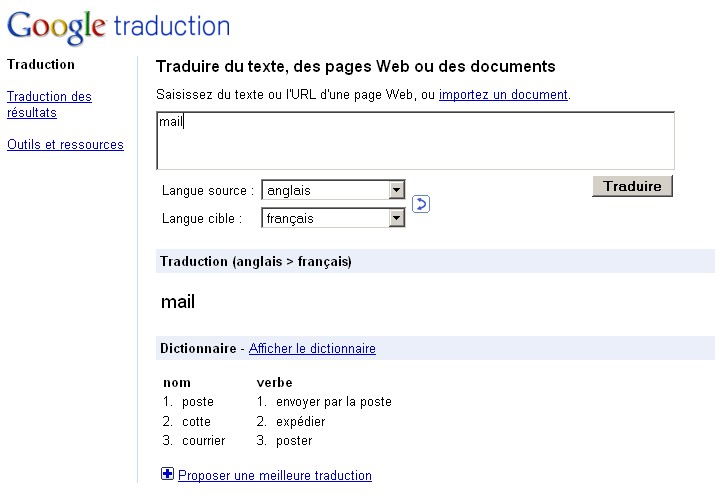
Il vient de subir cette nuit un bon coup de propre avec ajout de nouvelles fonctionnalités :

  • traduction à la volée au fur et à mesure de la saisie (ça c’est web 2.0 coco)
  • possibilité d’entendre le mot saisi pour une meilleure compréhension orale (seulement disponible pour l’anglais et en cliquant sur afficher le dictionnaire)
  • esthétiquement les bouton de choix des langues se retrouvent l’un au dessous de l’autre ce qui est plus pratique. On a droit en plus à un bouton sympathique permettant d’inverser les langues pour passer de anglais vers français à français vers anglais. Pratique.

google translate

Bref, ça va rendre l’utilisation de cet outil bien plus agréable.

Via Presse Citron

[Firefox du mercredi] Newsgroups : des scripts greasemonkey pour télécharger des nzb sur Binnewz

Pour suivre après le billet sur le script permettant de trouver des sous titres directement à partir de nautilus, j’ai découvert deux scripts greasemonkey qui permettent de trouver des fichiers nzb (un peu l’équivalent des torrents pour les newsgroups) directement à partir du site Binnewz.

Ce site est pour moi la référence française du référencement des posts sur les NG, par contre aucun fichier n’y est proposé. Donc il faut soit se rendre dans un annuaire de nzb et faire une recherche, soit rapatrier les en têtes des groupes directement dans votre grabber de news et chercher avec le nom de fichier.

Avec ces scripts, ce n’est plus la peine, puisqu’en cliquant simplement sur les icônes (chacune correspondant à un annuaire différent) qui apparaissent sous le nom du fichier dans Binnews, vous allez être redirigé directement sur l’annuaire choisi avec la bonne requête. Un gain de temps certain.

Pour profiter de ces scripts, il faut d’abord installer l’extension Greasemonkey. Ça se fait comme un extension classique pour Firefox.

Ensuite, rendez-vous sur la page de l’un des deux scripts suivants ICI ou ICI, et cliquez sur le bouton, « Install ». Vous aurez un message similaire à la demande d’installation d’une extension, sauf que cette fois, c’est un script pour Greasemonkey que vous installez.

Personnellement, j’utilise le premier.

script greasemonkey newsgroups

Une fois que tout est installé, lorsque vous ferez une recherche sur le site Binnews, les recherches ressembleront à la copie d’écran ci-dessous, quand vous passerez votre pointeur sur le nom du fichier.

script greasemonkey newsgroups

Vous avez les icônes correspondantes à un certain nombre de d’annuaires de nzb. En cliquant sur ces icônes, vous déclenchez l’ouverture d’une requête avec le nom du fichier renseigné par Binnewz sur le moteur choisi, ici une iso de Kubuntu. Il ne reste plus alors qu’à télécharger le fichier nzb, comme d’habitude et à lancer votre grabber.

Bref, des scripts à conseiller si vous utilisez les NG et que vous voulez gagner du temps.

Mandriva s’apprête à lancer sa minidistribution Linux, Instant-On

Mandriva a profité de la présentation de la nouvelle mouture de sa distribution, estampillée 2010, pour en dévoiler une version à démarrage rapide, appelée Instant-On.

Dans la même veine que les Splashtop, Express Gate ou Xandros Presto, présenté rapidement ici même, la promesse de cette distribution est de démarrer en 10 secondes le PC pour accéder le plus vite possible à son navigateur, son client de messagerie instantanée, traitement de texte ou lecteur multimédia. Cet accès sera donné via de grosses icônes, un peu à la manière de Xandros ou des version UNR d’Ubuntu.

Bien sûr, c’est du Linux donc les programmes sont libres (Firefox, Ooo et pas encore déterminés à 100% pour le client IM et le lecteur multimédia). L’installation prendrait un espace allant de 300 Mo à 1 Go.

Le prix (//mode troll ON car c’est Mandriva, donc c’est payant // mode troll OFF), sera de 10 à 15 euros, ce qui reste assez raisonnable.

Là où c’est moins sympa c’est que le particulier qui télécharge cette mini distro n’aura aucune possibilité de personnalisation, au contraire des version OEM prévues pour les intégrateurs.

[dailymotion xain5c]

Pas de trace de la disponibilité et de la manière de l’installer pour l’instant.

Via 01.net

Faire reconnaitre et décharger les photos de mon Canon ixus 860

Sous Xubuntu (9.10 depuis quelques jours), je n’avais jamais réussi à importer mes photos en provenance de mes APN Canon.
Le problème (qui est tout bête finalement) est résolu en installant le paquet f-spot et en associant ce logiciel avec l’importation des photos.

Donc on fait, dans un terminal :
sudo apt-get install f-spot

Puis on paramètre l’importation des photos dans xfce :
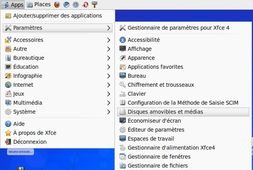
Apps >  Paramètres > Disques amovibles et médias

xfce apn import 01

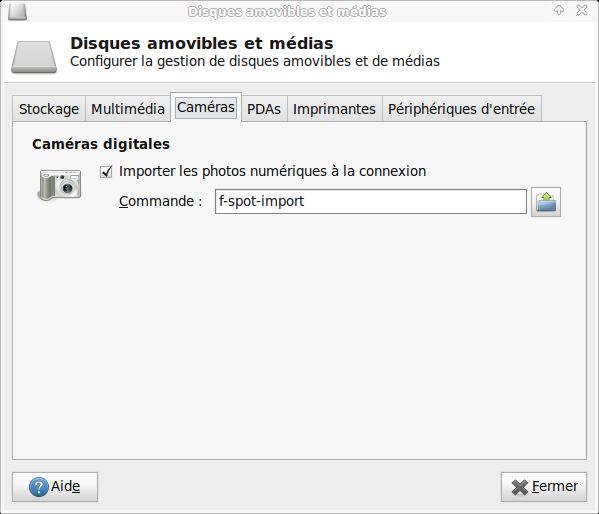
Dans le module de gestion des disques amovibles, on choisit l’onglet « Caméras » et on coche « Importer les photos numériques à la connexion ».
Dans le champs commande, ajouter : f-spot-import
xfce apn import 02

Et voilà, la prochaine fois que vous brancherez votre apn, vous devriez avoir l’invite d’importation des photos.

Bien entendu, vous pouvez utiliser un autre gestionnaire de photo (gthumb par exemple). J’ai testé Picasa et ça ne fonctionne pas avec un import directement depuis le logiciel.

Un script pour trouver directement des sous titres en VO pour vos films et séries

Voici un truc qui va me faire gagner des heures. Comme je récupère pas mal de séries Us en VO, j’ai quand même besoin un minimum de sous titre (je ne suis pas totalement bilingue et un peu fainéant sur les bords), de préférence en VO également.

Comme je ne suis pas le seul sous Linux à avoir ce type de préoccupation, une personne attentionnée a eu la bonne idée de fabriquer un logiciel génial appelé Periscope. D’un simple clic droit sur un ou plusieurs fichiers vidéo, il va aller interroger plusieurs sites / bases de données de sous titre pour vérifier si elle ne comprendraient pas celui qui correspond à ce(s) fichiers.

La où c’est très fort c’est que :

  1. ça se base sur le nom exact du fichier, donc on est sûr que le sous titre est calé puisqu’il a été fait pour ce fichier
  2. ça rapatrie directement le sous titre dans le même dossier que le fichier vidéo.
  3. comme les deux sont nommés de la même manière tout se range nickel dans le dossier
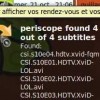
  4. le script prévient s’il trouve ou non via une info bullescript sous titre subtitle

Petite démonstration en image.

On clique droit sur le(s) fichier(s) vidéo. On choisit la ligne « Find subtitles for this vidéo ».script sous titre subtitleOn attend et s’il trouve quelque chose, le dossier se met à jour tout seul et ça donne ça.script sous titre subtitle

Pour l’installer, ce n’est pas compliqué.

D’abord on installe les dépendances suivantes dans un terminal si on ne les a pas :

sudo apt-get install python-nautilus python-notify

Ensuite on télécharge les 2 paquets .deb (qui se trouvent sur la droite du site dans les featured downloads), on les installe et on redémarre Nautilus en tapant dans la console :

killall nautilus && nautilus

J’ai utilisé Nautilus, mais je pense qu’en bidouillant pour ceux qui s’y connaissent, on doit pouvoir l’intégrer à un autre gestionnaire de fichiers.

Les sites de sous titre qui sont supportés aujourd’hui par le logiciel sont :

Via webupd8

Avoir Nautilus avec deux panneaux, c’est possible

Quand je suis sous Windows, un de mes grands plaisirs est de pouvoir utiliser xplorer², un explorer like à 2 panneaux. Ce genre de programme simplifie grandement la navigation dans un disque et permet une gestion facilitée du déplacement des fichiers. Nautilus à mon goût n’est pas très opérationnel de ce point de vue là et il n’y a rien de franchement folichon sous Linux qui ressemble de près ou de loin à ce que j’utilise ou ai pu voir sous Windows.

Heureusement, je suis tombé sur cet article qui explique comment ajouter cette fonctionnalité à Nautilus.nautilus double panneau affichage

Pour avoir accès à cette extension, il suffit d’installer les paquets ci-dessous (en fonction de votre architecture). Attention, ces paquets ne fonctionne qu’avec Jaunty.

i386:

libnautilus-extension1_2.26.2-0ubuntu3~hb8~jaunty1_i386.deb (60.0 KiB)
nautilus-data_2.26.2-0ubuntu3~hb8~jaunty1_all.deb (4.3 MiB)
nautilus_2.26.2-0ubuntu3~hb8~jaunty1_i386.deb (1.1 MiB)
optional
libnautilus-extension-dev_2.26.2-0ubuntu3~hb8~jaunty1_i386.deb (7.4 KiB)
nautilus-dbg_2.26.2-0ubuntu3~hb8~jaunty1_i386.deb (3.0 MiB)

amd64:

libnautilus-extension1_2.26.2-0ubuntu3~hb8~jaunty1_amd64.deb (61.2 KiB)
nautilus-data_2.26.2-0ubuntu3~hb8~jaunty1_all.deb (4.3 MiB)
nautilus_2.26.2-0ubuntu3~hb8~jaunty1_amd64.deb (1.2 MiB)
optional:
libnautilus-extension-dev_2.26.2-0ubuntu3~hb8~jaunty1_amd64.deb (7.5 KiB)
nautilus-dbg_2.26.2-0ubuntu3~hb8~jaunty1_amd64.deb (3.2 MiB)

Une fois que tout est bien installé, il faut redémarrer nautilus, donc taper dans une console :

killall nautilus && nautilus

Personnellement, j’ai tout installé et ça marche sans aucun problème. Pas de souci de stabilité du gestionnaire de fichier.

Si vous voulez profiter de mises à jour automatiques, il existe un PPA que vous pouvez ajouter à vos source. Par contre, c’est la version de développement, attention, mais elle fonctionne avec Karmic !

Quand Nautilus redémarre, vous devriez pouvoir passer en double affichage en tapant sur la touche F3 ou  par le menu Affichage > Extra Pane.

Il semble d’après l’article source que des conflits existent avec les logiciels Gloobus et Simplified Nautilus. Donc il vaut mieux ne pas les utiliser en même temps.

En terme d’utilisation, rien ne change par rapport à d’habitude, sauf que vous avez maintenant la possibilité d’avoir un double affichage à votre disposition. Vous pouvez choisir de voir 2 dossiers différents, bien sur, mais vous pouvez aussi continuer à ouvrir des onglets dans chaque vue. Ce qui laisse pas mal de place pour se faire plaisir en manipulant graphiquement ses fichiers !!! (vous allez enfin pouvoir ranger ces mp3 qui sont disséminés partout sur vos disques durs ;-).

Un petit plus sympathique, c’est la possibilité d’avoir au clic droit sur un fichier ou une sélection de fichiers la possibilité de copier (copy to) ou bouger directement (move to) dans l’autre panneau. C’est là encore très pratique pour faire du ménage rapidement.

nautilus dual pane

Le seul point noir de ce plugin de Nautilus, c’est la gestion de la bascule entre les panneaux. En effet, le fait de cliquer dans le panneau qui n’est pas sélectionné, ne provoque pas toujours sa sélection. Et je n’ai d’ailleurs pas bien saisi pourquoi, ça le fait parfois et d’autres fois non. Pour sélectionner à coup sûr, il faut cliquer sur le bouton se trouvant à la gauche du chemin du dossier. C’est le seul truc que je ne trouve pas très ergonomique. Je ne sais pas si c’est un comportement paramétrable, je n’ai pas vu de menu d’option pour modifier ça.

Bref une belle découverte qui me rend bien service quand il faut ranger des trucs qui trainent dans toutes mes partitions. Je vous recommande de l’essayer.

[Firefox du Mercredi] Quel affichage choisir dans Google Reader avec Better Greader

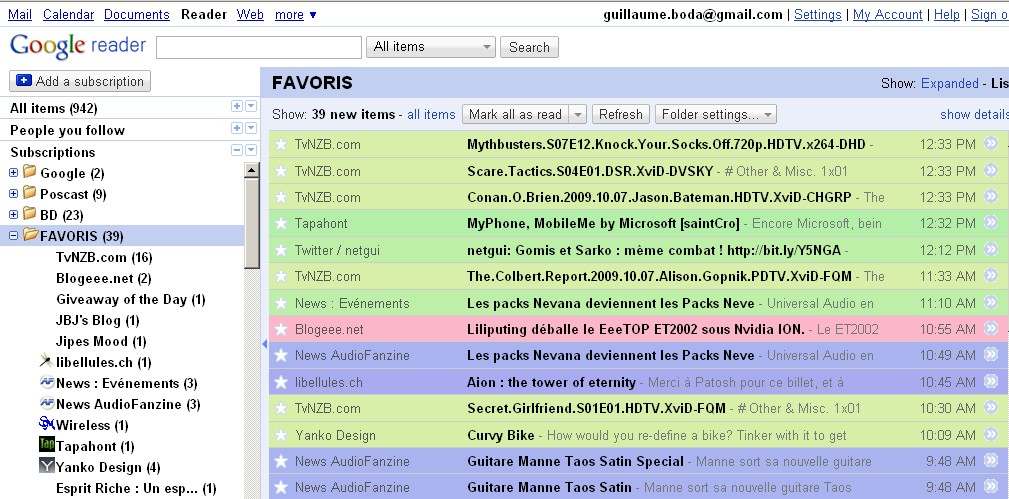
Depuis un bon moment maintenant, j’utilise toujours la super extension Better Greader de Gina Trapani. En fait, elle concatène des script greasemonkey qui permettent de changer l’apparence ou de rajouter des fonctionnalités à mon lecteur de news favori.

J’ai découvert récemment que les nouvelles versions de cette extension (on en est à la 0.8 à ce jour) comporte des skins intéressantes pour modifier l’apparence de Google Reader.

Par défaut, l’organisation de GR n’est pas si mal, mais on peut largement améliorer l’ergonomie et gagner de la place. Voici la présentation par défaut, avec mes autres options de Better Greader en place.G Reader sans script

Avant j’utilisais la skin Minimalistic qui cache tous les champs autres que la barre latérale, et maximise ainsi la surface pour voir le titre des entrées et leur texte. On peut faire apparaitre plus d’info en tapant simplement sur la touche W. Pratique sur mon Eeepc pour avoir le plus possible d’espace disponible pour de l’information et pas des boutons qui ne servent qu’une fois de temps en temps (surtout que j’utilise pas mal les raccourcis clavier).

Minimalistic non toggled

minimalistic non toggled

Minimalistic toggled

minimalistic toggledOn a aussi d’autres skins, comme Helvetireader, qui est très jolie.

Helvetireader

helvetireaderOu Air Skin qui est pas mal également.

Air Skin

Air SkinOu bien encore Optimized, qui comme son nom l’indique optimise pas mal l’espace d’affichage.

Optimized

optimized

Mais après avoir testé toutes les autres, je suis tombé d’accord avec moi-même pour utiliser Absolutely Compact. Alors attention, il faut de bon yeux car la police est diminuée pas mal. Par contre, on affiche plus d’entrées et on gagne en largeur car les favicons de la barre latérale sont masquées. Au final, je vois plus de choses avec cette skin qu’avec toutes les autres, et c’est ce que je voulais.

Absolutely Compact

absolutely compact

Je vous engage donc, si ce n’est pas déjà fait à installer Better GReader, ou si vous avez du temps Grease Monkey et des script pour GR car il y a de la matière pour améliorer cet outil. N’ayez pas peur de fouiller dans les options, c’est comme ça qu’on trouve des trucs et astuces pour rendre son expérience du net plus agréable.
D’ailleurs, avez-vous des outils pour Google Reader à nous conseiller ?

Les meilleures métaphores de spam

Parfois, les spams me font rire, surtout quand il s’agit de faire durcir mon …, bon vous m’avez compris.

Voici les meilleurs de ces dernières semaines :

  • Vulcanizer for your hot-stick
  • Your pork pistol won’t faill
  • Equip your battleship with main caliberl
  • Have the biggest tool around‎l
  • The bigger the tool in your pants is, the bigger man you feel

Ce sont des poètes et des artistes finalement !!!

[Firefox du mercredi] moteur de recherche rue-montgallet / hardware

Ça faisait un moment que je ne vous avais pas présenté un moteur de recherche que j’utilise, alors en voici un nouveau.

Je ne sais pas vous mais moi je suis toujours en train de mater les nouveautés hardware qui sortent (bien que je me sois calmé), les disques durs, les cartes graphiques, souris, claviers, … Par contre, trouver un endroit qui centralise à la fois un comparateur de prix sympa et des avis de consommateurs éclairés, je n’en connais qu’un, c’est le tandem, rue-montgallet, rue-hardware.

rue-montgallet

Pour les non franciliens, la rue montgallet c’est le quartier des petits revendeurs asiatiques, qui se trouve à côté de chez Surcouf sur le boulevard Daumesnil. Le moteur de recherche rue-montgallet recense les boutiques du quartier, les nouveautés, les prix des produits, les notes de boutiques, les mini sites de certaines, … Bref, tout pour faire sa shopping-list avant d’aller faire chauffer la CB pour se monter un nouveau PC ou changer des pièces.

Du coup, avec l’esor d’internet ils ont créés aussi le site rue-hardware qui lui reprend le même principe avec les boutiques online, les grosses comme Amazon (mon préféré), ldlc, grosbill, rue du commerce, … mais aussi des plus petites.

Et bien quand on cherche un prix, des avis ou simplement des informations sur un produit, il est pratique d’avoir les moteurs de recherche de ces 2 sites dans sa zone de recherche de Firefox. Et bien c’et possible facilement.

Sur le site du projet Mycroft vous avez ICI Montgallet. Par contre, il ne semble plus fonctionner car ils ont adoptés un moteur custom Google.

Il faudra donc suivre mon billet et ajouter les deux moteurs grâce à l’extension add to searchbar.

Bon shopping.

Qooq : un eeepc tactile dans la cuisine !

Quand 2 de mes sujets favoris se télescopent ça donne le Qooq : un eeepc like qui ne sert que dans la cuisine et pour la cuisine.

qooq-netbook-cuisine

Il s’agit en fait d’une tablette qui est gorgée d’applications et de vidéos en relation avec la cuisine et la gastronomie.

Voici les spécifications générales de ce mini PC :

  • Ecran tactile 10.2 pouces
  • wifi
  • USB
  • Ethernet
  • slot SD card
  • pied amovible pour le tenir debout
  • Le site parle d’un clavier anti éclaboussure, mais je ne vois pas … Surement un clavier tactile sur l’écran

Avec le Qooq, vous pourrez, organiser vos menus, les sauvegarder, gérer les listes de courses, suivre des cours de cuisine en vidéo, avoir accès à une base de recettes, …

Le Qooq est vendu 349 euros TTC et un accès premium avec plus de recettes et de trucs et astuces est proposé à 12.95 par mois.

Personnellement, j’utilise déjà mon eeepc comme un livre de recette (et ce d’autant plus maintenant que j’ai une belle page d’index). Mais là, on a un outil qui est dédié à cette utilisation. Par contre, ça semble assez cher en ce qui concerne l’abonnement. Le PC en lui même en revanche est assez compétitif, même si les spécifications sont un peu vague.

Via Le Journal du Geek

Gagner quelques centaines de Mo sur son Eeepc avec la commande locate

terminalSur mon installation toute fraiche de Eeebuntu base, il ne me restait malgré tout pas des masses de place après avoir installé tous mes logiciels favoris. En cherchant un peu, j’ai vu qu’on pouvait facilement gagner de la place en supprimant les paquets .deb qui sont gardés en cache par le système, en vue d’une éventuelle réinstallation ultérieure.
Comme je suis connecté à Internet tout le temps, pas la peine de garder ces archives qui ne me sont d’aucune utilité et qui prennent de la place.

Tout d’abord, il faut les localiser. On tape donc dans un terminal

locate *.deb

Il devrait vous remonter une ribambelle de lignes qui commencent par /var/cache/apt/archives/plein_de_paquets.deb
Il faut maintenant supprimer les paquets qui se trouvent dans ce dossier. Il vous faudra les droits de super utilisateur pour celà.

On se place dans le dossier
cd /var/cache/apt/archives/

Et on supprime tous les paquets deb de ce répertoire
sudo rm -I *.deb

L’option -I permet de n’être prévenu qu’une fois avant de supprimer tous les fichiers. Quand il vous demande si vous voulez supprimer toutes les occurrences, vous tapez « o » (sans les guillemets) pour dire oui.

Après ça vous devriez avoir gagné un peu de place sur votre disque. Sur mon Eeepc 701, c’était quand même 300 Mo, ce qui est bien quand on n’a que 4 Go de stockage.

EDIT :

Suite à tous les commentaires qu’a suscité cet article, voici toutes les contributions qui ont été faites, faites votre shopping.

Dans Synaptic : Configuration -> Préférences -> Fichiers -> Supprimer les paquets en cache.

Pour faire la même chose, en ligne de commande, on tape dans un terminal :
sudo apt-get clean
puis
sudo apt-get autoclean

Pour gagner de la place supplémentaire, on peux supprimer également les locales inutiles
sudo apt-get install localepurge

Il y a aussi les packages orphelins à supprimer :
sudo apt-get install deborphan
sudo deborphan | xargs sudo apt-get -y remove –purge

Vous pouvez aussi ,jeter un coup d’œil à ce script qui fait le job merveilleusement : http://www.webdevonlinux.fr/2009/02/24/garder-ubuntu-propre/

On peut aussi utiliser BleachBit
http://bleachbit.sourceforge.net/
http://doc.ubuntu-fr.org/bleachbit

On peut limiter la place prise par les miniatures en réglant sur gconf-editor les clés /desktop/gnome/thumbnail_cache/maximum_age (en jours) et /desktop/gnome/thumbnail_cache/maximum_size (en Mo)

Télécharger des mp3 sur Amazon, avec Ubuntu c’est facile

amazon-frLa semaine dernière, ma tendre moitié a voulu récupérer en mp3 un messe en Sol de Shubert, disponible sur Amazon.

Ni une ni deux, on se connecte sur le site, et on ajoute les pistes au panier. Ah, oui, mais il faut installer un logiciel qui va gérer le téléchargement des dites pistes. Zut, il va falloir passer par Wine, ça va être casse-c*****. On clique par acquis de conscience et la surprise, le logiciel est disponible pour linux, dans 4 versions différentes, donc celle qui m’intéresse, Ubuntu au format .deb (pour la version 8.10 mais l’installation a parfaitement fonctionné avec ma 9.04).

amazon mp3 downloader

Une fois l’installation terminée,on la retrouve dans Applications > Internet et j’ai pu télécharger sans aucun souci les chansons commandées (à 0.99 € chacune d’ailleurs).

Donc, je tenais à remercier Amazon de penser à tous ses clients, même la petite minorité qui a décidé de se passer de Billou ou de Steve.

Nano Nas Digitus, le NAS petit et pas cher

Nano nas

Envie de vous faire une sauvegarde sur le réseau mais pas de trésorerie pour la financer. J’ai trouvé la solution, et elle ne coûte que 39 €, c’est le Digitus Nano NAS server.

C’est un petit boitier sur lequel vous allez pouvoir connecter une unité de stockage en usb et qui reliée au réseau par un câble RJ45 va vous permettre d’accéder aux données présentes sur cette unité ou d’y écrire facilement.

Toutes les fonctions d’un NAS classique sont permises, sauvegarde sur le réseau, partage de fichiers, vidéos, musique, bref du classique.

Les spécifications sont simples :

    RJ45 Fast Ethernet 10/100 Mbps
    Interface d’administration web (pas de driver nécessaire)
    Permet de mettre en place un serveur FTP et supporte SAMBA
    Protocoles supportés : TCP/IP (Net BIOS Name Server), Microsoft Networks (CIFS/SMB), HTTP1.0 and HTML2.0, DHCP Server/Client (auto detection)

Vu sur Freeman59.fr.

[Firefox du mercredi] Context search

Comme vous le savez maintenant, je suis très friand de la barre de recherche de Firefox. Par contre,  si on désire faire une recherche contextuelle en surlignant du texte sur des terme d’une page web, le moteur qui est proposé est celui qui est en activité dans la barre de recherche. Ce n’est pas forcément pratique, si on veut rechercher sur un autre site que google (qui est ce site dans 90% des cas chez moi). C’est ici que context search va nous servir.

Cette petite extension va faire apparaitre dans le menu contextuel du clic droit, une entrée « Recherche pour » avec le texte souligné à la suite. Ensuite, il va vous présenter tous vos moteurs de recherche et à vous de choisir celui sur lequel vous voulez envoyer votre requête.

pesto-context-searchPour une fois pas de longue description des options, il n’y en a pas !!!

Simple et efficace, elle est adoptée.

Merci à mon beau frère de m’avoir fait découvrir ce petit goodie.

Retour sur la batterie 10 400 mAh pour mon eeepc 701

batterieAprès quelques semaines d’utilisation de la batterie 10 400 mAh que j’avais achetée sur Ebay pour mon Eeepc 701, je suis globalement très content de mon achat.

Le vendeur m’a fait parvenir mon produit très rapidement (ça vient de l’autre côté de la terre, il faut relativiser, ce n’est pas arrivé en48 h mais c’est très bien quand même 10 jours). Le produit est de bonne qualité, il se monte sans problème dans mon mini PC. La couleur n’est pas tout à fait la même que le blanc d’origine, mais ça n’a que peu d’importance à mes yeux.

Ce qui saute aux yeux quand on la monte, c’est la taille. C’est énorme par rapport à la batterie d’origine. Le PC prends du coup un angle de 20 ou 30 °. J’étais au départ réticent sur ce point mais au final, ça me ravit car je trouve que c’est plus pratique quand il est posé. Les touches sont plus visibles je trouve et l’usage des raccourcis clavier s’en trouve facilité. En revanche, posé sur les cuissses, on a moins de surface et c’est plus acrobatique.

Du coup, l’ordi est également plus lourd, la nouvelle batterie pesant 395 g vs 223 g pour celle d’origine, soit un surplis de 170 g. Ça reste très supportable, on est à 1 110g.

Dernier avantage physique de cette protubérance, ça me fait comme une poignée quand je prends l’Eeepc par le côté batterie.

Passons aux choses sérieuses, l’endurance. Je n’ai pas fait de test poussé, j’ai juste mesuré le temps de décharge complet pendant plusieurs cycle avec une utilisation normale pour moi. C’est à dire grosso modo, luminosité à 50% maxi, wifi presque toujours on (80% du temps au minimum), surf standard, gmail, google reader, youtube, spotify et applications pas trop gourmandes installées en dur. Pour info, je suis sous Eeebuntu 3.0 base, normalement pas de trucs inutiles qui se chargent au démarrage.

Dans ces conditions, j’ai tourné entre 4h20 et 5h20 d’autonomie. Ce qui est plus de 2 fois plus que ce que je pouvais faire avec la batterie standard d’origine. Contrat rempli donc.

J’attends de voir ce que ça donne en lecture vidéo et en désactivant plus le wifi. Je pense qu’on doit pouvoir arriver aux 6 heures facile pour ce type d’activité.

En conclusion, je dirais que cette batterie est excellente tant par sa qualité que par les service qu’elle me procure. En prime, elle rend mon Eeepc plus facile à manipuler dans la plupart de mes usages, ce qui est un bonus inattendu. Je la recommande.